
Un sitio web para tu negocio es la mejor manera de promocionarte a una audiencia más amplia más allá de tu alcance demográfico. Elementor es un creador de páginas muy popular en WordPress, que te permite crear sitios web completos sin escribir código.
Con Elementor, puedes crear sitios web fácilmente y rápidamente. Sin embargo, necesitarás una solución adicional si deseas presentar tu sitio web en varios idiomas.
Necesitas un servicio de traducción o uno diseñado para ayudarte crear sitios web multilingües usando Elementor. Este plugin ofrece una solución integral para gestionar contenido en varios idiomas, lo que te permite alcanzar una audiencia global de manera más eficaz.
Entonces, ¿qué tipo de servicio deberías usar, y cómo deberías crear un Elementor sitio web multilingüe y traducir todo el contenido?
¿Por qué necesitas crear un Elementor multilingüe y traducir todo el contenido?
Aquí tienes algunas razones por las que necesitas crear un Elementor multilingüe y traducir todo el contenido.
- Alcanzar una audiencia global: Traducir contenido a varios idiomas le permite llegar a una audiencia más amplia en todo el mundo. Esto le permite comercializar productos o servicios a diversos grupos demográficos y culturales.
- Aumento de oportunidades de negocio: Además, proporcionar contenido multilingüe también abre nuevas oportunidades de negocio en el mercado internacional. Al alcanzar una audiencia global, puede expandir su alcance comercial y potencialmente aumentar significativamente la cuota de mercado.
- Enhancing user experience: Content available in the visitor’s preferred language creates a better user experience and is easily understood by them. Thus, this can reduce confusion and increase user satisfaction.
- Mejorar el posicionamiento en motores de búsqueda: Los motores de búsqueda como Google priorizan y posicionan más alto los sitios web con contenido de calidad en los idiomas que coinciden con las preferencias del usuario. Traducir el contenido de su sitio web a varios idiomas aumenta las posibilidades de obtener mejores posiciones en búsquedas locales e internacionales. Las posiciones más altas pueden aumentar el tráfico de su sitio web y, en última instancia, impulsar las conversiones de ventas.
¿Cómo crear un sitio web multilingüe con Elementor?
Después de comprender por qué deberías crear un sitio web multilingüe con Elementor y traducir todo su contenido, intentaremos hacerlo en WordPress.
Este tutorial utilizará Linguise’s servicio automático de traducción de sitios web. Veamos las características de Linguise’s y crea el sitio web paso a paso. Sigue la explicación a continuación.
Paso 1: Añadir páginas del sitio web con Elementor
El primer paso es añadir una página web usando Elementor según tus necesidades. Para añadir una nueva página, abre la Panel de WordPress > Páginas > Añadir nueva página.
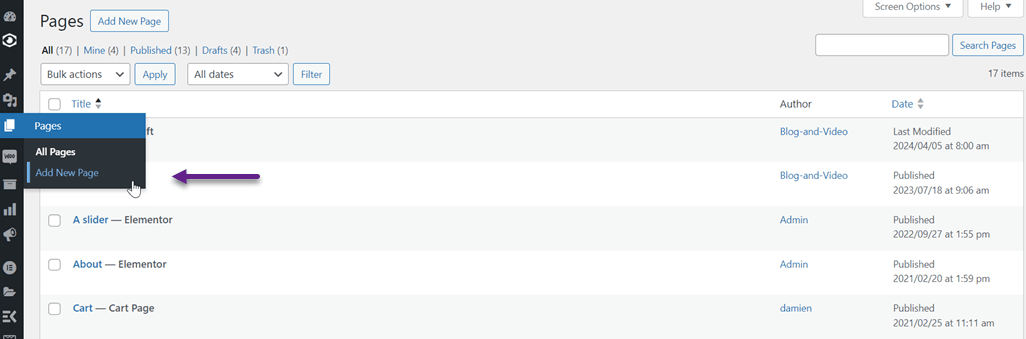
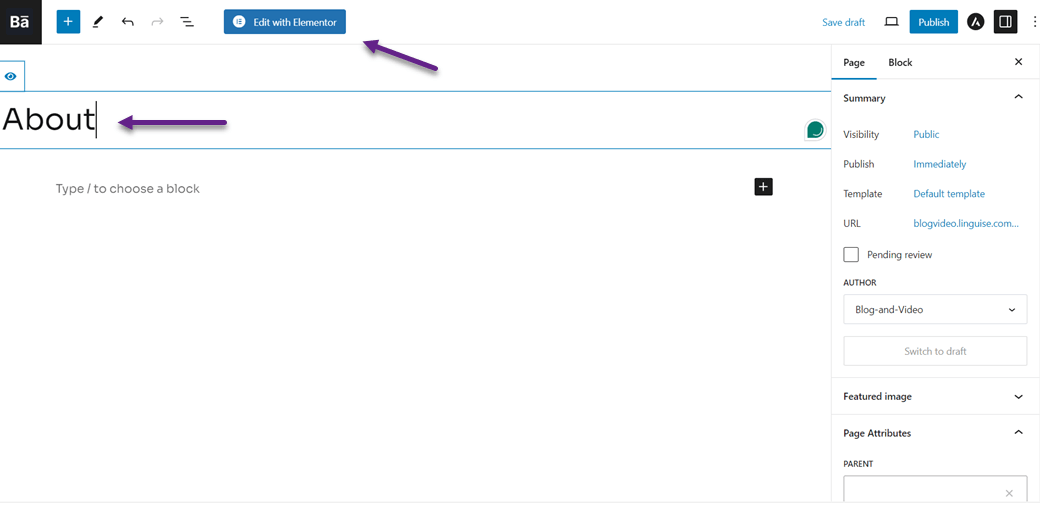
Después de eso, verás una pantalla como la siguiente, y haz clic en Editar con Elementor.
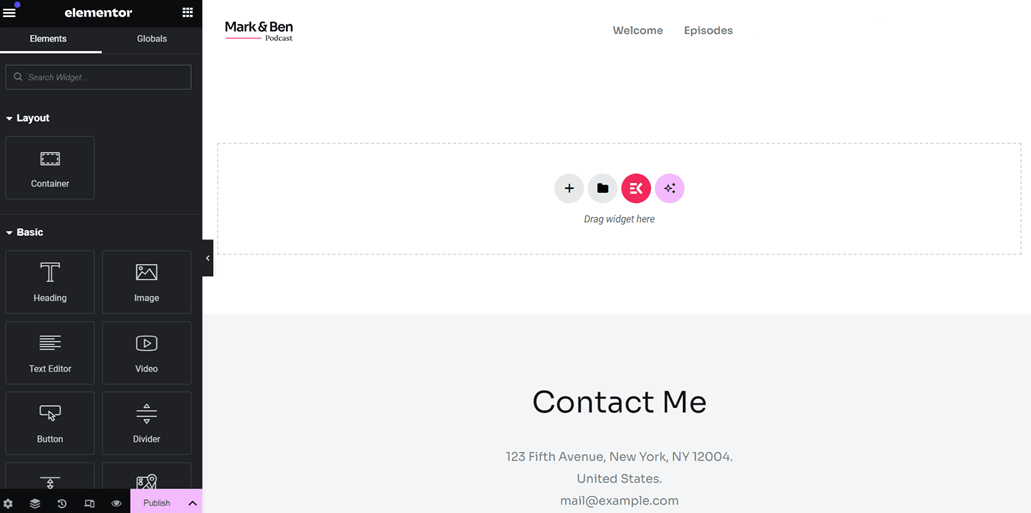
Una vez que lo hayas hecho’, la vista predeterminada aparece como sigue. Dado que un encabezado y un pie de página fueron creados previamente en este ejemplo de sitio web, aparecerán automáticamente al crear nuevas páginas.
Aquí, puedes crear páginas desde cero o elegir entre plantillas preconstruidas. En este ejemplo, probaremos usar una plantilla existente. Para hacerlo, haz clic en las tres líneas en la esquina superior izquierda, luego selecciona Theme Builder.
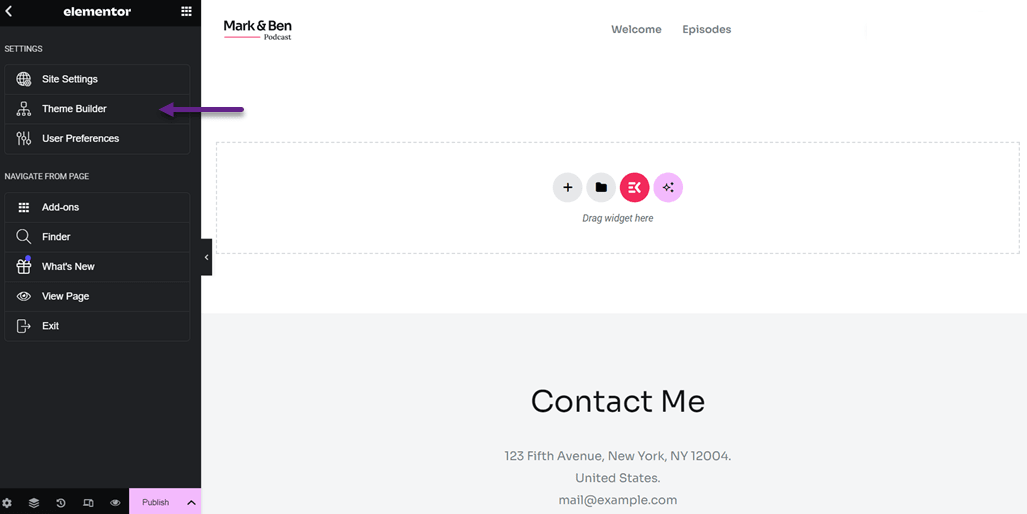
Después de eso, verás una vista como la que aparece a continuación. En la vista siguiente, hay varias plantillas disponibles, incluyendo encabezados, pies de página, publicaciones individuales y mucho más.
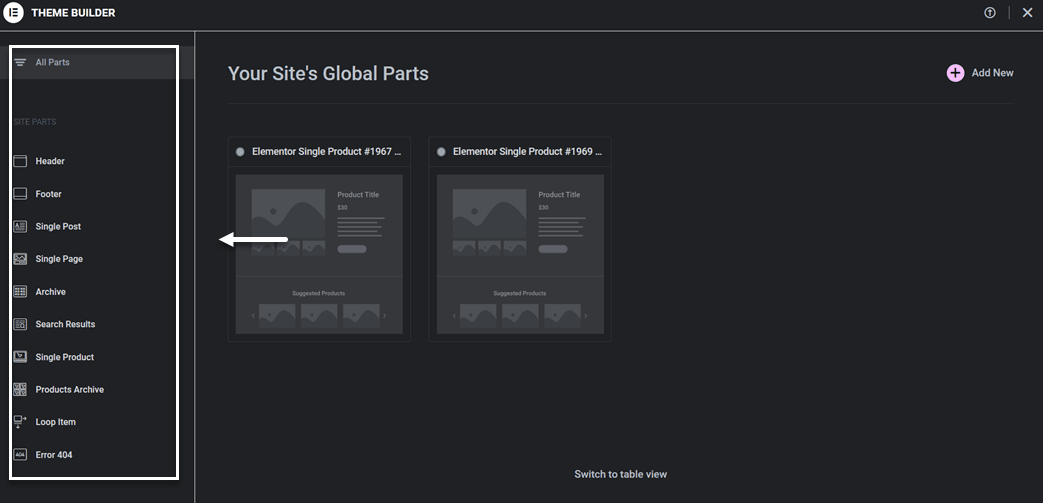
En este tutorial, intentaremos crear una página única para la sección Acerca de. Haz clic en la sección Páginas Únicas, luego selecciona Añadir Nuevo. Una vez hecho, verás una vista de biblioteca como la siguiente. En la sección Páginas, puedes elegir una de las plantillas y luego hacer clic Insertar > Aplicar.
Si no tienes una cuenta, se te pedirá crear una cuenta gratuita primero.
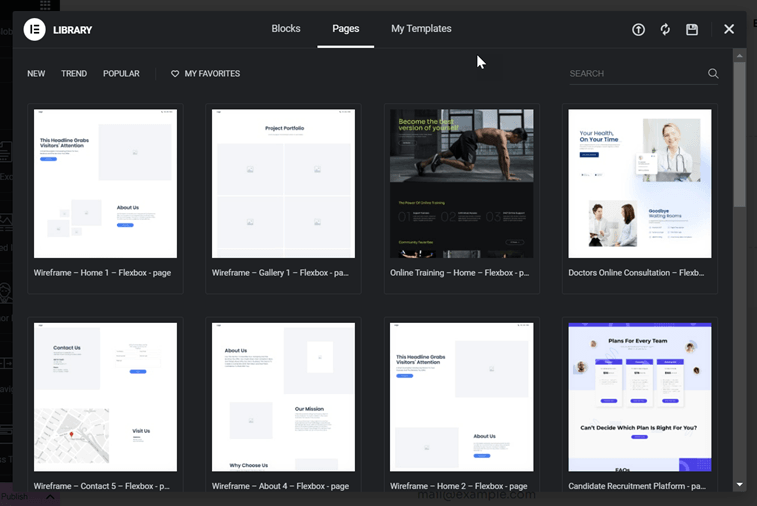
Si tiene éxito, la plantilla que seleccionó anteriormente aparecerá. A continuación, puede personalizar o editar el texto, las imágenes u otros elementos.
Para cambiar el contenido, haga clic en la parte que desea editar, como esta.
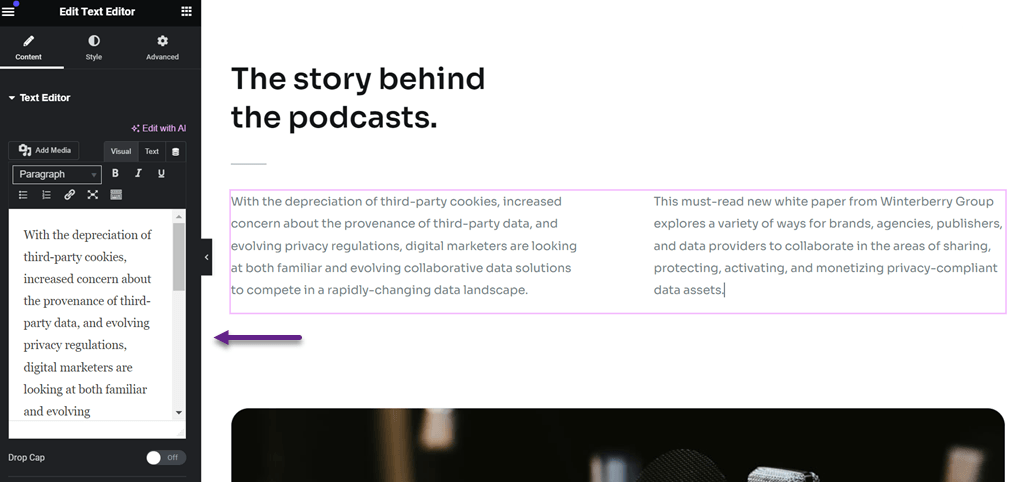
Una vez que la página ha sido creada y personalizada a sus necesidades, es el momento de publicarla haciendo clic en Publicar. Luego, intente abrir la página, que debería verse así.
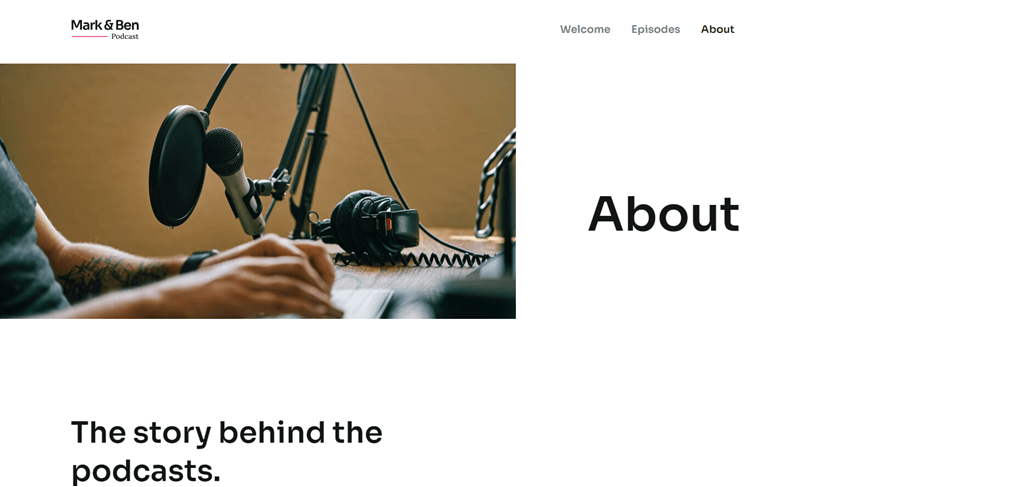
Aquí, has’ creado con éxito una página web. A continuación, pasaremos’ a los pasos para hacerla multilingüe.
Paso 2: Registra tu cuenta de Linguise
Después de haber construido con éxito el sitio web, el siguiente paso es traducirlo a varios idiomas usando un servicio de traducción. Dado que previamente usamos WordPress, asegúrate de que el servicio de traducción proporcione un plugin de traducción para WordPress.
Linguise es un servicio de traducción que soporta muchas plataformas CMS, incluido WordPress. Este servicio puede traducir todo el contenido del sitio web y los elementos de Elementor rápida y precisamente.
Para comenzar, necesitas registrar una cuenta de Linguiseprimero. Puedes registrarte para una cuenta gratuita de Linguise y obtener una prueba de 30 días con un límite de 600.000 palabras y idiomas ilimitados. Solo necesitas introducir tu correo electrónico, nombre de usuario y contraseña sin requerir información de tarjeta de crédito.
Paso 3: Añadir dominio sitio web multilingüe de Elementor
Después de registrar una cuenta, tendrás acceso al panel de control de Linguise. Luego, selecciona “Añadir dominio” e introduce alguna información del dominio como sigue.
- Cuenta Linguise
- URL
- Plataforma / CMS
- Idioma predeterminado
- Idiomas de traducción
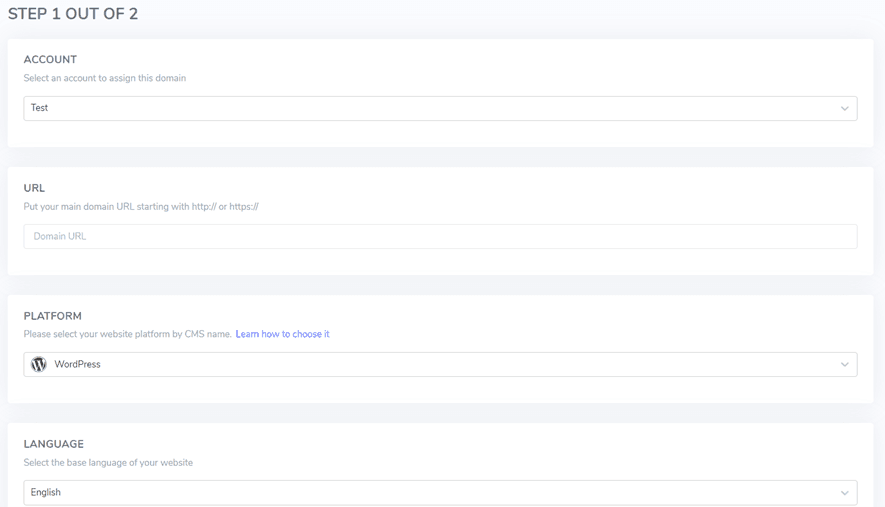
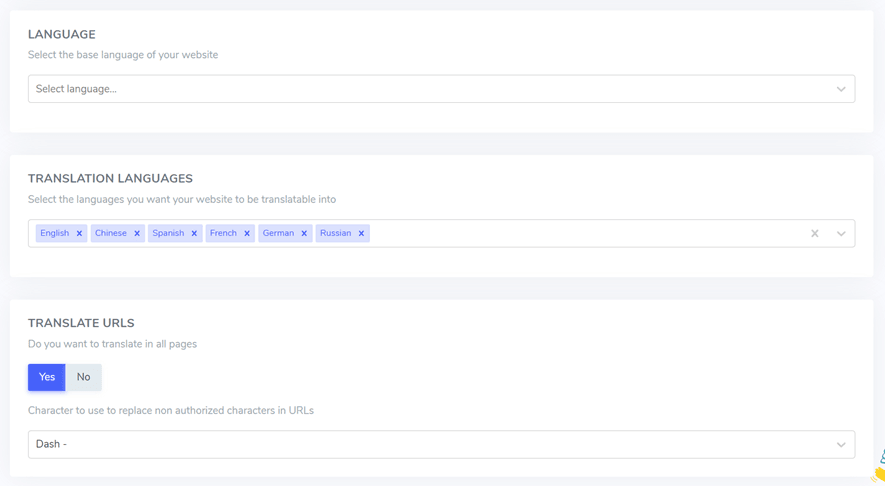
Después de eso, recibirás una clave API que debe pegarse en el plugin de WordPress’s WordPress.

Paso 4: Instale el complemento Linguise
Una vez que tu cuenta se haya creado con éxito, el siguiente paso es activar el plugin Linguise en WordPress. Aquí’s cómo Plugins > Añadir plugin > buscar Linguise > Instalar > Activar.
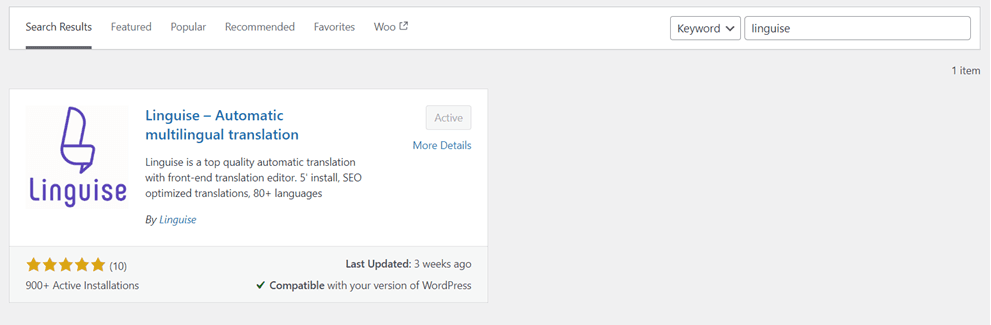
Después de instalar el plugin con éxito, el siguiente paso es introducir la clave API que obtuviste antes en la columna Clave API, luego haz clic Aplicar.
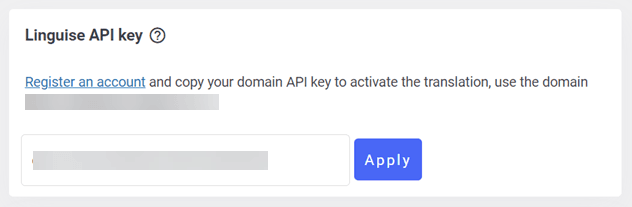
Al pegar la clave API en el plugin Linguise WordPress, conectarás’ tu sitio web con Linguise, y el selector de idioma se creará automáticamente por defecto.
Paso 5: Traducción automática de tus páginas de Elementor
Así es como podría verse el sitio web multilingüe de Elementor que creaste anteriormente. Aquí, también encontrarás el conmutador de idioma predeterminado basado en los idiomas que seleccionaste previamente.
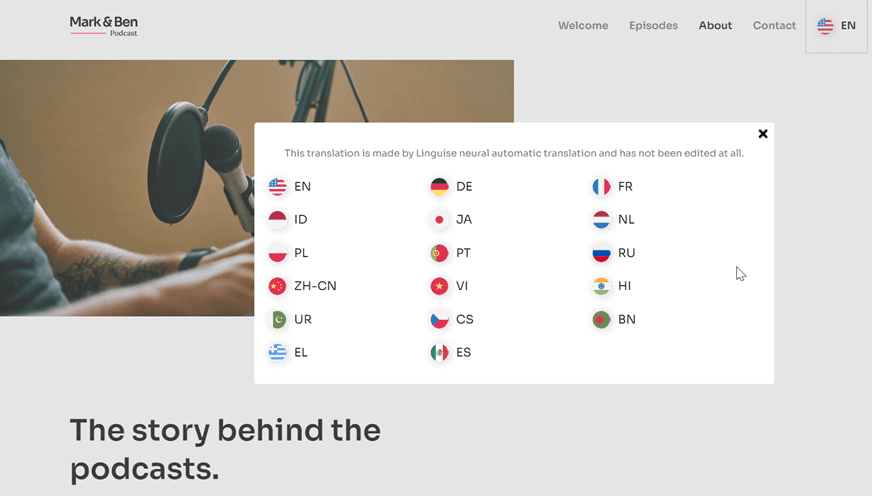
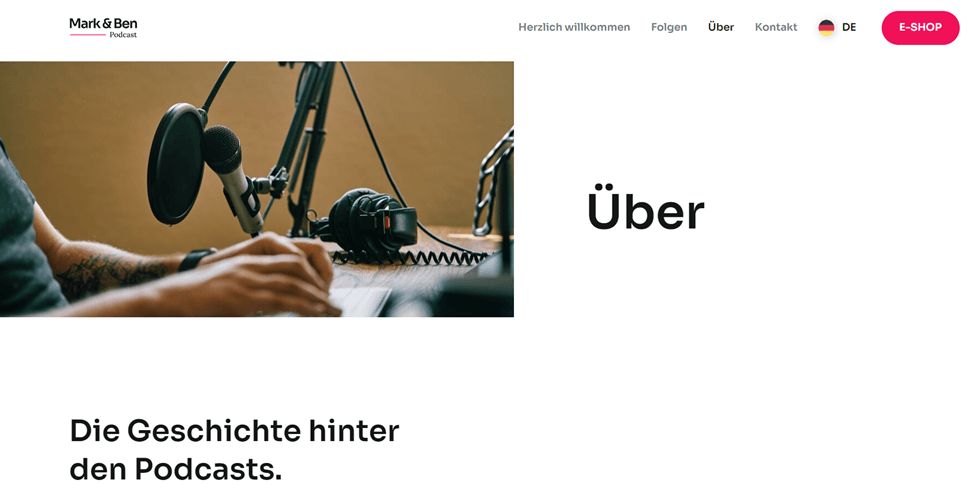
A continuación, intentaremos traducir lo anterior Acerca de página a otro idioma, como el alemán. Como puedes ver en la imagen a continuación, todo el contenido, incluido el contenido del sitio web y la barra de navegación, se traducirá automáticamente al idioma de destino.
Paso 6: Personalizar el selector de idioma
Como se mencionó anteriormente, el selector de idioma anterior se genera por defecto, lo que significa que puedes editarlo o personalizarlo según las necesidades de tu sitio web’s. Linguise te permite diseñar el selector de idioma, desde la posición del botón’s hasta cambiar el tamaño de la fuente, el tamaño del ícono, el color y más, lo que puedes personalizar a través del siguiente panel.
Puedes encontrarlo a través del Panel de Linguise > Configuración > Visualización de banderas de idioma.

Paso 7: Edita tus traducciones multilingües de Elementor
Además de configurar el selector de idioma, Linguise permite editar los resultados de traducción automática. Puedes cambiar las traducciones usando la función del editor en vivo del front-end si las traducciones no coinciden con las palabras originales.
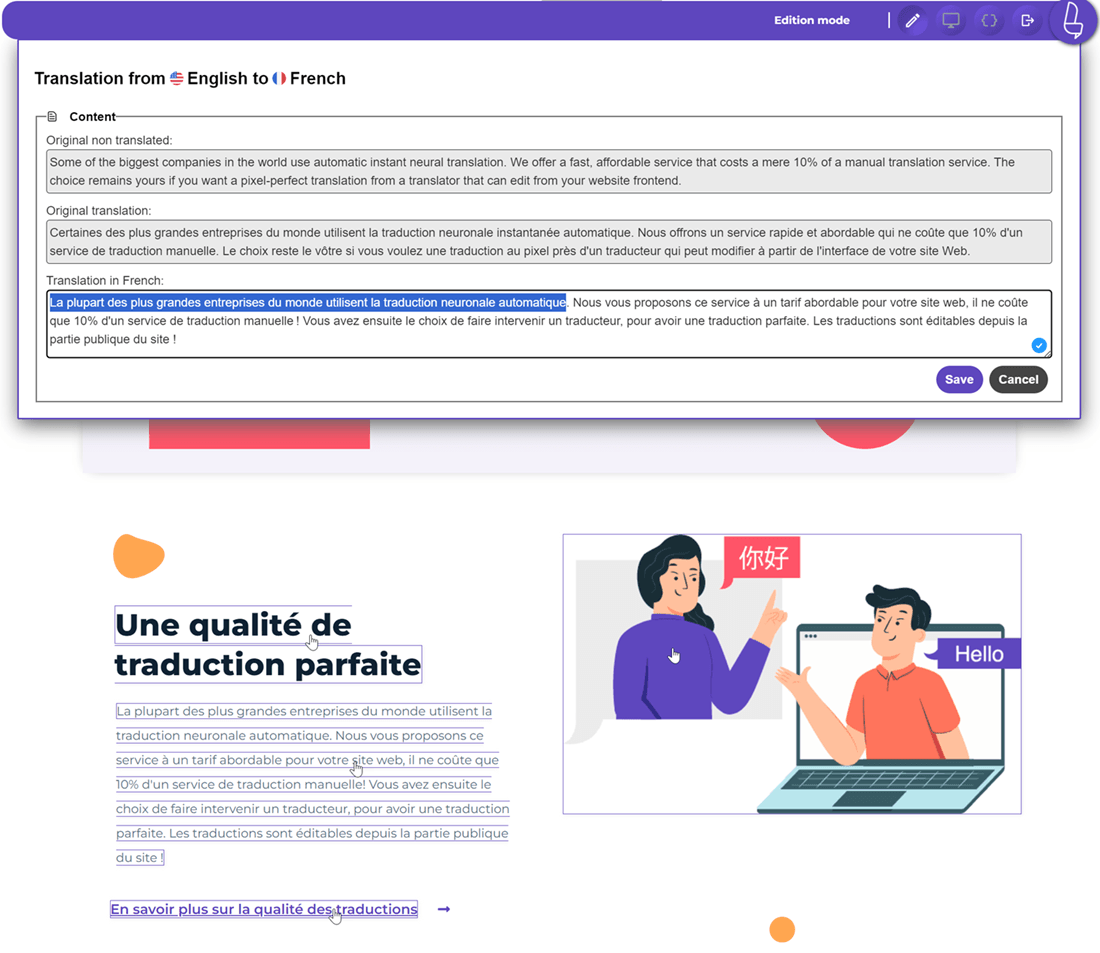
Solo necesitas seleccionar la parte cuya traducción deseas editar, luego ingresar la traducción que consideres más precisa. Puedes aplicar esto a todas las páginas multilingües de Elementor que has creado.
¿Cómo traducir elementos específicos en Elementor?
Después de crear con éxito un sitio web multilingüe de Elementor, has traducido varios contenidos. Sin embargo, no te limites solo al contenido; debes traducir varios elementos a diferentes idiomas para garantizar la coherencia.
Aquí tienes algunas formas de traducir elementos usando Linguise.
Cómo traducir imágenes de Elementor
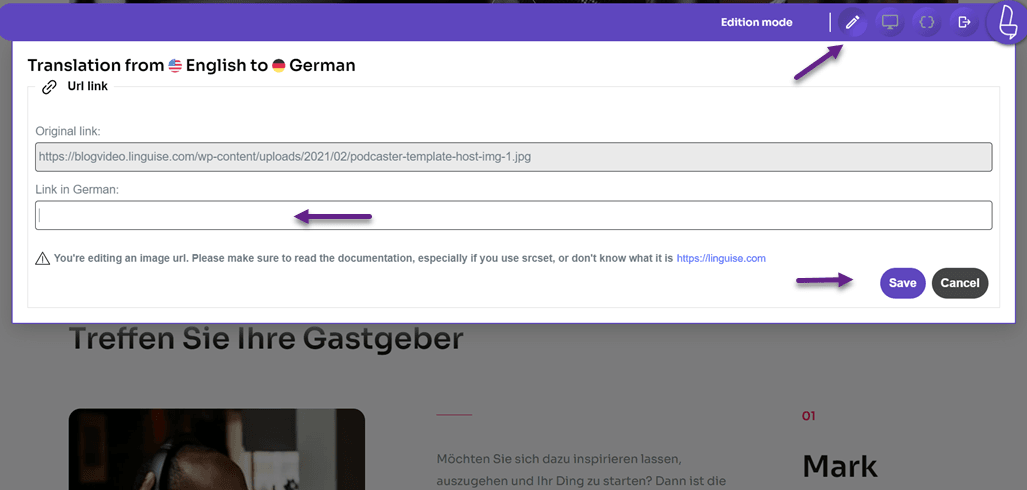
El primer elemento son imágenes, para localizar un sitio web, también debes traducir las imágenes utilizadas. La función del editor en vivo de Linguise’s te ayuda traducir imágenes al traducir la fuente de la imagen. En el panel de control de Linguise, selecciona Editor en Vivo > seleccionar Idioma > luego haz clic en la imagen que deseas traducir.
Asegúrate de que estás en Modo de Edición en la esquina superior derecha. Luego, ingresa la traducción en la columna Enlace Alemán y haz clic Guardar.
Cómo traducir el formulario de Elementor
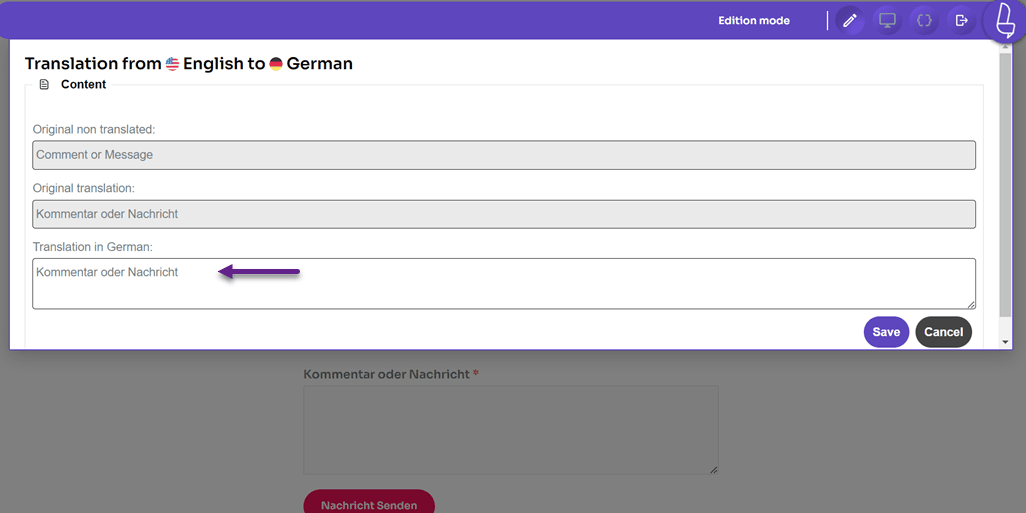
Además de las imágenes, los sitios web a menudo incluyen formularios que los usuarios pueden completar. En un formulario, a menudo hay varias cosas que deben traducirse, incluyendo.
- Etiqueta
- Marcador de posición
- Botón
Con Linguise, puedes traducir fácilmente los formularios de la misma manera que antes, Live Editor > elige Idioma > navega a la página del formulario quieres traducir > haz clic en la parte que deseas traducir e ingresa la traducción.
Cómo traducir los menús de Elementor
El tercero es traducir el menú en el sitio web multilingüe de Elementor que se ha creado.
De hecho, todos los menús del sitio web en tu sitio han sido traducidos automáticamente por Linguise, pero puedes editarlos aquí si hay un error de traducción.
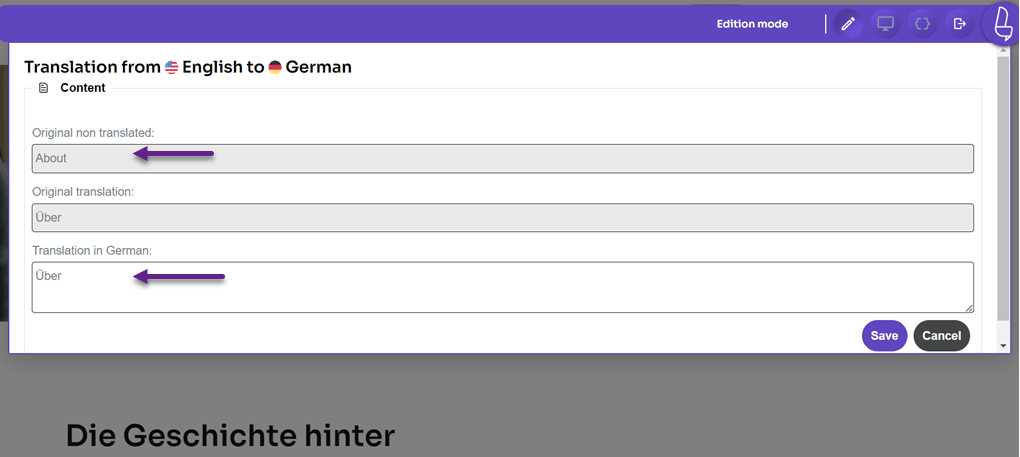
Hay varios tipos de menús que se encuentran normalmente en los sitios web, por ejemplo en la barra de navegación como Inicio, Acerca de, Contacto, etc.
Esta vez intentaremos traducir uno de estos menús. Haz clic en el menú que deseas traducir, luego ingresa la traducción. Por ejemplo, esta vez traduciremos el menú Acerca de en el sitio web.
Cómo traducir URLs de Elementor
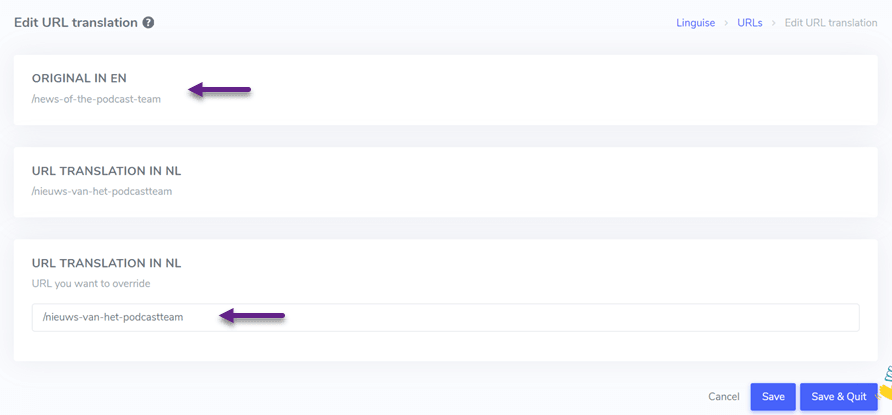
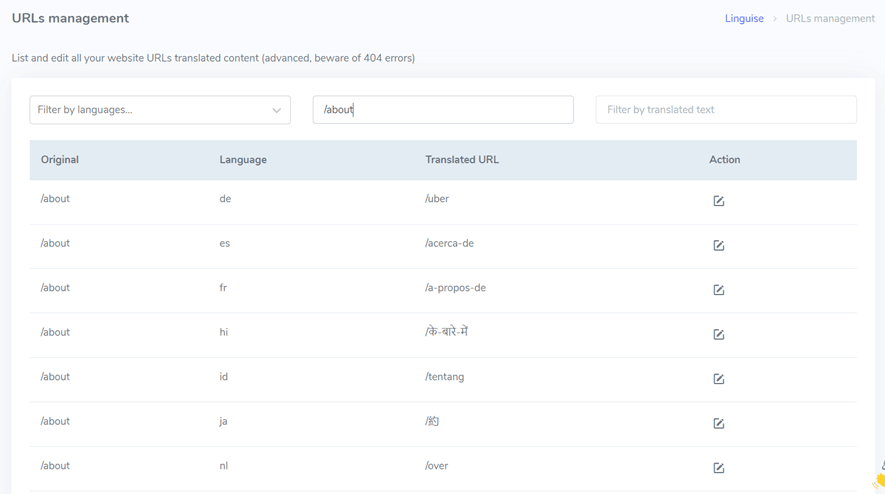
También es muy importante traducir todas las URLs del sitio web, tanto las internas como las externas. Puedes encontrar la función de traducción de URLs en el Panel de Linguise > Traducción > Traducción de URLs.
En esta página hay gestión de URL, aquí puedes traducir enlaces existentes. Además, Linguise también facilita la filtración de enlaces según el idioma, el idioma original y el texto traducido.
Simplemente seleccionas el enlace que deseas traducir y luego verificas o editar la traducción de la URL y Guardar.
Aparte de eso, también puedes comprobar si un enlace ha sido traducido a varios idiomas correctamente. La forma de escribir el enlace en el El texto del filtro está en el idioma original, por ejemplo el enlace /about, luego varios enlaces /about aparecerán en otros idiomas.
Desde los diversos elementos del sitio web, como imágenes, menús, botones, enlaces, formularios y demás, Linguise ha facilitado a los usuarios traducirlos todos.
Linguise lo traducirá automáticamente y aún podrás editarlo ya sea mediante el editor en vivo o la función de Traducción en el panel.
¿Cuáles son algunas buenas prácticas para optimizar un sitio web multilingüe con Elementor?
Aquí tienes algunas buenas prácticas para crear un sitio web multilingüe con Elementor que puedes seguir.
- Elija un plugin o servicio integrado con Elementor: Use un plugin de traducción que sea compatible y esté bien integrado con Elementor. Asegúrese de que el plugin que elija admita una gestión de traducción fácil, opciones de cambio de idioma y compatibilidad con todos los elementos de diseño, como Linguise, que puede cubrir todos los elementos.
- Traducir todos los elementos: Traduzca todos los elementos visibles en su sitio web sin excepción, incluidos los títulos de página, menús, encabezados y texto. Si hay partes específicas que no desea traducir, use la función de excepción del plugin.
- Utilice URLs específicas para cada idioma: Implemente URLs específicas para cada versión de idioma de su sitio web. Esto ayuda a los motores de búsqueda y a los usuarios a comprender el idioma y la región objetivo. Use código hreflang en sus URLs para un mejor SEO.
- Utilice conmutadores de idioma intuitivos: Asegúrese de que los conmutadores de idioma sean visibles e intuitivos para que los usuarios puedan cambiar fácilmente entre idiomas. Considere colocar los conmutadores de idioma en el encabezado o pie de página para un acceso fácil con una interfaz amigable. Puede usar el “Visualización de Banderas de Idioma” característica en Linguise para lograr esto.
- Optimización SEO para cada idioma: Realizar optimización SEO para cada versión de idioma de su sitio web. Realice una investigación de palabras clave específicas e inserte palabras clave internacionales para cada idioma. Incluya palabras clave relevantes en metaetiquetas, títulos y contenido. Asegúrese de que cada versión de idioma esté optimizada para la visibilidad en los motores de búsqueda.
- Prueba de funcionalidad en todos los idiomas: Realice pruebas exhaustivas en su sitio web multilingüe de Elementor para garantizar que todas las funciones, formularios y elementos interactivos funcionen sin problemas en todas las versiones de idioma. Preste atención a los caracteres especiales y al formato del contenido en diferentes idiomas.
- Actualice y mantenga regularmente: Asegúrese de que su tema, complementos y traducciones estén siempre actualizados a la última versión. Revise y actualice el contenido periódicamente para reflejar cambios y mejoras. Supervise los comentarios de los usuarios y realice los ajustes necesarios para mejorar la experiencia del usuario.
Razones por las que Linguise es la mejor para crear un sitio multilingüe con Elementor
Al igual que los pasos para crear un Elementor multilingüe mencionados arriba, usamos Linguise como el servicio de traducción de contenido del sitio web. Entre los muchos servicios de traducción en línea, ¿por qué Linguise es una de las mejores opciones para traducir sitios web multilingües de Elementor a varios idiomas?
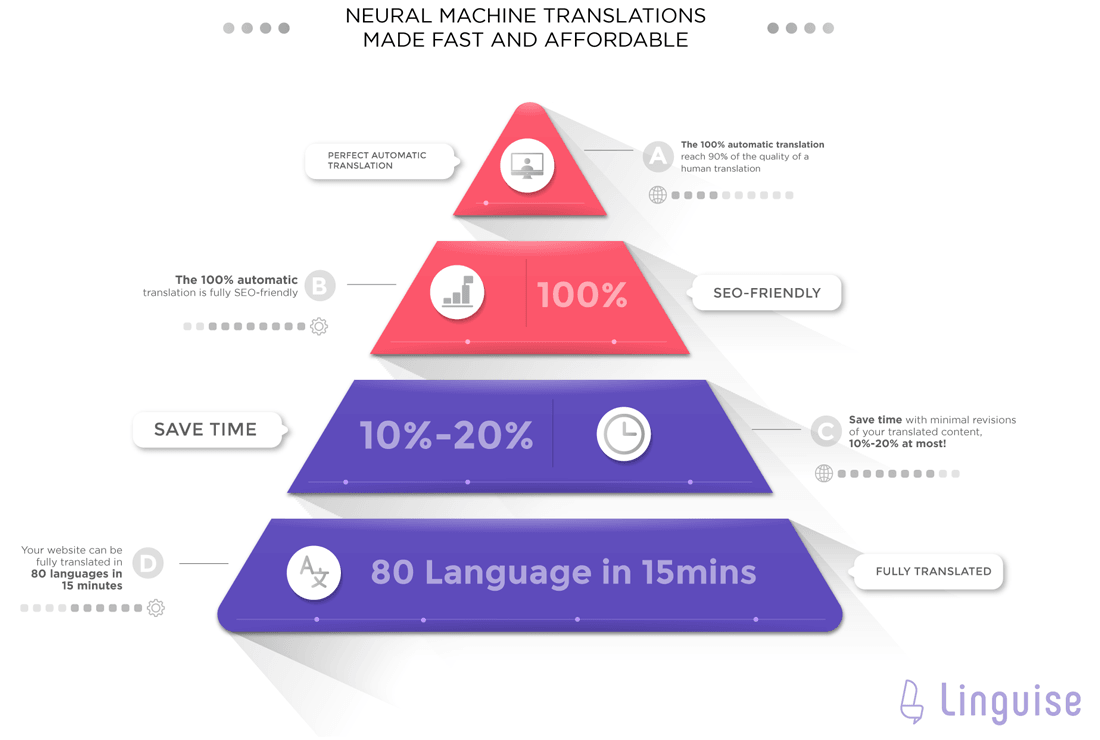
Linguise puede hacer que su sitio web sea multilingüe automáticamente. Su tecnología neuronal incorporada garantiza un alto nivel de precisión en las traducciones. Es rentable, solo una décima parte del costo de la traducción manual.
Además de las características mencionadas anteriormente, como el editor en vivo y el selector de idioma personalizable, algunas otras funciones de Linguise que pueden ayudar a crear un sitio web multilingüe incluyen:
- Integración con más de 40 plataformas CMS
- Compatibilidad con Elementor
- Traducción automática del contenido del sitio web
- Ofrece traducción de calidad perfecta hasta el 97%
- Soporta más de 80 idiomas y permite agregar cualquier número de idiomas a su sitio web de forma gratuita
- Le permite traducir el mapa del sitio para facilitar SEO multilingüe
- Editor de traducción directa para editar traducciones desde la interfaz e invitar a traductores profesionales a editar idiomas que no domina.
- Exclusión de traducción basada en páginas, en línea, texto y otros.
Conclusión
Linguise es una herramienta intrigante para crear sitios web multilingües. Es compatible con todas las plataformas WordPress y funciona sin problemas con Elementor para crear su sitio web multilingüe.
Entonces, si deseas crear un sitio web multilingüe con Elementor, regístrate para tu cuenta de Linguise y comienza a traducir gratis durante un mes. Linguise ofrece una solución fácil y eficiente para gestionar contenido en varios idiomas, permitiéndote alcanzar una audiencia global mejor y atraer más del 40% de tráfico orgánico a tu sitio web a través del SEO.


