Inhaltsverzeichnis
Neue Website-Domain zur Übersetzung hinzufügen
Nach Ihrer Verbindung zu Ihrem Linguise dashboard, you’ll müssen eine neue Domain einrichten, um einen API-Schlüssel zu erhalten und mit der Übersetzung zu beginnen. In der oberen Leiste können Sie das Dropdown-Menü verwenden Domain > Website hinzufügen oder die Einstellungen verwenden um die Einstellungen einer bestehenden Website zu bearbeiten.

Sobald Sie eine neue Website-Domain zur Übersetzung hinzufügen, werden Sie zu deren Einstellungen weitergeleitet, der API‑Schlüssel, der zur Aktivierung der Übersetzung erforderlich ist, wird nach dem Speichern generiert. Die Standardsprache ist die Quellsprache der Website, sie ist sehr wichtig und kann nach der Einrichtung nicht geändert werden.
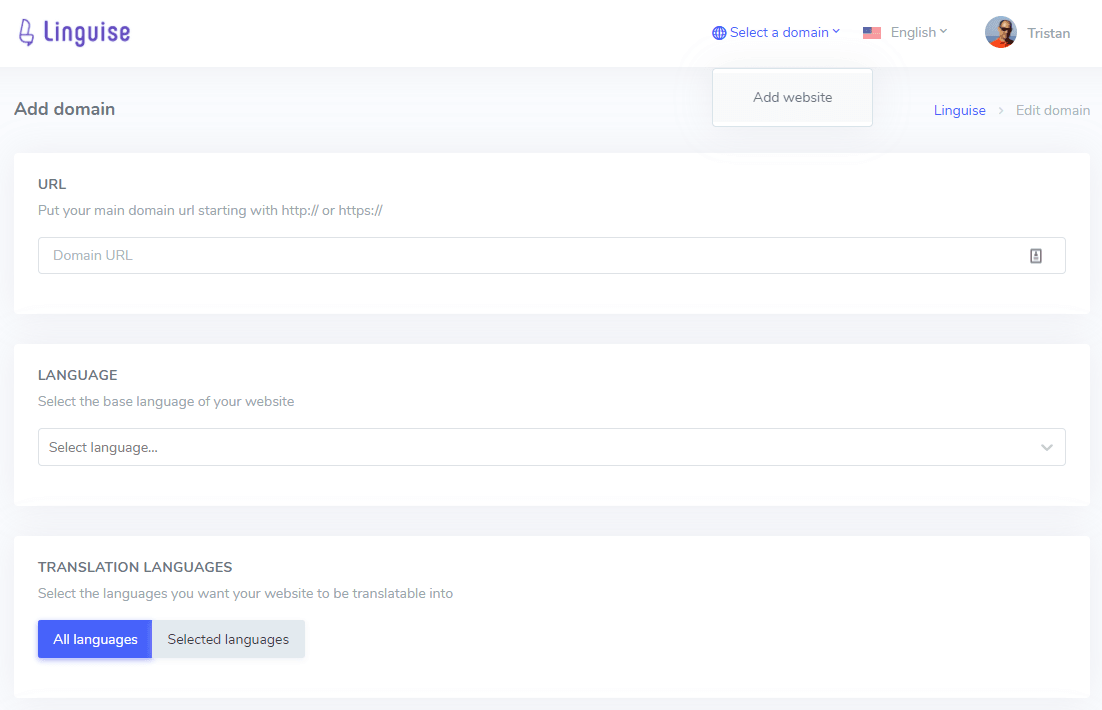
Die Domain-URL muss hinzugefügt werden vollständig einschließlich ihres Präfixes wie https://www.domain.com
Wie wählen Sie Ihre CMS-Plattform?
Fast alle CMS-Plattformen sind integriert und von Linguise-Übersetzung unterstützt; es gibt fast 30 davon aufgelistet.
Es gibt 3 Möglichkeiten, Linguise zu nutzen, abhängig vom CMS-Typ auf dem Markt:
- PHP-CMS mit verfügbarer nativer Linguise-Erweiterung: WordPress und Joomla
- ANDERE PHP CMS, Sie können das Linguise‑Skript verwenden: it’s CMSs, die selbstgehostet sind (you’re das Hosting verwalten) zum Beispiel, OpenCart.
- Cloud-gehostetes CMS mit einer nativen App: Nur Shopiy, Sie können die native App hier erhalten.
- ANDERE Cloud-basierte CMS (Sie verwalten das Hosting nicht) zum Beispiel, Wix oder Squarespace
Es gibt jedoch eine Ausnahme, WordPress hat beide Versionen, eine WordPress.org-Version, die ein PHP CMS und WordPress.com, das ein cloud-hosted CMS ist.
Liste der Cloud-Hosted und PHP CMS
Wenn Sie Ihre passende CMS-Plattform auswählen, am Ende der Domain-Registrierung, werden Sie zur entsprechenden Installationsdokumentation weitergeleitet und verwenden entweder Unterordner für PHP CMS (domain.com/fr) oder Subdomains für cloud-gehostete CMS (fr.domain.com).
HINWEIS: Wenn Sie Ihr CMS nicht in der Liste finden, können Sie “OTHER PHP CMS” für alle selbstgehosteten PHP-CMS und “OTHER CLOUD HOSTED CMS” für cloudgehostete CMS verwenden.
Hier ist die aktuelle CMS-Liste und der CMS-Typ.
- WordPress (PHP)
- Joomla (PHP)
- Shopify (CLOUD HOSTED)
- Squarespace (CLOUD HOSTED)
- Webflow (CLOUD HOSTED)
- OpenCart (PHP)
- PrestaShop (PHP)
- Magento Open Source (PHP)
- Adobe Commerce (CLOUD HOSTED)
- Wix (CLOUD HOSTED)
- BigCommerce (CLOUD HOSTED)
- WordPress.com (CLOUD HOSTED)
- Drupal (PHP)
- Laravel (PHP)
- Symfony (PHP)
- GoDaddy Website-Builder (Cloud-gehostet)
- Tilda (Cloud-gehostet)
- IONOS Website-Builder (Cloud-gehostet)
- Jimdo (Cloud-gehostet)
- Bitrix24 (Cloud-gehostet)
- Weebly (Cloud-gehostet)
- Volusion (Cloud-gehostet)
- Duda (Cloud-gehostet)
- Zyro (Cloud-gehostet)
- Webnode (Cloud-gehostet)
- Site123 (Cloud-gehostet)
- Hostinger Website-Builder (Cloud-gehostet)
- Hostgator Website-Builder (Cloud-gehostet)
- Bluehost Website-Builder (Cloud-gehostet)
- Craft CMS (PHP)
- MODX (PHP)
- ProcessWire (PHP)
- PyroCMS (PHP)
- Bolt CMS (PHP)
- Concrete CMS (PHP)
- ExpressionEngine (PHP)
- TYPO3 (PHP)
- phpBB (PHP)
- Zen Cart (PHP)
- ANDERE PHP CMS (PHP)
- ANDERE CLOUD HOSTED CMS (CLOUD HOSTED)
Sprachen einrichten und API-Schlüssel
Da Ihre Domain hinzugefügt wurde, können Sie festlegen, in welche Sprachen Ihre Website übersetzt wird

SEO wichtige Anmerkung: Die Anzahl der von Ihnen eingerichteten Sprachen hat einen großen Einfluss auf SEO. Wenn Sie Ihre Übersetzungssprachen einrichten und Sie eine große Menge indizierter Seiten (>500) haben, kann die Suchmaschine viel Zeit benötigen, um sie zu verarbeiten. Es kann Ihr SEO in Ihrer Originalsprache beeinträchtigen. Das’s warum wir empfehlen, zunächst maximal 5 Sprachen hinzuzufügen, dann, wenn es’s indiziert, können Sie Sprachen in einer Charge von 3 pro Monat hinzufügen.
80+ Sprachen sind verfügbar, Sie können auswählen, welche Sprachübersetzung aktiviert werden soll, und einige davon jederzeit hinzufügen oder entfernen. Alle Sprachoptionen aktivieren alle verfügbaren Sprachen, und Sie können dann steuern, was auf Ihrer Website angezeigt wird, indem Sie die anzuzeigende Flagge auswählen.
Sprachübersetzungspaar: ein Sprachpaar entsteht, wenn eine Sprache in eine andere Sprache übersetzt wird. Wenn Englisch in Spanisch übersetzt wird, nennt man das ein Englisch-Spanisch-Sprachpaar. Nicht alle Sprachpaare sind im neuronalen maschinellen Übersetzen gleich, die Genauigkeit variiert von 80% bis 95%, Englisch zu Spanisch würde 97% betragen. Bitte finden Sie unten ein Beispiel für Genauigkeitsdaten.
| Sprachpaar | Google-KI vs. Mensch | Sprach-KI vs. Mensch |
| Englisch > Spanisch | 93% | 99% |
| Englisch > Französisch | 93% | 99% |
| Englisch > Chinesisch | 92% | 98% |
| Spanisch > Englisch | 92% | 98% |
| Französisch > Englisch | 92% | 98% |
| Chinesisch > Englisch | 91% | 97% |
| Englisch > Deutsch | 91% | 99% |
| Englisch > Portugiesisch | 90% | 99% |
| Englisch > Japanisch | 88% | 97% |
| Englisch > Arabisch | 87% | 97% |
Holen Sie den API-Schlüssel für die Übersetzung
Der API-Schlüssel ist das, was benötigt wird, um die Übersetzung auf Ihrer Website zu aktivieren. Sie können in der Installationsdokumentation weitere Details nachlesen, wo Sie den API-Schlüssel kopieren müssen. Im Wesentlichen prüft der API-Schlüssel, welche Sprache auf welcher Domain aktiviert ist, und ermöglicht die Erstellung der neuronalen Übersetzungsseiten.

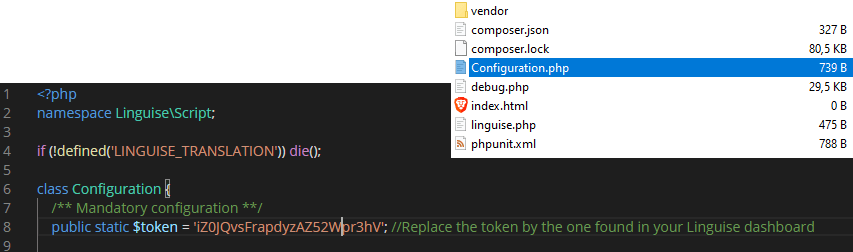
Der Linguise-API-Schlüssel muss in die Configuration.php-Datei, die Sie’ve auf Ihrem Server hochgeladen haben, kopiert werden, weitere Details zur Installation hier >>