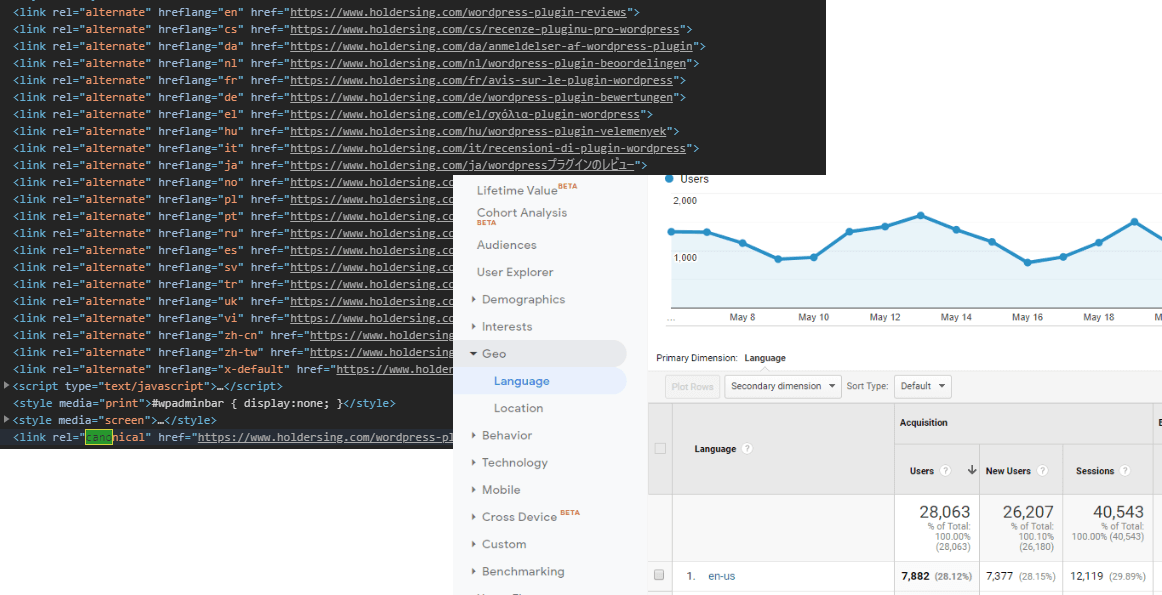
Tout d’abord, il y a une bonne nouvelle, Google Analytics ou tout autre suivi statistique fonctionnera par défaut avec la traduction neuronale de Linguise. Nous générons SEO multilingue convivial URLs associées aux URL canoniques et alternatives. c’est tout ce qui est requis pour que vos pages multilingues soient indexées.
En un mot, si Google Analytics est activé sur votre site web, les visites multilingues seront suivies immédiatement après la génération des pages multilingues par Linguise.
Utilisation de la langue et de la localisation
Il existe un outil natif dans Google Analytics pour suivre l’évolution de votre trafic international. Vous pouvez le trouver dans Google Analytics > Audience > Geo > Langue et localisation
Dans cet exemple : toutes vos pages grecques auront une URL de base qui contient https://www.domain.com/el/
Langues de Google Analytics
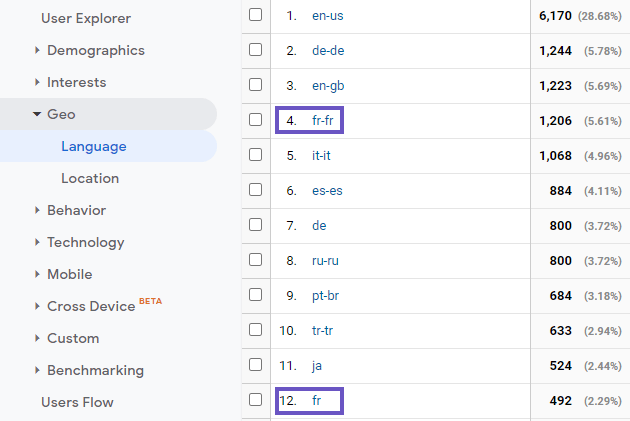
Google Analytics affirme suivre la “langue préférée”, pas toutes les langues que les visiteurs ont configurées sur leurs ordinateurs. Cela implique qu'ils obtiennent des informations à partir de l'en-tête Accept-Language. Par exemple, si je parle français, je peux configurer la langue de mon navigateur en français de France ou français du Canada ou simplement… français
C'est ce qui rend l'utilisation des statistiques multilingues par langue délicate, une langue peut avoir 10 entrées.
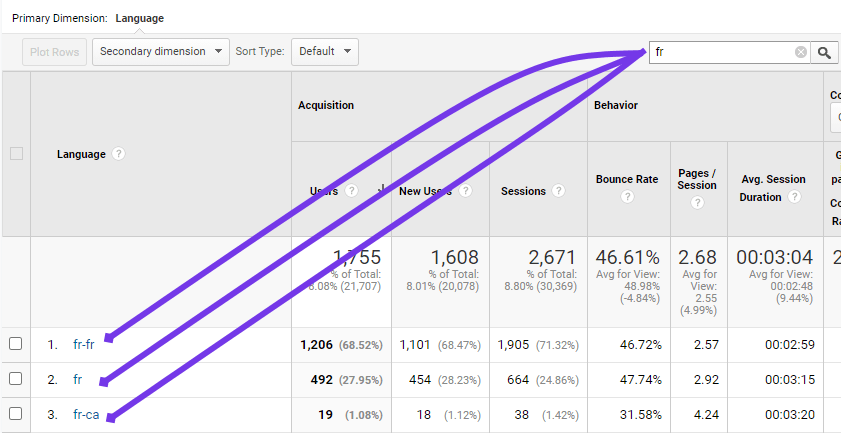
Dans cet exemple : Le français de France a généré 1368 utilisateurs et les utilisateurs avec la configuration globale française ont généré 699 visites d'utilisateurs
Afin de filtrer tous les navigateurs en français, vous pouvez utiliser le filtre de base. Linguise won’ t générer des balises de sous-langue comme fr-ca, la langue sera définie sur fr et le Canadien français pourra le lire de toute façon et it’ ll sera indexé pour eux dans les moteurs de recherche.
Emplacement Google Analytics
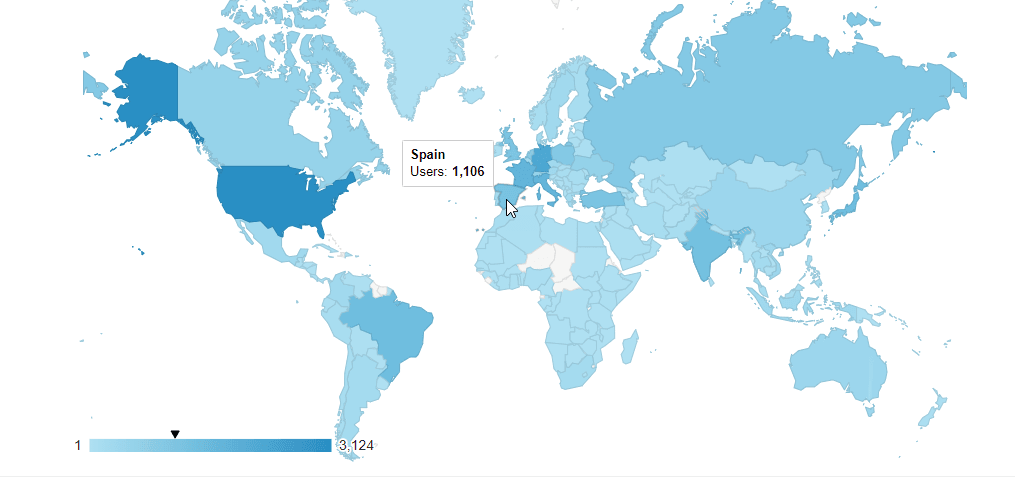
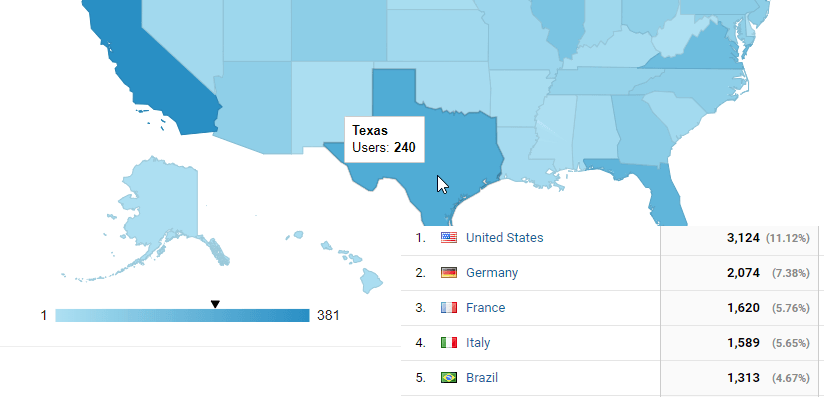
L’emplacement est quelque chose de différent de la langue, c’est le pays/état/ville d’origine du visiteur. Vous pouvez bien performer en langue espagnole mais pas très bien en Espagne si tous vos visiteurs espagnols proviennent d’Amérique du Sud.
C’est assez utile pour vérifier l’identification des visites par pays… ici, il n’est que les États‑Unis.
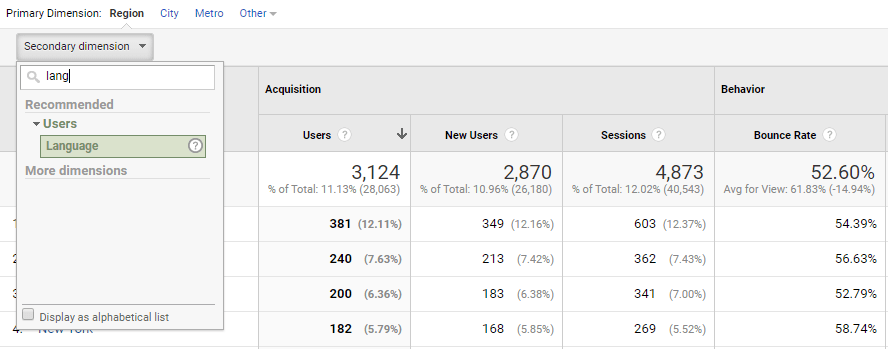
Et vous pouvez mélanger les visites par pays et par langue. Pour cela, sélectionnez un pays, puis depuis le filtre en haut à gauche Dimension secondaire, sélectionnez la dimension de langue.
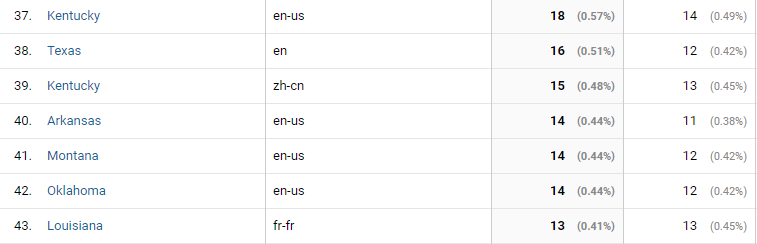
L'activation des deux dimensions permet d'identifier où la langue est utilisée par pays/état.
Dans cet exemple : Aux États-Unis, there’s 15 visiteurs utilisant la langue chinoise et connectés à votre site Web depuis le Kentucky
Rapport d'acquisition par langue et pays
La langue et le pays sont tous deux une dimension qui peut être chargée dans la vue standard de tous vos rapports d'analyse. L'acquisition de trafic ne fait pas exception, pour y accéder, cliquez sur Google Analytics > Acquisition
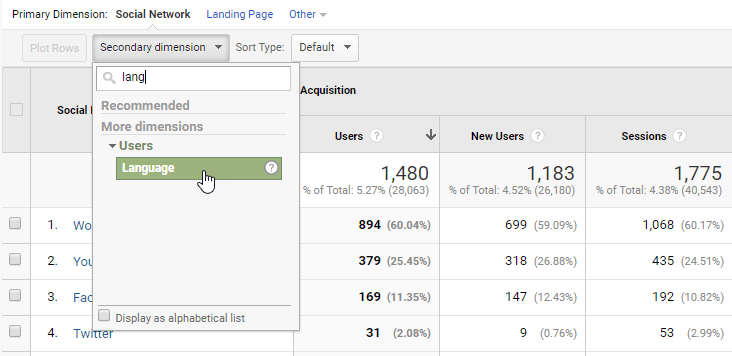
Et cliquez sur la dimension qui vous intéresse, par exemple l’acquisition de trafic social. À partir de là, utilisez la dimension secondaire pour trier votre trafic par langue ou par pays.
Rapport de comportement par langue et pays
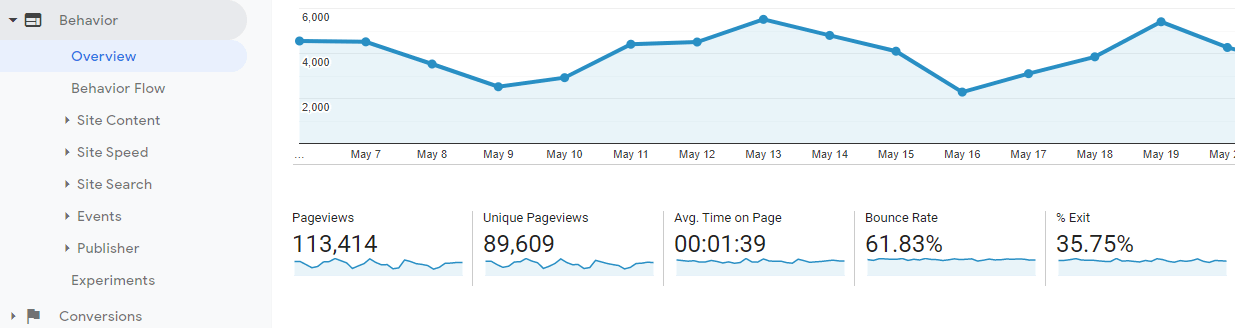
La langue et le pays sont tous deux une dimension qui peut être chargée dans la vue standard de tous vos rapports d’analyse. Le comportement du trafic ne fait pas exception, pour y accéder, cliquez sur Google Analytics > Behavior
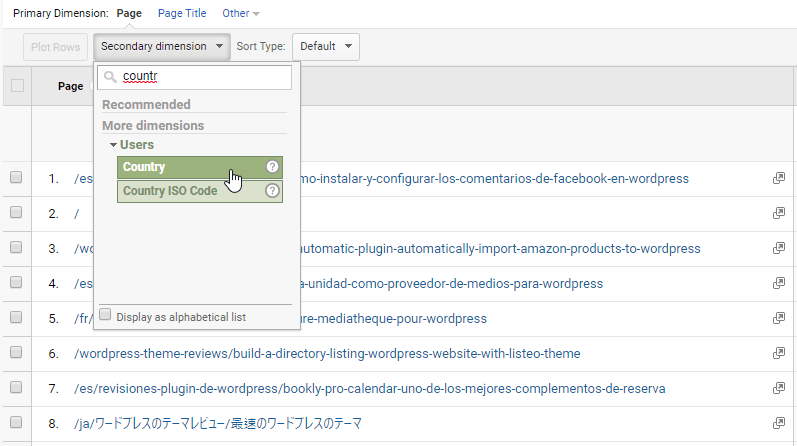
Et cliquez sur la statistique qui vous’êtes intéressé, Toutes les pages est un bon choix car vous pouvez rapidement identifier les URL par langue. À partir de là, utilisez la dimension secondaire pour trier vos pages par langue ou par pays.
Créer et enregistrer un rapport par langue
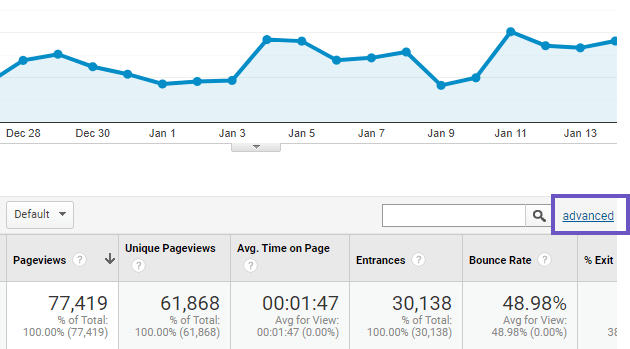
Comme vous l'avez vu, créer de telles vues et dimensions prend beaucoup de temps. Vous êtes maintenant prêt à les enregistrer pour accéder rapidement à vos rapports Analytics. Depuis le Comportement > Toutes les pages rapport comme mentionné ci-dessus, appliquons un filtre avancé.
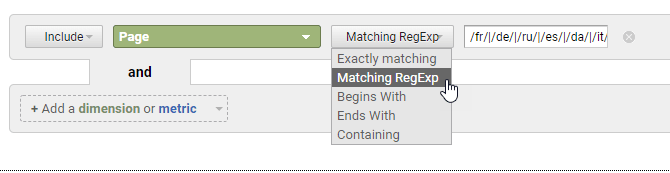
Ensuite, configurez le filtre comme suit pour cibler uniquement les pages multilingues en utilisant des expressions régulières : Inclure > Page > Expression RegExp > /fr/|/de/|/ru/
Dans cet exemple : nous générerons un rapport qui inclut uniquement les pages en français, allemand et russe.
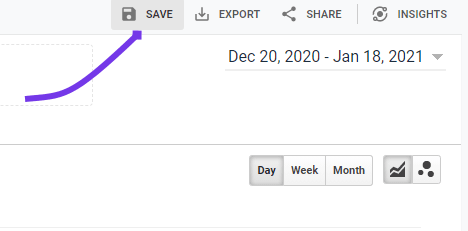
Enfin, en haut à droite de votre écran, cliquez sur Enregistrer.
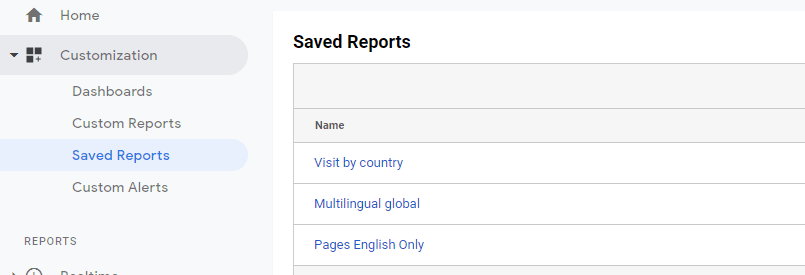
Votre rapport personnalisé sera alors accessible via le menu de gauche : Personnalisation > Rapport enregistré.