







Tabla de contenido
Requisitos técnicos de Magento
La traducción automática neuronal que se usará con Magento requerirá usar el script PHP (puede descargarse a continuación). Para instalar el script Linguise, necesitará los siguientes requisitos:
- Ejecutar PHP 7+
- Servidores Apache, LiteSpeed, NGINX e IIS
- Activar la reescritura de URL a través de la configuración de Magento
- Magento 2+
- Magento’s carpeta raíz típicamente establecida en “/pub” carpeta, asegúrese de instalar Linguise dentro de esta carpeta
Generar la clave API
Después de su conexión a su Linguise dashboard, necesitará configurar un nuevo dominio primero y guardar sus configuraciones para obtener la clave API.
La clave API es lo que se requiere para activar la traducción en tu sitio web Magento. Básicamente, la clave API verificará qué idioma está activado en qué dominio y permitirá que se generen las páginas de traducción neuronal.
Copia la clave API y guárdala en el portapapeles.
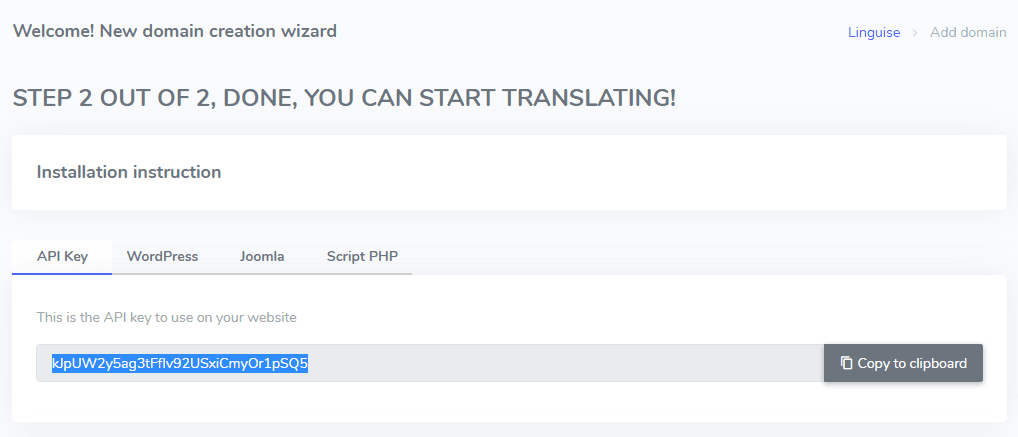
Luego, al hacer clic en la pestaña "Script PHP", obtendrá las instrucciones de instalación que seguiremos aquí en detalle.
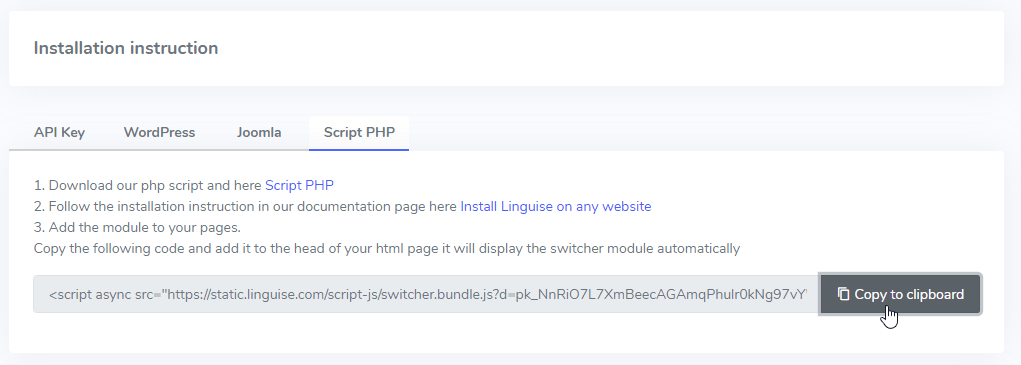
Carga y conecta el script de traducción de Linguise
El script de traducción de Linguise necesita ser subido a tu servidor donde está instalado Magento:
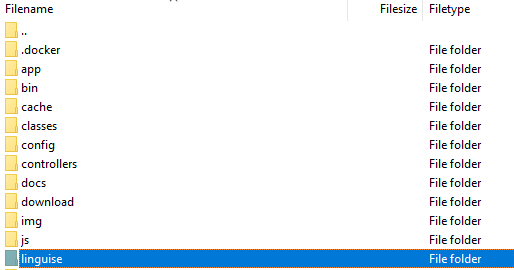
Una vez descargado el script, descomprímalo y súbalo a la carpeta raíz donde está instalado el CMS.
- Asegúrate de que esté en el nivel raíz de su sitio web (donde se encuentran sus archivos de Magento, por defecto está dentro de /pub carpeta)
- Asegúrate de que la carpeta mantenga su nombre predeterminado “linguise”
¿Cómo acceder a la interfaz de scripts de Linguise?
Una vez completada la instalación de Linguise, podrá acceder al panel de control visitando su sitio web con el siguiente formato de URL:
https://www.dominio.com/linguise
Modifique la dirección del dominio según la dirección de su sitio web*.
Asegúrese de que Linguise tenga los permisos de lectura y escritura adecuados*.
Configurar contraseña y conexión a la base de datos
Una vez que acceda a la interfaz del script, verá una pantalla de configuración donde podrá crear una contraseña y conectarse a su base de datos preferida.
Puede:
- Establezca una contraseña, que será necesaria para acceder a esta interfaz en el futuro.
- Elige el tipo de base de datos: MySQL o SQLite, según tu configuración y preferencias.
Esta configuración inicial garantiza un acceso seguro y le permite configurar el script según su entorno.

Conexión a la base de datos MySQL
Si elige MySQL, aparecerá una interfaz diferente que le solicitará los siguientes detalles de conexión de los campos de configuración de MySQL que se muestran a continuación:

Asegúrese de que la información sea correcta para establecer una conexión exitosa con su base de datos MySQL.
MySQL vs SQLite – ¿Cuál es la diferencia?
Tanto MySQL como SQLite son sistemas de bases de datos populares utilizados para almacenar y gestionar datos de sitios web y aplicaciones. Sin embargo, están diseñados para diferentes casos de uso y presentan algunas diferencias clave:
| Característica | SQLite | MySQL |
|---|---|---|
| Configuración | Muy fácil (se requiere instalación de SQLite) | Requiere configuración del servidor |
| Almacenamiento | Fila india | Gestionado por el servidor MySQL |
| Actuación | Ideal para aplicaciones de pequeña escala | Más adecuado para sistemas grandes y de alto tráfico |
| Caso de uso | Aplicaciones locales, pruebas, sitios pequeños | Aplicaciones web, comercio electrónico, sistemas empresariales |
Interfaz de script Linguise: Configuración para la plataforma PHP
El panel de traducción de Linguise, anteriormente disponible solo para Joomla y WordPress, ahora es compatible con PHP y otras plataformas. Esta actualización permite a los usuarios configurar fácilmente los ajustes de idioma —como las opciones de visualización, los estilos de banderas y la personalización de la apariencia— directamente desde una interfaz unificada, independientemente de su CMS o framework.

Los administradores pueden gestionar la configuración de Linguise de forma más eficiente, con funciones consistentes como ventanas emergentes de selección de idioma, efectos de sombra y variantes de opciones de banderas específicas para cada región. El panel de control conserva su diseño intuitivo a la vez que ofrece una mayor compatibilidad con diversos entornos web.


Configuración extra de Magento
En la barra lateral de administración ve a Tiendas > Configuración > Configuración > General > Web > Opciones de URL y establece el Añadir código de tienda a URLs opción como “No“.
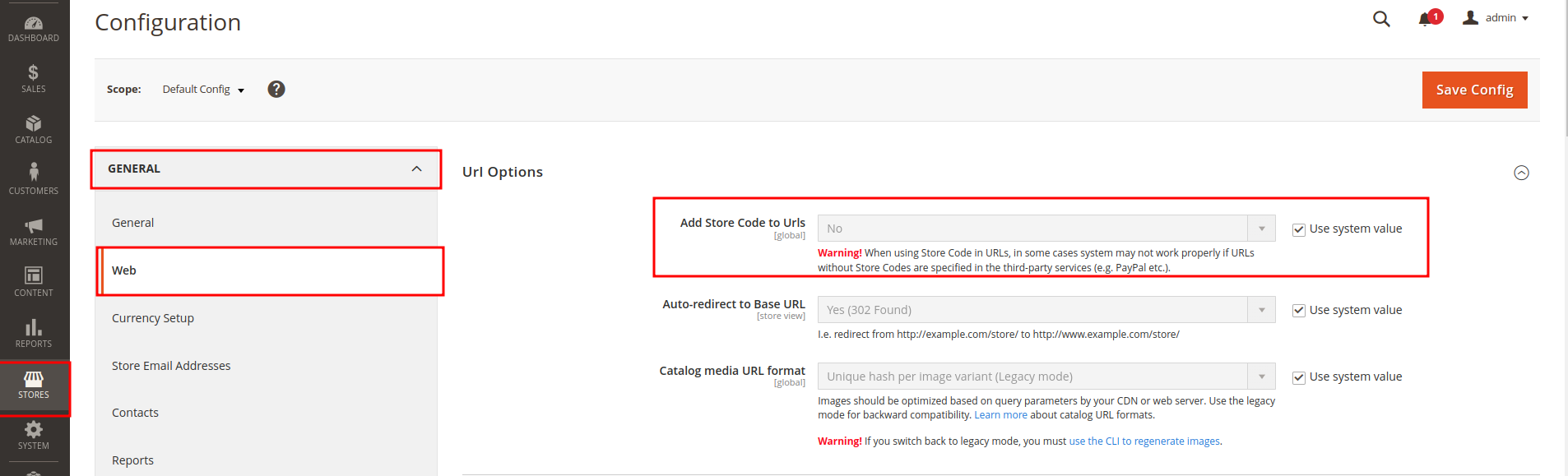
Accede al código de tu sitio web y abre app/etc/env.php. Establece la ‘document_root_is_pub’ a true.
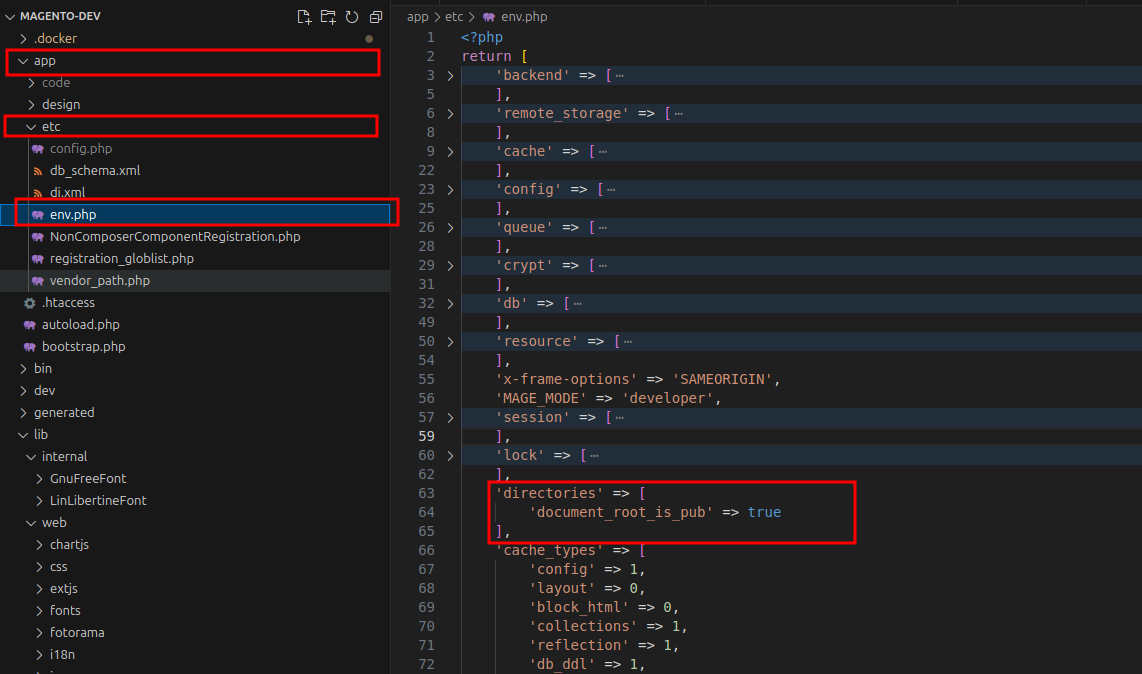
Asegúrese de configurar ambos pasos y continúe configurando la reescritura de URL para garantizar que Linguise pueda ejecutarse correctamente en su sitio web Magento sin problemas.
Configurar la reescritura de URLs
En la barra lateral de administración ve a Tiendas > Configuración > Configuración > General > Web > Optimización para motores de búsqueda y habilita el Uso de reescritura del servidor web opción. Más información en el documentación oficial de Magento
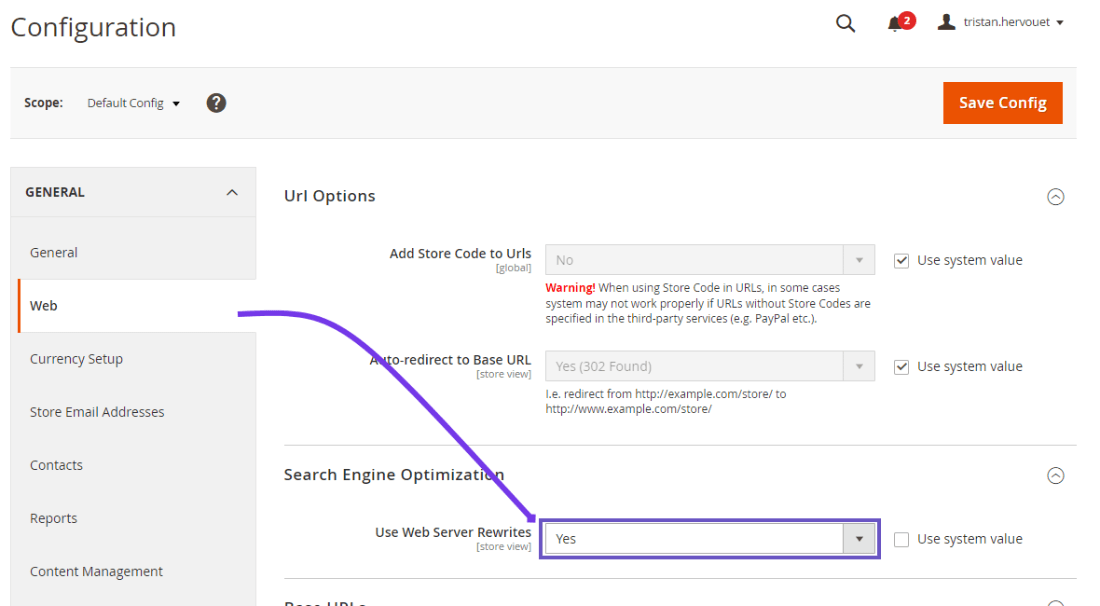
La URL por idioma necesita ser configurada en el .htaccess. Simplemente copie este código después del código “RewriteEngine on” disponible en el Magento 2 predeterminado .htaccess:
<IfModule mod_rewrite.c> RewriteEngine On RewriteRule ^(af|sq|am|ar|hy|az|eu|be|bn|bs|bg|ca|ceb|ny|zh-cn|zh-tw|co|hr|cs|da|nl|en|eo|et|tl|fi|fr|fy|gl|ka|de|el|gu|ht|ha|haw|iw|hi|hmn|hu|is|ig|id|ga|it|ja|jw|kn|kk|km|ko|ku|ky|lo|la|lv|lt|lb|mk|mg|ms|ml|mt|mi|mr|mn|my|ne|no|ps|fa|pl|pt|pa|ro|ru|sm|gd|sr|st|sn|sd|si|sk|sl|so|es|su|sw|sv|tg|ta|te|th|tr|uk|ur|uz|vi|cy|xh|yi|yo|zu|zz-zz)(?:$|/)(.*)$ linguise/linguise.php?linguise_language=$1&original_url=$2 [L,QSA,END] </IfModule>
Finalmente, su .htaccess de Magento debería verse algo así:
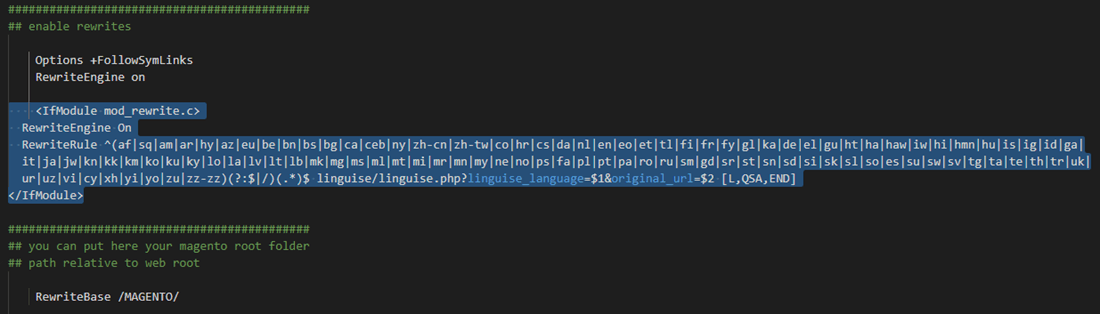
Activar el selector de idioma
Cargar el script JS de Linguise
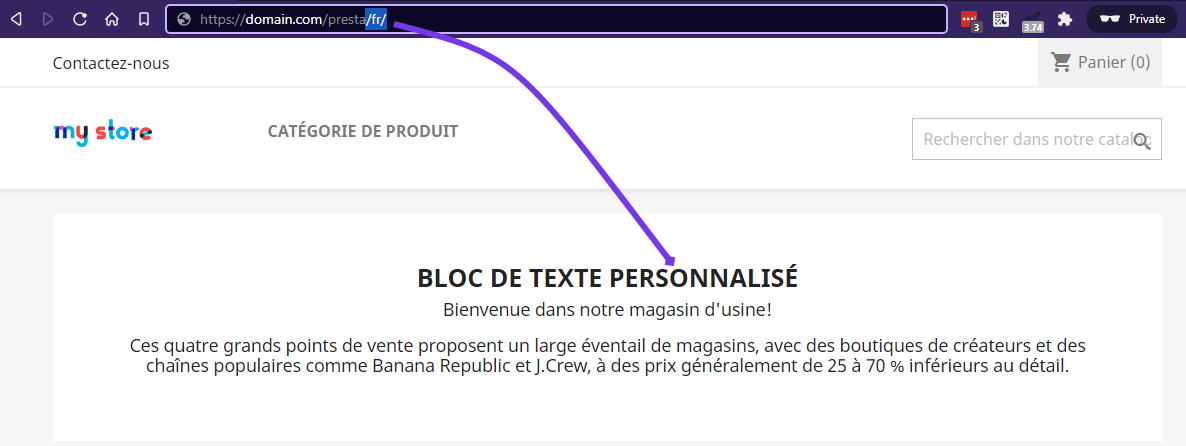
Ahora puede cargar todas sus páginas traducidas utilizando la URL, por ejemplo:www.shop.com/fr/
El selector de idioma es la ventana emergente de la bandera para seleccionar el idioma que deseas. Para cargarlo, necesitarás copiar el código proporcionado al final de la configuración del sitio web en el encabezado de tu página HTML. El selector de idioma de la bandera se cargará automáticamente.
El código para copiar y cargar en el encabezado de su sitio web está disponible en su Linguise dashboard > Su dominio > Configuración > Pestaña: Script PHP

Debe cargarse en el encabezado de tu página. Magento 2 te brinda la capacidad de agregar contenido en el encabezado de tu página a través de la configuración.
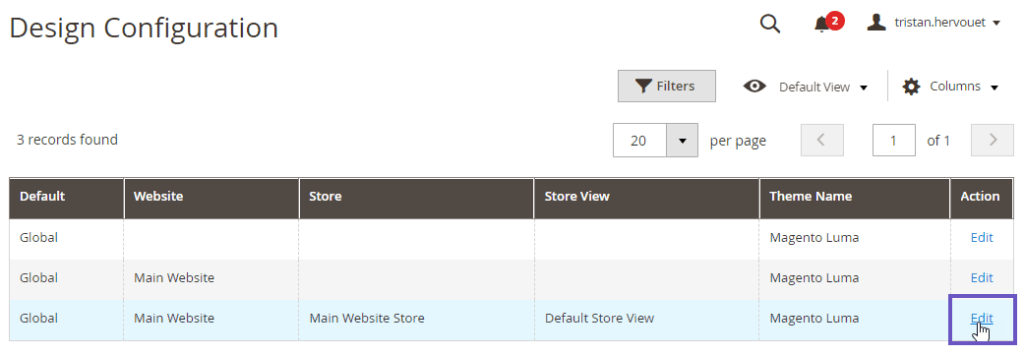
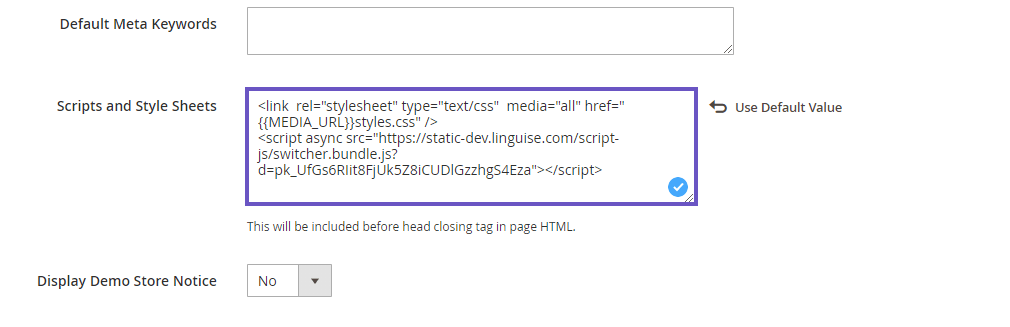
En el panel de administración vaya a Contenido > Configuración, edite la vista del tema de su tienda predeterminada, luego haga clic en Sección de encabezado HTML y añada el script copiado al campo de Scripts y Hojas de estilo. Finalmente, guarde la configuración.
Instale el módulo de seguridad de Magento
Desde Magento 2.3.5 necesitas añadir un módulo de seguridad para permitir que Magento cargue archivos desde el dominio de Linguise. Si estás familiarizado con Magento no será un problema, de lo contrario aquí tienes una guía paso a paso:
- Descarga el módulo desde este enlace
- Descomprime el contenido del zip en tu instalación de Magento en el directorio app/code/
- Luego ejecuta los comandos:
php bin/magento setup:upgrade php bin/magento setup:static-content:deploy -f php bin/magento cache:clean
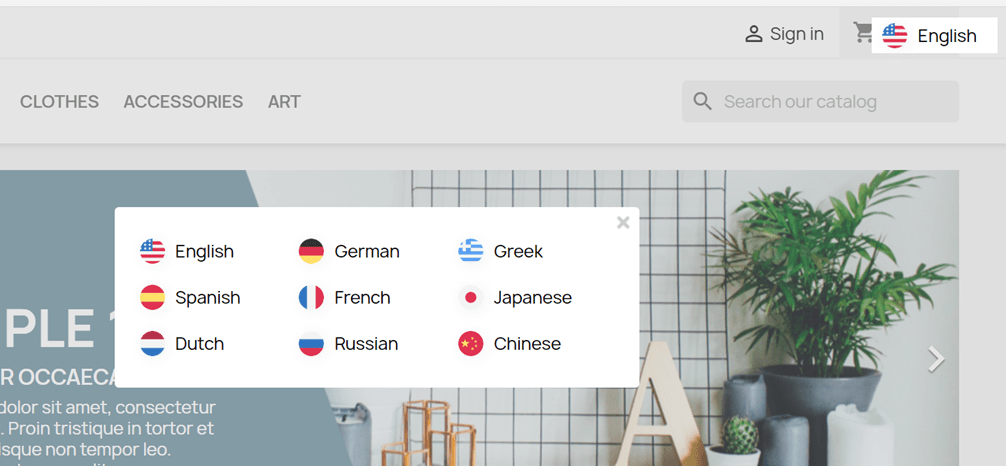
El selector de idioma se mostrará por defecto en una posición flotante en la esquina inferior derecha de su sitio web. Puede personalizarlo desde el panel de control de Linguise.
Nota importante de SEO: El número de idiomas que configuras tiene un gran impacto en SEO. Cuando configuras tus idiomas de traducción, si tienes una gran cantidad de páginas indexadas (>500), el motor de búsqueda puede tardar mucho tiempo en procesarlas. Puede afectar tu SEO en tu idioma original. Eso’s por lo que recomendamos añadir primero un máximo de 5 idiomas, luego, cuando está’s indexado, puedes añadir idiomas en lotes de 3 por mes.
Configurar el selector de idioma
El selector de idioma se puede personalizar desde el panel de control de Linguise > Ajustes > Visualización de indicadores de idioma. Todos los cambios realizados aquí se reflejarán en el sitio web.
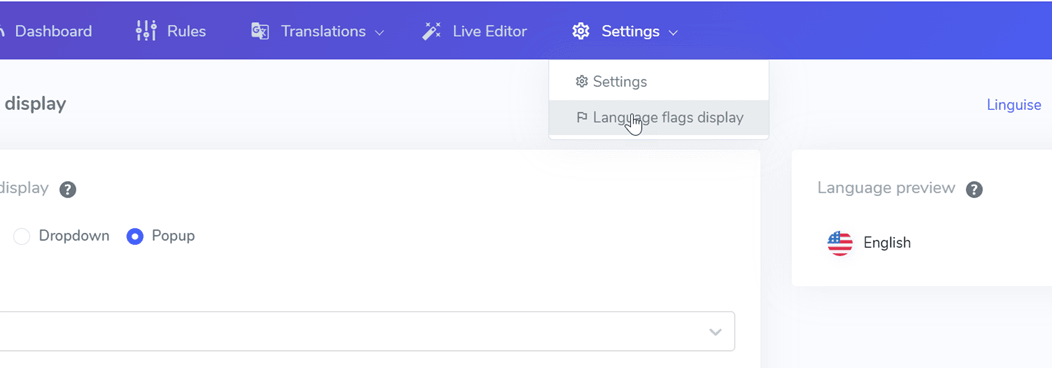
En el lado derecho de la pantalla se muestra la vista previa del selector de idioma. Estos son los elementos que puede configurar:
- 3 diseños: lado a lado, desplegable o emergente
- La posición del selector de idioma
- El contenido del selector de idioma
- Nombres de idiomas en inglés o en el idioma nativo
- Formas y tamaños de las banderas
- Colores y sombra de caja
Cargar el selector de idioma en el contenido de Magento
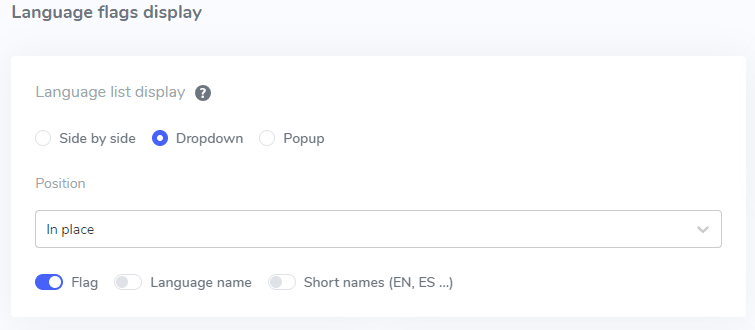
Para mostrar el selector de idioma en el lugar específico, en el contenido de Magento, debe establecer la posición como “In place”.
Una vez que haya establecido la posición en el panel de control de Linguise, puede agregar el shortcode a continuación para incluirlo. Haga clic en el código a continuación para copiarlo al portapapeles.
<div>[lingüístico]</div>
Una vez añadido, en la interfaz de usuario se mostrarán los nombres de las banderas y los idiomas en el área HTML donde hayas añadido el código.
Activar el sistema de caché local
Como opción, puede activar un sistema de caché local que almacena las URL y su contenido multilingüe asociado para que las páginas se carguen más rápido. La caché local reduce la transferencia de datos entre el servidor de Linguise y el servidor de su sitio web. La caché se utiliza únicamente cuando una página ya ha sido traducida y no se ha actualizado. La caché que se mantendrá con mayor prioridad será la de las páginas multilingües más visitadas.
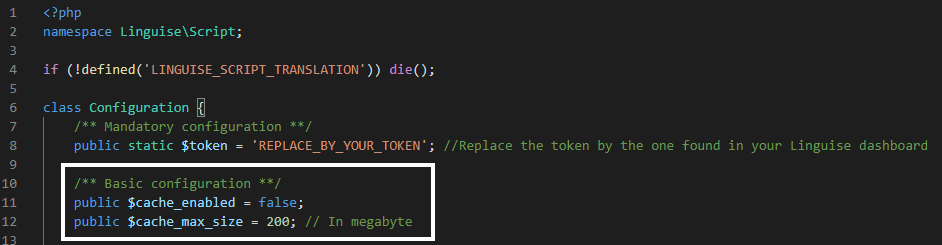
Como opción, puede definir la cantidad de caché almacenada en MB. En el siguiente ejemplo, la caché está activada y la cantidad de caché a conservar es de 500 MB:
/** Configuración básica **/ public $cache_enabled = true; public $cache_max_size = 500; // En megabytes