







Tabla de contenido
¿Dónde están ubicadas mis entradas DNS?
Esta es la parte más importante en la configuración DNS para identificar la ubicación donde se realiza la configuración DNS. A menudo ocurre que tienes varios lugares donde se realiza la configuración DNS, como en un registrador de dominios + Cloudflare.
Para identificar eso, puedes usar una herramienta gratuita de búsqueda DNS en línea como esta: https://dnschecker.org/all-dns-records-of-domain.php
Identificar el proveedor DNS con entradas NS
Las entradas NS determinarán qué proveedor de DNS responde a la solicitud; por lo tanto, será desde allí donde necesitarás configurar DNS de Linguise.
Primero:
- Agrega el dominio de tu sitio web SÓLO, sin el https y sin la parte www.
Por ejemplo: domain.com - Filtra los resultados de búsqueda DNS por “NS” sólo
- Inicia la solicitud de búsqueda DNS
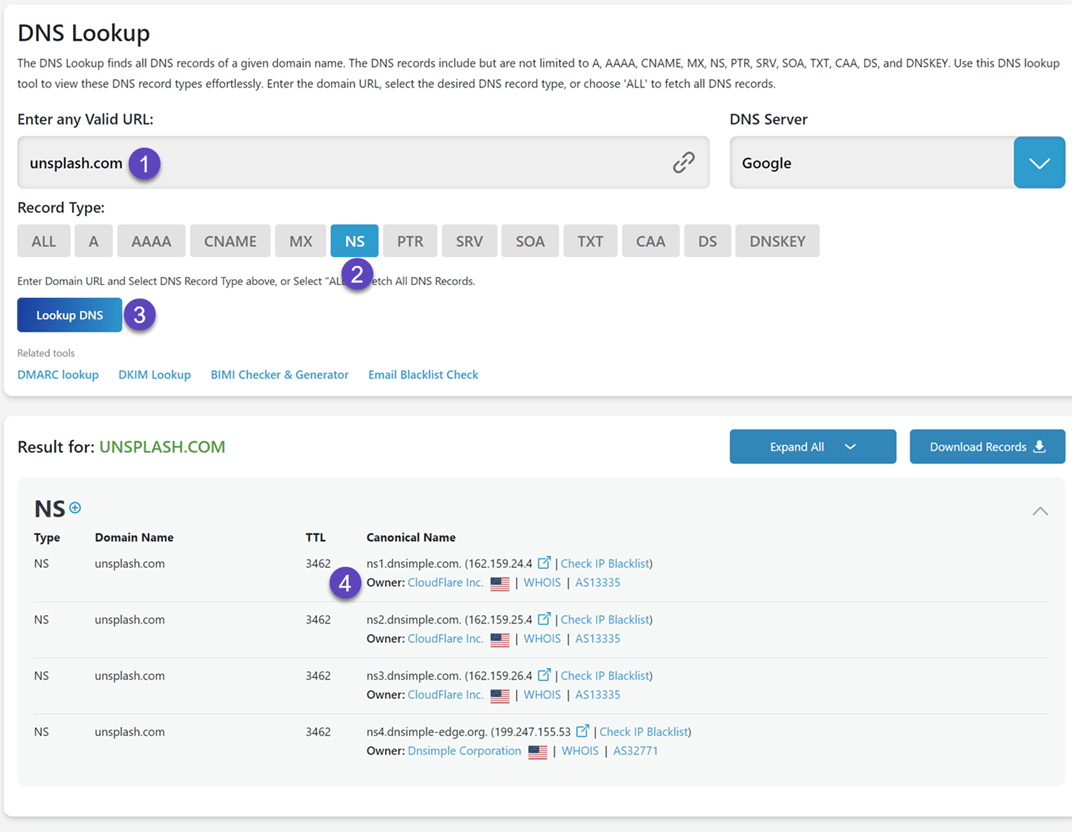
Aquí, como puedes ver, el proveedor de DNS es Cloudflare, aquí es donde se debe agregar el DNS de Linguise.
Verifica las entradas de subdominios de idioma de Linguise
Las entradas CNAME de tus subdominios también pueden detectarse buscando con un subdominio de idioma como fr.your-domain.com
- Agrega el dominio de tu sitio web CON EL PREFIJO DE IDIOMA, sin el https y sin la parte www.
Por ejemplo: fr.domain.com - Filtra los resultados de la búsqueda DNS por “CNAME” solo
- Inicia la solicitud de búsqueda DNS
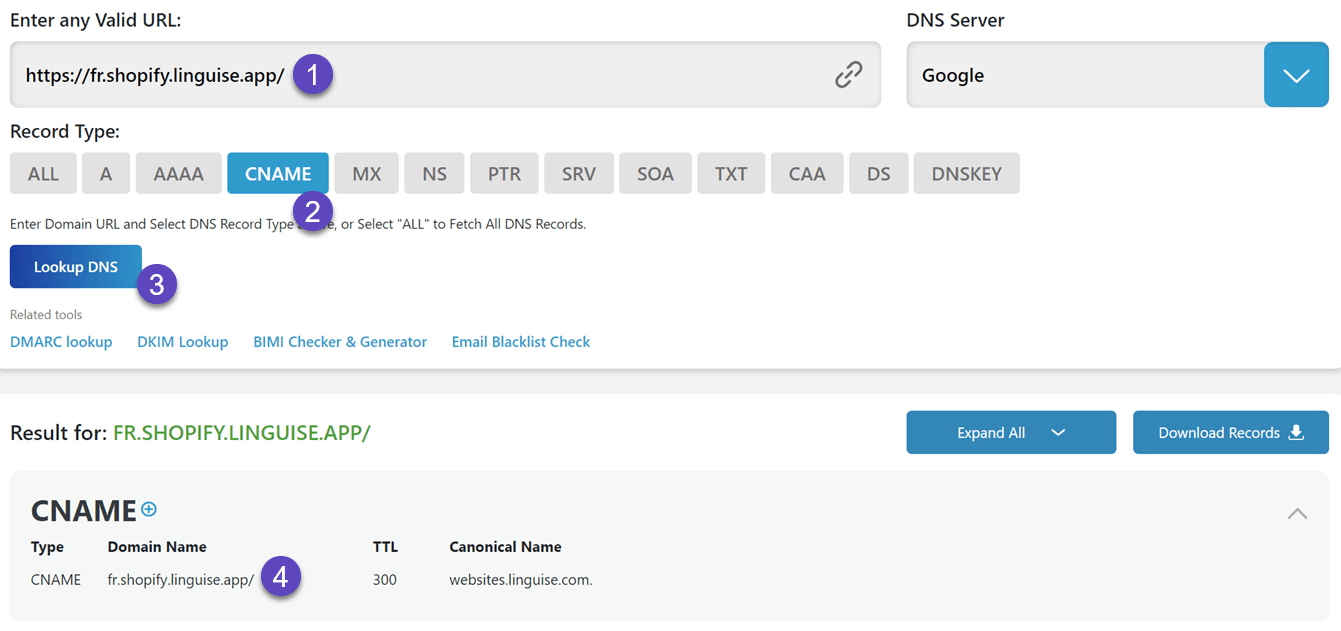
Verificar la entrada TXT de Linguise
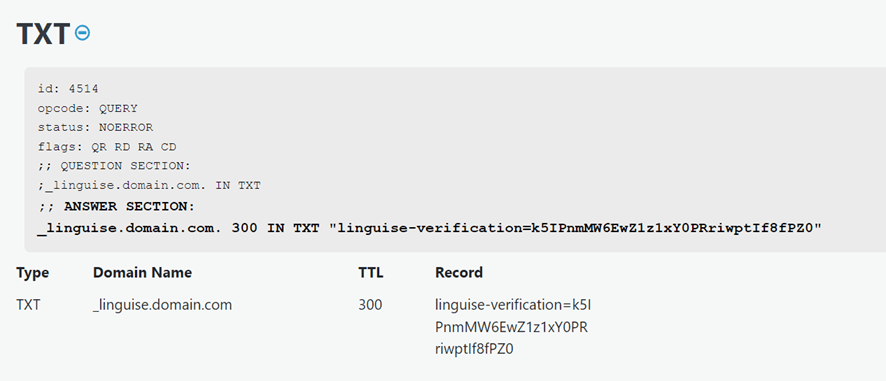
La entrada DNS TXT en Linguise es necesaria para autorizar la traducción desde tu dominio.
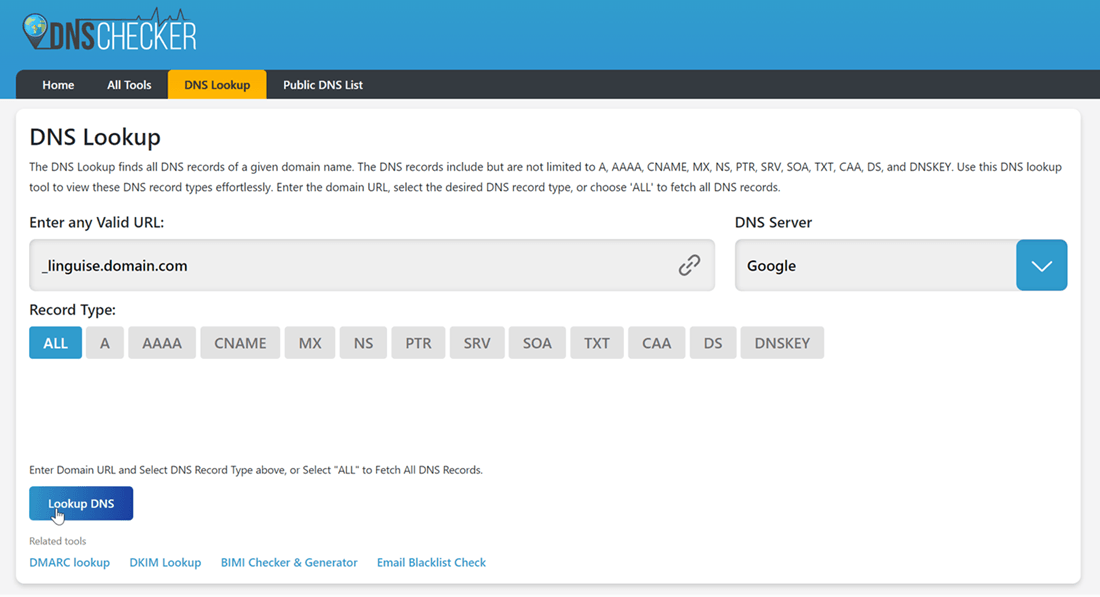
Para comprobar el registro TXT con la clave de verificación de Linguise, ingresa el campo de búsqueda: _linguise.your-domain.com
Por supuesto, deberás reemplazar domain.com por tu propio dominio.
Si tu entrada DNS TXT está configurada correctamente, debería detectarse y mostrarse en la sección TXT.
Verificar la validación DNS de Linguise
Después de agregar todos sus registros al DNS de su dominio, puede verificar la propagación del DNS haciendo clic en el botón " Verificar configuración de DNS".
La validación DNS suele tardar entre 30 minutos y 1 hora. Después de eso, deberías ver puntos verdes en la parte derecha de la lista DNS en el panel de control de Linguise. Ya casi estás listo para traducir tu sitio Webflow, solo falta el enlace al selector de idioma con banderas de países.
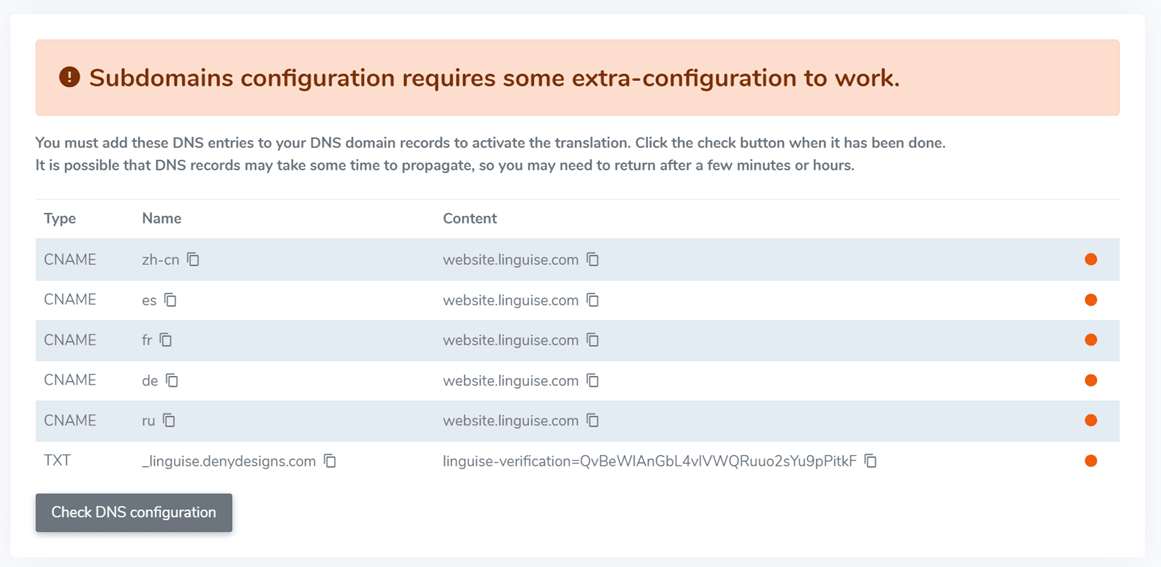
Lista de errores de DNS
Problema: En el panel de control de Linguise, la configuración de la comprobación de DNS permanece ROJA.
Diagnóstico: Los nuevos DNS aún no se detectan.
Soluciones:
- Espera al menos una hora. Es posible que tome más tiempo del esperado. Puedes usar la búsqueda DNS aquí para verificar que DNS se haya desplegado en tu ubicación: https://dnschecker.org/
- El DNS no se ha añadido en el lugar correcto. En alguna configuración, puede gestionar el DNS de su dominio desde su administrador de dominio, pero puede haber sido delegado a un tercero
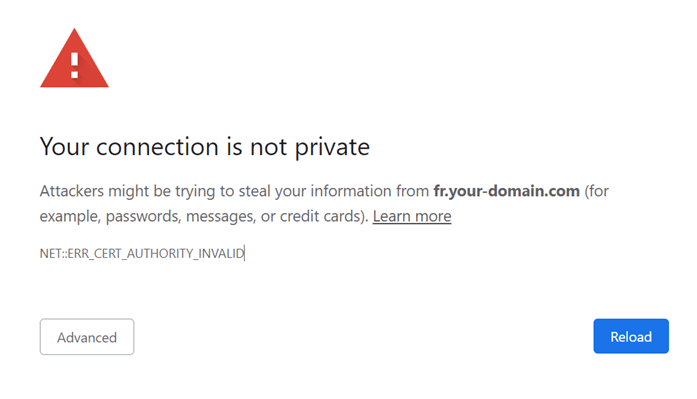
Problema: DNS son verdes en el panel de Linguise, pero no puedo acceder a mi sitio web con un error SSL
Diagnóstico: ¡Casi está listo!
Solución: Espera 10 minutos. Puede que tengas un error SLL como el siguiente, es el tiempo que se genera el certificado SLL.
Problema: se devuelve un error 404 en cada subdominio de idioma
Diagnóstico: Ocurre cuando añades nuevos idiomas, y es temporal.
Solución: Espera 10 minutos. Yoes el tiempo que se genera el certificado SLL.