
Un sitio web multilingüe necesita una traducción precisa que se ajuste a las preferencias culturales de cada idioma. La traducción automática o la traducción automática neuronal por sí solas suelen dar como resultado traducciones poco naturales; por lo tanto, no está de más añadir un traductor a su sitio web.
En este artículo, hablaremos sobre cómo gestionar el acceso de los traductores a su sitio web a través de Linguise.
Benefíciese de tener un traductor en varios idiomas en su sitio web
Antes de explicar cómo facilitar el acceso a traductores, es importante saber que contar con un traductor para cada idioma ofrece varias ventajas, entre ellas las siguientes.
- Mayor calidad en la traducción: los traductores profesionales pueden ofrecer traducciones más precisas y de mayor calidad. Poseen un profundo conocimiento del idioma meta y pueden captar matices culturales y contextuales que las máquinas no pueden.
- Mejor mantenimiento y revisión: Puede colaborar directamente con los traductores para garantizar la precisión y la idoneidad del contenido para el idioma de destino, y modificar o mejorar las traducciones según sea necesario.
- Comunicación más fluida: Los traductores pueden ayudar a interpretar los mensajes correctamente y a evitar malentendidos que puedan surgir durante el proceso de traducción.
- Mayor adaptabilidad cultural: Los traductores poseen un conocimiento más profundo de la cultura y las normas locales del idioma meta. Esto les permite realizar los ajustes necesarios en la traducción para adaptarla al contexto cultural pertinente.
- Mayor capacidad de personalización: Los traductores pueden ofrecer una mayor capacidad de personalización para contenidos especializados o técnicos, a fin de garantizar que la información compleja o especializada se exprese correctamente en el idioma de destino.
- Servicio más personal: Puede construir una relación más personal y duradera con ellos. Esto permite una colaboración más estrecha, una mejor comprensión de las necesidades y preferencias de su marca, y la capacidad de producir traducciones que coincidan con el estilo y la voz de brand’s.
Precios de Linguise para sitios web multilingües en varios idiomas
Linguise es un servicio de traducción de sitios web que permite añadir o invitar a traductores para cada idioma, con el fin de traducir o editar las traducciones automáticas existentes.
Con los 85 idiomas que ofrece Linguise, puedes añadir traductores para cada idioma que hayas seleccionado previamente. ¿Cuánto cuesta el servicio de Linguise para poder invitar a nuevos miembros como traductores?
Como puede ver a continuación, Linguise está disponible en 3 paquetes: START, PRO y LARGE.
Algunas diferencias entre los tres paquetes radican en el número de palabras traducidas y las páginas vistas. En cuanto al número de idiomas a los que se puede acceder, todos los paquetes ofrecen uso ilimitado de idiomas.
Así que no tienes que preocuparte si quieres añadir varios traductores para cada idioma.
COMENZAR
-
INCLUIDO EN EL PRIMER MES DE PRUEBA GRATUITA
-
200 000 palabras traducidas
-
ilimitadas Visualizaciones
-
ilimitados Idiomas
-
10% de descuento en comparación con los precios mensuales.
-
1 sitio web por plan con un mes gratis
PRO
-
INCLUIDO EN EL PRIMER MES DE PRUEBA GRATUITA
-
600 000 palabras traducidas
-
ilimitadas Visualizaciones
-
ilimitados Idiomas
-
10% de descuento en comparación con los precios mensuales.
-
1 sitio web por plan con un mes gratis
GRANDE
-
REGÍSTRATE Y SUSCRÍBETE
-
Palabras traducidas ILIMITADAS
-
ilimitadas Visualizaciones
-
ilimitados Idiomas
-
10% de descuento en comparación con los precios mensuales.
-
1 sitio web por plan con un mes gratis
Filtrar la traducción por idiomas
Una de las funciones de Linguise que facilita la visualización de las traducciones editadas es un filtro por idioma. Aquí puedes elegir en qué idioma quieres ver los resultados de la traducción modificada.
El truco es ingresar el Panel de Linguise > Traducciones > Traducciones > elegir idioma > hacer clic en Sólo revisiones. En la siguiente pantalla, intentaremos filtrar las modificaciones que se han producido en las traducciones al indonesio.
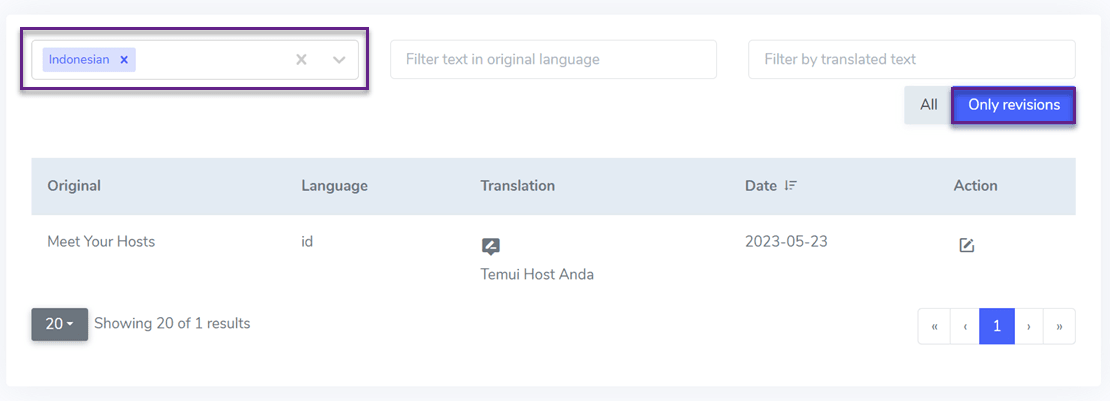
Además de ver las modificaciones, también puedes averiguar la fecha en que se realizaron.
Diferentes tipos de cuentas en Linguise
Linguise ofrece varios tipos de cuentas, cada una con diferentes permisos de acceso. Las diferencias entre las cuentas de Linguise también influyen en cómo configurar el acceso para los traductores en tu sitio web.
El administrador
Además de ver las modificaciones, también puedes averiguar la fecha en que se realizaron.
- Edición del backend del lenguaje.
- Reglas de traducción.
- Editor en directo.
- Configuración del dominio.
- Facturación.
El gerente
El gerente aquí se refiere a la persona que administra el idioma, tiene todo el acceso relacionado con el contenido traducido, incluyendo cosas como:.
- Edición de backend de lenguaje
- Reglas de traducción
- Editor en directo
- Acceso a todos los idiomas disponibles
La diferencia entre el lenguaje de administrador y el de gerente radica en que el gerente no tiene acceso para gestionar la configuración del dominio ni la facturación.
El traductor
Los traductores con tipo de cuenta solo pueden acceder al contenido que se va a traducir; aparte de eso, tampoco tienen acceso a la configuración ni a la asignación del dominio. A continuación, se detallan algunos de los accesos que pueden realizar los traductores.
- El editor en vivo solamente
- Solo tiene acceso a los idiomas que el administrador ha seleccionado
Cómo compartir el acceso para traductores
Ahora veremos cómo configurar el acceso para traductores en su sitio web. Para poder otorgar acceso, primero debemos agregar al traductor como nuevo miembro.
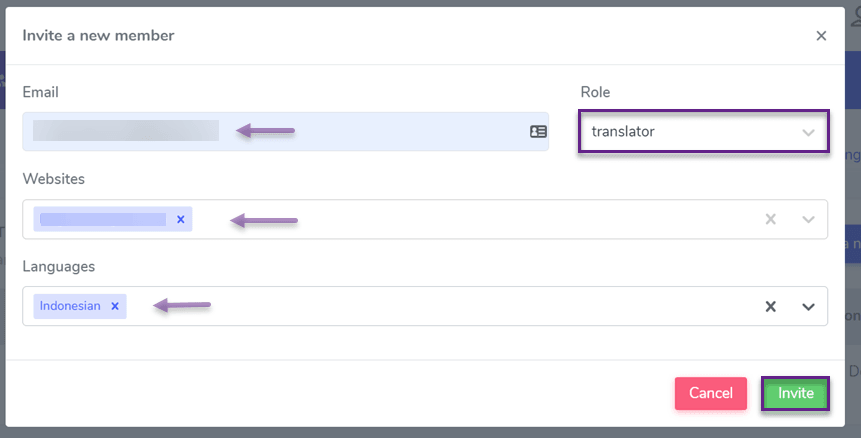
El truco es abrir el Panel de Linguise > Miembros > Invitar a nuevos miembros. Luego complete algunos campos como se muestra a continuación. Por ejemplo.
- Correo electrónico: ingrese el correo electrónico del miembro’s
- Rol: establece el rol para ese miembro, por ejemplo, traductor.
- Sitio web: el sitio que el miembro traducirá.
- Idioma: el idioma al que traducirá el traductor.
Luego haz clic en Invitar.
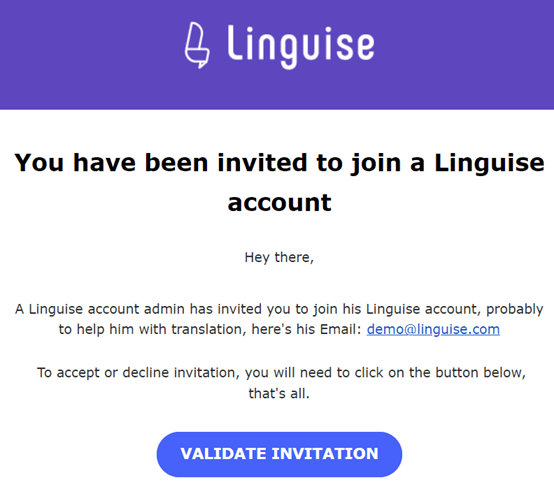
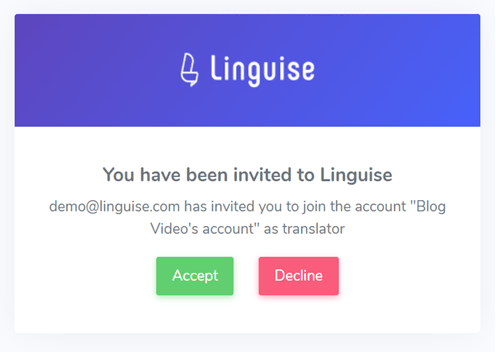
Luego, para recibir la invitación, los miembros deben revisar su correo electrónico. Si reciben un correo electrónico, deben validarlo haciendo clic en Validar invitación, como se muestra en la siguiente imagen.
Después, se le pedirá que acepte la invitación haciendo clic en Aceptar.
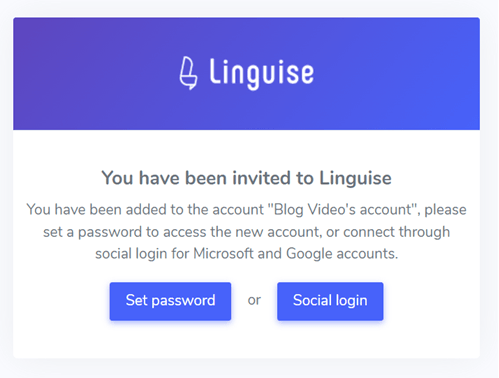
En ese caso, establece una contraseña o inicia sesión con una cuenta de Google vinculada a tu correo electrónico.
Después de eso, accederás al panel de control de Linguise para la cuenta de traductor, que tiene este aspecto.
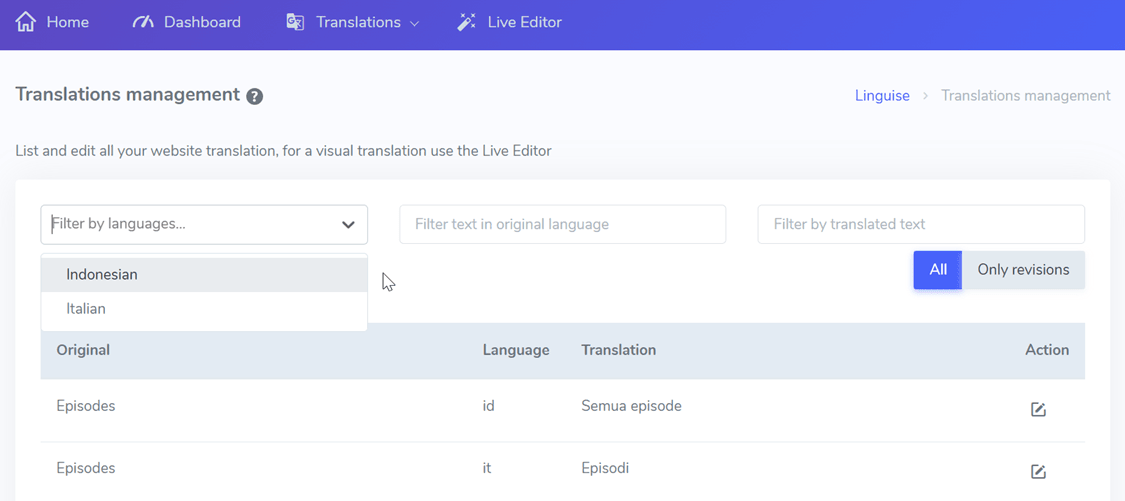
Luego, después de eso, ingresarás al panel de control de Linguise para la cuenta del traductor, que tiene este aspecto.
Reenviar enlaces de invitación
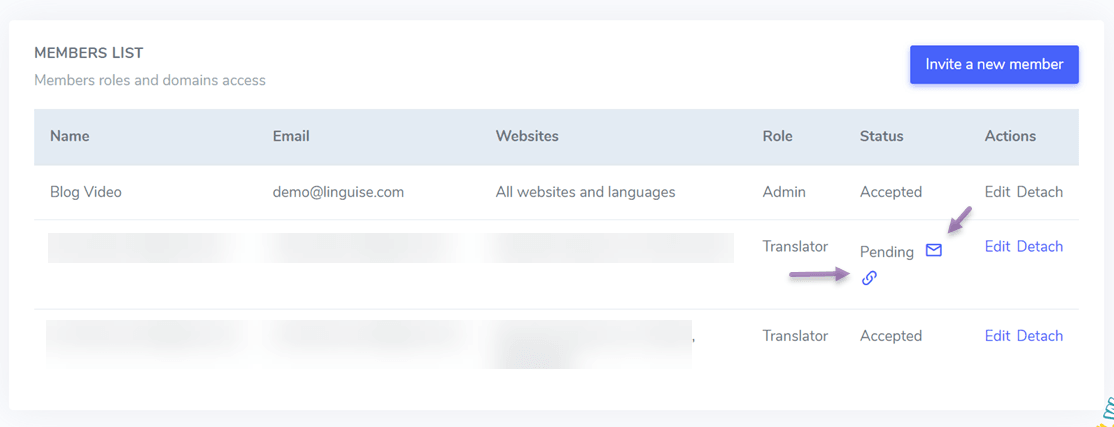
Si el miembro no ha recibido el enlace o tiene problemas con la invitación, puede reenviar el enlace de la siguiente manera.
Haz clic en el icono de mensaje y el enlace de invitación se enviará automáticamente de nuevo. También puedes hacer clic en el icono de URL para copiar el enlace al portapapeles, tras lo cual se enviará manualmente por correo electrónico.
Configurar roles para los miembros
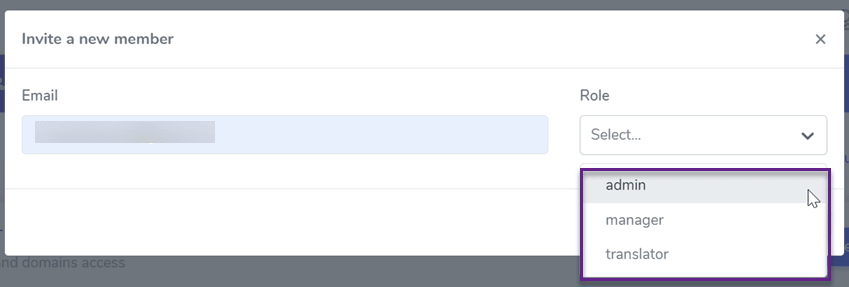
Finalmente, cuando invites a miembros a unirse, podrás definir los roles que desempeñarán. Como se muestra en la columna "Rol" a continuación.
Para ser administrador, solo necesitas ingresar tu correo electrónico. Si deseas ser gerente, debes ingresar tu correo electrónico y sitio web. Si optas por el rol de traductor, debes ingresar tu correo electrónico, sitio web e idioma, siguiendo los pasos anteriores.
Conclusión
¿Verdad que configurar el acceso para traductores en tu sitio web con Linguise es muy sencillo? Ahora ya sabes qué roles existen en Linguise y qué permisos de acceso tienen. Además, también entiendes mejor cómo reenviar invitaciones.
Para quienes no cuenten con traductores en varios idiomas en su sitio web, les invitamos a contratar traductores de inmediato para optimizar la traducción. Si aún no tienen un traductor, Linguise también puede ayudarles a encontrar uno verificado a un precio accesible.


