¿Quieres añadir un formulario de contacto, un formulario de registro o un formulario de boletín que los visitantes del sitio web puedan completar? Los formularios son una de las cosas que necesitas añadir a tu sitio web porque pueden facilitar tu interacción con tu audiencia; además, también puedes obtener datos de la audiencia, para que puedas contactarlos en el futuro.
Existen varios complementos para crear formularios, uno de los cuales es Gravity Forms. Gravity es un complemento bastante completo y fácil de usar para quienes desean añadir formularios.
Para los propietarios de sitios web multilingües, al añadir formularios es importante traducir estos formularios como parte de la coherencia con la traducción del sitio. Entonces, ¿cómo traducir y editar automáticamente el complemento Gravity Forms? ¡Consulta este artículo hasta el final!
¿Qué es el complemento Gravity Forms?
Gravity Forms es un plugin de WordPress de pago que le permite crear formularios para su sitio web. Con este plugin, puede agregar fácilmente formularios de contacto, cuestionarios y encuestas a su sitio web con solo arrastrar & soltar.
Gravity se está volviendo popular debido a las numerosas plantillas que ofrece y a los muchos campos personalizados que pueden usarse. Además, Gravity también puede mostrar u ocultar ciertas preguntas basándose en las respuestas del usuario’ a preguntas anteriores, así como redirigir los envíos del formulario a la dirección de correo electrónico especificada en el contenido del formulario.
Durante más de una década, Gravity Forms ha sido el plugin de formularios de WordPress de confianza. En esta publicación, aprenderemos cómo instalar Gravity Forms en su sitio web, qué plantillas se proporcionan, cómo crear formularios con Gravity Forms y mucho más.
¿Cómo instalar el plugin Gravity Forms?
Antes de entrar en cómo crear formularios, esta vez primero instalaremos el plugin Gravity Forms. Como Gravity Forms es un plugin de pago, primero debes crear una cuenta de Gravity y obtener la clave de licencia.
Algunas de las imágenes del tutorial de instalación de Gravity Forms a continuación se tomaron directamente del sitio web oficial de Gravity.
La primera forma es acceder al sitio web de Gravity, registrarse y luego comprar una licencia del plugin Gravity. Después de eso, seleccionas Descargar para descargar el archivo .zip.
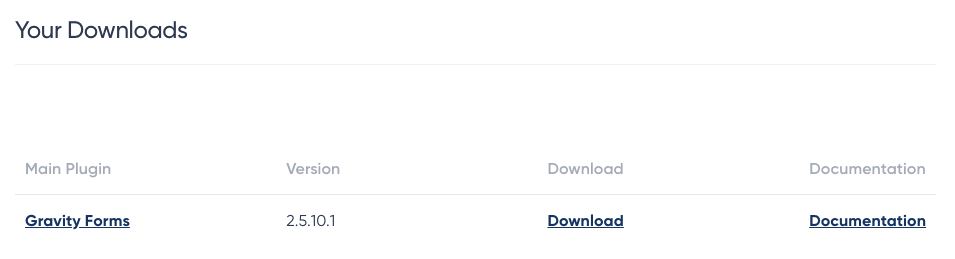
Si el archivo se ha descargado correctamente, entonces abra el panel de WordPress > Plugins > Añadir nuevo > Subir plugin luego suba el archivo zip que se descargó anteriormente.
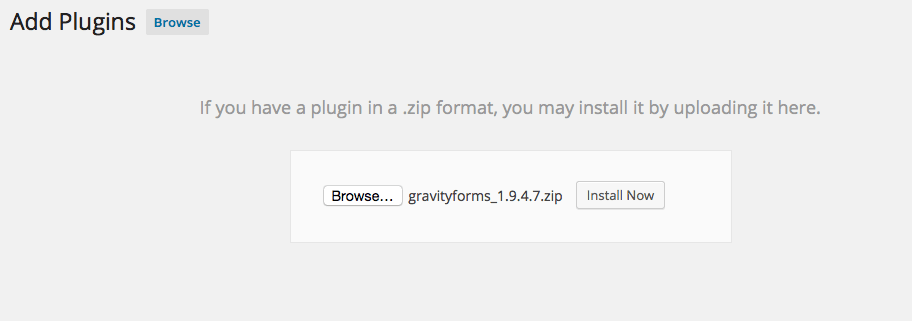
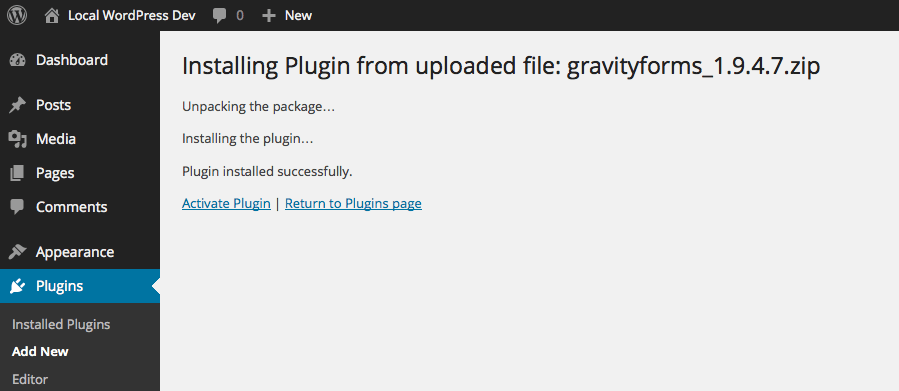
El siguiente paso es activar el plugin, haga clic Instalar ahora > Activar plugin.
El último paso es introducir la clave de licencia que obtuviste al comprar. Para hacerlo, selecciona la Menú Formularios > Configuración > Pega tu clave de licencia.
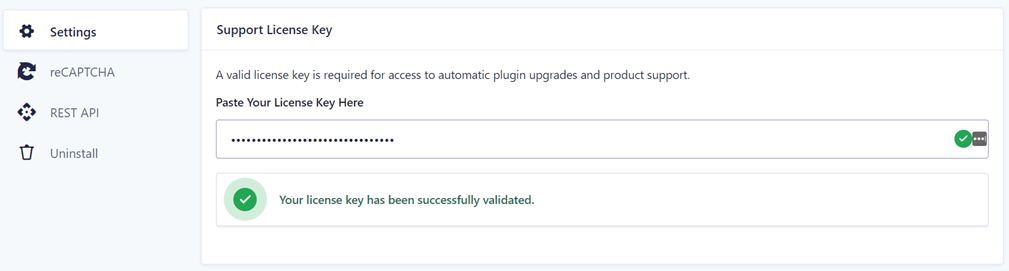
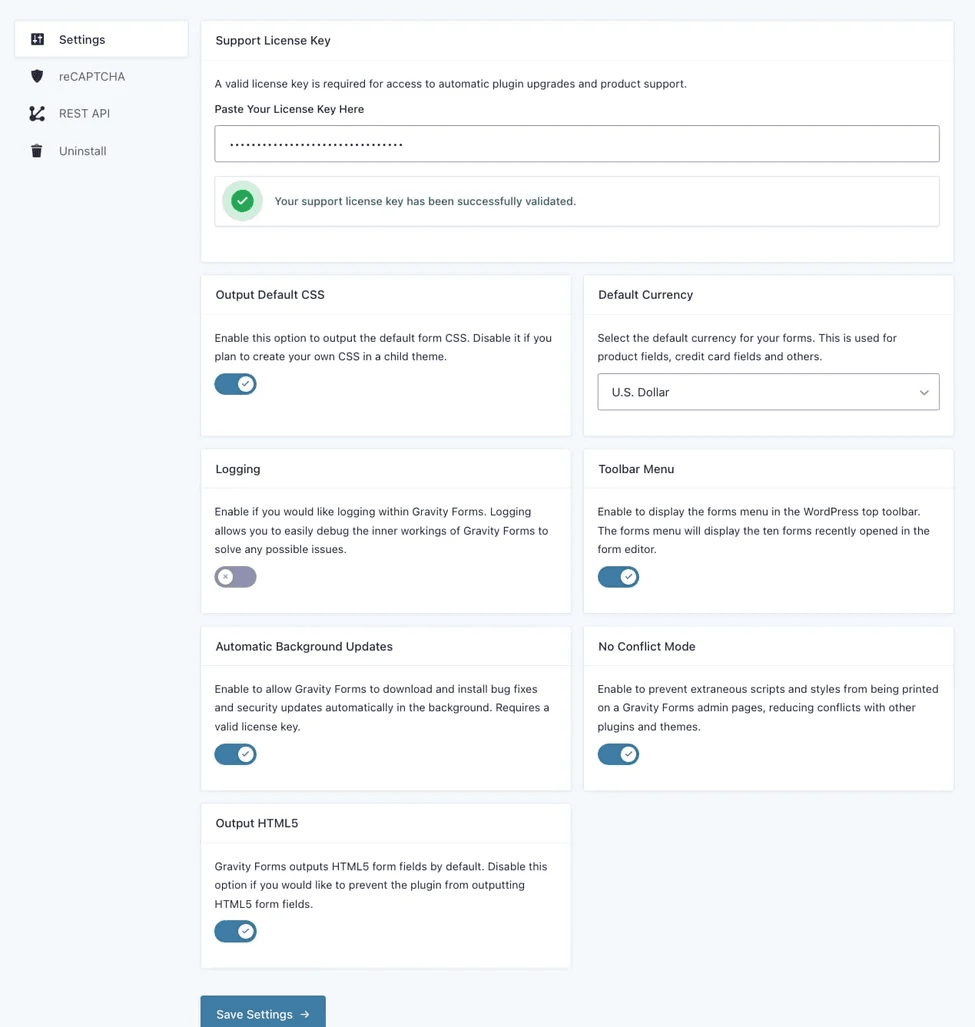
Después de eso Guardar configuración o también puedes establecer otras configuraciones generales como se muestra en la siguiente imagen.
Plantilla Gravity Forms
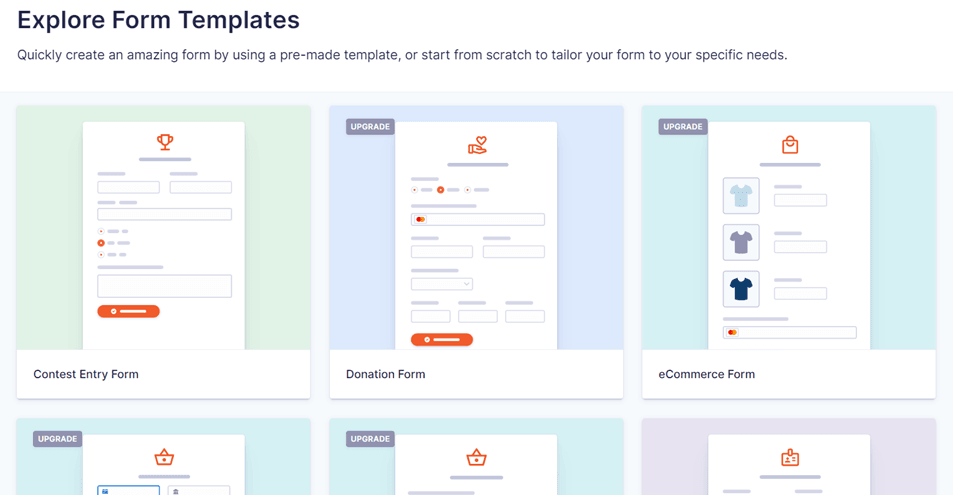
Ahora que el plugin Gravity Forms se ha instalado correctamente, entonces ’veremos lo que Gravity ofrece, uno de los cuales es una plantilla que puedes personalizar de inmediato.
Gravity Forms ofrece varias plantillas gratuitas que puedes usar de inmediato o personalizar, ’solo que algunas de las siguientes plantillas están incluidas en la versión pro.
- Formulario de contacto simple
- Formulario de contacto avanzado
- Formulario de donación (actualización)
- Formulario de comercio electrónico (actualización)
- Formulario de pago Stripe (actualización)
- Formulario de pago PayPal (actualización)
- Formulario de solicitud de empleo
- Formulario de registro de evento (actualización)
- Formulario de certificado de regalo (actualización)
- Formulario de suscripción al boletín
- Formulario de solicitud de presupuesto
- Formulario de encuesta (actualización)
- Formulario de registro de usuario (actualización)
- Formulario de registro de seminario web
Puede usar y editar inmediatamente algunas de las plantillas anteriores según sea necesario. Si desea crear la suya desde cero, puede elegir Formulario en blanco.
Campos en Gravity Forms
Después de saber qué plantillas se proporcionan, discutiremos los campos disponibles en Gravity Forms. Los campos son las partes que agregarás a los formularios, los campos en Gravity se dividen en 4, incluyendo:
Campos estándar
Hay varios campos estándar que puedes usar tanto en la versión básica como en la pro de Gravity, incluyendo:
- Texto de una sola línea
- Texto de párrafo
- Menú desplegable
- Número
- Casillas de verificación
- Botones de opción
- Oculto
- HTML
- Sección
- Páginas
Campos avanzados
- Nombre
- Fecha
- Hora
- Teléfono
- Dirección
- Sitio web
- Correo electrónico
- Carga de archivo
- CAPTCHA
- Lista
- Selección múltiple
- Consentimiento
Campos de publicación
- Título
- Cuerpo
- Extracto
- Etiquetas
- Categoría
- Imagen de la publicación
- Campos personalizados
Campos de producto
- Producto
- Cantidad
- Opción
- Compras
- Total
Estos son los diversos campos del plugin Gravity Forms, en la siguiente discusión intentaremos crear formularios usando Gravity en WordPress.
Crear formularios con el plugin Gravity Forms en WordPress
Ahora que sabes qué plantillas y campos están disponibles en Gravity Forms, entonces ’intentaremos crear estos formularios.
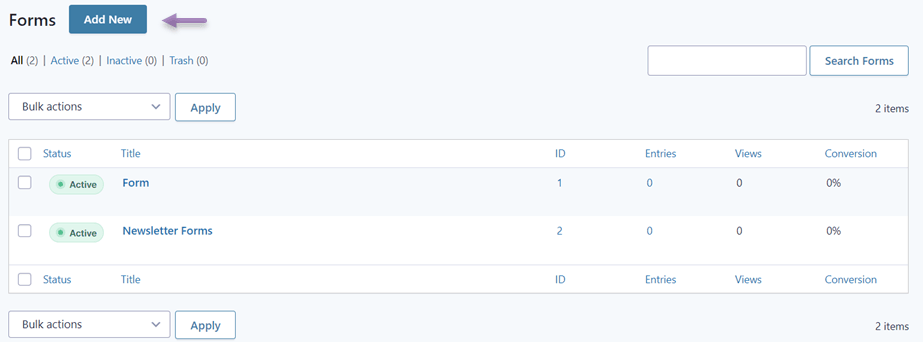
Para hacer esto, ingrese al menú Formularios en el menú izquierdo y luego seleccione Nuevo Formulario. Entonces aparece una pantalla como la siguiente, aquí hay varios formularios que se han creado antes, puede hacer clic en Añadir Nuevo si no ha creado ninguno.
Después de eso, se le pedirá que elija la plantilla que desea usar o un formulario alternativo. Aquí intentaremos crear un formulario de boletín, así que elija la plantilla de suscripción al boletín.
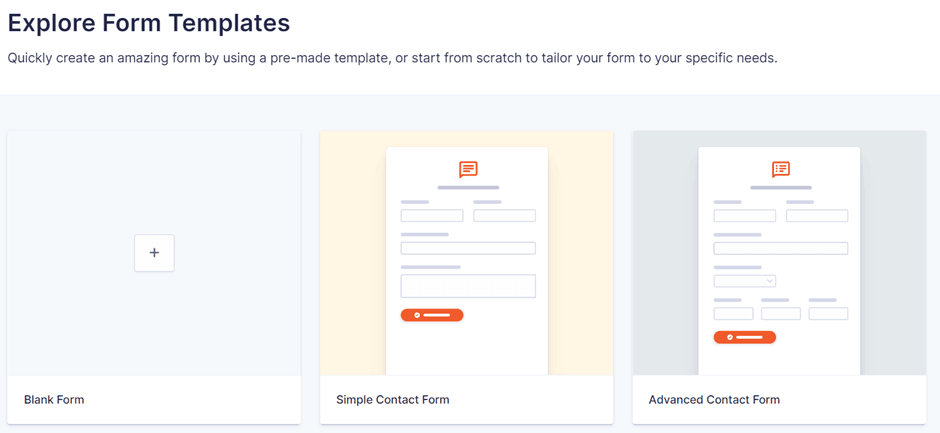
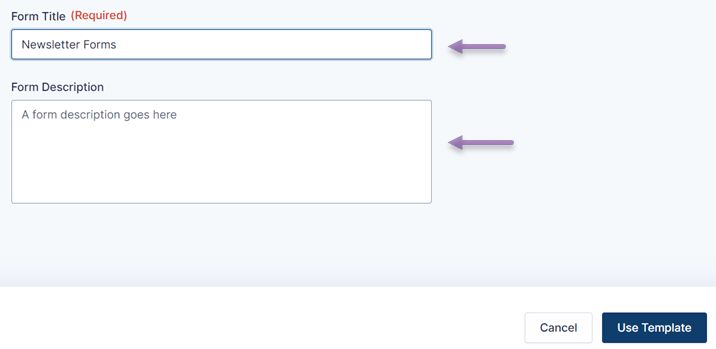
Si es así, entonces debe ingresar el nombre del formulario a crear. También puede agregar una descripción después de hacer clic Usar plantilla.
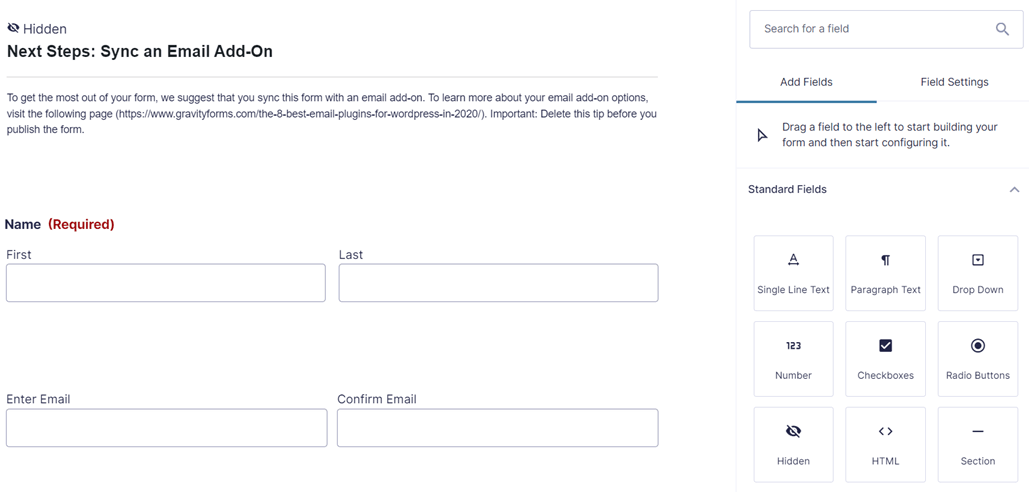
El siguiente paso es editar la plantilla que has elegido. A la izquierda, hay una vista de la plantilla del boletín y a la derecha, hay varias opciones de campo que puedes añadir.
También puedes cambiar el nombre de la etiqueta seleccionando Nombre, Privacidad u otras etiquetas según la plantilla. Si has ajustado la plantilla, don’t olvides hacer clic Guardar formulario.
Hasta ahora has creado con éxito un nuevo formulario en WordPress usando el plugin Gravity Forms.
Incrustar Gravity Forms en tu sitio web
Después de que el formulario se haya creado con éxito, el siguiente paso es insertar el formulario en la página web que desees. Insertar un formulario en el sitio web, hay varias formas de hacerlo, a saber, a través del elemento, el editor de WordPress o de otra manera.
Así que, en este método, utilizamos el editor predeterminado de WordPress para incluir un formulario en una de las páginas.
El primer paso es abrir la página o el contenido donde deseas insertar el formulario, por ejemplo aquí está la página de la tienda WooCommerce, luego haz clic en Editar. Después de eso, el editor de WordPress aparece como sigue, luego haz clic en el ícono + como se muestra a continuación. En el campo de búsqueda, escribe Gravity y selecciona Gravity Forms.
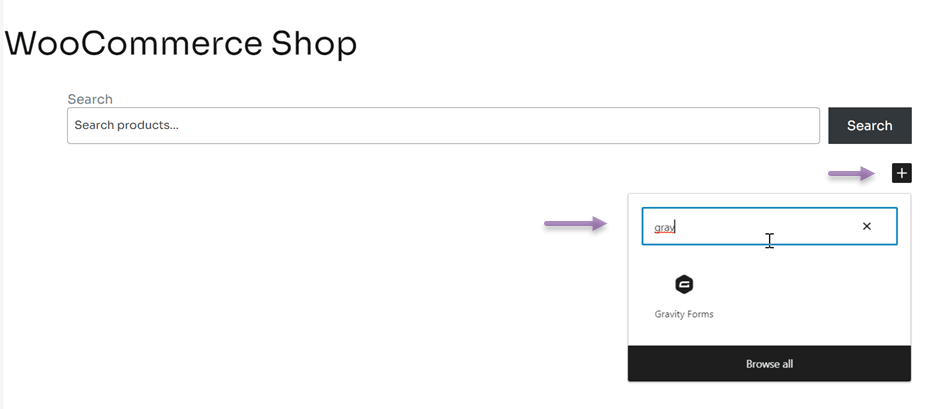
Si es así, se te pedirá que elijas qué formulario insertar de Gravity Forms.
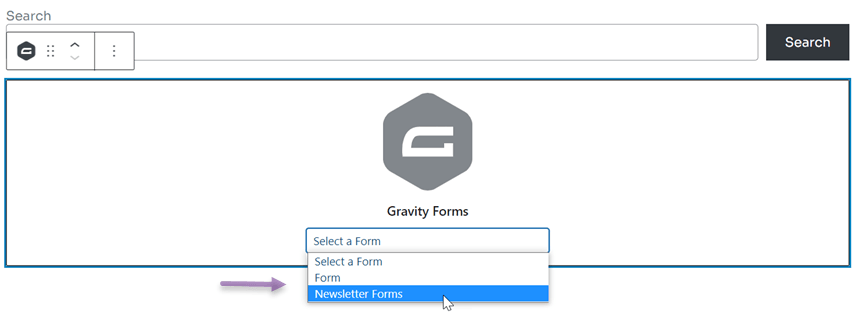
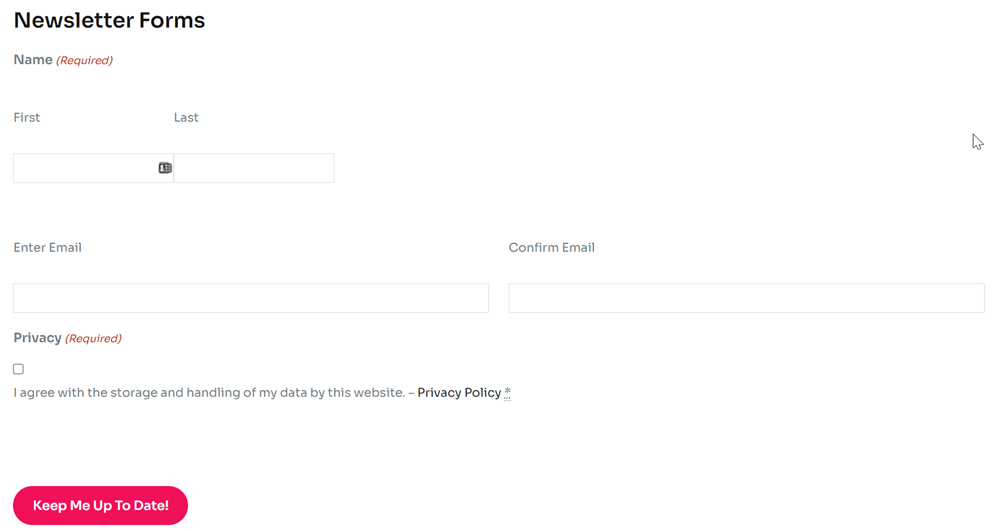
Después de guardar los cambios, abre la página que insertaste antes, y el formulario aparecerá inmediatamente en esa página.
Traducir y editar automáticamente Gravity Forms con Linguise
Como propietario de un sitio web multilingüe, deberías traducir todos los elementos del sitio, uno de los cuales es el formulario. Eso’s por lo que es’s importante saber cómo traducir y editar automáticamente el plugin Gravity Forms.
Para traducir sitios web a varios idiomas, existen varios complementos multilingües de WordPress que se pueden usar, uno de los cuales es Linguise.
Linguise es un servicio de traducción de sitios web que puede traducir varios elementos del sitio web, como formularios. Este servicio ofrece más de 80 idiomas, se integra con varios CMS y puede usarse para traducir todos los complementos de WordPress.
En este artículo, intentaremos traducir el complemento Gravity Forms usando Linguise. Aquí están los pasos.
1. Registre Linguise & obtenga la clave API
El primer paso es registrarse para una cuenta gratuita de Linguise. Linguise ofrece una versión de prueba que puede usar de forma gratuita durante 1 mes. Durante ese período de 1 mes, puede traducir hasta 600 mil palabras sin restricciones de idioma.
Después de eso, obtendrá acceso al panel de control de Linguise y luego seleccionará Configuración. Desplácese hacia abajo y mire la columna de la clave API, luego haga clic en copiar al portapapeles.

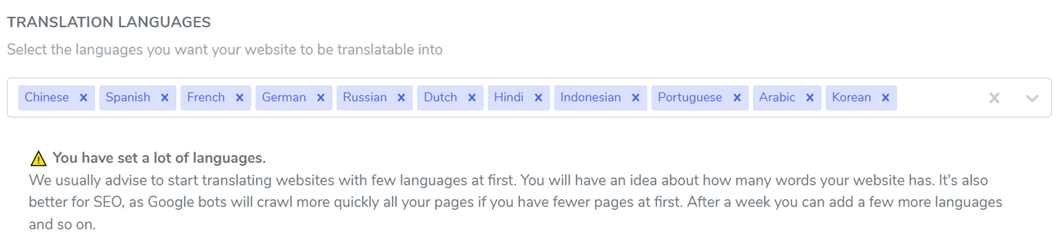
El siguiente paso es elegir el idioma que añadirá al sitio web. Puede añadir varios idiomas al mismo tiempo, cómo buscar el idioma y luego hacer clic en el idioma. Si ha hecho clic Guardar cambios.
2. Instalar Linguise y configurar el plugin
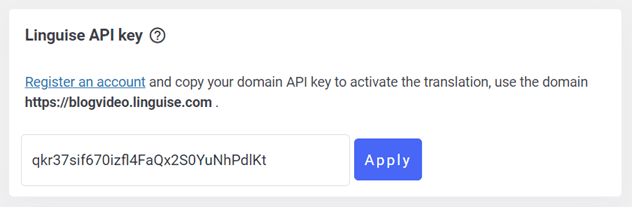
Luego instala el plugin Linguise en el panel de control de WordPress y luego selecciona Instalar y Activar. Si el plugin ya está instalado, deberás pegar la API que copiaste anteriormente.
En la columna de clave API de Linguise, pega la API y haz clic Aplicar.
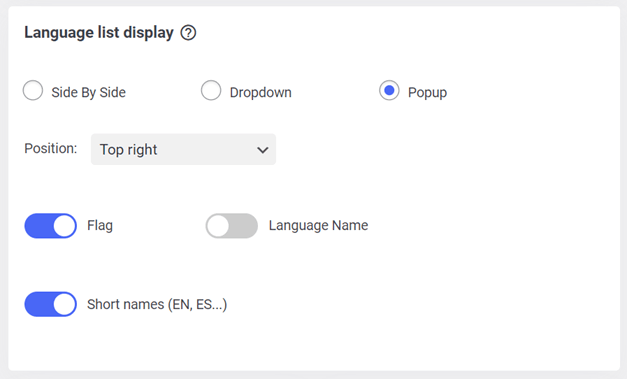
Después de eso, también debes configurar la visualización de la lista de idiomas en el sitio web; en sitios multilingües debes configurar la lista de idiomas para facilitar a los visitantes cambiar de un idioma a otro.
Cómo seleccionar lado a lado, desplegable o emergente. Luego selecciona la posición y elige si se muestra el idioma y el nombre del idioma, o el idioma con el nombre abreviado. Si es así, no’ olvides hacer clic Guardar configuración.
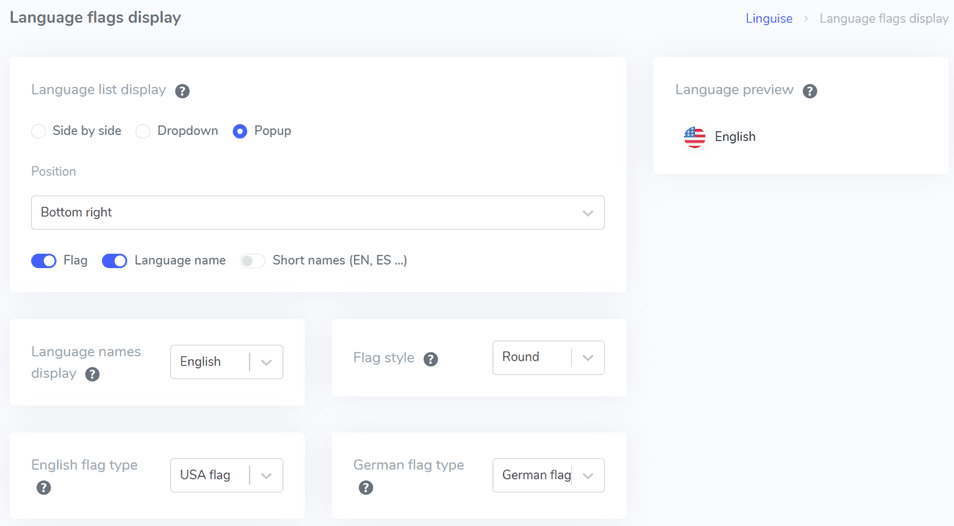
Además de pasar por el panel de WordPress, ahora también puedes configurarlo a través del panel de Linguise, esta es nuestra nueva función que se lanzó recientemente, cómo seleccionar Configuración > Visualización de banderas de idioma.
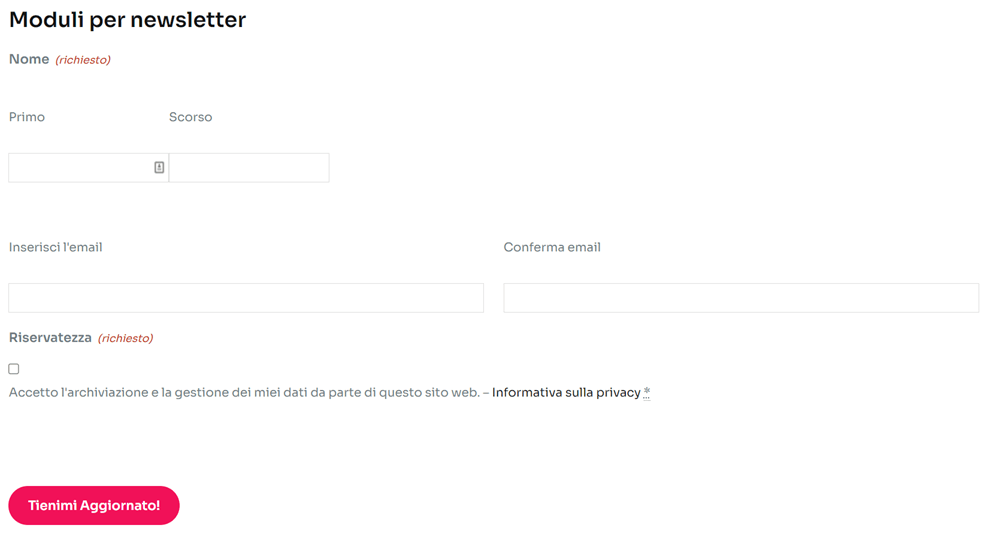
Si los cambios se han guardado, it’s hora de ver los resultados de traducción del plugin Gravity Forms. Aquí intentaremos traducir del inglés – italiano.
3. Editar traducción del plugin Gravity forms con el editor en vivo de Linguise
Además de la traducción directa, Linguise también puede editar traducciones en vivo a través de la página frontal o del front end. Esto le permite editar la traducción solo en ciertas partes.
Para hacer esto, necesitas acceder al panel de control de Linguise y luego seleccionar Editor en vivo > Abrir editor en vivo > elegir idioma> Traducir.
Después de eso, aparece una pantalla como sigue, aquí intentaremos traducir del inglés al italiano también, si has hecho clic en Guardar.
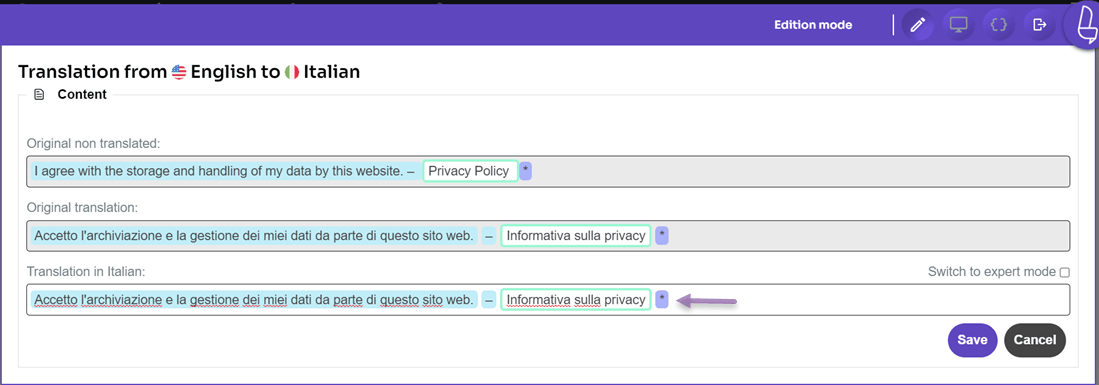
Hasta ahora has traducido con éxito el plugin Gravity Forms usando la función de editor en vivo en Linguise.
Para aquellos de ustedes que están interesados en usar Linguise, enumeren las funciones de la prueba gratuita durante 1 mes; después de que el período de prueba termine, pueden ampliar el paquete a los siguientes precios
COMENZAR
-
INCLUIDO EN EL PRIMER MES DE PRUEBA GRATUITA
-
200 000 palabras traducidas
-
ilimitadas Visualizaciones
-
ilimitados Idiomas
-
10% de descuento en comparación con los precios mensuales.
-
1 sitio web por plan con un mes gratis
PRO
-
INCLUIDO EN EL PRIMER MES DE PRUEBA GRATUITA
-
600 000 palabras traducidas
-
ilimitadas Visualizaciones
-
ilimitados Idiomas
-
10% de descuento en comparación con los precios mensuales.
-
1 sitio web por plan con un mes gratis
GRANDE
-
REGÍSTRATE Y SUSCRÍBETE
-
Palabras traducidas ILIMITADAS
-
ilimitadas Visualizaciones
-
ilimitados Idiomas
-
10% de descuento en comparación con los precios mensuales.
-
1 sitio web por plan con un mes gratis
Conclusión
Ahora sabes cómo traducir y editar automáticamente el plugin Gravity Forms, completo con la instalación de Gravity, crear nuevos formularios y varias plantillas disponibles en el plugin Gravity.
Al elegir un servicio de traducción, asegúrese de que el servicio esté integrado con varios complementos como Gravity Forms, de modo que sus formularios de WordPress puedan traducirse a varios idiomas.
De esa manera, los visitantes de fuera de su país aún podrán completarlo y entenderlo.