Quizás escuches a menudo sobre la plataforma wordpress.com, que es un sistema de gestión de contenidos utilizado por los propietarios de sitios web para crear sitios WordPress y publicar su contenido.
No solo proporcionan la plataforma, sino que también ofrecen alojamiento que puedes comprar directamente en WordPress. Entonces, ¿cómo traducir un sitio web de WordPress alojado en wordpress.com?
En esta era de desarrollos tecnológicos, los sitios web multilingües son importantes para los propietarios de sitios. En este artículo, discutiremos en detalle cómo traducir un sitio web de WordPress alojado en wordpress.com.
¿Qué es wordpress.com en el ecosistema de WordPress?
WordPress.com es un sistema de gestión de contenidos popular que es utilizado por muchos usuarios hoy, esta plataforma está bajo los auspicios de WordPress.
WordPress.com es un servicio gratuito que WordPress ofrece a los usuarios que desean desarrollar sitios web. Con la versión gratuita, obtendrá hasta 3 GB de almacenamiento. Sin embargo, si se queda sin 3 GB, deberá actualizar al paquete premium.
Además del almacenamiento limitado, hay varias funcionalidades que siguen estando limitadas, por ejemplo, solo puedes descargar plugins y temas existentes, y no puedes importar plugins o temas desde el exterior.
Luego, porque es gratuito, el alojamiento será proporcionado por WordPress, lo que hace que todo esté organizado por ellos, y encontrarás difícil personalizar.
Aparte de wordpress.com, WordPress también tiene otro servicio, a saber wordpress.org, ambos con cosas diferentes. Entonces, ¿cuál es la diferencia entre wordpress.com y wordpress.org? Consulta la explicación a continuación.
Diferencia entre wordpress.org y wordpress.com
Antes de discutir cómo traducir un sitio web de WordPress, conoceremos más sobre las diferencias entre wordpress.com y wordpress.org.
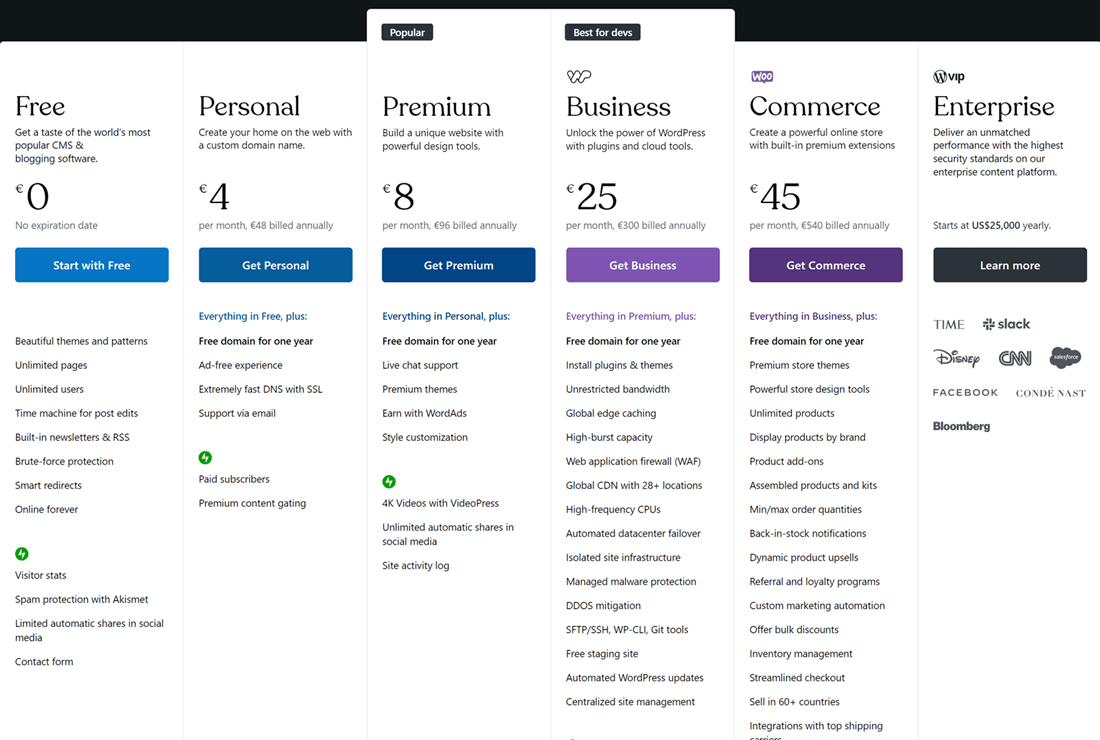
Precios
Lo primero es en términos de precio, aunque wordpress.com es gratuito, aún ofrece varios paquetes que van desde negocios y comercio hasta empresarial. Este paquete ofrece una variedad de diferentes facilidades.
A diferencia de wordpress.org, al ser autoalojado, debes asumir costos para tu propio dominio y alojamiento.
Complementos y temas
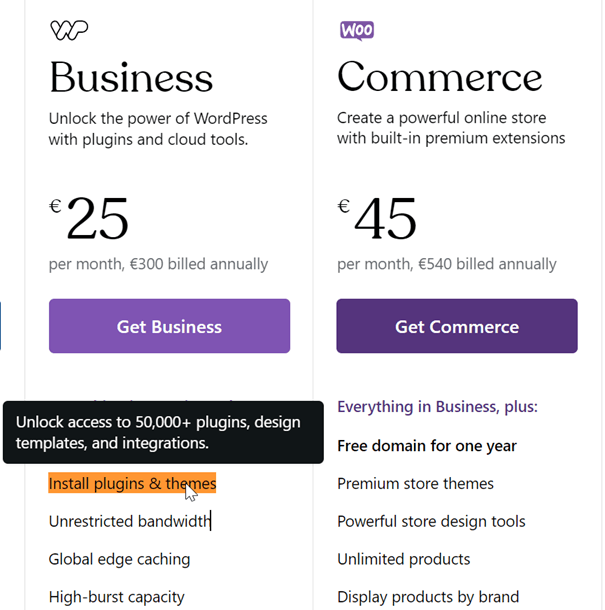
La segunda cosa se ve desde los plugins y temas, ¿por qué? Porque wordpress.com solo permite descargar plugins y temas que están disponibles en WordPress. No puedes añadir plugins y temas externos.
Aparte de eso, si eliges usar el paquete business o commerce, también puedes instalar plugins, uno de los cuales es el plugin de traducción.
Además, wordpress.org permite a sus usuarios usar temas internos y externos, ya sean gratuitos o de pago.
Dominios y alojamiento
Usar la versión gratuita de wordpress.com significa que obtendrá un dominio que termina en .wordpress.com. Si desea personalizar su dominio, automáticamente debe actualizar a otra versión de wordpress.com, como business, o usar wordpress.org.
Porque con wordpress.org se requiere que compre su propio dominio y alojamiento, por lo que es libre de personalizar cualquier extensión de dominio.
Monetización de anuncios
Para aquellos propietarios de sitios web que también están monetizando anuncios, wordpress.com solo permite usar WordAds para anuncios. No permiten nada más.
Mientras tanto, wordpress.org te permite elegir plataformas publicitarias, una de las cuales es Google Adsense.
Esas son algunas de las diferencias básicas entre wordpress.com y wordpress.org.
Ahora, ya sabes cuáles son las diferencias. Así que, wordpress.com es un servicio gratuito de WordPress que ofrece 3 GB de capacidad; si esa capacidad es insuficiente, puedes actualizar a un paquete empresarial o comercial para disfrutar de todas las funcionalidades, como instalar plugins y temas.
Además, wordpress.com también está alojado por WordPress al mismo tiempo, por lo que el nivel de personalización sigue siendo menos flexible.
A continuación, ¿cómo traducir un sitio web de WordPress alojado en wordpress.com?
Varios métodos para traducir un sitio web WordPress
Para traducir tu sitio web WordPress, hay varias formas de hacerlo, a saber, usando herramientas públicas o complementos.
Traducir sitio web WordPress con herramientas públicas Google Translate o DeepL
La primera forma es usar herramientas públicas como Google Translate o DeepL; al usar estas herramientas públicas necesitas copiar las frases que deseas traducir a esas herramientas.
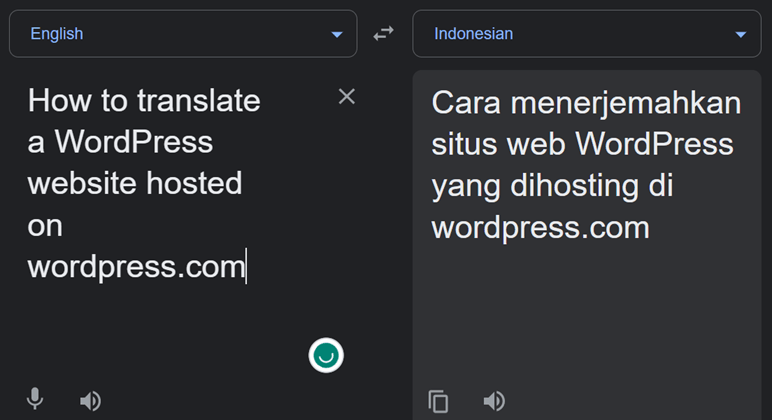
El uso de herramientas públicas como Google Translate aún tiene desventajas, a saber, las URL deben traducirse, además a menudo hay palabras o frases que necesitan traducirse.
Puedes superar esta limitación con plugins de traducción o multilingües.
Traducir sitio web de WordPress con un plugin
El plugin de traducción es una forma que puede ayudar a traducir el sitio web de WordPress alojado en wordpress.com. En el propio WordPress, hay varios plugins que puedes elegir y descargar de forma gratuita.
¿Por qué usar plugins? Porque los plugins ofrecen más funciones que harán que la traducción sea más accesible, una de las cuales es una traducción automática y un resultado de traducción más natural.
Uno de los plugins que pueden ayudarte a traducir es Linguise. Linguise tiene varias funciones, como un editor en vivo que te permite traducir a través de la página principal.
Para aquellos que estén interesados en usar Linguise como una forma de traducir un sitio web de WordPress alojado en wordpress.com, ve los detalles completos a continuación.
Cómo traducir un sitio web de WordPress alojado en wordpress.com usando Linguise
Linguise es un servicio de traducción automática para sitios web que utiliza tecnología de redes neuronales para ofrecer resultados de traducción similares a los humanos.
La función de editor en vivo que tiene Linguise también puede ayudarle a traducir su sitio web de WordPress directamente en la página principal del sitio web. Inmediatamente, aquí están los pasos para traducir un alojamiento de sitio web WordPress en wordpress.com.
Paso 1: Registro de Linguise para obtener la clave API
El primer paso es registrarse o inscribirse para obtener una cuenta gratuita de Linguise y acceder al panel de control y obtener la clave API.
Si se ha registrado con éxito, entonces obtendrá el enlace del panel de control de Linguise. Después de eso, ingrese al menú Configuración > Obtener la clave API > copiar al portapapeles.

Paso 2: Añade el idioma a tu lista
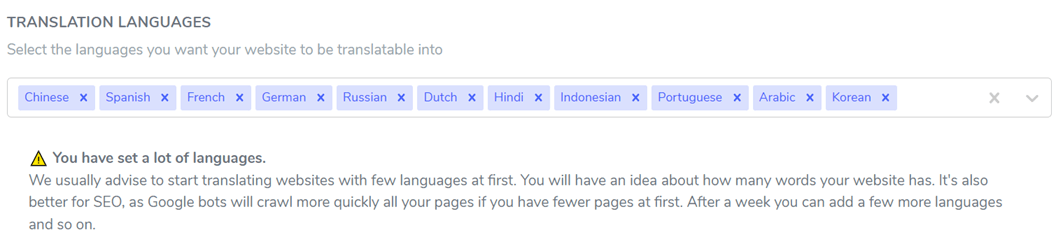
El segundo paso es desplazarse hacia abajo hasta el final, encontrarás la columna Idiomas column, allí puedes añadir varios idiomas, por ejemplo como sigue. Si es así, no olvides hacer clic Guardar para aplicar los cambios.
Paso 3: Instalar y configurar el plugin Linguise
Después de configurar desde el panel de control de Linguise, luego cambiamos al panel de control del sitio web WordPress. Aquí instalaremos y configuraremos el plugin Linguise. Para hacer esto, vaya a la panel de control > Complementos > Añadir nuevo > Linguise.
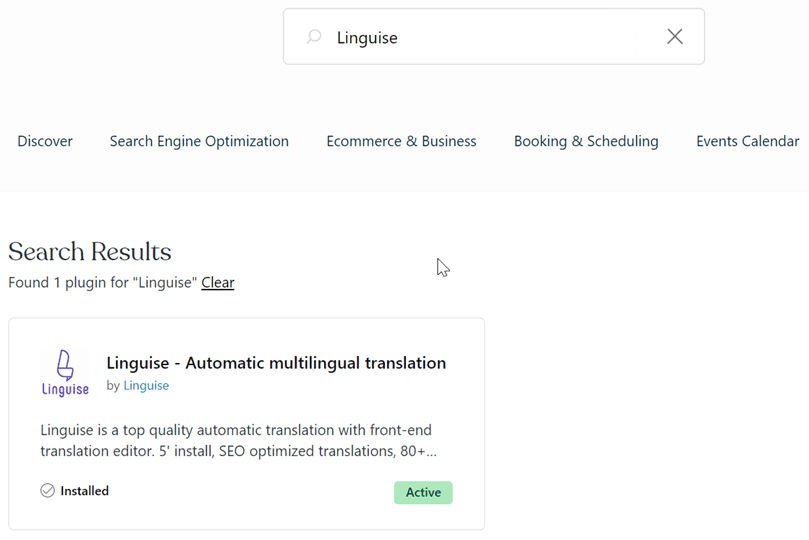
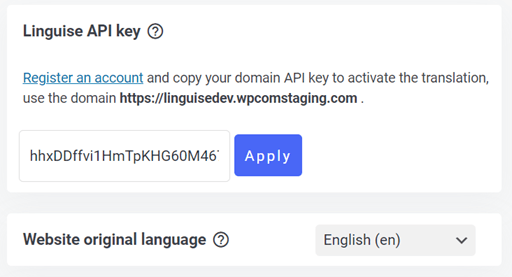
Si el plugin se ha instalado, entonces ingrese al menú de configuración de Linguise y pegue la clave API que copió anteriormente. A continuación, también puede establecer el idioma predeterminado del sitio web.
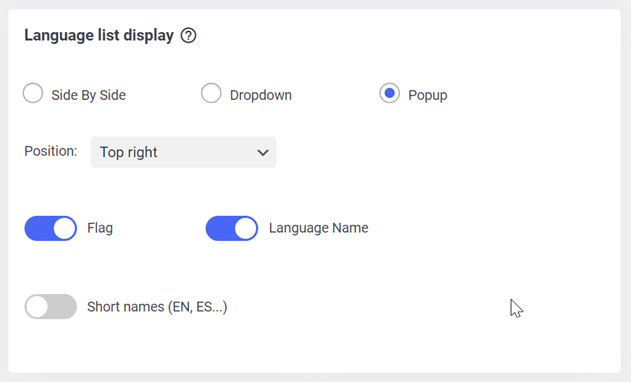
Después de eso, si vuelve a desplazarse hacia abajo encontrará la configuración del idioma de visualización. Puede establecer el orden de los idiomas en una ventana emergente, un menú desplegable o lado a lado.
Luego para la visualización del idioma, puedes elegir el nombre del idioma + bandera o el nombre del idioma + nombres cortos. Si todo está configurado, entonces haz clic Guardar.
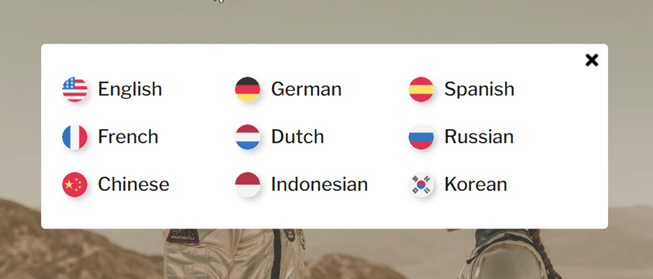
Después de eso, algo como esto es el resultado del idioma de visualización en el sitio web de WordPress que se configuró previamente.
Paso 4: Editar traducción con las funciones principales del panel de control Linguise
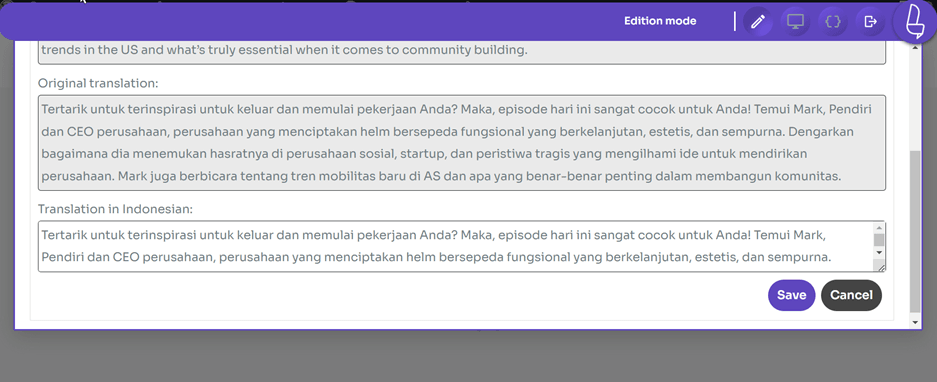
Además de traducir automáticamente, Linguise también tiene una función de editor en vivo que le permite traducir directamente desde la página principal de su sitio web WordPress.
Para hacer esto, ingrese al panel de control de Linguise y luego seleccione el Menú del editor en vivo > Abrir editor en vivo > elegir idioma > Traducir. Después de eso, la pantalla aparece como sigue.
Para comenzar, solo necesitas hacer clic en la parte que deseas traducir y luego escribir los resultados de la traducción en la columna de Traducción si has hecho clic en Guardar.
Además de usar la función de editor en vivo, Linguise también tiene la función de reglas de traducción. Esta función permite excluir traducciones para que la frase seleccionada no se traduzca y quede como el original.
Para hacer esto, ingrese el Panel de Linguise > Reglas > Añadir nueva regla. Después de eso, puede elegir qué tipo de reglas.

Hasta ahora, ha logrado descubrir cómo traducir un sitio web de WordPress alojado en wordpress.com usando el plugin Linguise.
Para descubrir cada uno de los usos de los tipos de reglas anteriores, puede visitar directamente la función en el panel de Linguise.
Precios de Linguise para traducir un sitio web WordPress
Para aquellos que estén interesados en usar Linguise como un servicio de traducción automática para su sitio web WordPress. Linguise ofrece una prueba gratuita de 1 mes para nuevos usuarios.
En la versión de prueba, obtendrá un límite de traducción de hasta 600 mil palabras y uso ilimitado de hasta 85 idiomas.
Después de que finalice la versión de prueba, puede seguir suscribiéndose al paquete de Linguise como se muestra a continuación.
COMENZAR
-
INCLUIDO EN EL PRIMER MES DE PRUEBA GRATUITA
-
200 000 palabras traducidas
-
ilimitadas Visualizaciones
-
ilimitados Idiomas
-
10% de descuento en comparación con los precios mensuales.
-
1 sitio web por plan con un mes gratis
PRO
-
INCLUIDO EN EL PRIMER MES DE PRUEBA GRATUITA
-
600 000 palabras traducidas
-
ilimitadas Visualizaciones
-
ilimitados Idiomas
-
10% de descuento en comparación con los precios mensuales.
-
1 sitio web por plan con un mes gratis
GRANDE
-
REGÍSTRATE Y SUSCRÍBETE
-
Palabras traducidas ILIMITADAS
-
ilimitadas Visualizaciones
-
ilimitados Idiomas
-
10% de descuento en comparación con los precios mensuales.
-
1 sitio web por plan con un mes gratis
¡Traduce ahora un sitio web de WordPress alojado en wordpress.com con Linguise!
Un sitio web de WordPress es un sitio creado en la plataforma wordpress.com. Debes saber que wordpress.com ofrece versiones gratuitas y de pago. Si deseas instalar libremente plugins y temas en tu sitio web, entonces usa la versión de pago, como el paquete empresarial.
Después de eso, no lo olvides’ aprender cómo traducir un sitio web de WordPress alojado en wordpress.com. Traducir sitios web a varios idiomas puede abrir oportunidades para obtener más tráfico web y alcanzar una audiencia más amplia.
Para traducir tu sitio web de WordPress, puedes usar Linguise, que puede proporcionar un resultado de traducción que es 97% similar a una traducción humana.