
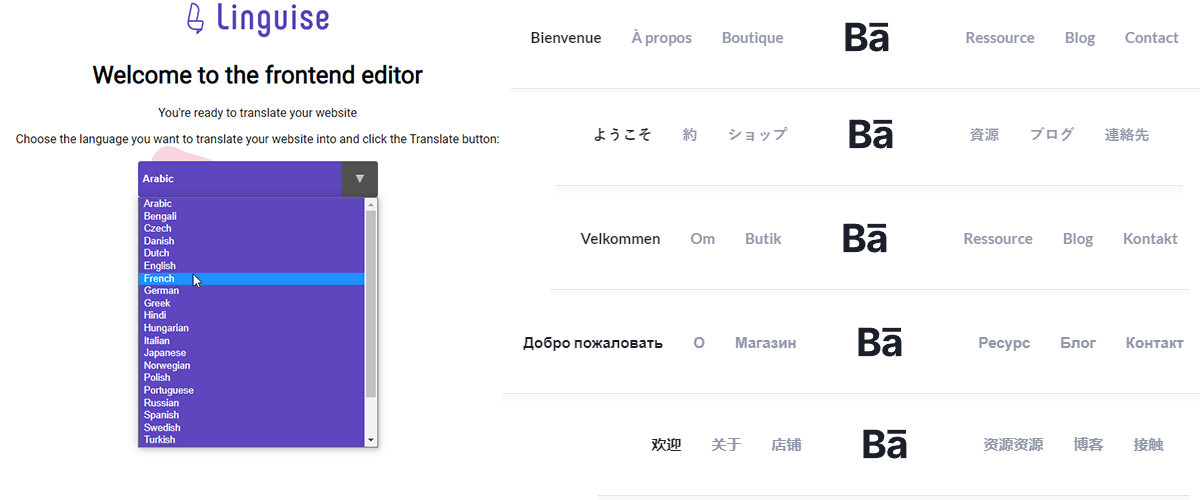
Con la mayoría de los sitios web optando por explorar mercados internacionales, se vuelve bastante desafiante asegurarse de que las traducciones de los elementos del menú coincidan exactamente con el original. Si no lo hacen (don’t) puede ser un desastre para su sitio web. Incluso si genera una cantidad considerable de tráfico, su sitio web tendrá una alta tasa de rebote porque este clic no se convertirá. Podría empeorar y hacer que caiga por debajo de los rankings SEO.

Sabiendo esto, ¿cómo puedes asegurarte de que los elementos de tu menú se traduzcan con precisión para garantizar a tus usuarios una experiencia fluida? ¿Existe una forma de editar las traducciones de los elementos del menú cuando el software comete errores? Sí, la hay. Linguise es un servicio de traducción basado en redes neuronales, totalmente integrado con WordPress y Joomla, lo que te permite hacer esto y mucho más.
En este artículo, veremos cómo puedes configurar Linguise para traducir con precisión los elementos del menú de WordPress y cómo puedes editar estas traducciones a la perfección.
¿Por qué es importante traducir con precisión los elementos de tu menú?
Cuando los usuarios llegan a tu página, el menú de navegación es lo primero que miran. Se quedan muy poco tiempo aquí, aproximadamente 6 segundos.
De hecho, hasta un 94 % de los clientes esperan una navegación fluida en su sitio web a través de los elementos de su menú.
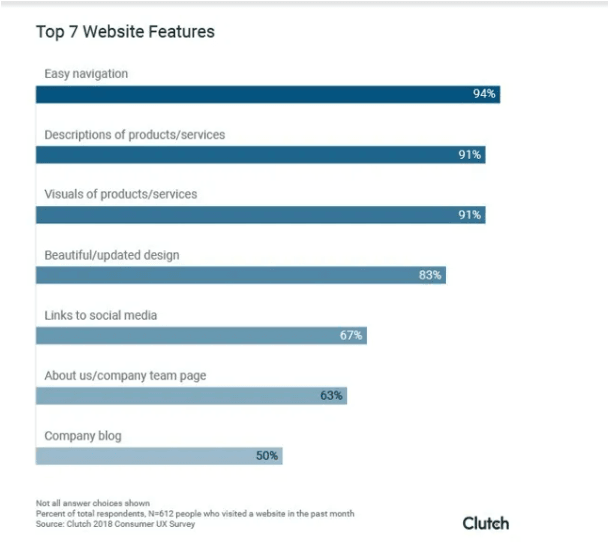
(Créditos de imagen: Small Business Trends)
Los elementos de su menú funcionan como la primera impresión de su sitio web, porque los usuarios no siempre llegan a su página de inicio; pero siempre verán sus elementos de menú. Siempre es importante causar una buena primera impresión.
Las traducciones de sitios web pueden ser una excelente manera de expandirse a regiones internacionales para obtener un mayor ROI. Su socio de traducción podría no proporcionar a su sitio web la buena primera impresión que sus nuevos clientes requieren desesperadamente cuando:
- La longitud de las palabras traducidas interfiere con el diseño de su sitio web’s,
- Los elementos del menú y la URL no coinciden, y
- Algunas palabras están traducidas incorrectamente o algunas de ellas permanecen en el idioma original.
Estos casos alejan a tus clientes porque no podrán usar tus servicios de manera eficaz. La mayoría de los usuarios simplemente no tendrán la paciencia para intentar armar las traducciones. ¿Existe un servicio que pueda resolver esto por ti?
How can you translate your menu items using Linguise?
Configurar Linguise para traducir automáticamente todas las partes de su sitio web lleva menos de 15 minutos. Hay 4 pasos principales involucrados:
Comenzando con las traducciones de WordPress
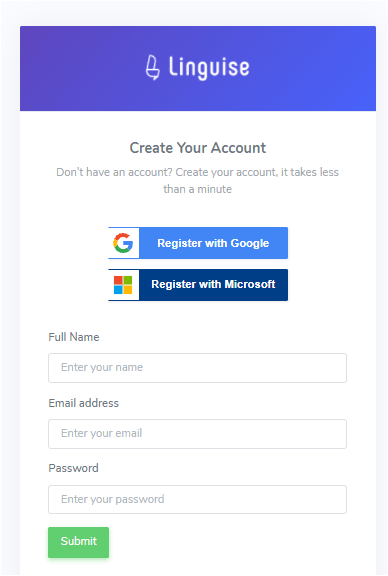
Comience yendo al sitio web oficial, en la página de registro aquí staging.linguise.com, y regístrese. Proporcione el correo electrónico de su sitio web’s y introduzca su contraseña preferida.
Generación de clave API para la traducción del menú
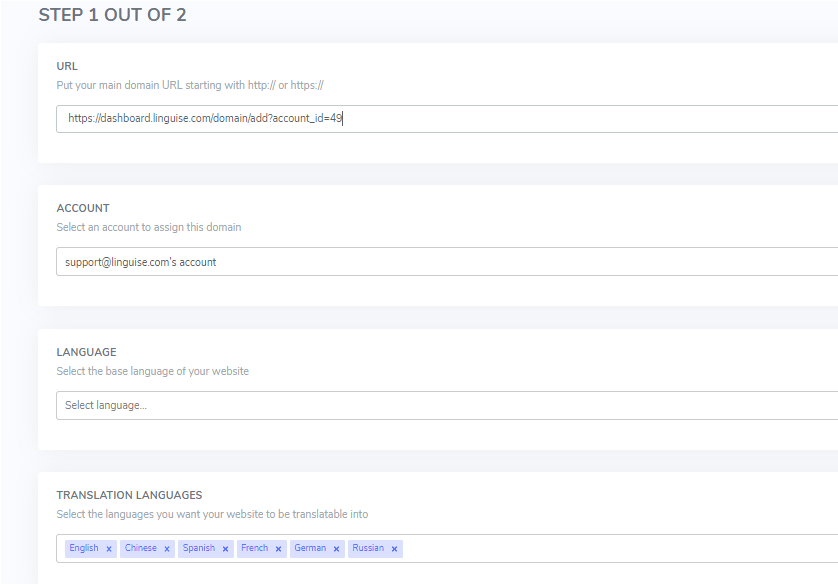
A continuación, dirígete a tu sitio web y copia la URL. En la página del panel de control de Linguise, haz clic en el Agregar dominio botón y pega la URL de tu sitio web. En la misma página, selecciona tu idioma de origen junto con los idiomas de las regiones que deseas apuntar (tienes más de 80 idiomas disponibles para seleccionar!). Haz clic en siguiente en la parte inferior de la página para generar tu clave API en la página siguiente.
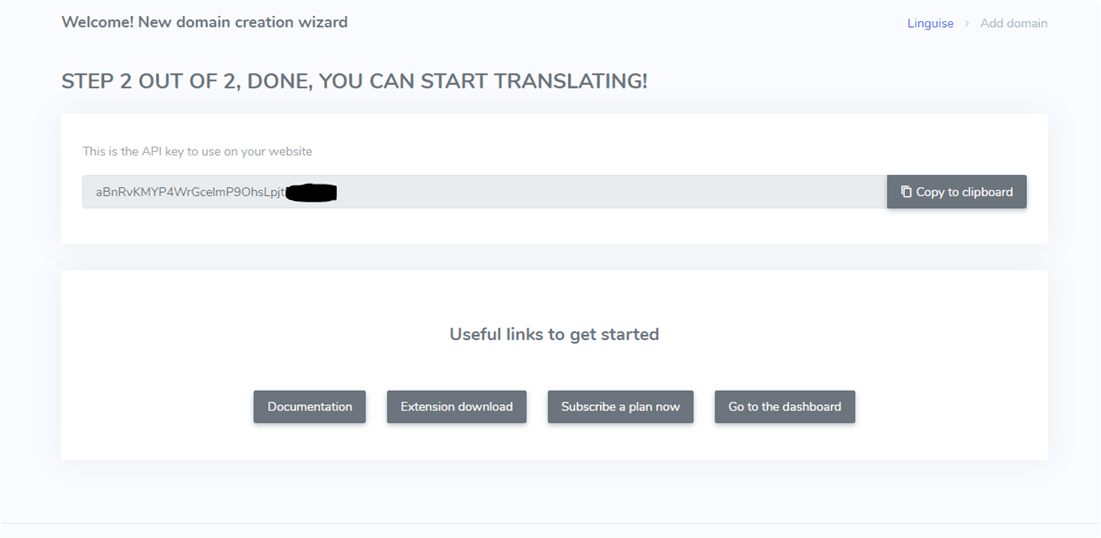
Después de crear su cuenta, obtiene una prueba gratuita de un mes, sin solicitar tarjeta de crédito, para tener una idea de la calidad del servicio que recibirá. A continuación, copie la clave generada criptográficamente en su portapapeles; esta es su clave API que usará para activar el servicio.
Instalando el plugin de WordPress
Haga clic en el descarga de la extensión enlace para descargar un archivo zip del complemento. Vuelva al panel de su sitio web’s y bajo Complementos, seleccione Añadir nuevo > Subir > Elegir archivo. Seleccione el archivo zip de la extensión y haga clic Instalar ahora > Activar.
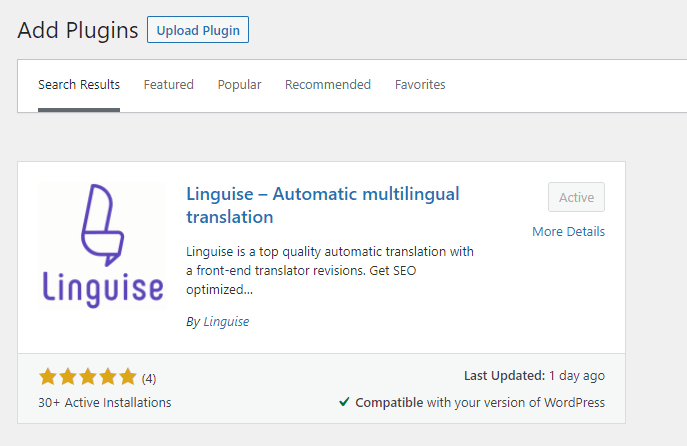
Ahora que Linguise está instalado, haga clic en él entre los elementos del menú del lado izquierdo y pegue su clave API de dominio para recuperar la configuración que había establecido previamente en el panel de control de Linguise.
Mostrando el selector de idioma
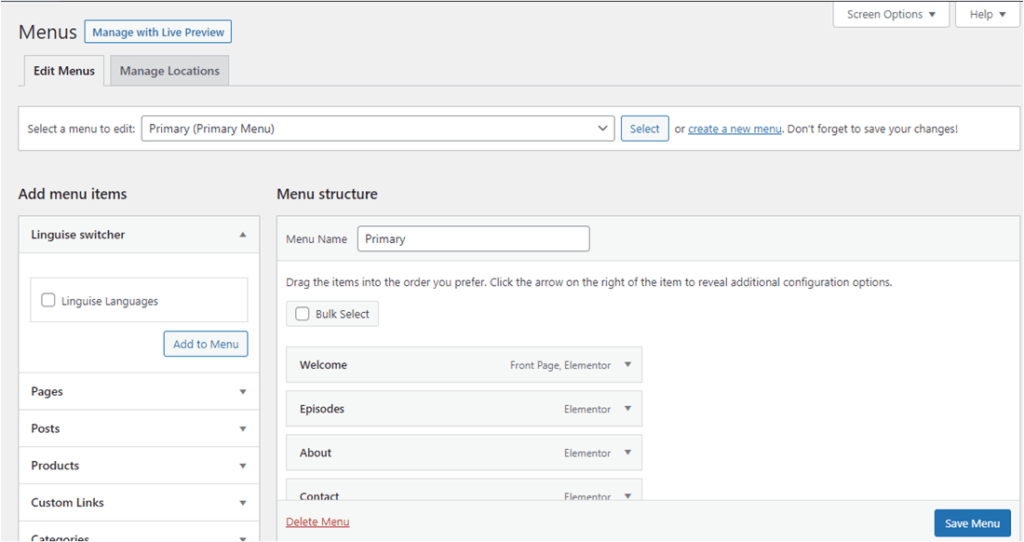
En la barra lateral izquierda ve a Apariencia >Menú. Marca la casilla que dice Idiomas Linguise> Añadir al Menú y luego guarda los cambios.
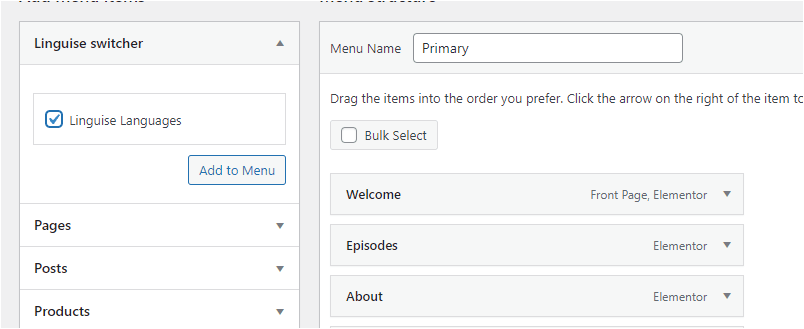
Y lo has hecho. Una vez que configures Linguise, la traducción se vuelve instantánea. Todo tú/tu cliente tiene que hacer es hacer clic en el selector de idioma y seleccionar el idioma al que se traducen los elementos del menú.
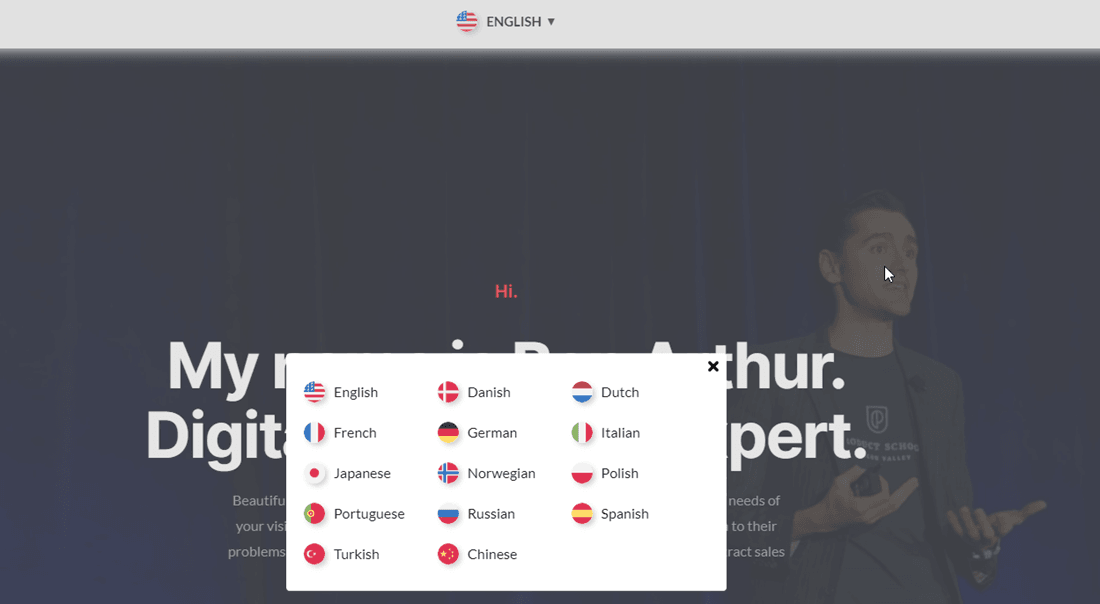
Debes estar pensando “¿Qué pasa si el software comete un error?” Sí, hay una forma de resolverlo.
¿Cómo editas las traducciones de los elementos del menú realizadas por Linguise?
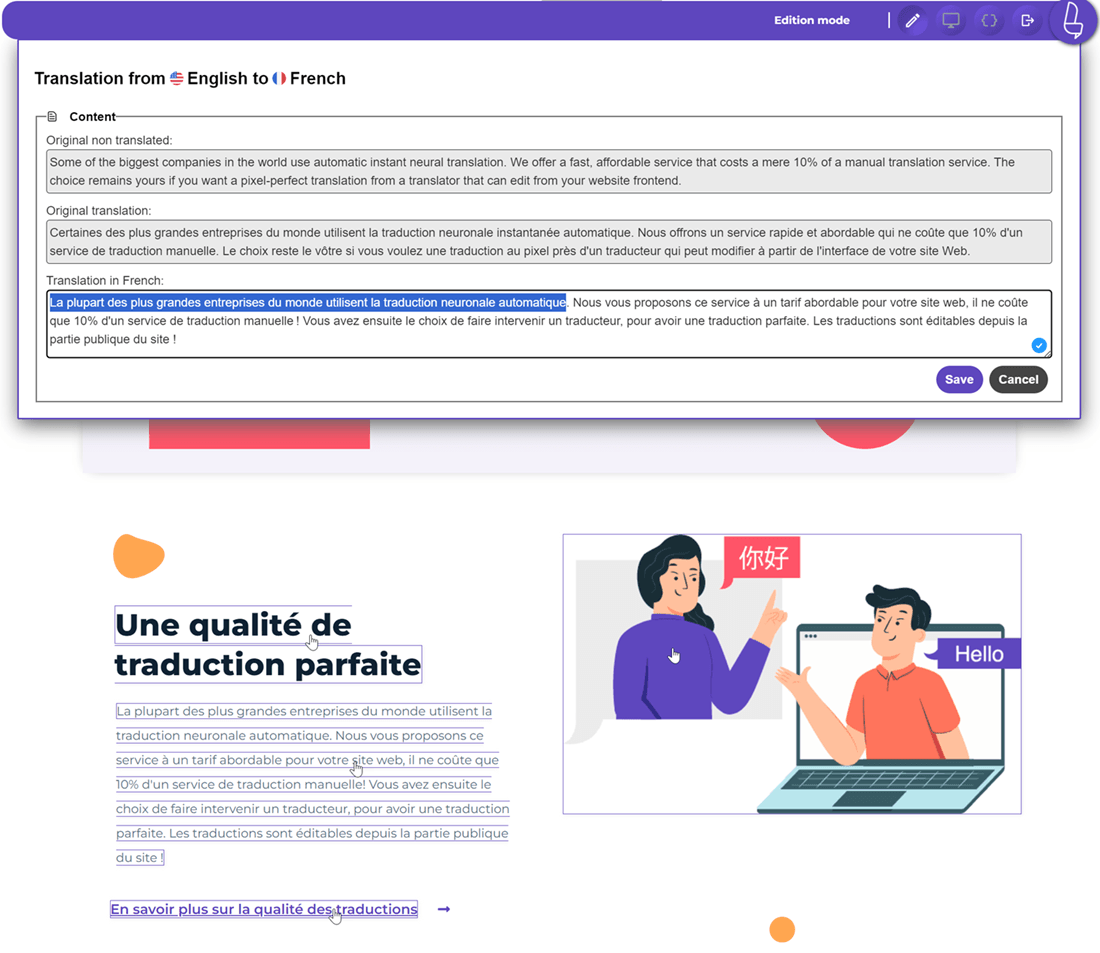
Las traducciones automáticas no ofrecen una precisión del 100 %. Algunos términos/frases inevitablemente se les escaparán. Si estos términos aparecen en los elementos del menú, sería desastroso si no puedes’ rectificarlo. Linguise ofrece un editor en vivo en el front‑end que te permite hacer exactamente esto. Veamos’ cómo.
En el panel de control de su cuenta de Linguise, haga clic en el Live Editor pestaña. En la página siguiente haga clic en el Open Live Editor botón.
Seleccione el idioma al que desea traducir su sitio web y haga clic Traducir.
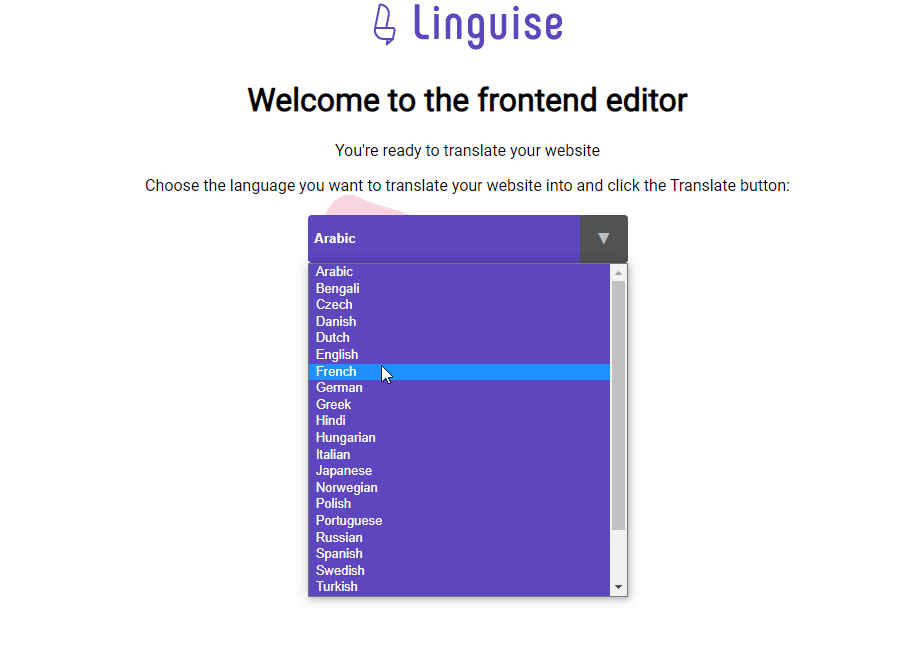
Active el modo de edición haciendo clic en el Navegación/Edición botón en la esquina superior derecha.
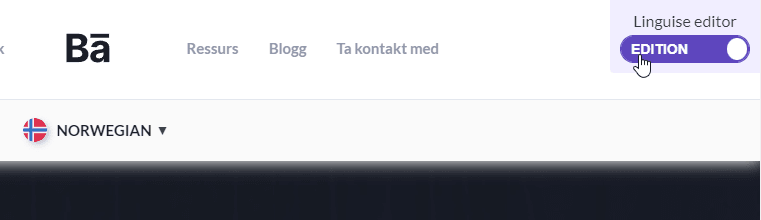
Haga clic en el elemento del menú que desea editar y realice sus cambios en la Traducción caja. Guarde los cambios y ya está.
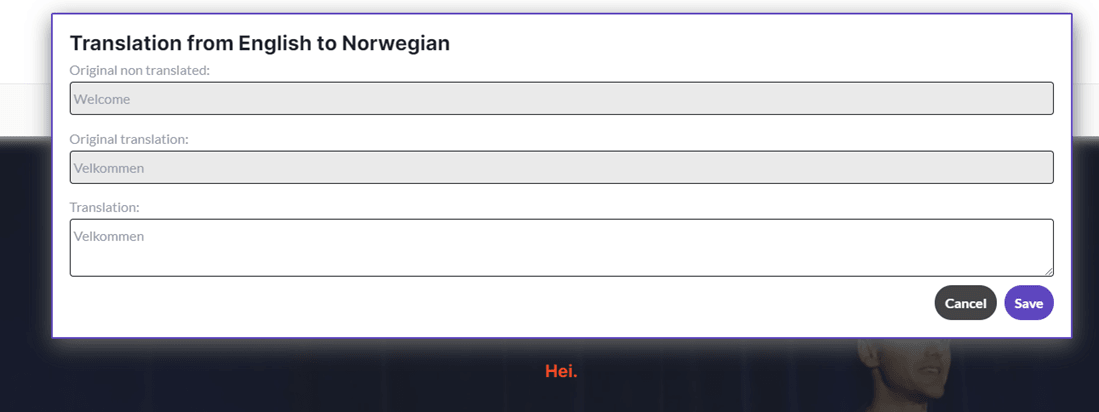
Para los idiomas que no habla, este servicio le permite invitar a expertos a editar su contenido. ¿Cómo hace esto?
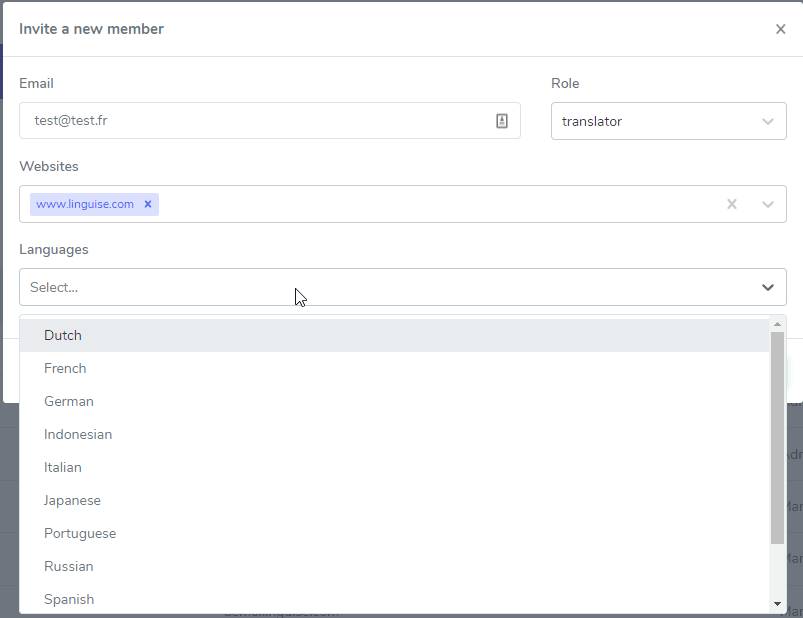
Ir a la miembros pestaña y seleccionar invitar a un nuevo miembro. Añadir el correo electrónico de estos miembros, seleccionar sus roles (admin, manager o traductor), los sitios web que deben gestionar y los idiomas de los que son responsables. Los administradores tienen acceso a todos los idiomas y reglas, mientras que los traductores están limitados a idiomas específicos en el front end.
Linguise es una herramienta poderosa para tener a tu lado al globalizar tu sitio web. Te permite traducir con precisión los elementos de tu menú y editar aquellos que el software no traduce con exactitud. Cuesta solo una fracción de lo que cuestan las traducciones humanas, con una eficiencia aún mayor.


