
WooCommerce’s suscripción es una característica o extensión disponible para el plugin de WooCommerce, este plugin permite a los propietarios de tiendas en línea vender productos o servicios con un modelo de facturación recurrente o basado en suscripciones.
Esta característica es especialmente útil para las empresas que ofrecen productos o servicios basados en suscripciones. Dada la importancia de este complemento, necesitas traducirlo a varios idiomas para alcanzar una audiencia global.
Entonces, ¿cómo traducir el complemento de suscripciones de WooCommerce? En este artículo, lo discutiremos en detalle, comenzando por qué son las suscripciones de WooCommerce y cómo traducirlas.
¿Qué es el complemento de suscripciones de WooCommerce?
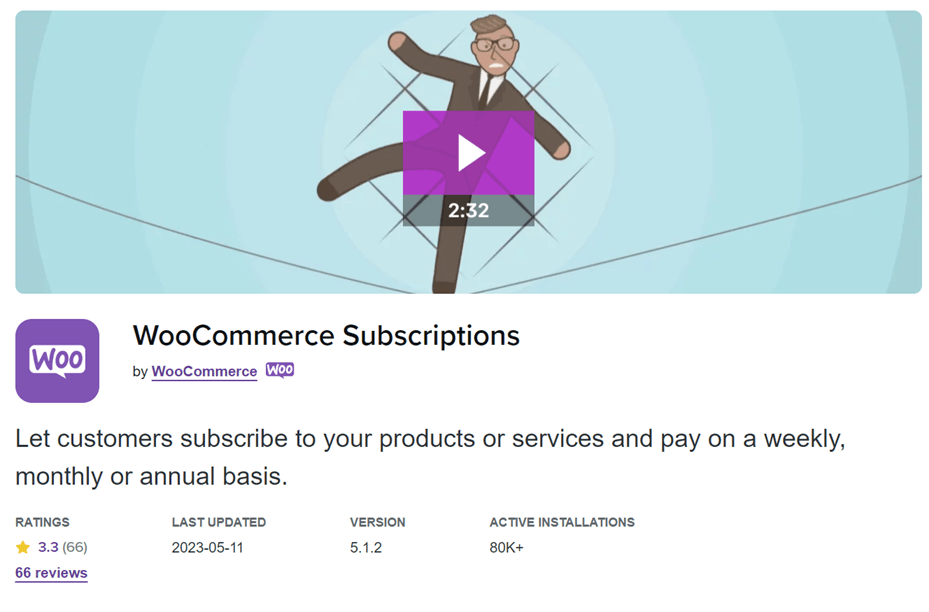
Las suscripciones de WooCommerce permiten a los propietarios de tiendas en línea vender productos o servicios en un ciclo de facturación recurrente o en un modelo basado en suscripción.
Al aprovechar las suscripciones de WooCommerce, los propietarios de tiendas pueden configurar y gestionar varios planes de suscripción, incluidos los niveles de precios, los intervalos de facturación y los términos de suscripción.
Esta extensión también permite a los propietarios de tiendas gestionar tareas relacionadas con suscripciones, como pagos recurrentes automáticos, notificaciones de renovación, períodos de prueba gratuitos y la gestión de suscripciones de clientes. Proporciona una forma fácil de automatizar los procesos de facturación recurrente y optimizar la gestión empresarial basada en suscripciones, ahorrando tiempo y esfuerzo tanto a los propietarios como a los clientes.
Según esta explicación, las suscripciones de WooCommerce pueden ayudar a aumentar las ventas de tus productos WooCommerce, porque si los clientes quieren tu producto, deben suscribirse. Así que no solo recibes un pago único por el producto, sino de forma periódica.
Si te diriges a una audiencia global, no solo limitada a tu país, entonces necesitas que el producto de suscripción sea multilingüe.
Antes de entrar en cómo traducir el plugin de suscripción de WooCommerce, primero debes instalar y luego crear un producto de suscripción. Aquí están los pasos.
Instalar el plugin de suscripciones de WooCommerce
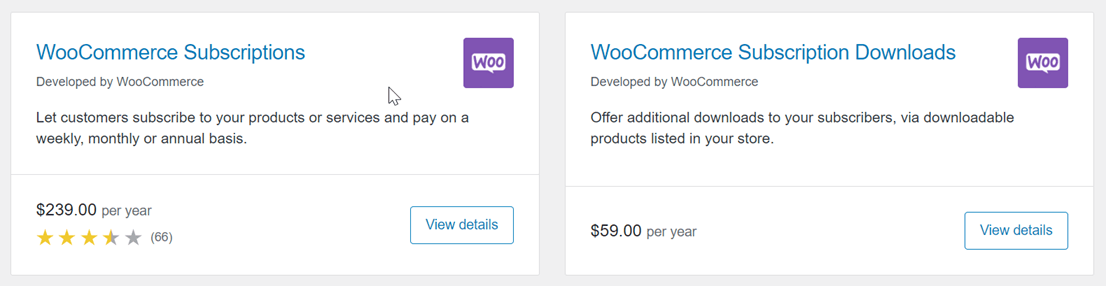
El primer paso que debes hacer es instalar el plugin de suscripciones de WooCommerce en tu sitio web. Debes saber que este plugin es de pago. Puedes encontrar el plugin en el menú de WooCommerce > Extensiones > Suscripciones de WooCommerce luego descargar e instalar el plugin en tu sitio web.
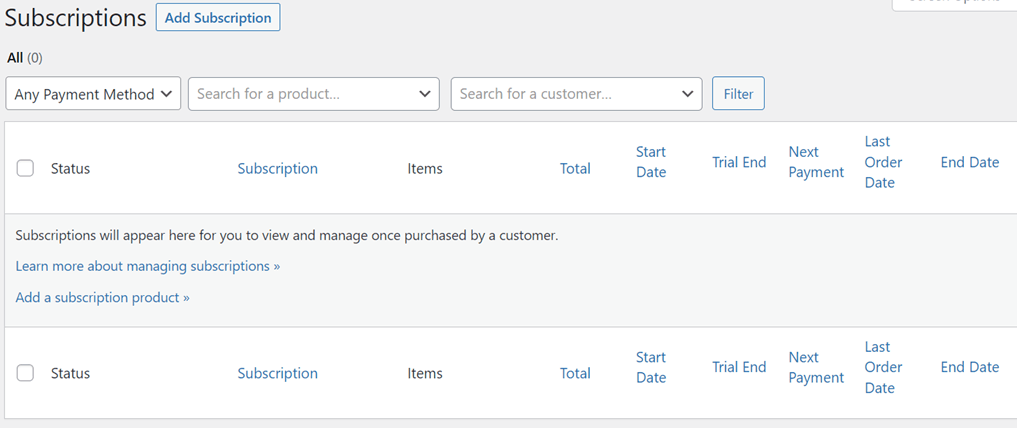
Cuando se instala, el submenú Suscripción aparece como se muestra a continuación. En esta página más adelante podrás ver quién se ha suscrito a tu tienda; por ahora, no hay nadie porque acabas de instalarla y aún no tienes una suscripción de producto.
Crear un producto de suscripción de WooCommerce
Una vez completada la instalación, debe crear una suscripción de producto que se venderá en su tienda. Cómo seleccionar WooCommerce > Productos > Añadir producto.
Luego ingrese el nombre del producto > descripción del producto > editar el enlace permanente (opcional).
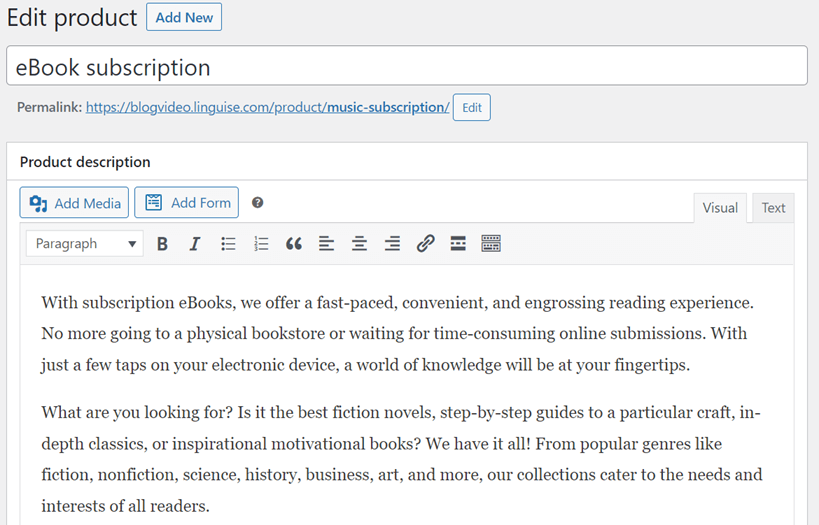
Después de eso, en la parte inferior, hay varias configuraciones, en el Datos del producto columna, seleccione Suscripción simple o suscripción variable.
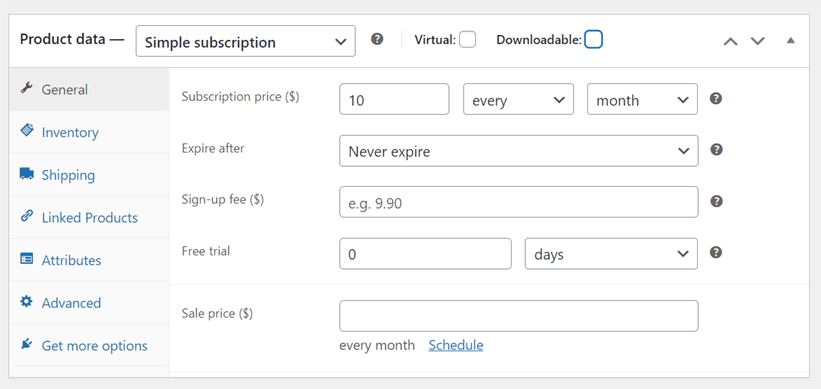
Luego ingrese el precio de suscripción, puede elegir cada día, semana, mes o año. Además, también puede establecer un período de prueba, la expiración del producto y mucho más.
Después de completar los datos del producto, continúe ingresando imágenes del producto, categorías y etiquetas en el lado derecho de la página. Si está listo y seguro de vender, haga clic Publicar para ver los resultados del producto.
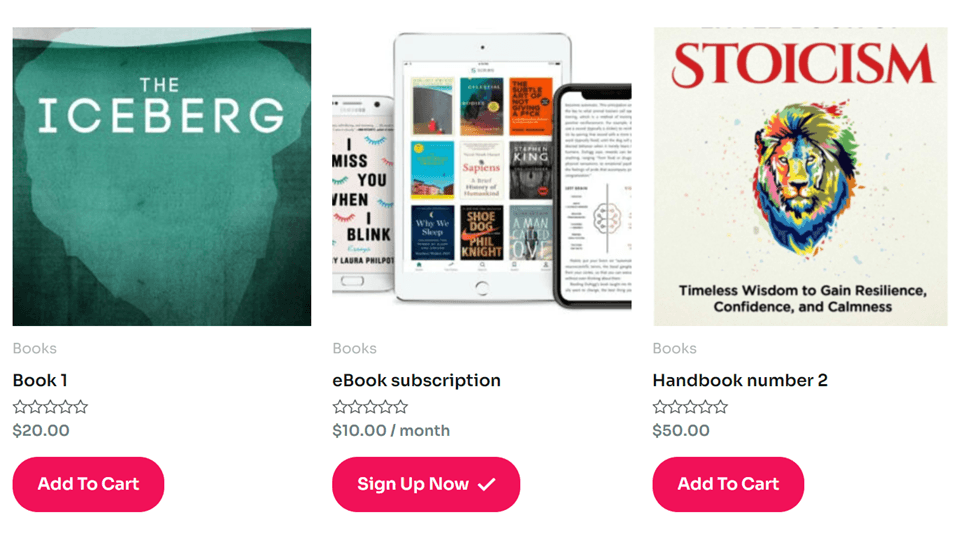
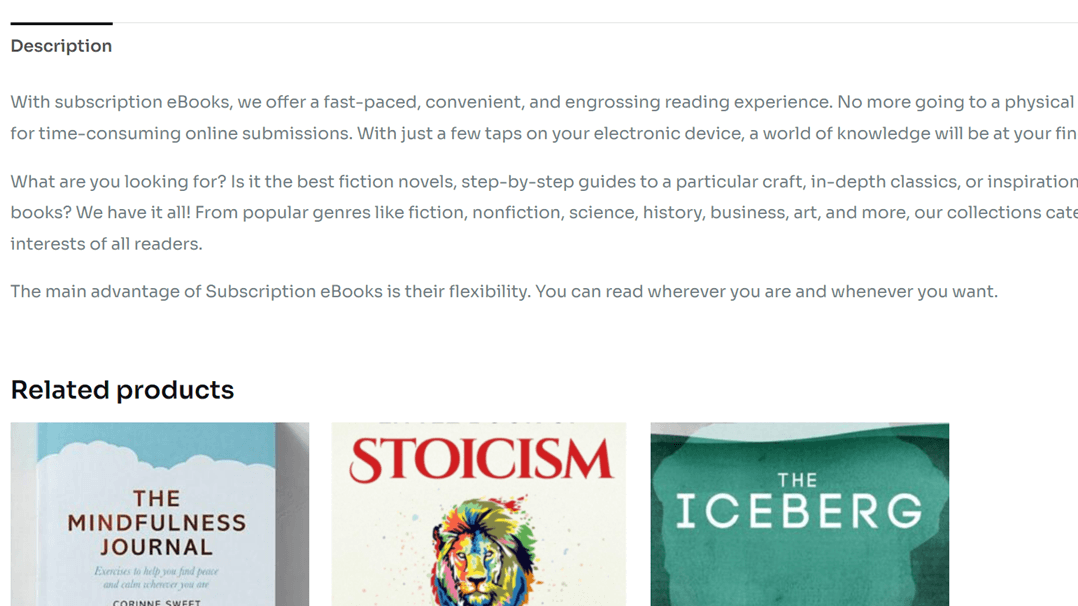
A grandes rasgos, así es como se ve la página del producto, la suscripción al libro electrónico es el producto que intentamos crear antes.
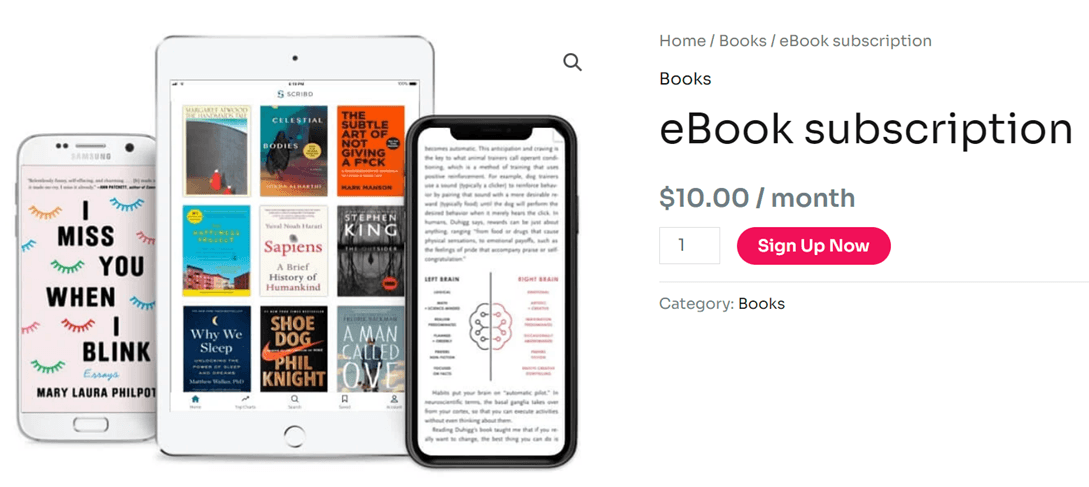
Cuando se hace clic en el producto, aparece una pantalla como sigue, a saber la imagen del producto, el nombre, el precio y la descripción completa.
Traducir el plugin de suscripciones de WooCommerce manualmente con Loco Translate
Traducir productos de WooCommerce a varios idiomas puede atraer a una audiencia global, por lo que tus clientes no’ solo provienen de tu país, sino también de otros países.
Existen varias formas de traducir productos de WooCommerce, una de ellas es usar un plugin. También hay muchos tipos de plugins multilingües para WordPress.
Loco Translate es un plugin multilingüe que puede ayudar a traducir suscripciones de WooCommerce. Aquí’s cómo traducir el plugin de suscripción de WooCommerce usando Loco Translate.
Paso 1: Instalar el plugin Loco Translate
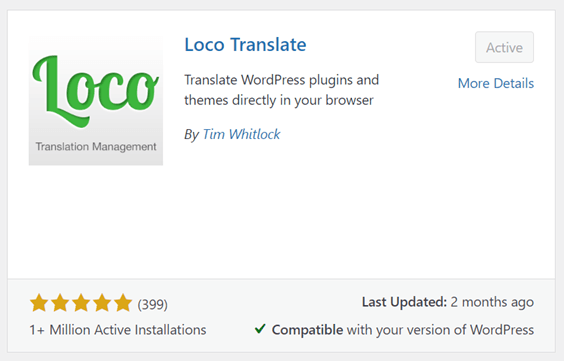
La primera forma es instalar y activar el plugin Loco Translate. El truco es abrir el Menú de plugins > Añadir un plugin > Loco Translate > hacer clic en Instalar y Activar.
Paso 2: Añadir idioma personalizado al plugin de suscripción de WooCommerce
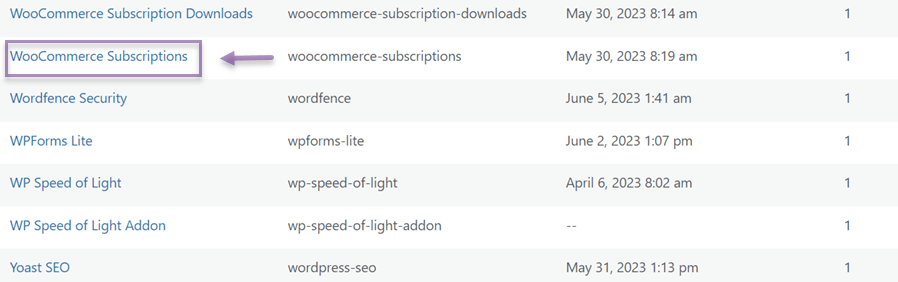
Además, si el plugin se ha instalado correctamente, abra Loco Translate y aparecerá una lista de plugins que están conectados automáticamente a Loco Translate, uno de los cuales es WooCommerce Subscriptions.
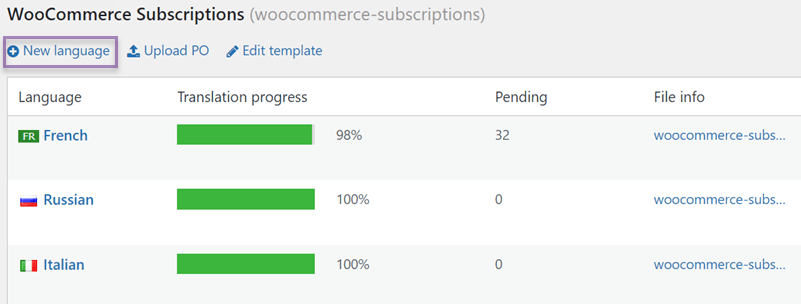
Luego haga clic en el plugin; después aparecerá una pantalla como sigue y seleccione Nuevo idioma para agregar el idioma de destino que desea traducir.
Después de seleccionar un nuevo idioma, entonces elige un idioma y elige una ubicación para agregar un archivo de traducción y luego haz clic Comenzar a traducir.
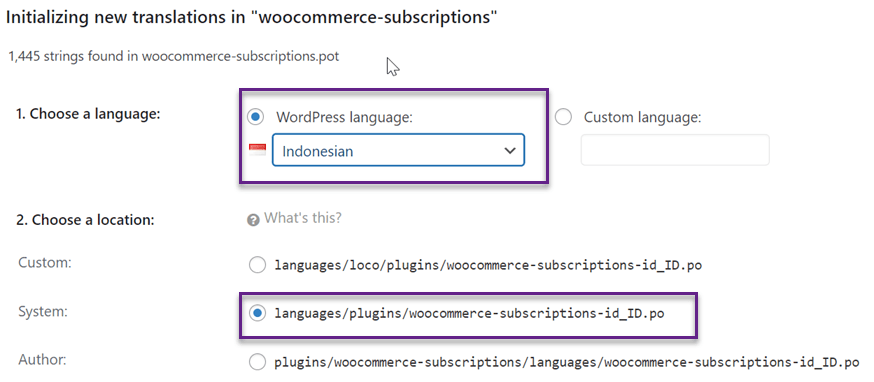
Paso 3: Iniciar traducciones personalizadas WooCommerce subscription
El tercer paso es comenzar a traducir las suscripciones de WooCommerce, en el campo de búsqueda en la parte superior derecha, puedes buscar la frase que deseas traducir.
Después de eso, en el traducción al indonesio columna, ingrese los resultados de la traducción del idioma de destino. Luego don’t olvide hacer clic en Guardar para guardar los cambios.
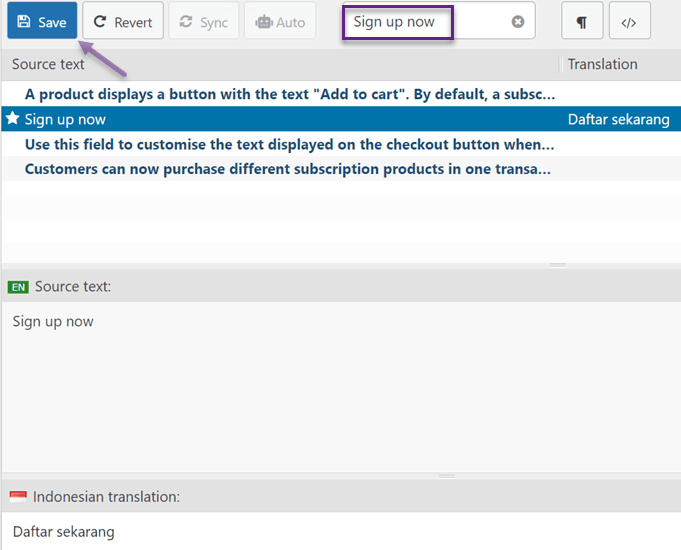
Después de eso, haga lo mismo con todas las frases que desea traducir. Si WooCommerce lanza una nueva versión actualizada en su sitio, entonces necesita actualizar el archivo .po para encontrar la nueva cadena a traducir.
Solo necesitas hacer clic Sincronizar para encontrar una nueva cadena y luego puedes traducirla.
Hasta ahora has traducido con éxito el plugin de suscripciones de WooCommerce usando Loco Translate.
Sin embargo, usar Loco Translate requiere que traduzcas las cadenas una por una y no tiene una función de editor en vivo que te permita traducir directamente en la página principal del sitio web.
Para manejar esto, necesitas usar otro plugin que tenga un editor en vivo, uno de los cuales es Linguise.
Entonces, ¿cómo traducir el plugin de suscripciones de WooCommerce usando Linguise? Consulta la explicación a continuación.
Cómo traducir automáticamente el plugin de suscripciones de WooCommerce con Linguise
Linguise es uno de los plugins multilingües de WordPress capaces de traducir automáticamente las suscripciones de WooCommerce. Desde las páginas de productos, descripciones, precios y más.
En esta discusión, intentaremos traducir el plugin de suscripciones de WooCommerce con Linguise. Consulta los siguientes pasos.
Paso 1: Registro de Linguise para obtener la clave API
El primer paso es registrarse para una cuenta gratuita de Linguise y obtener la clave API. Linguise ofrece una versión de prueba gratuita que puedes usar durante el próximo 1 mes.
El método es suficiente para registrarse con Linguise, luego obtendrás acceso al panel de control de Linguise.
Después de eso, desplázate hacia abajo en el Configuración menú y encuentra la columna API KEY. No olvides copiar la API.

Paso 2: Instalar el plugin Linguise
El segundo paso es instalar el plugin Linguise en tu sitio web WooCommerce. Cómo entrar al menú Plugins> Añadir plugin> Idioma> Instalar> Activar.
Si el plugin Linguise ha sido instalado, entonces ingrese al menú Configuración y pegue la clave API que se copió anteriormente, luego haga clic Aplicar.
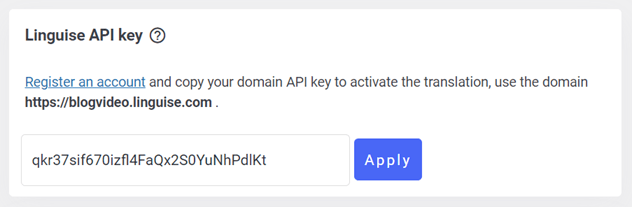
Paso 3: Configurar la visualización del idioma
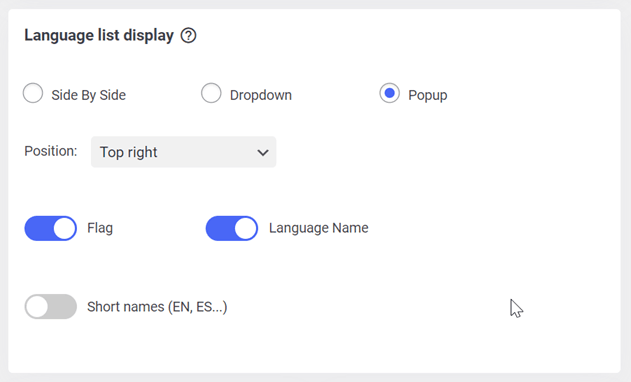
Después de copiar la API, desplácese hacia abajo y luego puede establecer el idioma de visualización para mostrar la bandera del idioma de cada país’s idioma. Puede gestionar lado a lado, desplegable o emergente.
Además, puedes elegir qué bandera de país + nombre del idioma o bandera del idioma + nombre corto mostrar. Si es así, no olvides hacer clic Guardar para guardar los cambios.
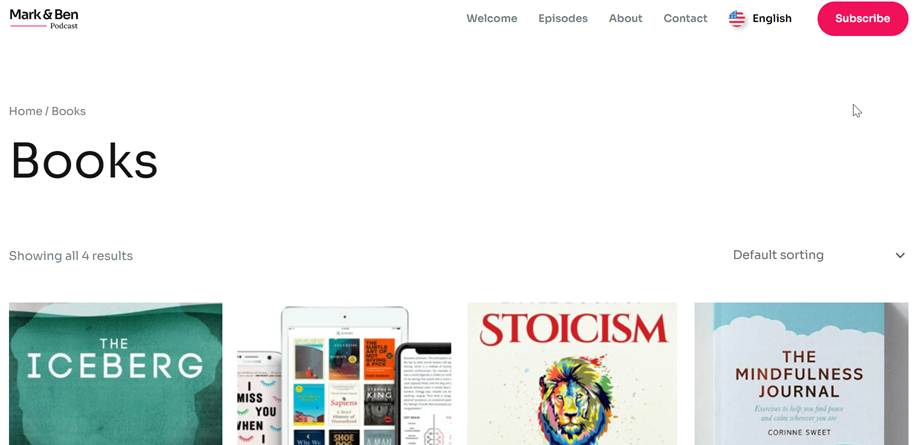
Después de guardar los cambios, la apariencia de los productos de suscripción de WooCommerce se verá así. Puedes ver en la esquina superior derecha que hay un menú conmutador de idioma para cambiar de idioma.
Cuando cambias a uno de los idiomas, la página del producto cambiará automáticamente al idioma de destino.
Paso 4: Editar con el editor en vivo del front-end
Además de traducir automáticamente los plugins de suscripción de WooCommerce, también puedes traducirlos manualmente usando la función del editor en vivo del front-end de Linguise’s.
Cómo abrir el panel de control de Linguise > hacer clic en Editor en vivo > abrir Editor en vivo > seleccionar idioma. Después de eso, aparece una pantalla como la que se muestra a continuación, lo único que tienes que hacer es seleccionar la parte de la página que deseas traducir directamente.
En el ejemplo a continuación traduciremos una página de producto del inglés al español. En la traducción en la sección en español, puedes introducir los resultados de la traducción manualmente, luego haz clic en Guardar para guardar los cambios.
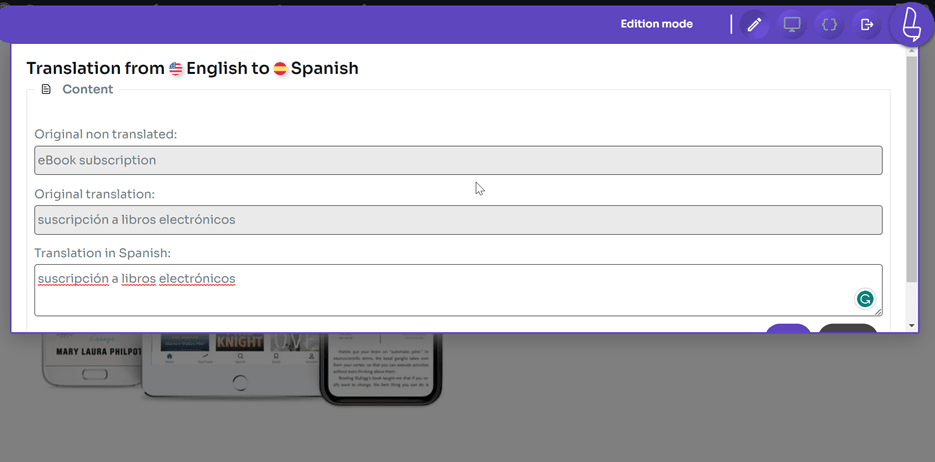
Hasta ahora, has traducido con éxito el plugin de suscripción de WooCommerce directamente a través del editor en vivo. Con un editor en vivo, puedes ajustar los resultados de la traducción para que se adapten a la cultura del idioma de destino, porque normalmente cuando se traducen automáticamente los resultados de la traducción aún no son naturales.
Aprende a traducir automáticamente todo WooCommerce en vídeo
¿Por qué elegir Linguise para traducir el plugin de suscripciones de WooCommerce?
De los muchos plugins multilingües, ¿por qué deberías usar Linguise? Hay varias funciones de Linguise que pueden ayudarte a traducir fácilmente tu suscripción de WooCommerce, incluyendo:
- Todas las páginas del sitio web se traducirán automáticamente cuando Linguise esté instalado, incluyendo las páginas de productos de WooCommerce.
- Un número ilimitado de idiomas, lo que significa que puedes usar cualquier idioma en Linguise. Linguise ofrece hasta 85 idiomas.
- Traducción de SEO & URL. Después de que la página se traduzca automáticamente, la URL de la página también será traducida. Además, la traducción también se optimizará según el idioma de la traducción, de modo que los clientes de ese país encuentren sus productos de WooCommerce.
- Traducción del frontend, esta función le permite traducir la parte deseada de su suscripción a WooCommerce. Aquí puede cambiar manualmente el resultado de la traducción automática de Linguise.
- Exclusión de traducción, es una función para excluir partes que no deseas traducir.
Estas son algunas de las funciones de Linguise que pueden ayudarte a traducir el plugin de suscripción de WooCommerce a WordPress.
Conclusión
Hasta ahora, ya sabes cómo traducir el plugin de suscripciones de WooCommerce, desde la instalación y la creación de suscripciones de productos, hasta traducir productos de suscripción de WooCommerce usando Linguise.
Traducir el plugin de suscripciones de WooCommerce es importante, especialmente si estás dirigido a una audiencia global. Cuantas más opciones de idioma haya en tu sitio, mayor será la posibilidad de conseguir clientes de varios países, lo que sin duda aumentará las ventas de productos de suscripción de WooCommerce.
Si estás interesado en usar Linguise para traducir el plugin de suscripción de WooCommerce, regístrate en una cuenta de Linguise de inmediato y utiliza la versión de prueba gratuita durante 1 mes con un límite de hasta 600 mil palabras.


