
Cuando deseas crear un sitio web multilingüe y vas a traducir un sitio de WordPress, es importante traducir todos los elementos del sitio, incluidos los formularios, ya sean formularios de contacto, boletines o cualquier otro formulario.
En WordPress puedes crear varios formularios personalizados que pueden mostrarse en el sitio web. Hay varios complementos que puedes usar para crear formularios, uno de los cuales es el complemento WPForms.
Para aquellos que usan este formulario en WordPress, es’ importante saber cómo traducir el complemento. Así que, en este artículo, discutiremos en detalle cómo traducir automáticamente y editar las traducciones del complemento WPForms!
¿Qué es el plugin WPFroms de WordPress?
WPForms es un plugin de WordPress que se utiliza para crear formularios fácilmente en sitios web basados en WordPress. Con el plugin WPForms, puedes crear formularios como de contacto, registro, encuesta y de pedido.
El plugin WPForms está disponible en 2 versiones, a saber, Free y PRO. Ambas versiones pueden usarse para crear formularios, solo que la versión gratuita o WPForms lite tiene algunas funciones limitadas que aún no pueden usarse.
Además de eso, WPForms también está integrado con muchos de los servicios de marketing por correo electrónico más populares y varios procesadores de pagos. Esto hace que WPForms sea una excelente opción no solo para recopilar correos electrónicos de registro, sino también para aceptar pagos y donaciones.
Entonces, ¿cuáles son las características, plantillas y campos del plugin WPForms? Consulta la siguiente explicación.
WPForms Gratis VS Pro
El plugin WPForms tiene dos versiones, a saber, gratuita y pro, cada versión ofrece diferentes funciones. A continuación, discutiremos qué campos están en las versiones gratuita, pro y de plantillas.
Campos en WPForms gratuito
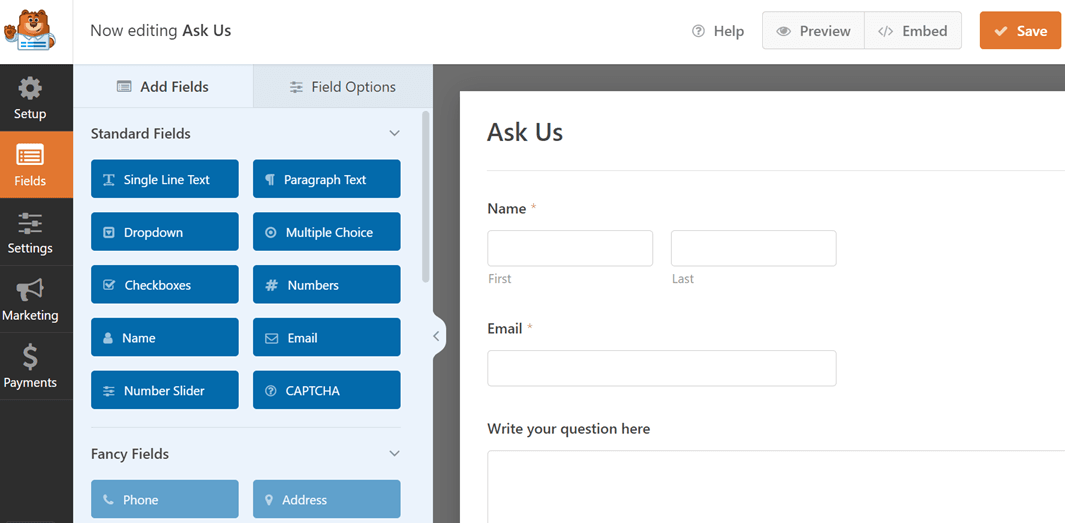
En el plugin WPForms, los campos se dividen en tres, a saber, campos estándar, campos avanzados y campos de pago. Pero en la versión gratuita solo hay campos estándar y algunos campos de pago. A continuación se detallan los campos.
Campos estándar
- Texto de una sola línea
- Menú desplegable
- Casillas de verificación
- Nombre
- Deslizador numérico
- Texto de párrafo
- Elección múltiple
- Números
- CAPTCHA de correo electrónico.
Campos de pago
- Elemento único
- Elementos múltiples
- Total
- Elementos de casilla de verificación
- Elementos de lista desplegable
- Tarjeta de crédito Stripe
Campos en WPForms pro
En cuanto a la versión PRO, obtendrá un campo elegante completo y varios campos de pago que no se encuentran en la versión gratuita, incluyendo cosas como.
Campos elegantes
- Teléfono
- Dirección
- Fecha/hora
- Carga de archivo
- Texto enriquecido
- Salto de página
- HTML
- Vista previa de la entrada
- Campo oculto
- Firma
- Puntuación neta del promotor
- Sitio web/URL
- Contraseña
- Diseño
- Divisor de sección
- Contenido
- Calificación
- Captcha personalizado
- Escala Likert
Campos de pago
- PayPal comercio
- Square
- Authorize.net
Plantillas de formulario en WPForms
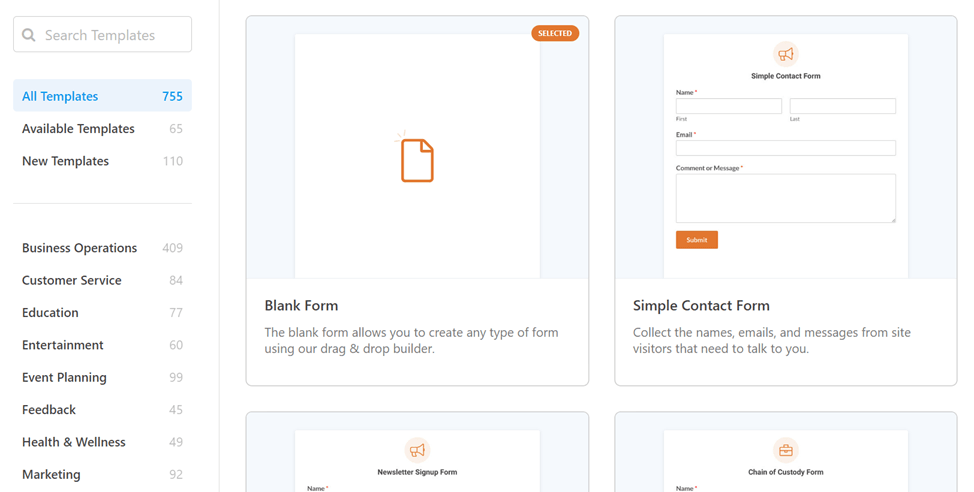
A continuación, para plantillas, tanto WPForms Lite como WPForms Pro incluyen más de 700 plantillas de formularios de WordPress. Puedes acceder a ellas directamente en el constructor de formularios.
Hay varias categorías de plantillas que puedes usar, incluyendo negocios, educación, marketing, salud & bienestar, y muchas más.
Crea formularios con el plugin WPForms en WordPress
Después de saber qué campos están en el plugin WPForms, intentaremos crear un formulario con WPForms en WordPress.
#1 Instala el plugin WPForms en WordPress
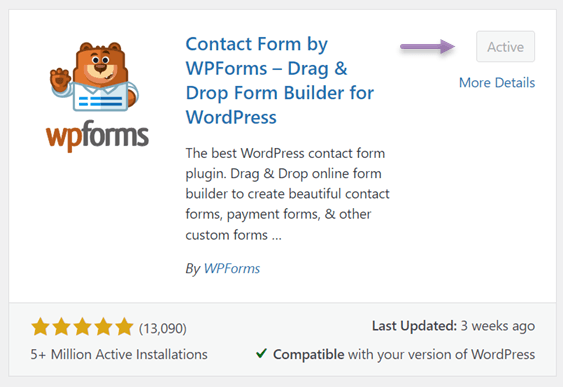
El primer paso es instalar el plugin WPForms en WordPress, como de costumbre, ingrese el Menú de plugins > Añadir nuevo > WPForms > Instalar ahora > Activar.
#2 Crear nuevos formularios con WPForms
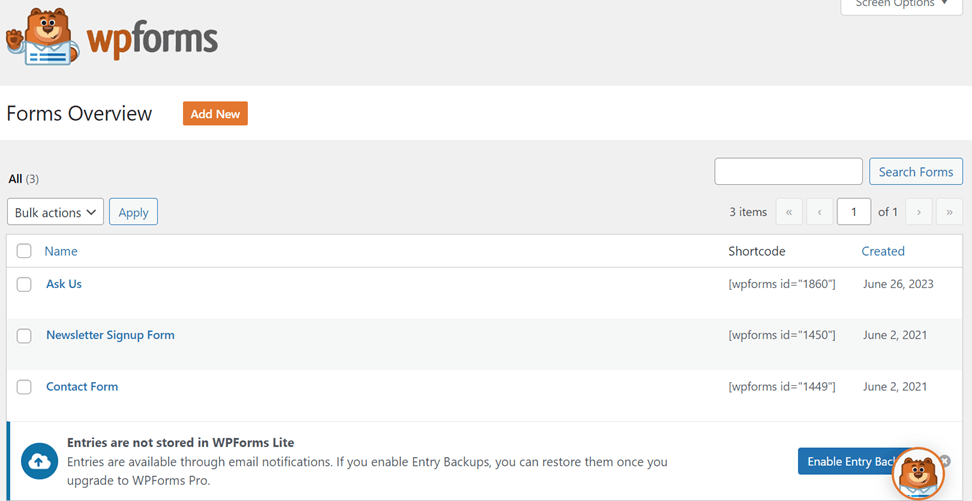
Después de que el plugin se haya instalado correctamente, seleccione el menú WPForms en el menú de la izquierda; la pantalla aparecerá como sigue. Aquí hay algunos ejemplos de formularios que se han creado.
Para crear un nuevo formulario, solo necesitas hacer clic Agregar nuevo en el siguiente botón naranja.
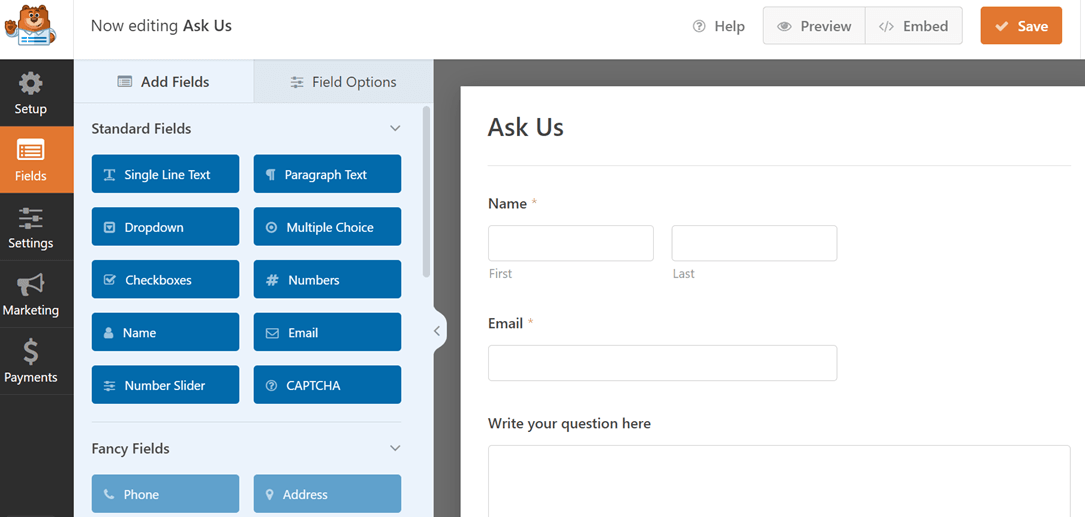
Después de eso, aparecerá una pantalla para configurar el campo de la siguiente manera. Por ejemplo, como a continuación, aquí intentaremos crear un formulario de preguntas para los visitantes del sitio web que quieran hacerte preguntas.
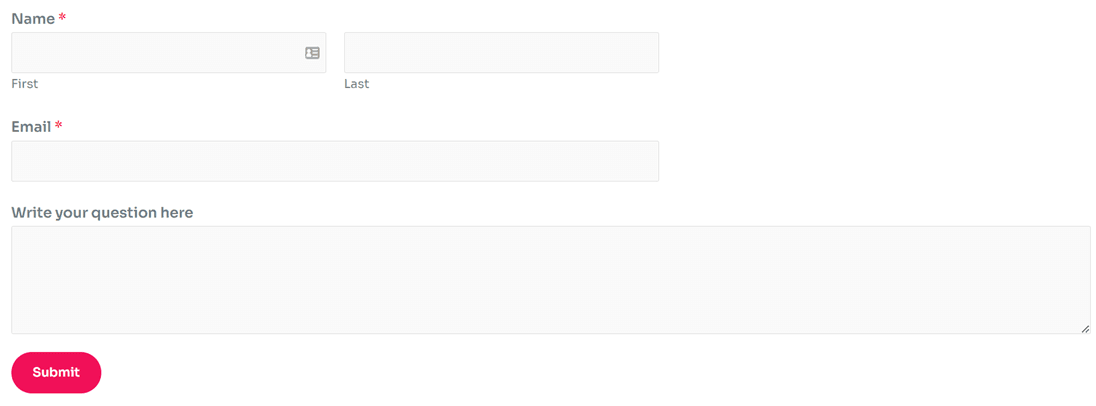
En el siguiente formulario use los campos Nombre, Correo electrónico, y Texto de párrafo.
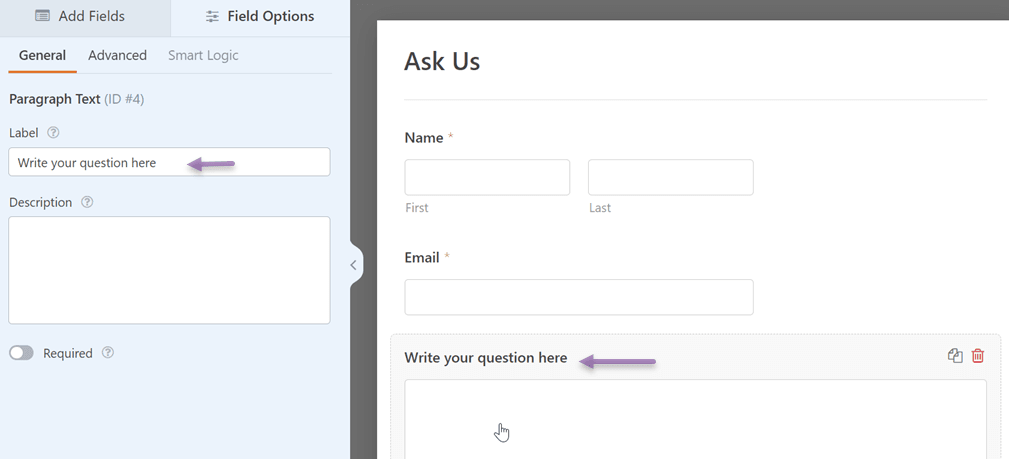
Para personalizar los párrafos, puedes hacer clic en el campo y luego renombrar la etiqueta como en la columna izquierda según lo que desees.
Cuando hayas terminado de crear el formulario, no olvides hacer clic Guardar en la esquina superior derecha para guardar tus cambios.
#3 Muestra formularios en tu sitio web
Después de crear el formulario, necesita hacer algunos ajustes más para que el formulario pueda aparecer en la página web que desea.
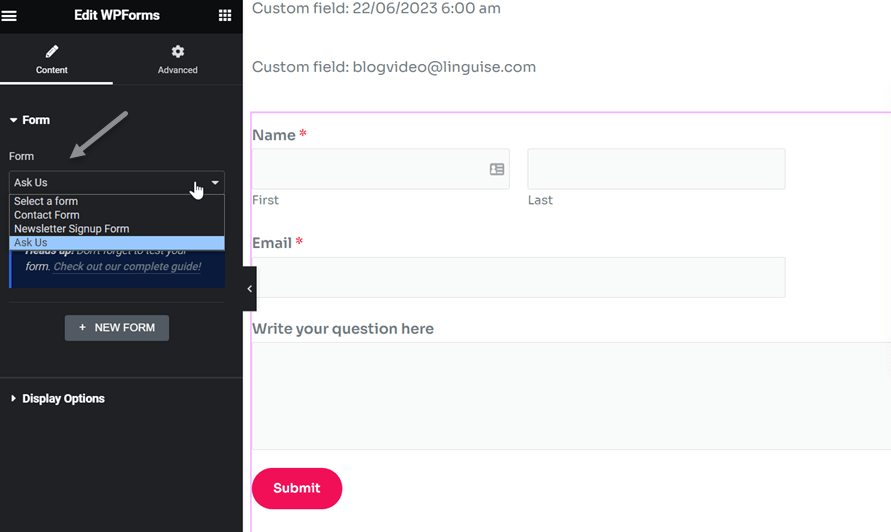
Para hacer esto, seleccione la página en la que desea que se muestre el formulario, luego seleccione Editar o Editar con Elementor. Después de eso, en la Plantillas sección, escriba WPForms y aparecerá una visualización como la siguiente.
Aquí necesitas elegir qué formulario mostrar en la página. Un ejemplo aquí es seleccionar el Ask us formulario. Después de eso guarda los cambios.
#4 Formulario de WPForms mostrado con éxito
Ahora, puedes intentar abrir la página donde agregaste previamente el formulario, algo así es el resultado.
Traducir automáticamente y editar traducciones de WPForms con Linguise
Aquí arriba has creado con éxito formularios de WordPress usando el plugin WPForms. El siguiente paso es traducir el formulario para que pueda ser entendido por visitantes de otros países.
Hay dos formas de traducir WPForms, a saber, manualmente y automáticamente. Manualmente puedes usar el plugin Loco Translate y traducir una sola cadena.
Este método ciertamente tomará más tiempo, especialmente si tienes que traducir muchos formularios.
La solución, puedes usar un servicio de traducción automática. Uno de los servicios de traducción automática que puedes usar es Linguise.
Linguise es un servicio de traducción automática para sitios web así como varios elementos en ellos. Linguise puede ser una solución para aquellos de ustedes que desean traducir WPForms rápidamente.
Con la tecnología de redes neuronales, Linguise es capaz de producir resultados de traducción que son naturales y similares a la traducción humana, de modo que ofrecerá una mejor experiencia de usuario.
Puedes elegir entre más de 80 idiomas disponibles y mostrarlos en el sitio web.
Inmediatamente, aquí’s cómo traducir y editar la traducción del plugin WPForms automáticamente con Linguise.
#1 Registra Linguise y añade idioma
El primer paso es registrar tu cuenta gratis en Linguise, el registro de una cuenta de Linguise se puede hacer sin usar una tarjeta de crédito, solo necesitas un nombre de usuario, una contraseña y un correo electrónico.
Después de eso, se le dará acceso al panel de control de Linguise y luego ingrese al Configuración menú, desplácese hacia abajo, encontrará la columna de clave API, luego seleccione copiar al portapapeles.

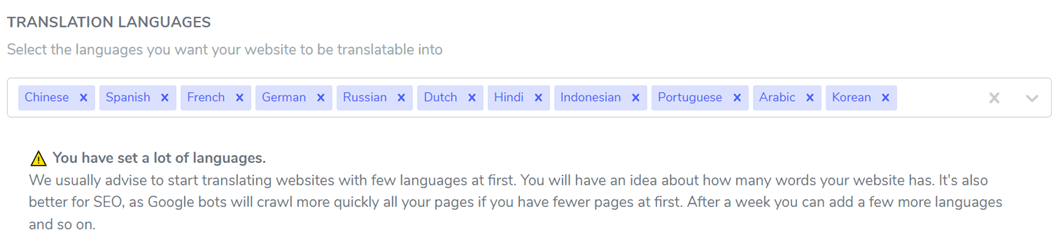
Después de eso, desplácese hacia abajo nuevamente y encuentre la columna de Idiomas columna. Aquí puede elegir los diversos idiomas que desea mostrar en el sitio web. Finalmente, seleccione Guardar para guardar los cambios.
#2 Instalar el plugin Linguise
El segundo paso es instalar el plugin Linguise en WordPress. El truco es encontrar el plugin Linguise, luego Instalar y Activar. Si es así, el menú Linguise aparecerá a la izquierda y luego abrirá el menú.
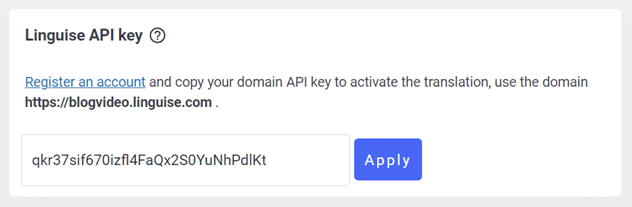
Aquí debe pegar la API que se copió anteriormente, esto tiene como objetivo vincular Linguise con el sitio web y luego haga clic Aplicar.
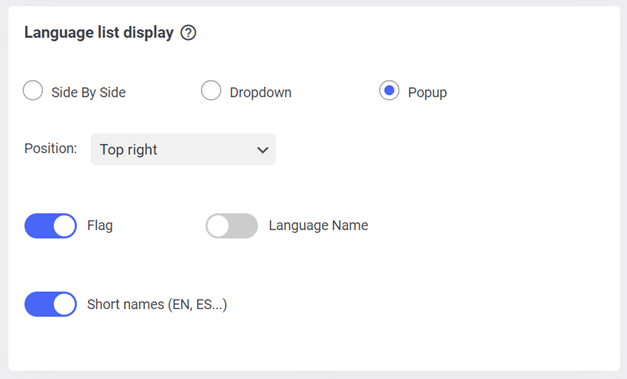
Luego, también debe establecer el idioma de visualización en el sitio web. Puede ajustar la visualización según ventanas emergentes, lado a lado o menú desplegable.
Luego, para el logotipo del idioma, puede usar un nombre corto o el nombre completo con la adición de un logotipo de bandera.
#3 Traducir formularios con Linguise
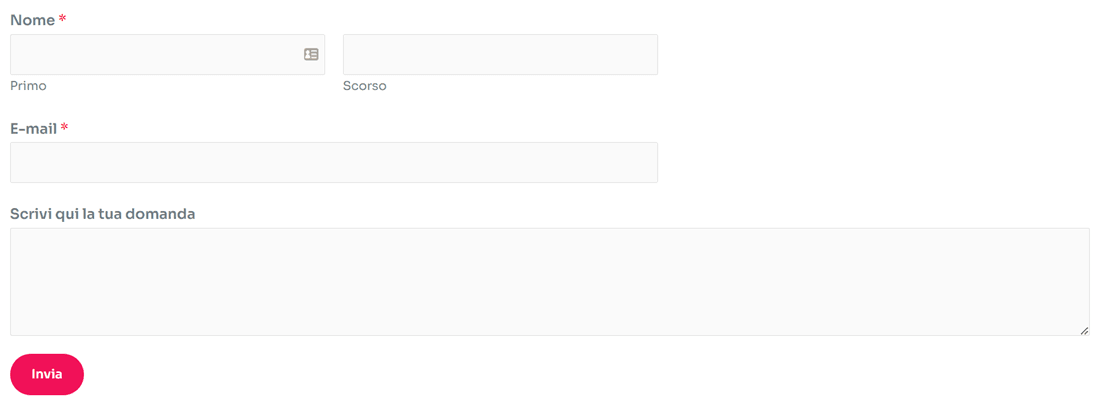
Ahora, intenta traducir los formularios en la página que configuraste antes. Los ejemplos aquí están traducidos al italiano.
#4 Editar traducciones de WPForms con el editor en vivo de Linguise
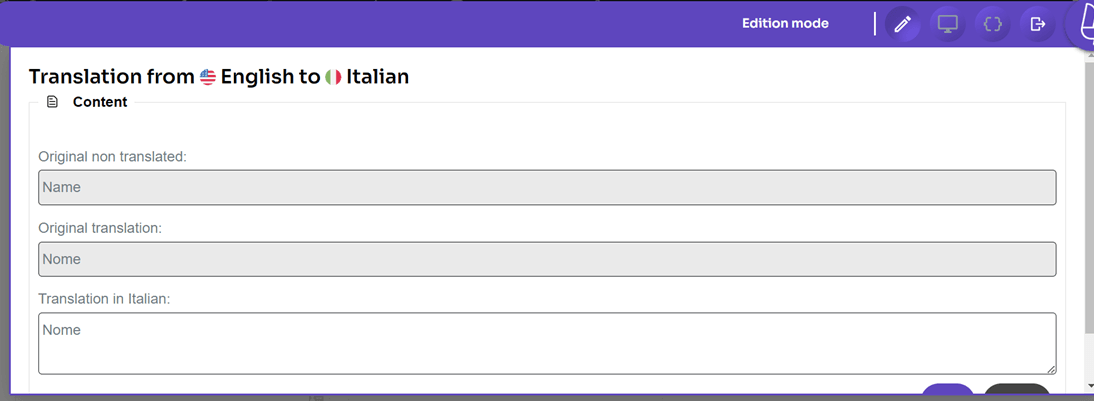
La traducción automática a menudo produce traducciones que son menos precisas, o incluso menos naturales. Por lo tanto, Linguise presenta una función de editor en vivo que le permite traducir directamente en la página principal del sitio web.
Puedes traducir a varios idiomas usando esta función incluso en la versión gratuita de Linguise. El método es muy fácil, abre el panel de control de Linguise y luego selecciona Live Editor, después de eso Abrir Live Editor y selecciona el idioma que deseas.
Luego, seleccione qué parte desea traducir y después seleccione Guardar.
Conclusión
Ahora, comprende cómo traducir y editar automáticamente la traducción del plugin WPForms, desde cómo instalar el plugin WPForms, crear nuevos formularios y traducir automáticamente a varios idiomas usando Linguise.
Si estás interesado en usar Linguise como servicio de traducción, utiliza la versión gratuita que permite traducir hasta 600 mil palabras y usar cualquier idioma que desees!


