
Como usuario de WooCommerce que posee una tienda en línea, es importante que consideres reemplazarla con una traducción personalizada. Hasta ahora, tal vez tu tienda en línea solo está limitada a usar el idioma predeterminado de tu país, pero ahora puedes reemplazarla con traducciones personalizadas.
Esto no es sin razón, hay varias razones por las que WooCommerce debe traducirse a varios idiomas utilizando traducciones personalizadas, e incluye la optimización del proceso de venta. Por lo tanto, sigue leyendo este artículo porque discutiremos cómo sobrescribir WooCommerce con traducciones personalizadas.
La importancia de traducir WooCommerce a varios idiomas
Traducir WooCommerce a diferentes idiomas es importante por varias razones:
- Alcance global: Al traducir WooCommerce a varios idiomas, puedes llegar a una audiencia más amplia e ingresar a nuevos mercados. Esto te permite atender a clientes que pueden no entender el idioma predeterminado de tu tienda WooCommerce.
- Experiencia de usuario mejorada: Proporcionar traducciones locales en los idiomas del público objetivo puede mejorar la experiencia del usuario. Los clientes se sienten más cómodos y seguros cuando pueden interactuar con el sitio web de la tienda en línea en su idioma nativo. Esto reduce las barreras lingüísticas y mejora la comprensión, lo que lleva a un mayor compromiso y a tasas de conversión más altas.
- Ventaja competitiva: Ofrecer soporte multilingüe a través de la tienda WooCommerce en cuestión puede darle una ventaja sobre los competidores que solo atienden un idioma o región. Demuestra su compromiso de servir a clientes diversos y posicionar su marca para que sea más inclusiva y accesible.
- Confianza y credibilidad: Una tienda WooCommerce bien traducida que mantiene la confianza y credibilidad de su marca. Los clientes tienden a desconfiar y a realizar compras en sitios web que hablan su idioma con fluidez. Demuestra profesionalismo y atención al detalle, que son factores importantes para generar confianza y establecer relaciones a largo plazo con los clientes.
- Beneficios de SEO: Al ofrecer contenido en varios idiomas, puedes dirigir palabras clave y frases relevantes a cada idioma y región. Esto aumenta la visibilidad de tu sitio web’s en los resultados de los motores de búsqueda y aumenta la probabilidad de atraer tráfico orgánico de varios idiomas.
- Mejor soporte al cliente: Al proporcionar soporte multilingüe al cliente, puedes ayudar a los clientes de manera más eficaz, abordar sus problemas en su idioma preferido y ofrecer una experiencia post-compra sin problemas.
Traducir WooCommerce a varios idiomas es esencial para ampliar la cobertura de tu mercado, mejorar la experiencia del usuario, obtener una ventaja competitiva, generar confianza y credibilidad, lograr esfuerzos de SEO rentables y mejorar el soporte al cliente. Esto puede ayudar a mejorar el rendimiento de la página web de tu tienda en línea.
Identificando la necesidad de traducciones personalizadas
Al acceder a WooCommerce puedes traducir páginas usando Google Translate simplemente haciendo clic derecho y luego Traducir. Esto realmente se puede hacer fácilmente, pero hay algunas cosas que requieren que uses traducciones personalizadas.
Antes de entrar en cómo traducirlo, aquí están algunas de las principales razones para identificar una necesidad especial de traducción:
- Consistencia de marca: Cada marca tiene su propio tono y sonido únicos. La traducción predeterminada puede no alinearse con la identidad de su marca o el idioma utilizado en sus materiales de marketing. Las traducciones personalizadas le permiten mantener la consistencia de la marca y garantizar que su tienda WooCommerce tenga una consistencia sólida.
- Especificidad del producto: WooCommerce se utiliza para vender una amplia variedad de productos, y cada producto tiene sus características específicas. La traducción predeterminada puede no capturar adecuadamente la esencia de la descripción de su producto, especificaciones o instrucciones. Las traducciones personalizadas le permiten adaptar su lenguaje para transmitir con precisión los aspectos únicos y los beneficios de sus productos, aumentando la comprensión y el compromiso del cliente.
- Adaptación al mercado local: Al expandirse a mercados internacionales, es importante adaptar su tienda WooCommerce al idioma y la cultura locales. Las traducciones predeterminadas pueden carecer del matiz cultural y del contexto necesario para una comunicación eficaz. Las traducciones personalizadas le permiten asegurar que su tienda sea culturalmente relevante y satisfaga sus necesidades y preferencias específicas.
- Abordar traducciones inexactas o incompletas: Las traducciones personalizadas le permiten corregir y mejorar estas deficiencias, garantizando una mayor calidad y traducciones más precisas para su tienda WooCommerce.
Esas son algunas razones por las que necesitas una traducción personalizada porque existen varias necesidades, como mantener la coherencia de la marca, lidiar con traducciones inexactas e incompletas, y otras.
Cómo sobrescribir las traducciones personalizadas de WooCommerce con Loco Translate
Ahora que sabes por qué deberías traducir WooCommerce, a continuación profundizaremos en cómo sobrescribir las traducciones personalizadas de WooCommerce.
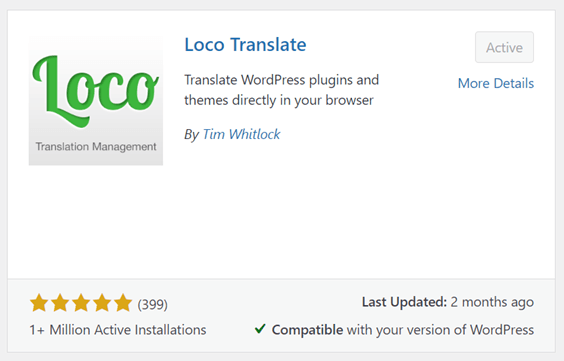
Para realizar traducciones personalizadas, puedes usar un plugin de traducción de WordPress, uno de los cuales es Loco Translate. Loco Translate es un plugin de traducción capaz de personalizar las traducciones de WooCommerce. Aquí están los pasos para usarlo.
Paso 1: Instala y activa el plugin Loco Translate
El primer paso es instalar el plugin Loco Translate en WordPress. Puedes usar este plugin de forma gratuita en WordPress. El truco es abrir el panel de control de WordPress > Plugins > Añadir nuevo > Loco Translate.
Luego selecciona Instalar y haz clic Activar en el plugin.
Paso 2: Añadir idioma personalizado a WooCommerce
Si el plugin se instala correctamente en WordPress, abre el plugin Loco Translate en la barra lateral izquierda y luego selecciona Plugins > WooCommerce. La lista a continuación es un plugin que incluye el área de administración de Loco Translate, uno de los cuales es WooCommerce.
Por lo tanto, puedes personalizar las traducciones de WooCommerce usando Loco Translate.
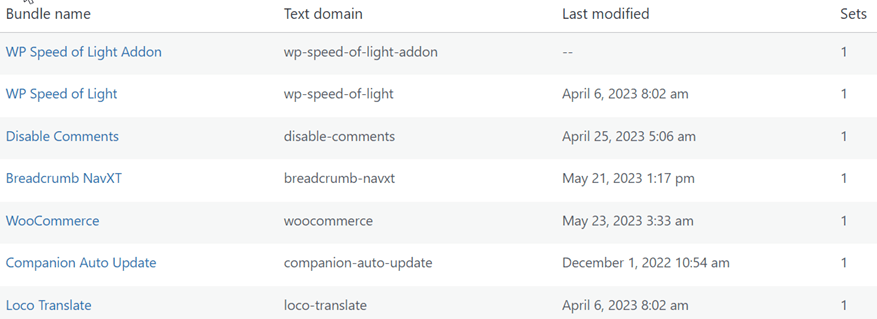
Si ha elegido WooCommerce, el siguiente paso es elegir el idioma que personalizará la traducción. Después de eso, haga clic Nuevo idioma y seleccione un idioma que no esté instalado.
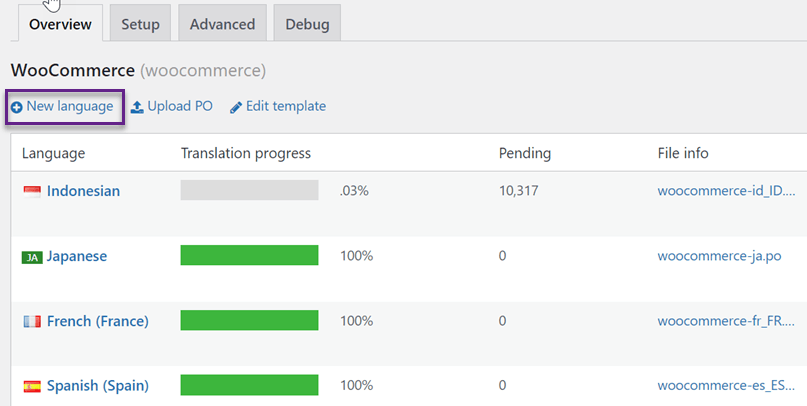
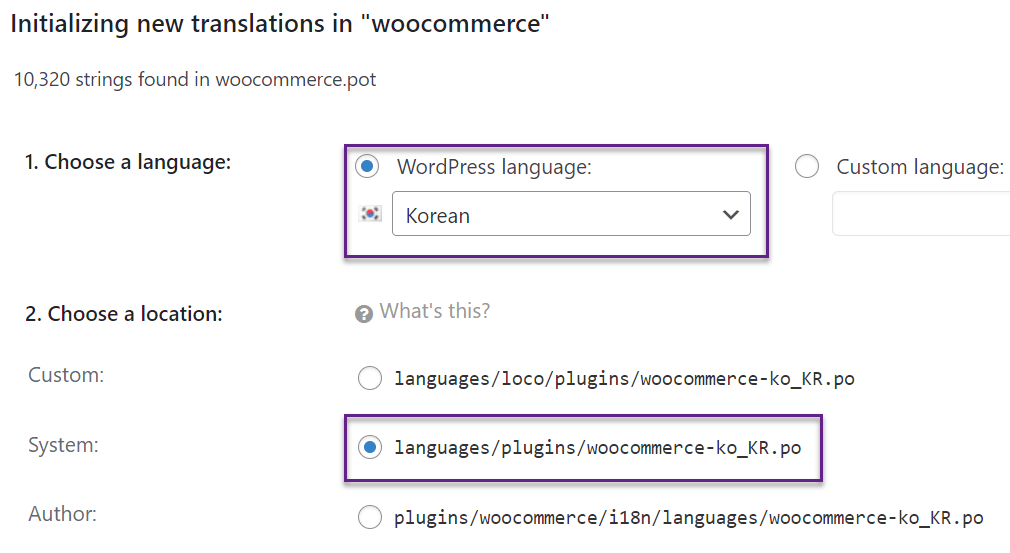
Después de eso, seleccione un idioma en la columna Elegir un idioma. Luego seleccione una carpeta para agregar archivos de traducción y haga clic Comenzar a traducir.
Paso 3: Iniciar traducciones personalizadas
El tercer paso es comenzar a traducir WooCommerce. En la columna de búsqueda puedes buscar la frase que deseas traducir una por una. Después de eso, en la sección de traducción al coreano: puedes ingresar los resultados de la traducción.
Si es así, no olvides hacer clic Save en la esquina superior izquierda. Los resultados de esta traducción se almacenarán en el archivo PO que creaste anteriormente.
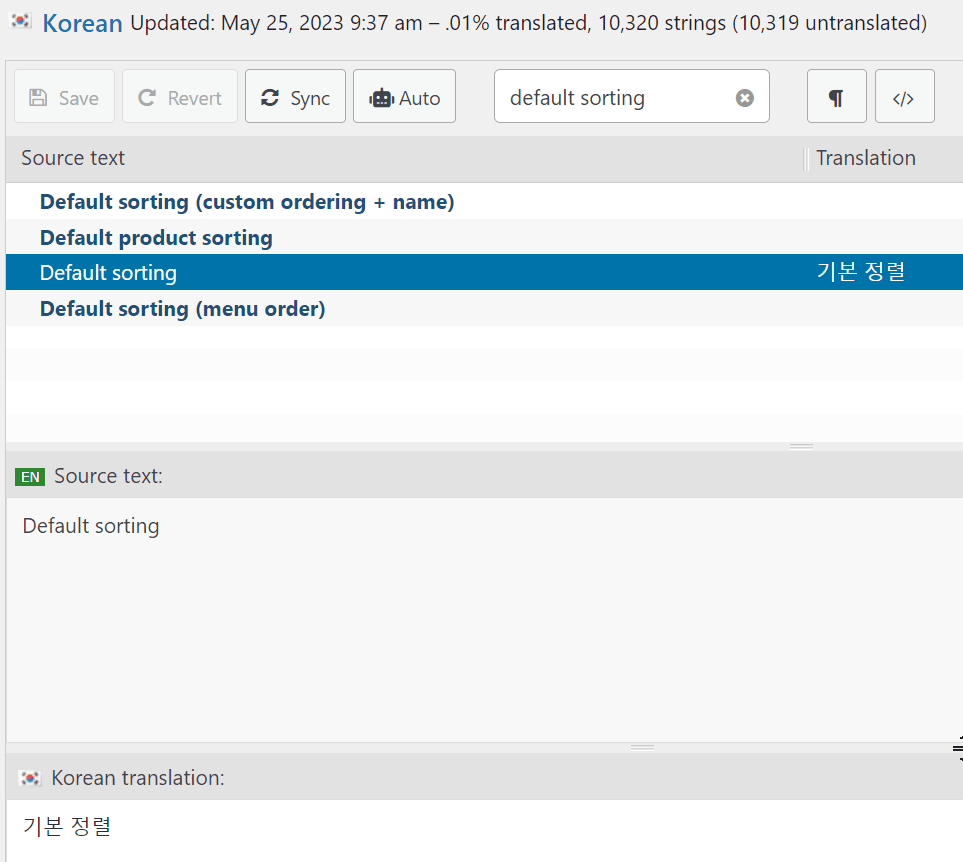
Debe tener en cuenta que cuando se actualiza una nueva versión de WooCommerce en su sitio, necesitará refrescar el archivo .po para buscar la nueva cadena. Seleccione el Sincronizar botón para encontrar nuevas cadenas y comenzar a traducir.
Así que, aquí ha logrado traducir de forma personalizada WooCommerce usando Loco Translate.
Al usar Loco Translate, puede personalizar la traducción. Sin embargo, debe buscar las cadenas una por una, porque no hay una función de editor en vivo.
Por lo tanto, puedes usar otro plugin alternativo, llamado Linguise. Linguise es un servicio de traducción automática que ofrece una función de editor en vivo en el front-end para quienes desean traducir directamente.
Este plugin es adecuado para los usuarios de WooCommerce que desean traducir los textos personalizados en cada parte de su tienda. Entonces, cómo sobrescribir las traducciones personalizadas de WooCommerce con Linguise.
Sobrescribir las traducciones personalizadas de WooCommerce con Linguise
Después de personalizar WooCommerce usando Loco Translate, esta vez utilizaremos el plugin Linguise para que puedas traducir directamente mediante el editor en vivo del front-end.
A continuación se presentan algunos pasos para sobrescribir WooCommerce con traducciones personalizadas usando Linguise.
Paso 1: Registro de Linguise para obtener la clave API
El primer paso es registrarse para una cuenta de Linguise para obtener una clave API, esta API que deberás copiar a tu panel de WordPress.
Puedes registrarte en Linguise de forma gratuita sin necesidad de información de tarjeta de crédito. Después de registrarte con éxito, tendrás acceso al panel de control de Linguise. Es en este panel donde obtendrás la clave API y gestionarás la traducción.
Abrir dashboard Linguise > Settings > API KEY > Copiar al portapapeles.

Paso 2: Añade los idiomas que deseas traducir de forma personalizada
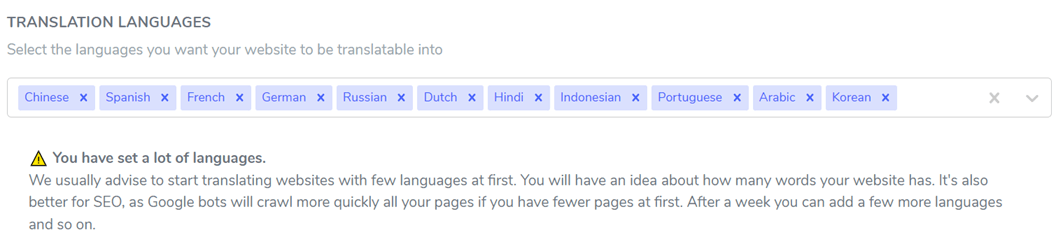
Si la API ha sido copiada, entonces agrega el idioma que deseas. Puedes agregar cualquier idioma. Todo lo que tienes que hacer es escribir el nombre del idioma. Si es así, no olvides hacer clic Guardar para guardar los cambios.
Paso 3: Instalar y configurar la visualización del idioma
A continuación, pasamos a WordPress, aquí puedes instalar el plugin Linguise, yendo a la menú de Plugins > Añadir nuevo > buscar el plugin Linguise.
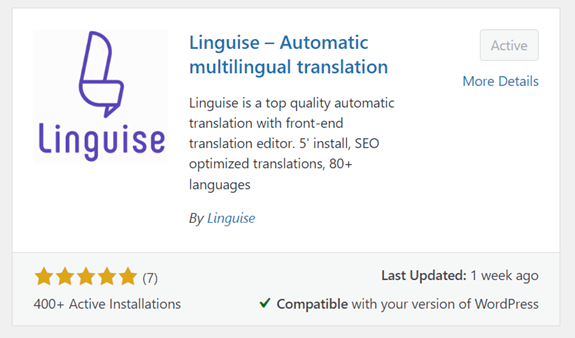
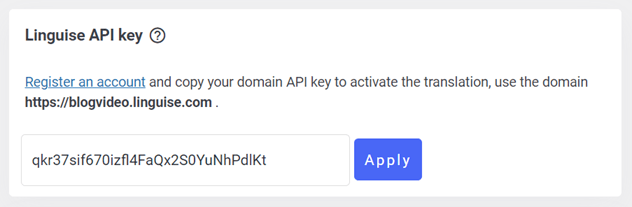
Después de instalar el plugin, entra en el menú de configuración de Linguise y pega la clave API que copiaste antes, luego haz clic Aplicar.
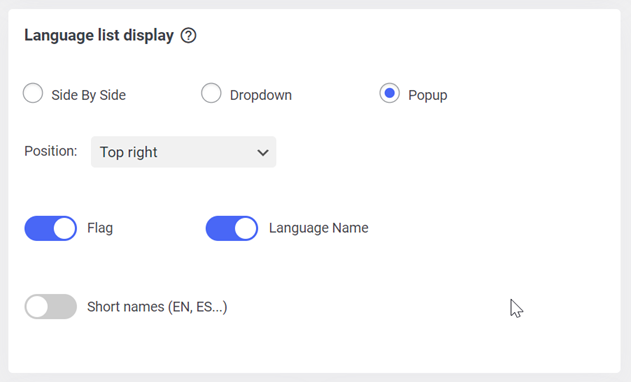
Después de eso, desplázate hacia abajo y encontrarás una función para establecer el idioma de visualización. Aquí puedes organizarlo en forma de ventana emergente, lista desplegable o lado a lado.
Luego, para mostrar el logotipo, puedes usar una bandera y el nombre completo del idioma o un nombre corto. Después de eso, don’t olvides guardar los cambios.
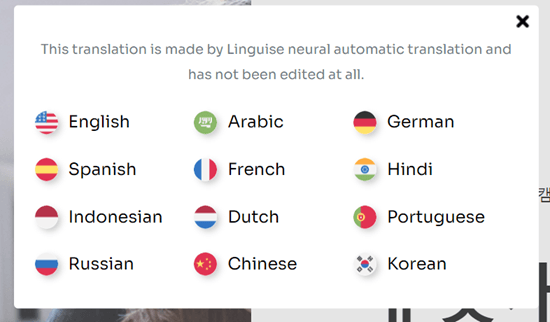
Ahora intenta abrir tu sitio web de tienda en línea, la visualización del idioma aparecerá de la siguiente manera.
Al configurar la traducción automática a través de Linguise, todo el contenido de tu tienda online se traducirá, ¿qué pasa si hay partes que no deseas traducir o que quieres traducir directamente? Linguise puede ayudarte a hacerlo mediante el panel de control de Linguise y el editor en vivo del front‑end.
Paso 4: Editar traducciones personalizadas con el editor en vivo del front‑end
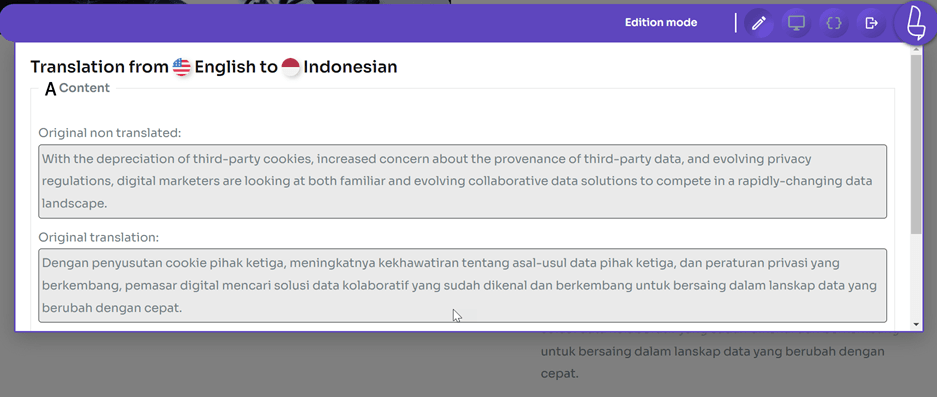
Para editar traducciones de forma personalizada, puedes aprovechar la función del editor en vivo del front-end. Aquí puedes elegir qué parte deseas traducir manualmente, por ejemplo, si hay una palabra o frase cuya traducción no es adecuada, puedes reemplazarla inmediatamente.
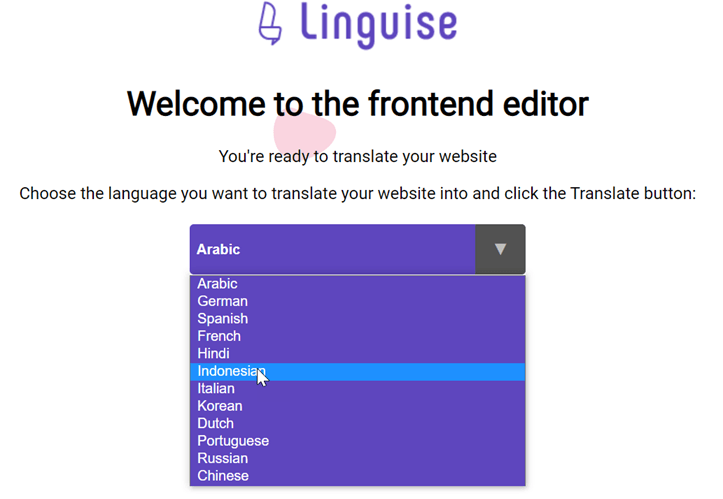
El truco es abrir el Panel de Linguise > Editor en vivo > Abrir editor en vivo > elegir un idioma > Traducir. Por ejemplo, aquí haremos una traducción personalizada al indonesio.
Después de eso, la pantalla del editor en vivo aparece como se muestra a continuación; lo único que tienes que hacer es seleccionar qué parte deseas traducir.
Paso 5: Traducciones personalizadas con reglas añadidas
Además de usar el editor en vivo, también puedes utilizar otras funciones de Linguise, a saber, reglas. Linguise tiene varios tipos de reglas que puedes encontrar en el panel de control de Linguise, incluyendo.

- Ignorar texto: regla para evitar que algún texto sea traducido. Como nombres de productos, marcas u otros elementos que no deseas traducir.
- Reemplazar texto: una regla para reemplazar algún texto con la traducción deseada, puede ser necesario cuando la traducción ignora el contexto.
- Exclusión de contenido: La exclusión de contenido te ayudará a evitar la traducción de ciertos contenidos en una página
- Exclusión por URL: esta regla te ayudará a gestionar las páginas que no deseas traducir.
- Ignorar en línea: reglas para traducir cada etiqueta por separado.
Puedes usar algunos de los tipos de reglas anteriores para ayudar con traducciones personalizadas. Por ejemplo, si hay oraciones o partes que no deseas traducir o simplemente dejarlas originales.
Hasta ahora has reemplazado con éxito WooCommerce con traducciones personalizadas usando Linguise.
Resolución de problemas comunes de traducción
Al traducir WooCommerce hay una serie de cosas que pueden ocurrir y que pueden afectar la precisión de tu traducción. Aquí tienes algunos consejos de solución de problemas para ayudarte a abordar este problema de manera eficaz:
- Traducción incorrecta o faltante: Verifica que las cadenas traducidas en el archivo .po o .mo sean precisas y completas.
- Problemas de compatibilidad con otros complementos o temas: Algunos complementos o temas pueden sobrescribir o entrar en conflicto con las traducciones de WooCommerce. Desactive otros complementos o cambie temporalmente al tema predeterminado para verificar si surgen conflictos. Asegúrese de que su archivo de traducción sea compatible con la versión de WooCommerce, el complemento y el tema que está utilizando. Los archivos desactualizados o incompatibles pueden causar problemas de traducción.
- Prueba y verifica las traducciones: Prueba exhaustivamente tus traducciones en múltiples páginas para garantizar precisión y consistencia. Prueba diferentes idiomas y verifica si hay cadenas sin traducir o mal traducidas. Involucra a hablantes nativos o traductores profesionales para revisar y validar tu traducción en cuanto a precisión lingüística y adecuación cultural.
Aprende a traducir automáticamente todo WooCommerce en vídeo
¡Comienza a sobrescribir WooCommerce con traducciones personalizadas Linguise!
Ahora que sabes cómo sobrescribir WooCommerce con traducción personalizada, puedes usar Loco Translate y Linguise.
Sin embargo, para poder personalizar la traducción directamente, puedes usar el plugin Linguise. Linguise es capaz de traducción personalizada con la función de editor en vivo en el front-end, por lo que puedes traducir WooCommerce según la parte que quieras traducir, de modo que no se traduzca automáticamente.
Para aquellos de ustedes que están interesados en usar Linguise, pueden usar la versión de prueba gratuita durante 1 mes. Con esta versión, obtendrán facilidades de traducción de hasta 600 mil palabras. ¿Qué están esperando, let’s registrar su cuenta de Linguise y traducir WooCommerce.


