







Inhaltsverzeichnis
Wo befinden sich meine DNS-Einträge?
Dies ist der wichtigste Teil der DNS-Konfiguration, um den Ort zu identifizieren, an dem die DNS-Einrichtung vorgenommen wurde. Es kommt häufig vor, dass die DNS-Einrichtung an mehreren Stellen erfolgt, z. B. bei einem Domain-Registrar + Cloudflare.
Um das zu identifizieren, können Sie ein kostenloses DNS‑Lookup‑Online‑Tool wie dieses verwenden: https://dnschecker.org/all-dns-records-of-domain.php
Identifizieren Sie den DNS‑Anbieter mit NS‑Einträgen
Die NS‑Einträge bestimmen, welcher DNS‑Anbieter auf die Anfrage antwortet; daher müssen Sie von dort aus Linguise DNS einrichten.
Erste:
- Fügen Sie Ihre Website-Domain NUR hinzu, ohne https und ohne www‑Teile.
Zum Beispiel: domain.com - Filtern Sie die DNS‑Lookup‑Ergebnisse nur nach “NS”
- Starten Sie die DNS-Abfrage
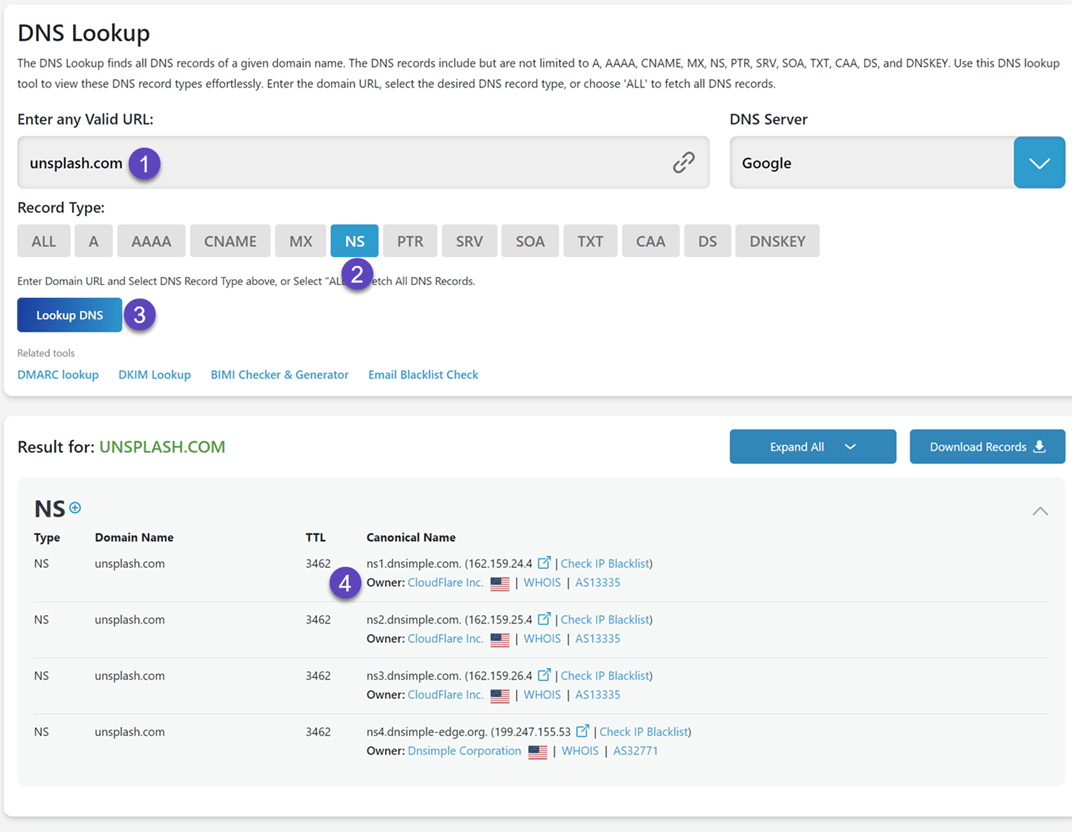
Hier, wie Sie sehen können, ist der DNS-Anbieter Cloudflare, hier muss der Linguise DNS hinzugefügt werden.
Überprüfen Sie die Einträge der Linguise-Sprach-Subdomains
Die CNAME-Einträge für Ihre Subdomains können auch durch die Suche mit einer Sprach-Subdomain wie fr.your-domain.com
- Fügen Sie Ihre Website-Domain MIT DEM SPRACHPRÄFIX hinzu, ohne https und ohne www-Teile.
Zum Beispiel: fr.domain.com - Filtern Sie die DNS-Abfrageergebnisse nur nach “CNAME”
- Starten Sie die DNS-Abfrage
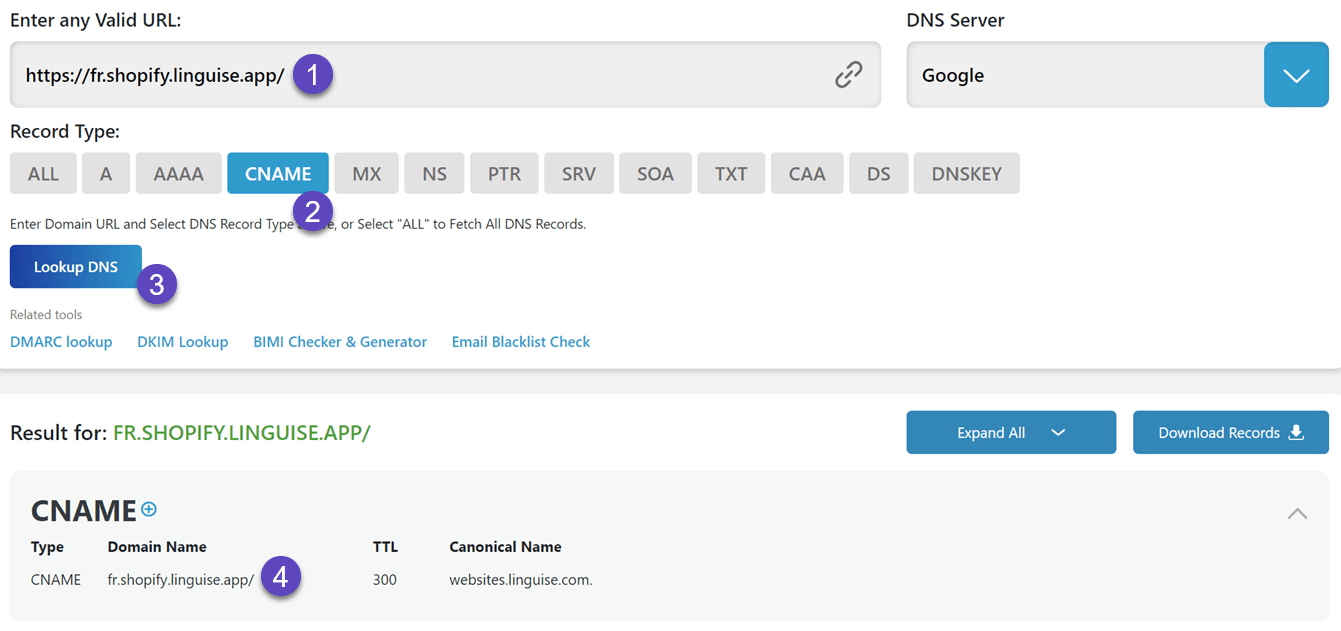
Überprüfen Sie den Linguise TXT-Verifizierungseintrag
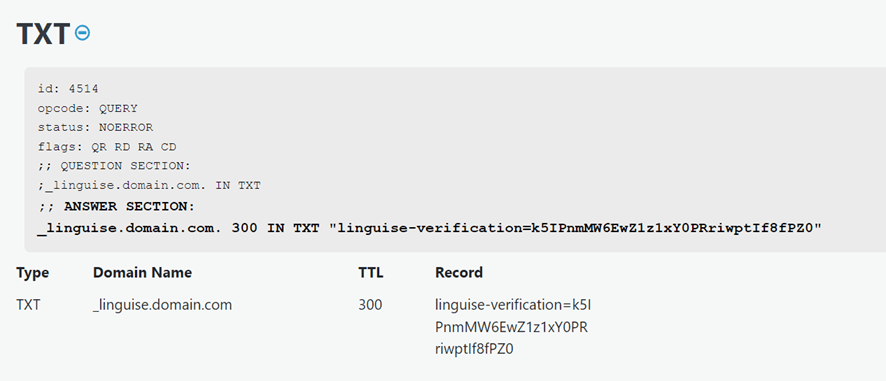
Der DNS TXT-Eintrag bei Linguise ist erforderlich, um die Übersetzung von Ihrer Domain zu autorisieren.
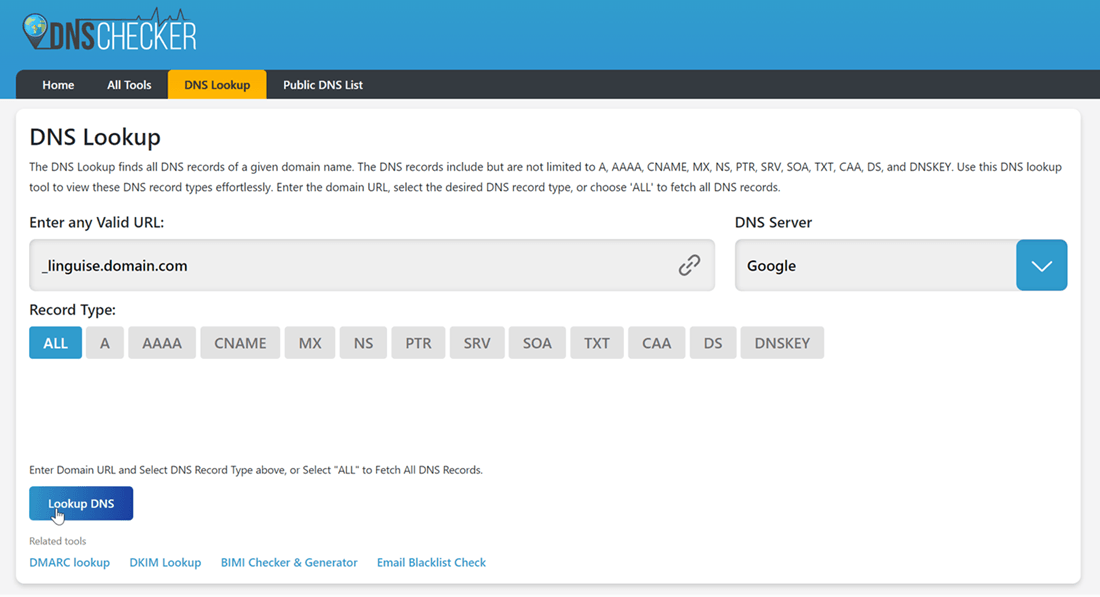
Um den TXT‑Datensatz mit dem Linguise‑Verifizierungsschlüssel zu prüfen, geben Sie das Suchfeld ein: _linguise.your-domain.com
Natürlich müssen Sie domain.com durch Ihre eigene Domain ersetzen.
Wenn Ihr DNS TXT-Eintrag korrekt konfiguriert ist, sollte er erkannt und im TXT-Teil angezeigt werden.
DNS-Validierung von Linguise überprüfen
Nachdem Sie alle Ihre Einträge zu Ihrem Domain-DNS hinzugefügt haben, können Sie die DNS-Propagation überprüfen, indem Sie auf die Schaltfläche „DNS-Konfiguration prüfen“ klicken.
Die DNS-Validierung dauert in der Regel zwischen 30 Minuten und 1 Stunde. Danach solltest du grüne Punkte im rechten Teil der DNS-Liste im Linguise-Dashboard sehen. Du bist fast bereit, deine Webflow-Website zu übersetzen, nur der Link zum Sprachumschalter mit Länderflaggen fehlt.
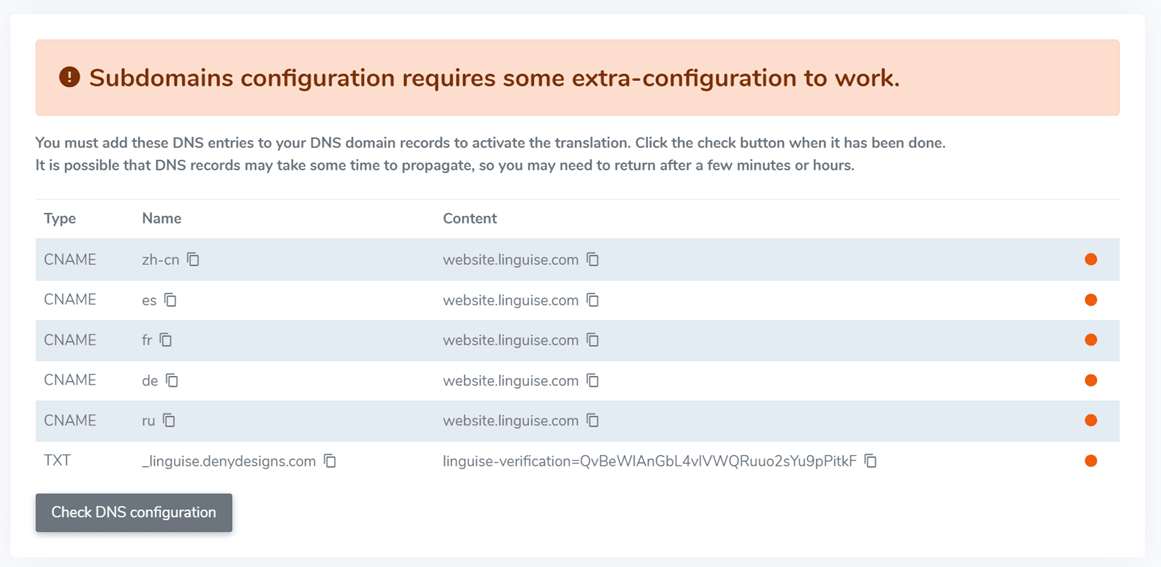
DNS-Fehlerliste
Problem: Im Linguise-Dashboard bleibt die DNS-Überprüfung ROT.
Diagnose: Die neuen DNS werden noch nicht erkannt.
Lösungen:
- Warte mindestens eine Stunde. Es ist möglich, dass es länger dauert als erwartet. Du kannst hier die DNS-Abfrage verwenden, um zu überprüfen, ob DNS an deinem Standort bereitgestellt wurde: https://dnschecker.org/
- Die DNS wurde nicht am richtigen Ort hinzugefügt. In einigen Konfigurationen können Sie Ihre Domain-DNS über Ihren Domain-Manager verwalten, aber sie könnte an einen Dritten delegiert worden sein
Problem: DNS sind grün im Linguise dashboard, aber ich kann meine Website nicht mit einem SSL-Fehler aufrufen
Diagnose: Es ist fast fertig!
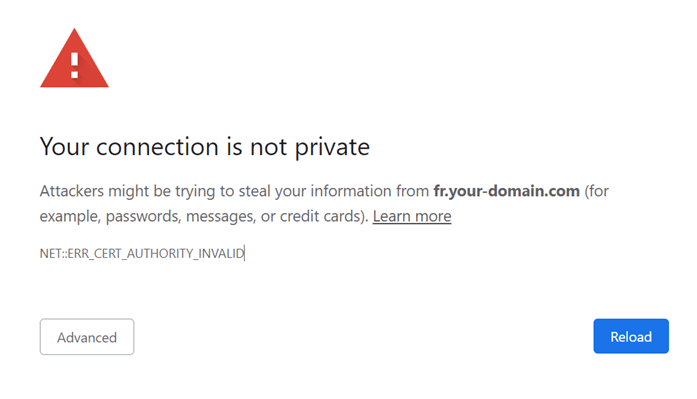
Lösung: Warten Sie 10 Minuten. Möglicherweise haben Sie einen SLL-Fehler wie unten gezeigt, das ist die Zeit, in der das SLL-Zertifikat erstellt wird.
Problem: ein 404-Fehler wird für jede Sprach-Subdomain zurückgegeben
Diagnose: Das passiert, wenn Sie einige neue Sprachen hinzufügen, und es ist vorübergehend.
Lösung: Warten Sie 10 Minuten. It ist die Zeit, in der das SLL-Zertifikat erstellt wird.