Quando você tem uma loja online e direciona consumidores globalmente, encontrará usuários de vários países com diferentes contextos linguísticos. Portanto, você também precisa oferecer um site de loja online multilíngue para que eles possam realizar transações em seu site.
Como proprietário de uma loja online, um site multilíngue não é suficiente, você também precisa traduzir outras coisas, e descobriu que uma delas é email.
O email é uma parte importante porque o email será sua forma de comunicação com os clientes. Por exemplo, se você quiser enviar faturas, informações de entrega de produtos ou algo mais. That’s why it’s important to know how to translate WooCommerce emails. Portanto, assista a este artigo até o final!
Diferentes tipos de e‑mails do WooCommerce
Antes de começar a traduzir os e‑mails do WooCommerce, você deve primeiro saber quais são os tipos de e‑mails no WooCommerce.
Com base no seu tipo, o WooCommerce tem 2 tipos de e‑mail, a saber, e‑mails transacionais e e‑mails de marketing. Os dois tipos têm significados e usos diferentes. A seguir está o significado de cada um.
E‑mail transacional
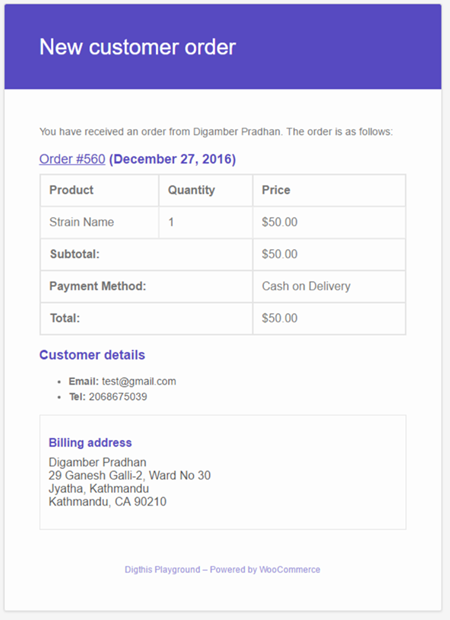
E-mails transacionais referem-se a comunicações automatizadas, individuais, enviadas a usuários ou clientes em resposta a uma ação ou transação específica que eles iniciaram ou concluíram. Esses e-mails geralmente são acionados por interações do usuário com um site, aplicativo ou serviço online e têm um propósito funcional ou informativo.
- E-mail de novo pedido
- Pedido cancelado
- Falha no pedido
- Pedido concluído
- Processar pedidos
- Pedidos devolvidos
- Pedido em espera
- Nova conta
- Nota do cliente
- Redefinir senha
Você pode editar alguns desses e-mails através da página de administração do WooCommerce no WordPress. Considerando que este e-mail é essencial para as informações do cliente; portanto, você deve traduzir este e-mail de acordo com o idioma que eles utilizam. Assim, eles podem entender facilmente o conteúdo do e-mail.
E-mail de marketing
O e-mail marketing é bastante diferente do e-mail transacional; este e-mail é enviado automaticamente para várias contas de e-mail de clientes de uma só vez. Normalmente, o proprietário define o horário com antecedência.
O objetivo de enviar este e-mail varia, abrangendo novas ofertas de produtos, associação, promoções e várias outras coisas. Em essência, o e-mail marketing é como parte de uma estratégia de marketing em geral.
Embora sua loja online ainda possa funcionar sem e-mail marketing, a existência deste e-mail pode atrair clientes potenciais e aumentará as vendas de seus produtos.
Portanto, também é importante traduzir este e-mail de acordo com o idioma deles.
Até agora, você já entende quais tipos de e‑mails existem no WooCommerce.

Utilizando plugins de tradução para e‑mails do WooCommerce
Agora você sabe quais tipos de e‑mails estão no WooCommerce, nomeadamente e‑mail transacional e e‑mail de marketing.
Neste artigo, assumiremos que todos vocês instalaram o plugin WooCommerce, o ativaram e, em seguida, criaram uma página de produto ou loja online. Portanto, desta vez estudaremos um plugin de tradução que pode ser usado para traduzir os e‑mails do WooCommerce.
Antes de decidir usar um plugin multilíngue, você deve primeiro entender os pontos importantes ao escolher um plugin.
- Compatibilidade do plugin: Certifique-se de que o plugin de tradução que você escolher seja compatível com as instalações do WooCommerce e do WordPress. Plugins de tradução populares para WordPress, como WPML, Polylang e Loco Translate.
- Integração perfeita: O plugin de tradução para email do WooCommerce integra-se perfeitamente ao seu ambiente WooCommerce existente. Normalmente, ele fornece uma interface intuitiva na área de administração do WordPress, permitindo que você gerencie traduções diretamente do painel do plugin multilíngue.
- Tradução de modelo de e‑mail: Este plugin permite traduzir modelos de e‑mail usados pelo WooCommerce em e‑mails transacionais, como confirmações de pedido, notificações de entrega e mensagens relacionadas à conta do cliente. Você pode acessar os modelos de e‑mail nas configurações do plugin e fornecer traduções para cada idioma que deseja suportar.
- Gerenciamento de conteúdo multilíngue: Plugins de tradução para WooCommerce costumam incluir recursos avançados de gerenciamento de conteúdo, permitindo lidar com traduções de forma eficiente. Você pode alternar facilmente entre idiomas, gerenciar o status das traduções e sincronizar traduções entre diferentes modelos de e‑mail.
- Integração do seletor de idioma: Muitos plugins de tradução fornecem funcionalidade de seletor de idioma, permitindo que os usuários alternem entre diferentes versões de idioma do seu site. Isso garante que os assinantes recebam notificações por e‑mail no idioma de sua preferência, com base na escolha de idioma em seu site.
- Opções de personalização: Os plugins de tradução costumam oferecer opções de personalização para adaptar o e‑mail traduzido ao seu branding e estilo. Você pode modificar os modelos de e‑mail, personalizar a aparência do seletor de idioma e adicionar elementos específicos de idioma para melhorar a experiência do usuário.
Esses são alguns pontos importantes aos quais você deve prestar atenção ao escolher um plugin de tradução para traduzir e‑mails do WooCommerce.
Como traduzir e‑mails do WooCommerce manualmente
Se você prefere controle total sobre as traduções dos seus e‑mails, métodos manuais usando plugins multilíngues como Loco Translate ou Polylang podem ser uma solução eficaz. Embora exijam mais esforço do que ferramentas automáticas, permitem que você garanta que cada palavra esteja alinhada ao tom e à mensagem da sua marca.
Traduzindo e‑mails do WooCommerce com Loco Translate
O primeiro passo é instalar o plugin Loco Translate, encontrar o plugin em Painel do WordPress > Plugins > Adicionar Novo > pesquisar pelo plugin Loco Translate. Em seguida, selecione Instalar > Ativar.
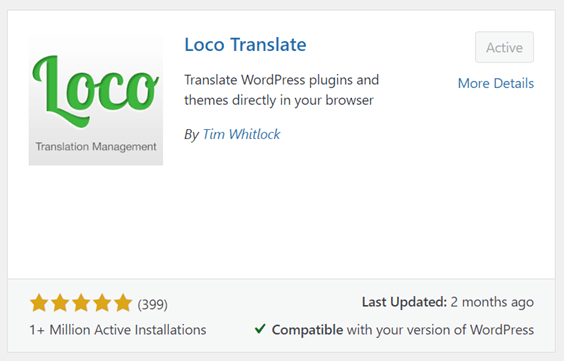
Depois de instalar o plugin Loco Translate, este plugin integrará automaticamente com os temas e plugins que você instalar em seu site, um dos quais é o WooCommerce. Você pode verificá-lo em Loco Translate > Início, então é assim que alguns plugins se apresentam, nos quais você pode usar diretamente o Loco Translate.
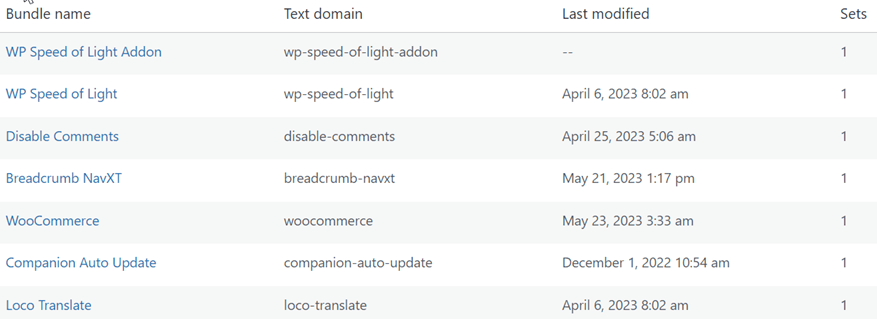
Se o plugin estiver instalado, então configuraremos o e‑mail do WooCommerce. Abra o plugin WooCommerce que foi instalado no WordPress, então selecione Configurações > Emails.
Depois disso, vários modelos de email do WooCommerce aparecerão que você pode editar. Existem 11 modelos de email do WooCommerce conforme explicado no email transacional anterior. Algo como isto parece assim, então clique Gerenciar.
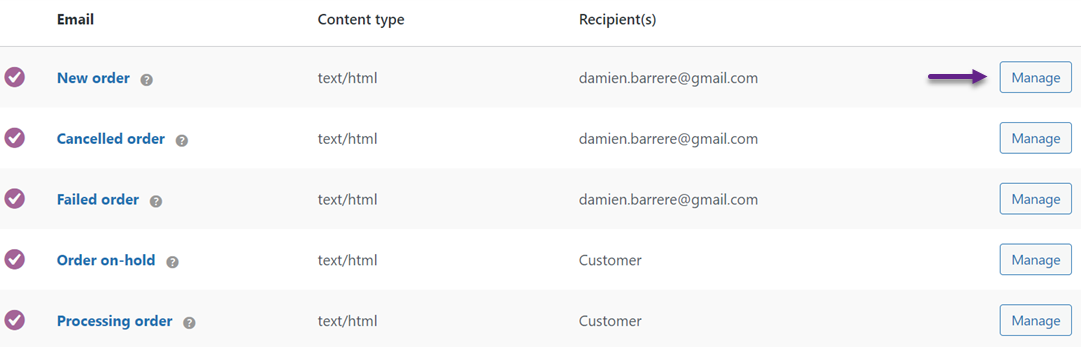
Aqui vamos tentar editar a Pedido cancelado coluna. Quando estiver aberta, será exibido um painel como o seguinte, onde você pode editar várias colunas, como assunto, cabeçalho do e‑mail, conteúdo adicional e outros.
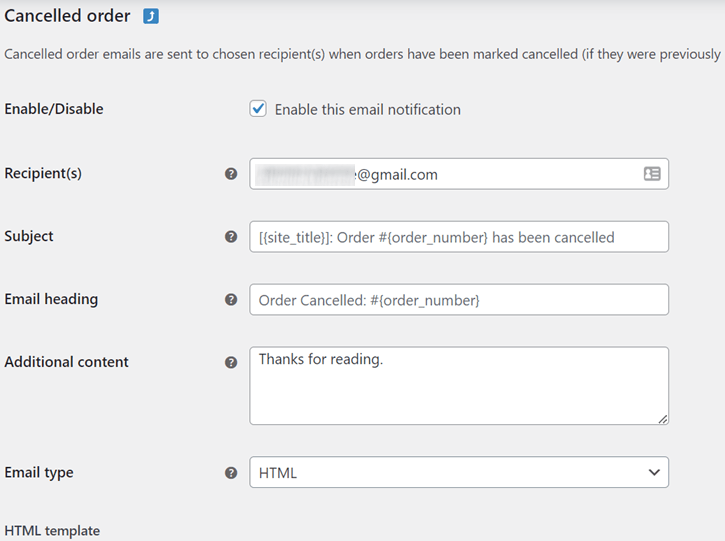
Cada uma dessas colunas deve ter conteúdo de texto, por exemplo, “Obrigado por ler”. O texto em cada coluna de e‑mail será traduzido usando o plugin Loco Translate.
Se você preencheu todas as colunas, então traduziremos cada uma.
A terceira etapa é traduzir o e‑mail manualmente usando o Loco Translate. O truque é abrir o plugin Loco Translate, então selecionar um idioma ou adicionar um novo idioma clicando em Novo idioma.
Se você quiser editar um idioma existente, clique Editar em um dos idiomas.
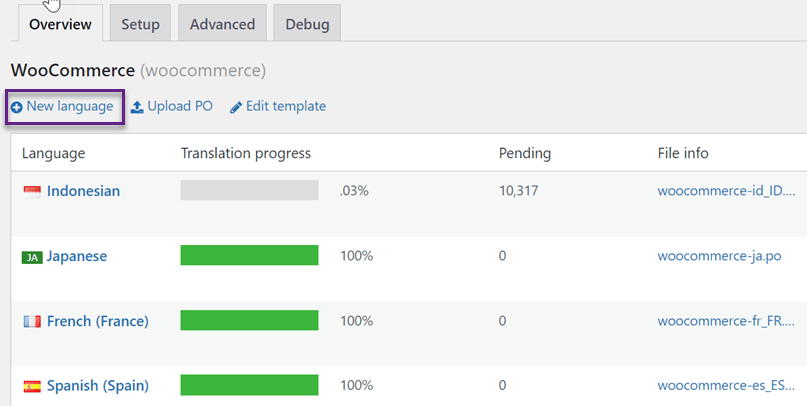
Aqui vamos tentar traduzir o e‑mail para o indonésio, um dos quais está contido no e‑mail de pedido cancelado, nomeadamente a frase “obrigado por ler”.
Para traduzi‑lo, procure por frases no campo de busca abaixo, então no Tradução para indonésio: seção, insira a tradução para indonésio.
Da mesma forma com outro texto que você inseriu no modelo de e‑mail anteriormente. Faça o mesmo abaixo. Se tudo foi traduzido, clique Salvar para salvar as alterações. Os resultados da tradução serão armazenados no arquivo PO.
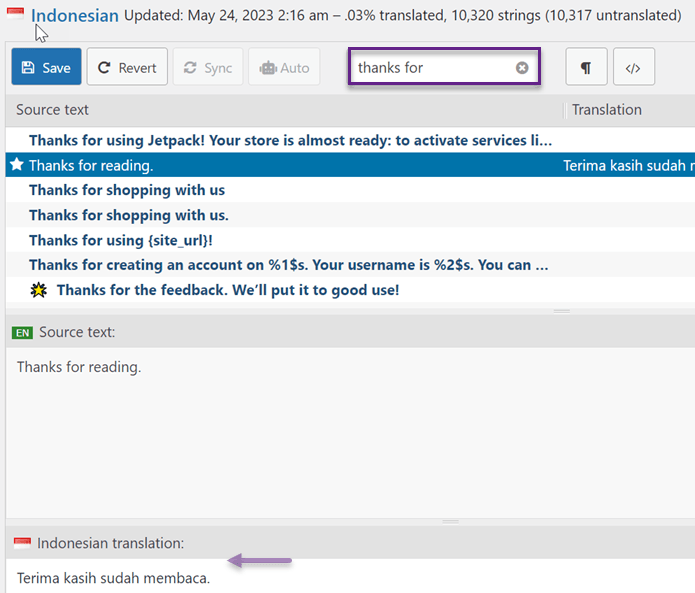
Aqui acima você traduziu o e‑mail para o indonésio com sucesso. Além do indonésio, você também precisa traduzir para vários outros idiomas de acordo com seu público‑alvo.
O modo como este e-mail funcionará é o seguinte.
- O proprietário traduz e-mails para vários idiomas.
- Os clientes visitam a loja online selecionando de acordo com o seu idioma.
- Os clientes realizam transações.
- O proprietário envia um e-mail transacional com base no idioma que o cliente escolhe ao visitar seu site.
- Os clientes receberão e-mails de acordo com o idioma do seu país.
Então, é assim que os e-mails são traduzidos até serem recebidos pelo cliente. Usar o Loco Translate realmente exige que você traduza os e-mails manualmente.
Traduzindo e-mails do WooCommerce com Polylang
Em seguida, você também pode traduzir o WooCommerce manualmente usando o plugin Polylang. Por padrão, o Polylang não traduz automaticamente os e-mails do WooCommerce. No entanto, ainda é possível traduzir manualmente o conteúdo dos e-mails disponível no site. Certifique-se de que o Polylang está instalado no seu site, painel.

Em seguida, vá para Idiomas > Editar do WordPress

Pesquise por strings relacionadas ao WooCommerce, como texto de assunto, notificações ou frases que aparecem em e‑mails. Insira traduções para cada idioma que você adicionou anteriormente.

No entanto, este método tem uma limitação significativa, strings de e‑mail adicionadas por plugins de extensão WooCommerce de terceiros frequentemente não aparecem na lista de Traduções de Strings. Isso ocorre porque muitos plugins não registram seu texto usando um método que o Polylang pode reconhecer.
Além disso, parte do conteúdo de e‑mail é criado diretamente no arquivo de modelo ou gerado dinamicamente, tornando impossível traduzi‑lo via interface do Polylang. Nesses casos, pode ser necessário editar o arquivo de modelo de e‑mail diretamente ou considerar atualizar para o Polylang Pro, que oferece suporte mais amplo a strings e integração total com o WooCommerce.
Embora o e‑mail do WooCommerce ainda seja traduzido de acordo com o idioma do cliente’s, a desvantagem é que você precisa traduzi‑lo manualmente. Isso, é claro, levará muito tempo porque é necessário traduzir frase por frase.
Portanto, você precisa usar plugins alternativos que possam traduzir manualmente, não um por um.
Uma solução é o plugin Linguise, Linguise é um plugin multilíngue que pode traduzir e‑mails do WooCommerce manualmente. Então, como traduzir e‑mails do WooCommerce com o Linguise? Confira os passos a seguir.
Traduzir e‑mails do WooCommerce automaticamente com o Linguise
O plugin Linguise é um serviço de tradução automática para sites, bem como para lojas online que utilizam o WooCommerce. Um deles é a tradução de e‑mails no WooCommerce.
Para que você possa usar o Linguise, siga os passos abaixo.
Etapa 1: Registro & obtenha a chave API para traduzir
O primeiro passo é registrar ou registrar uma conta Linguise, você pode registrar uma conta sem a necessidade de inserir informações de cartão de crédito. Depois disso, você terá acesso ao painel Linguise.
Este painel é o local para fazer todas as configurações de tradução do site, começando pelo registro de domínio, monitoramento do uso de palavras e escolha de um idioma.
Para obter a chave API, selecione o menu Configurações > na coluna API KEY > copie a chave API.

Depois de obter a chave API, role para baixo novamente no menu de configurações e você encontrará a coluna Idiomas para adicionar idiomas ao site.
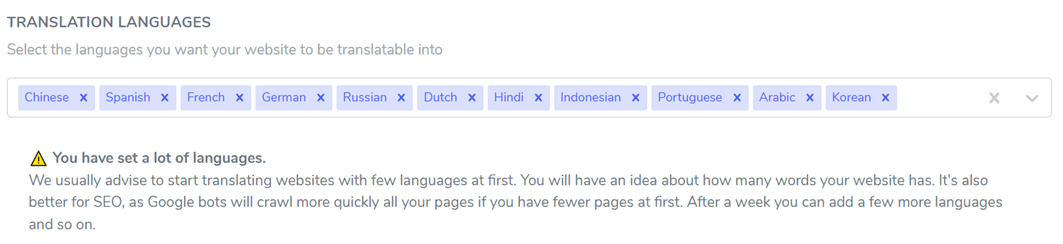
Etapa 2: Configurar o plugin para traduzir o WooCommerce
A terceira etapa é instalar e ativar o plugin Linguise no site. Abra o painel do site e então entre no menu Plugin > Adicionar plugin > pesquisar Linguise. Depois disso selecione Instalar > Ativar.
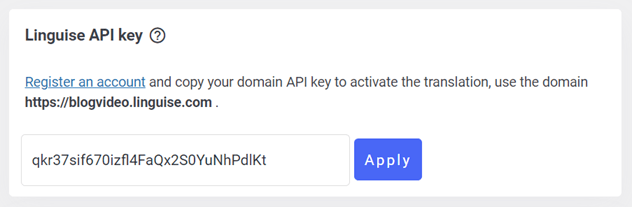
Se o plugin for instalado com sucesso, então entre no menu de configurações do Linguise e cole a chave API que você copiou anteriormente na coluna a seguir, então clique Aplicar.
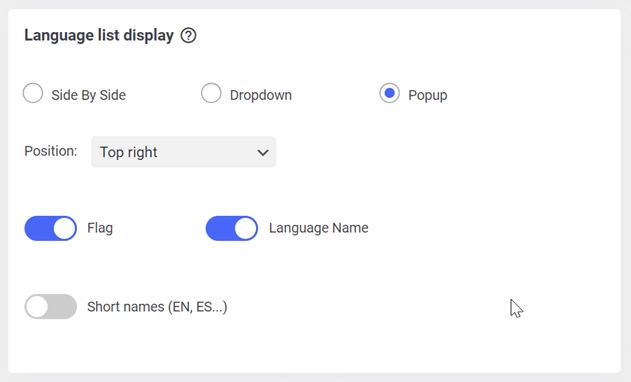
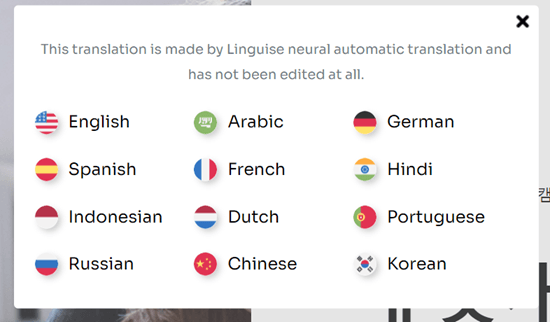
Então defina o logotipo da bandeira para cada idioma e sua posição. Você pode fazer como um pop‑up, menu suspenso ou lado a lado. Depois coloque o alternador de idioma em um local de fácil acesso ao público.
Depois de conectar a API, você pode então definir o idioma de exibição que aparecerá em seu site. Você pode configurá‑lo por:
- Lado a lado
- Menus suspensos
- Pop‑ups
Além de ajustar sua posição em qual lado, certifique-se de colocá-lo em um local que os visitantes possam alcançar facilmente.
Se você conseguir exibi-lo, agora tente abrir seu site mais tarde no canto superior direito; aparecerá uma exibição como a seguinte.
Etapa 3: Ativar a tradução de e‑mails do WooCommerce
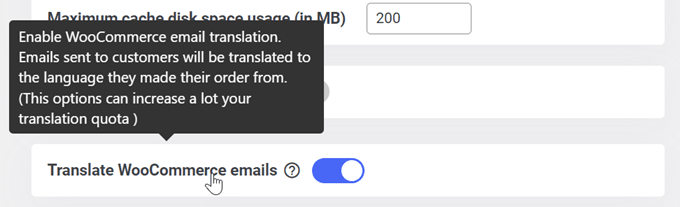
Vá para o menu Avançado então role para baixo, então você encontrará as configurações para habilitar a tradução de e‑mails do WooCommerce conforme mostrado abaixo. Não se esqueça de clicar Salvar configurações.
Ao ativar esta configuração, o WooCommerce enviará automaticamente e‑mails traduzidos com base no idioma do cliente.
Todas as traduções de e‑mail podem ser editadas a partir do painel do Linguise.
Neste ponto, você já sabe como traduzir e‑mails do WooCommerce automaticamente usando o Linguise.
Você pode usar o Linguise ou o Loco Translate ou outros plugins para traduzir e‑mails no WooCommerce. A vantagem da tradução automática é que você pode lidar com inúmeras traduções de e‑mail. Por exemplo, se você tem 10 idiomas * 10 e‑mails para traduzir, isso seria 100 e‑mails para traduzir! Muito trabalho, com certeza.
Para aqueles que estão interessados em usar o Linguise, você pode primeiro usar a versão de teste gratuita por 1 mês com uma cota de tradução de até 600 000 palavras, sem quaisquer restrições de uso de idioma.
Os planos de preços anuais incluem mais 1 mês gratuito (abaixo).
INICIAR
-
INCLUÍDO NO 1º MÊS DE TESTE GRATUITO
-
200 000 palavras traduzidas
-
Ilimitado visualizações de página traduzidas
-
Ilimitado idiomas
-
10% DE DESCONTO comparado aos preços mensais
-
1 site por plano com um mês grátis
PRO
-
INCLUÍDO NO 1º MÊS DE TESTE GRATUITO
-
600 000 palavras traduzidas
-
Ilimitado visualizações de página traduzidas
-
Ilimitado idiomas
-
10% DE DESCONTO comparado aos preços mensais
-
1 site por plano com um mês grátis
GRANDE
-
REGISTRAR & ASSINAR
-
ILIMITADO palavras traduzidas
-
Ilimitado visualizações de página traduzidas
-
Ilimitado idiomas
-
10% DE DESCONTO comparado aos preços mensais
-
1 site por plano com um mês grátis
Aprenda como traduzir automaticamente todo o WooCommerce em vídeo
Comparação da tradução de e‑mails WooCommerce: Manual vs. Automático com Linguise

Ao traduzir e‑mails do WooCommerce, é essencial entender a diferença entre os métodos manuais tradicionais e a automação impulsionada por IA. A tradução manual com ferramentas como o Polylang oferece controle granular, mas é demorada e pode perder conteúdo dinâmico ou gerado por extensões. Em contraste, o Linguise oferece uma solução rápida e escalável, com cobertura mais ampla e manutenção mais fácil.
Aspecto | Tradução Manual (por exemplo, Loco Translate & Polylang) | Tradução Automática Linguise |
Tempo de Configuração | Alta, requer mapeamento de strings e configuração manual | Baixa, a configuração leva apenas alguns minutos |
Velocidade de Tradução | Lento, depende de quão rápido você traduz cada string | Instantâneo, todo o conteúdo é traduzido automaticamente |
Custo | Gratuito para uso básico, Pro necessário para recursos completos | Preços baseados em assinatura |
Cobertura | Limitado, apenas strings principais do WooCommerce | Abrangente, cobre o núcleo, extensões e conteúdo dinâmico |
Esforço de manutenção | Alto, é necessário retraduzir após atualizações ou novos plugins | Baixo, atualizações refletidas automaticamente |
Consistência | Depende da precisão do tradutor | Alto, terminologia e tom consistentes em todo o conteúdo |
Edição Capacidade | Controle manual total, mas consome tempo | Inclui um editor ao vivo para ajustar finamente as traduções automáticas |
Desafios comuns & soluções ao traduzir e‑mails do WooCommerce

Traduzir e‑mails do WooCommerce traz vários obstáculos, especialmente ao usar métodos manuais. Do conteúdo dinâmico à consistência da marca, vamos’ analisar os problemas mais comuns e como uma solução como o Linguise os trata de forma mais eficaz.
Traduzindo marcadores dinâmicos
Os e‑mails transacionais do WooCommerce frequentemente incluem elementos dinâmicos, como {customer_name}, {order_id} ou {shipping_method}. Ao traduzir manualmente, esses marcadores de posição devem permanecer intactos. Mesmo um erro menor, como alterar as chaves ou mudar a variável, pode deixar o e‑mail quebrado ou confuso para o cliente.
Isso é especialmente problemático em lojas multilíngues onde diferentes tradutores podem não saber como esses marcadores de posição funcionam, aumentando o risco de erros.
Solução: Linguise reconhece automaticamente e respeita esses marcadores de posição. Seu sistema os preserva durante a tradução, garantindo que o e‑mail final permaneça funcional. Você também pode aplicar regras personalizadas para excluir ou formatar certas strings dinâmicas, reduzindo o risco de erro humano e economizando tempo nas verificações de qualidade.
Manter a voz da marca
Um tom e terminologia inconsistentes em diferentes idiomas podem diluir a credibilidade da sua marca’s. A tradução manual, especialmente por várias pessoas ou ao longo do tempo, pode fazer com que seus e‑mails variem em formalidade, tom ou formulação—mesmo que transmitam a mesma mensagem.
Essa inconsistência é especialmente perceptível em slogans de marca, frases promocionais ou mensagens de suporte ao cliente incorporadas nos e‑mails do WooCommerce.
Solução: Linguise fornece uma memória de tradução. Essas ferramentas ajudam a impor uma redação consistente em toda a sua loja, incluindo e‑mails. Você pode pré‑definir como certos termos ou frases devem ser traduzidos, e Linguise os aplicará automaticamente. Isso mantém a voz da sua marca’s uniforme em todos os idiomas, independentemente do tipo de conteúdo.
Manipulando texto legal ou de política
Alguns e-mails contêm conteúdo legal crítico, como políticas de devolução, avisos de privacidade ou termos de serviço. Essas seções devem ser precisas e estar em conformidade com a linguagem jurídica específica da região. Traduções ruins podem gerar mal-entendidos ou até mesmo problemas legais.
Infelizmente, a tradução manual sem expertise jurídica pode ser insuficiente, especialmente quando os modelos são atualizados com frequência.
Com o editor ao vivo da Linguise’, você pode ajustar finamente as seções legais diretamente no contexto. Ele permite que você veja exatamente como o conteúdo traduzido aparece no design do e‑mail. Isso facilita a colaboração com especialistas jurídicos ou profissionais nativos que podem revisar e ajustar essas seções com precisão—sem tocar no código ou no construtor de e‑mail.
Cobertura limitada para plugins de terceiros
Muitas lojas WooCommerce utilizam plugins de terceiros, como WooCommerce Subscriptions, Bookings ou plugins de e‑mail personalizados que geram seu próprio texto de e‑mail. Infelizmente, as strings desses plugins frequentemente não aparecem na interface usual de tradução de strings, como as usadas pelo Polylang ou Loco Translate.
Solução: Certifique‑se de que a solução que você escolher possa capturar a saída de todas as extensões, tanto o texto estático quanto o dinâmico. Alguns sistemas automatizados podem ler a saída HTML/e‑mail diretamente, cobrindo assim e‑mails de plugins externos também.
Conclusão
Essas são duas maneiras de traduzir e‑mails do WooCommerce, seja manualmente usando Loco Translate ou Polylang, ou automaticamente usando Linguise. Cada método tem seus prós e contras. A tradução manual lhe dá controle total, mas requer tempo e esforço significativos para traduzir cada string individualmente. Por outro lado, a tradução automática entrega e‑mails instantaneamente em vários idiomas, mas consome sua cota de tradução.
Em última análise, o melhor método depende das necessidades do seu negócio. Se a precisão e a personalização são suas prioridades, a tradução manual pode ser ideal. Mas se a velocidade e a escalabilidade são mais importantes, a tradução automática oferece uma solução mais eficiente.