Você quer ter um site OpenCart de comércio eletrônico multilíngue, mas não sabe como traduzir seu OpenCart eCommerce? Ter um site de comércio eletrônico multilíngue é importante, 76% dos consumidores online preferem comprar produtos apresentados em sua língua nativa. Então, cerca de 40% deles nunca comprarão em um site que use um idioma diferente. Ler informações no idioma nativo facilita aos usuários capturar informações sobre o conteúdo ou produto e aumenta a conversão em sua loja online.
Portanto, é importante tornar os sites de e‑commerce multilíngues; uma forma é utilizar serviços de tradução automática.
Se você não sabe como traduzir o OpenCart e‑commerce, não se preocupe, pois vamos guiá‑lo desde os primeiros passos da instalação até a conclusão!
Opções para traduzir seu OpenCart e‑commerce
Antes de discutir como traduzir automaticamente o OpenCart e‑commerce, você precisa saber que existem duas opções para tornar um site OpenCart multilíngue, a saber, manualmente e automaticamente.
Manual significa que é feito com intervenção humana ou um tradutor, enquanto automático significa que depende de tecnologia, máquinas ou serviços de tradução.
Cada uma dessas opções certamente tem suas próprias vantagens e desvantagens. O que são, vamos discuti-las abaixo.
Tradução manual do OpenCart
A primeira opção é a tradução manual ou com a ajuda de um tradutor humano. A seguir estão as vantagens e desvantagens da tradução manual.
Prós:
- Alta precisão: Ao envolver tradutores humanos, o nível de precisão da tradução tende a ser maior, garantindo que a mensagem seja transmitida com precisão.
- Nuance e contexto: Tradutores humanos são capazes de capturar nuances complexas e contexto, resultando em traduções mais significativas e culturalmente adequadas.
- Personalização em larga escala: Adequado para grandes projetos que requerem compreensão aprofundada para garantir a qualidade da tradução.
Contras:
- Tempo e custo: Leva mais tempo e dinheiro, especialmente para projetos de conteúdo em larga escala.
- Velocidade limitações: Ineficiente para situações que exigem tradução instantânea ou muito rápida.
Na verdade, o OpenCart também suporta funcionalidade multilíngue ao fornecer pacotes de idioma. No entanto, esse método é muito manual e, claro, tem muitas limitações. Essas limitações enfatizam a necessidade de explorar métodos alternativos, como serviços de tradução automatizada, para soluções multilíngues mais eficientes e escaláveis. Então, como é a tradução automática do Opencart’s em comparação com a manual? Teremos mais detalhes abaixo
Tradução automática do OpenCart
Depois de entender as vantagens e desvantagens da tradução manual, agora passamos para a tradução automática, ou seja, a tradução usando assistência de máquina. A seguir está a explicação.
Prós:
- Velocidade eficiente: O processo de tradução pode ser feito rapidamente, especialmente benéfico para projetos com prazos apertados.
- Eficiência de custo: Tende a ser mais econômico, especialmente para projetos com grande volume de conteúdo.
- Escalabilidade: Able para lidar com projetos de grande escala de forma eficiente.
Contras:
- Erros contextuais: Propenso a erros ao capturar o contexto e as nuances da língua original, o que pode resultar em traduções menos precisas.
- Menos culturalmente apropriado: As traduções podem ser menos adequadas a certos contextos culturais.
- Requer correção manual: Ocasionalmente requer revisão humana para garantir resultados de tradução ideais.
Observamos que a tradução automática é altamente recomendada, especialmente para plataformas de eCommerce com detalhes extensos de produtos, pois nesses casos economiza tempo de forma significativa.
Embora a tradução manual garanta precisão, isso não significa que a tradução automática seja incapaz. O serviço de tradução que usamos atualmente possui um editor ao vivo, que permite aos usuários ajustar as traduções para obter resultados mais naturais.
Um dos serviços de tradução automática que usaremos agora é Tradução automática Linguise. Para saber mais sobre o que é a Linguise, veja a explicação a seguir.
Como auto‑traduzir seu eCommerce OpenCart com Linguise
Como discutimos acima, há duas opções para traduzir o OpenCart eCommerce, uma das quais é automática. Para traduzir automaticamente, você pode fazê-lo com a ajuda de um plugin ou serviço de tradução.
Linguise é um serviço de tradução automática que é integrado com mais de 40 CMS, um dos quais é tradução automática do OpenCart. Com tecnologia de tradução neural e com a ajuda da nuvem AI Translation, Linguise pode produzir qualidade de tradução perfeita que é natural e semelhante às traduções de tradutores profissionais.
No entanto, para melhorar os resultados da tradução, também oferecemos recursos superiores, como um editor ao vivo de front-end, ou a continuação da tradução para aqueles que não ’ desejam traduzir algum conteúdo.
Então, como você traduz o OpenCart eCommerce? Basta observar os passos abaixo.
Etapa 1: Registrar Linguise
Para poder instalar a tradução automática Linguise no Opencart, comece criando uma conta gratuita na Linguise e aproveite o teste gratuito de 1 mês. O registro de conta Linguise processo é muito fácil, você só precisa de um e‑mail para criar um nome de usuário e senha.
Durante o período de teste de um mês, você pode aproveitar toda a gama de recursos fornecidos pela Linguise. Depois disso, você será direcionado ao painel da Linguise para começar a gerenciar sua conta.
Passo 2: Adicionar um domínio de site
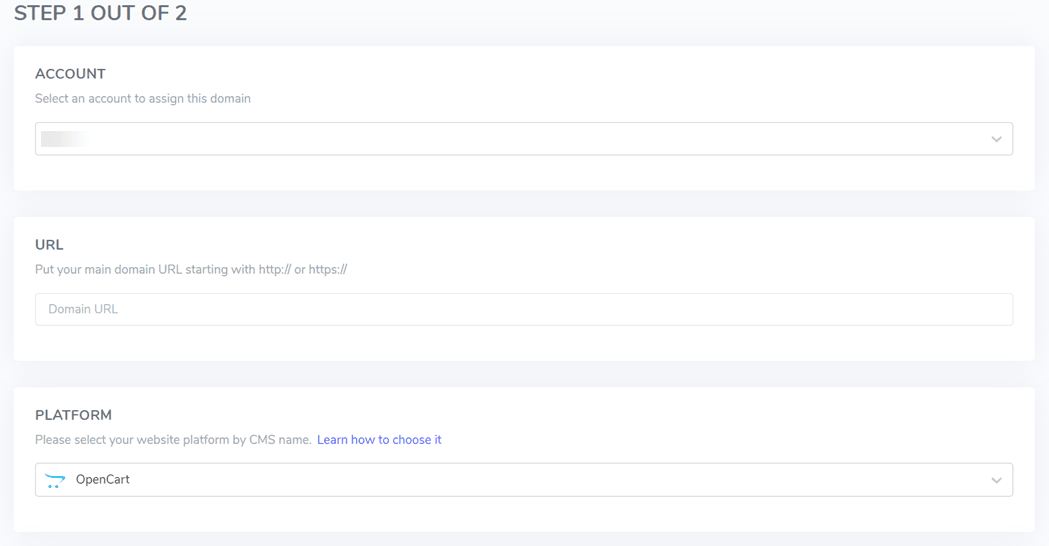
O próximo passo é adicionar o domínio do seu site OpenCart ao Linguise. Algumas coisas que precisam ser preenchidas incluem:
- Conta
- URLs
- Plataforma, selecione OpenCart
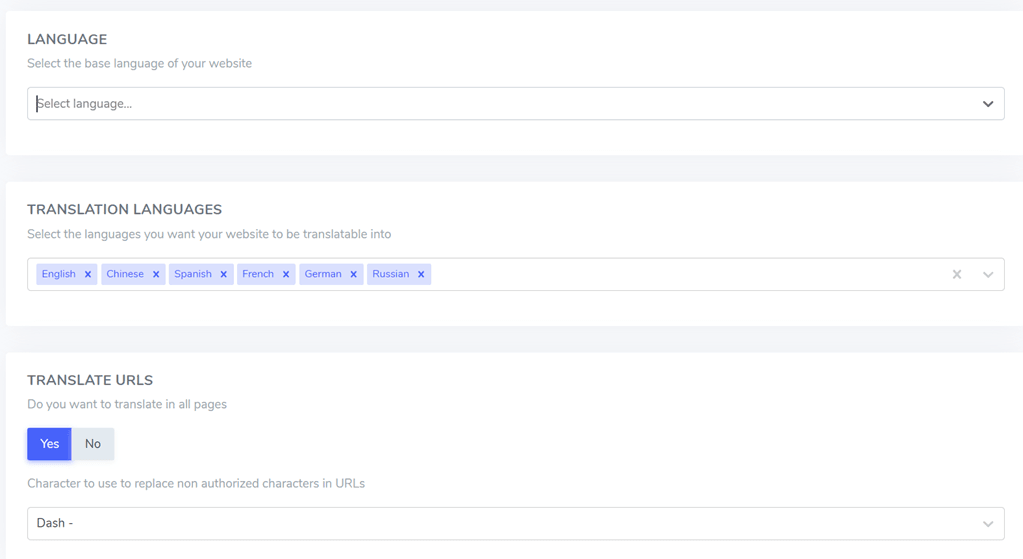
- Idioma
- Idioma de tradução
- Traduzir URLs
Então, se você tem, clique Salvar.
Etapa 3: Carregar o script Linguise
O próximo passo é fazer upload do script de tradução Linguise, que pode ser baixado clicando no botão abaixo. Em seguida, faça upload do script de tradução para o diretório principal onde seu PrestaShop está instalado.
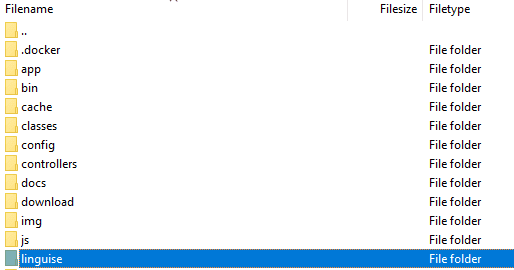
Certifique-se de bloquear a pasta linguise.
Depois de baixar o script, extraia-o e faça upload para o diretório principal onde o CMS está instalado.
Certifique-se de que o script está no nível raiz do seu site (onde os arquivos do OpenCart estão localizados). Certifique-se de que a pasta mantém o nome padrão do linguise.
Etapa 4: Ativar chave API
Depois de adicionar um domínio com sucesso, você receberá um código de chave API que precisa ser verificado.

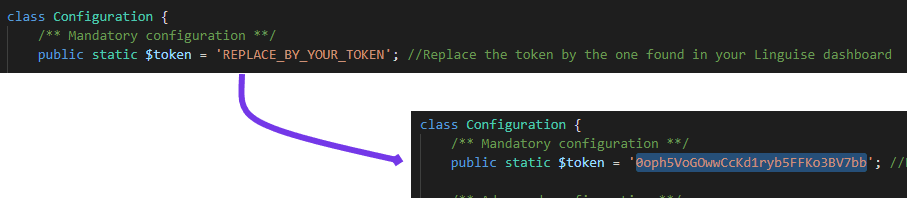
Em seguida, você precisa colar este código no arquivo configuration.php, substitua esta seção ‘REPLACE_BY_YOUR_TOKEN’ com este código para que fique assim.
Etapa 5: Configurar URL de idioma
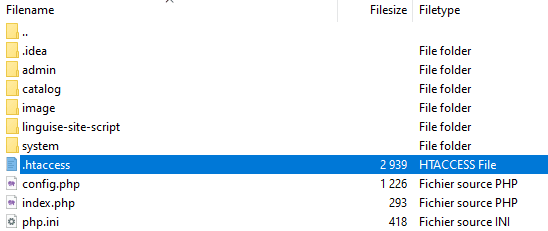
A reescrita de URL geralmente está habilitada no OpenCart para fins de SEO. Essa funcionalidade depende do arquivo .htaccess localizado na raiz do servidor.
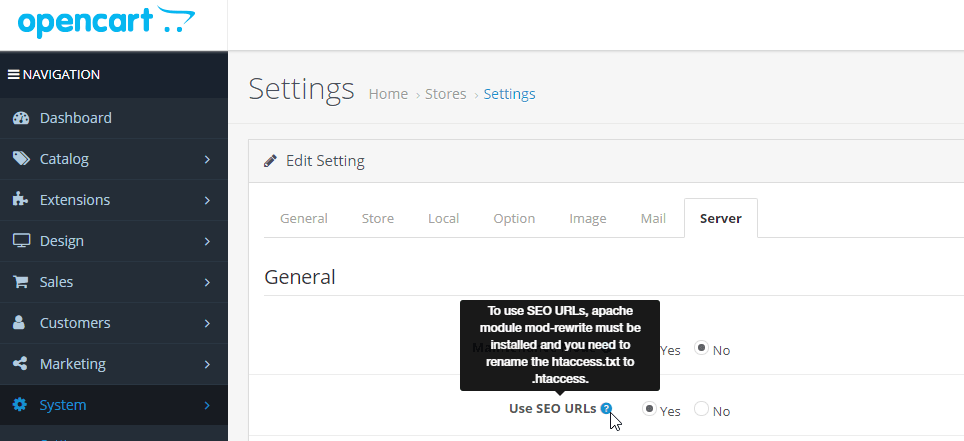
Verifique se a reescrita de URL está habilitada nas configurações do sistema OpenCart. Navegue até o menu de administração do OpenCart, Sistema > Configurações > Padrão > Servidor.
A configuração de URLs específicas por idioma deve ser definida no arquivo .htaccess. Basta colar este código após o código “RewriteBase /” encontrado no .htaccess padrão do OpenCart.
<IfModule mod_rewrite.c> RewriteEngine On RewriteRule ^(af|sq|am|ar|hy|az|eu|be|bn|bs|bg|ca|ceb|ny|zh-cn|zh-tw|co|hr|cs|da|nl|en|eo|et|tl|fi|fr|fy|gl|ka|de|el|gu|ht|ha|haw|iw|hi|hmn|hu|is|ig|id|ga|it|ja|jw|kn|kk|km|ko|ku|ky|lo|la|lv|lt|lb|mk|mg|ms|ml|mt|mi|mr|mn|my|ne|no|ps|fa|pl|pt|pa|ro|ru|sm|gd|sr|st|sn|sd|si|sk|sl|so|es|su|sw|sv|tg|ta|te|th|tr|uk|ur|uz|vi|cy|xh|yi|yo|zu|zz-zz)(?:$|/)(.*)$ linguise/linguise.php?linguise_language=$1&original_url=$2 [L,QSA] </IfModule>
Certifique-se de que o caminho linguise/linguise.php corresponde ao seu servidor; /linguise/ é o nome padrão ao extrair o script.
Etapa 6: Ativar o alternador de idioma
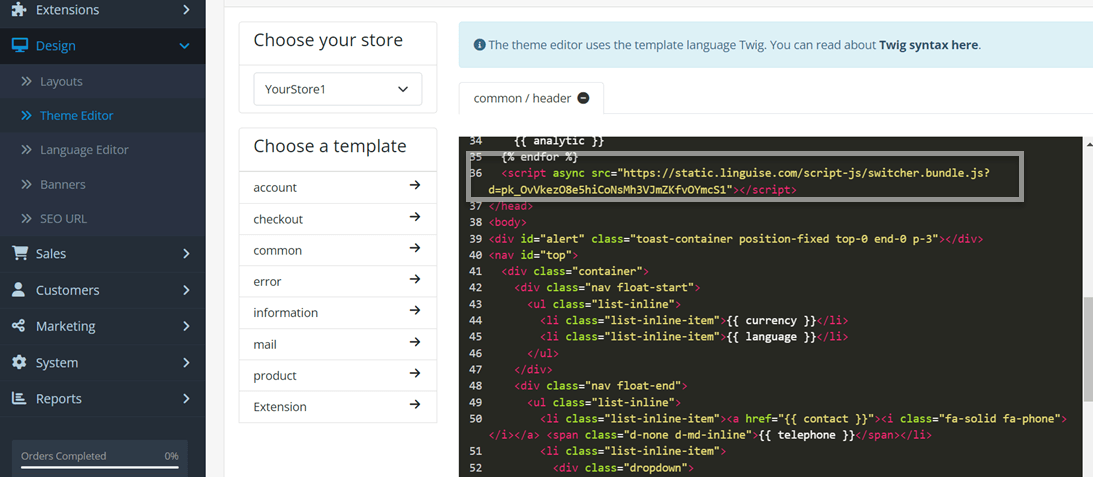
O próximo passo é ativar o recurso de troca de idioma, esse recurso facilita para os usuários escolherem o idioma para o qual desejam traduzir. Como abrir o painel Linguise > Configurações > copiar este script para a área de transferência.

Depois disso, você deve colar o script no editor de tema do site OpenCart, selecionando Design > Editor de Tema > Padrão. Depois disso, cole-o como na imagem a seguir.
O alternador de idioma será exibido por padrão em posição flutuante no canto superior direito do seu site.
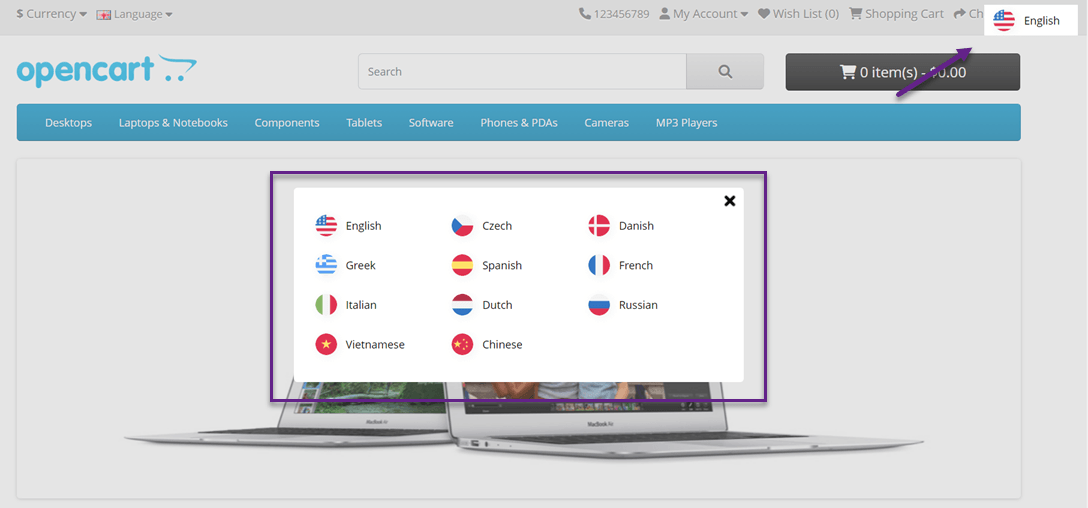
Etapa 7: Configurar exibição de bandeiras de idioma
Você também pode ajustar a posição do seletor de idioma a partir do painel Linguise > Configurações > Exibição da bandeira de idioma.
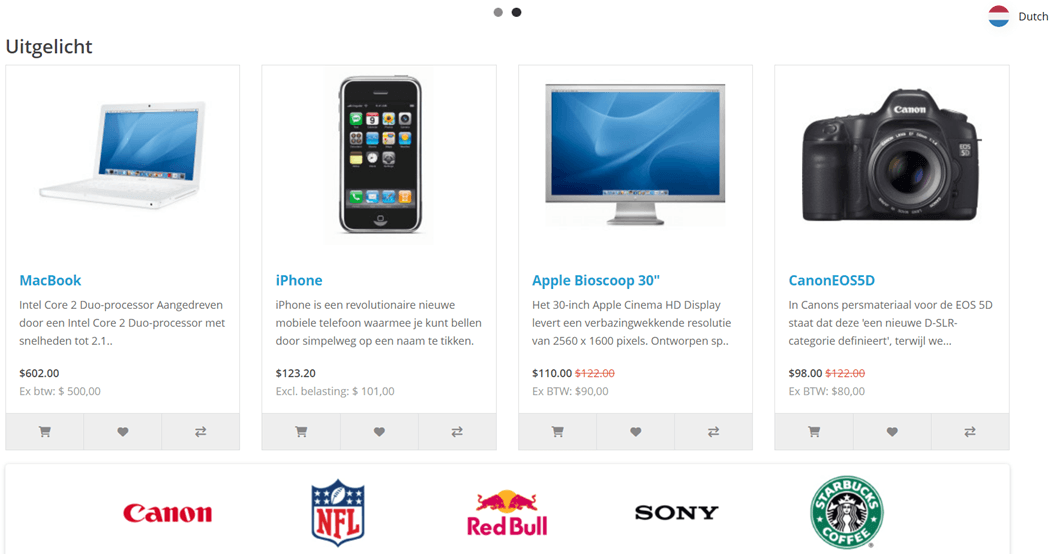
Se for o caso, tentaremos traduzir a página de eCommerce do OpenCart para o holandês, isso é aproximadamente como ficará.
Etapa 8: Ativar sistema de cache local
Como opção, você pode habilitar um sistema de cache local que armazena URLs multilíngues e conteúdo para entregar páginas mais rapidamente. O cache local armazenará uma certa quantidade de transferência de dados entre o servidor Linguise e o servidor do seu site.
O cache é usado apenas quando a página foi traduzida e não foi atualizada. O cache priorizado será o cache das páginas multilíngues mais visualizadas.
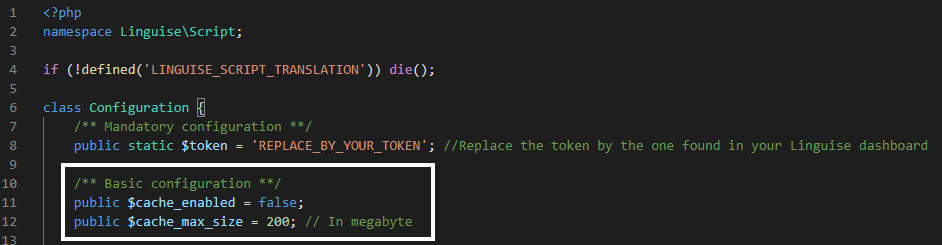
Como opção, você pode especificar a quantidade de cache armazenada em megabytes (MB). No exemplo a seguir, o cache está habilitado e a capacidade de armazenamento está definida para 500 MB.
/** Configuração básica **/ public $cache_enabled = true; public $cache_max_size = 500; // Em megabyte
Etapa 9: Configurações específicas para OpenCart
No arquivo Configuration.php, também temos configurações que permitem encaminhar certas configurações específicas para o CMS. Por padrão, isso é automático, mas a equipe de suporte pode solicitar que você personalize para usar algumas configurações específicas.
Aqui está o código que precisa ser adicionado ao OpenCart, especificando o nome do CMS em minúsculas.
/** Configuração básica **/ /* * Atualize o valor do CMS de acordo com o seu CMS * CMS disponíveis são: laravel, prestashop */ public static $cms = 'opencart';
Etapa 10: Configuração do SQLite para MySQL
No arquivo Configuration.php, há uma opção de configuração para exigir o uso do MySQL em vez do SQLite se o SQLite não estiver instalado no servidor.
Em tal cenário, será necessário inserir os detalhes do MySQL nesta seção do arquivo Configuration.php.
/** Configuração avançada de banco de dados **/ /* * Caso você não queira usar Sqlite, pode usar MySQL * Para isso, você precisa preencher as seguintes variáveis * Linguise criará as tabelas para você */ public static $db_host = ''; public static $db_user = ''; public static $db_password = ''; public static $db_name = ''; public static $db_prefix = '';
Comparando Linguise com localização manual do OpenCart
Depois de saber como traduzir seu eCommerce OpenCart usando o Linguise, agora vamos comparar o serviço Linguise com a localização manual que vem com o OpenCart.
Fácil de adicionar novos idiomas
A primeira coisa que vamos comparar é a facilidade de adicionar idiomas, o Linguise permite que os usuários adicionem idiomas facilmente com apenas um clique.
Você pode adicionar qualquer número de idiomas a partir do 80+ idiomas disponíveis. Basta abrir o painel > Configurações > Idioma de Tradução.
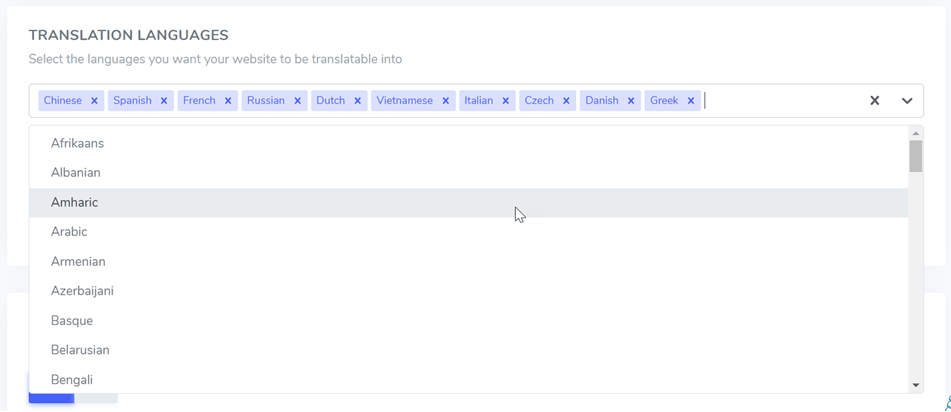
Por outro lado, o OpenCart tem várias etapas que devem ser feitas primeiro quando você deseja adicionar um idioma. Para adicionar um idioma diferente do Inglês (Padrão), você deve instalar o pacote de idioma a partir do diretório de extensões, clicando em Instalador.
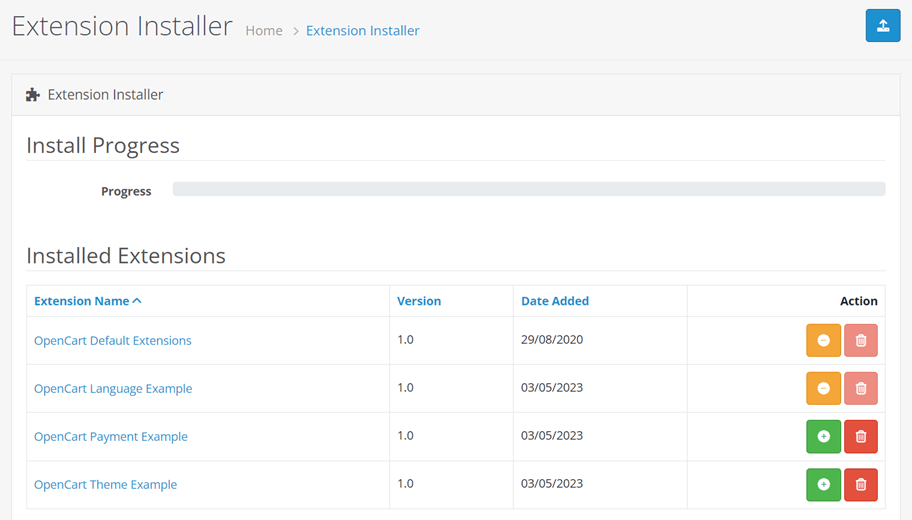
Depois que o pacote de idioma foi carregado com sucesso, então você precisa adicionar algumas informações de idioma selecionando Sistema > Localização > Idiomas.
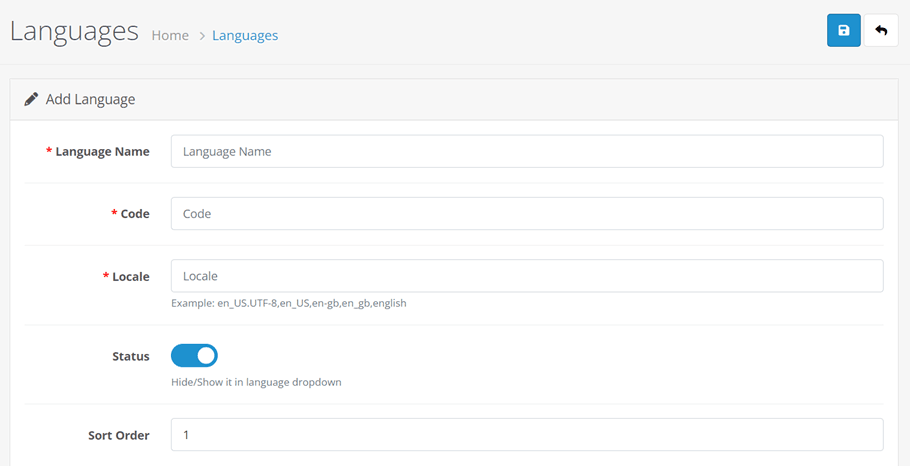
Então, isso é o que diferencia Linguise e OpenCart. Na localização manual do OpenCart, você precisa enviar seu próprio pacote de idioma e inserir algumas informações de idioma, como nome, código ISO, localidade, status ativo ou inativo e ordem dos idiomas.
Isso é certamente diferente em comparação com o Linguise; no Linguise, você só precisa escolher o idioma, e o sistema organizará o resto automaticamente.
O processo manual no OpenCart tem ainda mais probabilidade de causar erros humanos, por exemplo erros ao inserir códigos ou nomes de idiomas.
Além disso, como utiliza um pacote de tradução obtido da Crowdin, os resultados da tradução não podem ser garantidos como muito precisos, pois, independentemente de como as traduções da Crowdin são realizadas pelos tradutores, erros humanos também podem ocorrer.
Edite traduções com o editor ao vivo no front-end
A próxima funcionalidade que será comparada é a editor de front-end. Ambos Linguise e OpenCart realmente possuem ambas essas funcionalidades. No Linguise você pode encontrar esta funcionalidade no painel > Live Editor então selecione o idioma depois basta escolher qual parte você deseja editar a tradução.
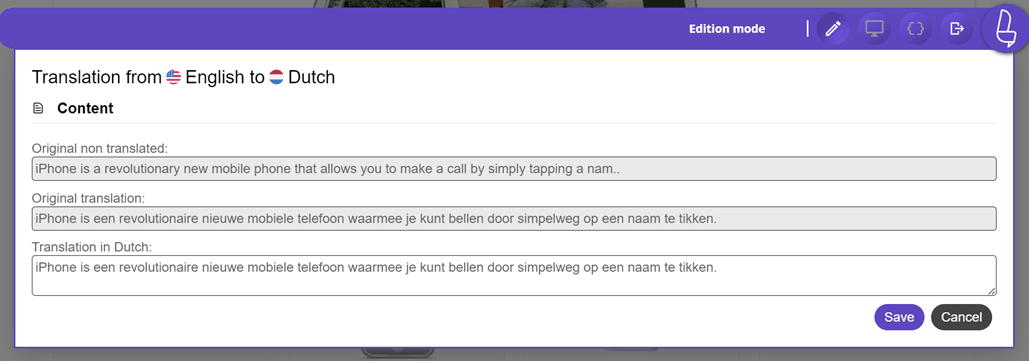
O editor front‑end da Linguise possui uma interface amigável e fácil de entender, há 3 seções de conteúdo, a saber, não‑tradução original, tradução original e tradução em holandês, that’s onde você pode editar a tradução.
Mover de um conteúdo ou string para outro para tradução é muito fácil.
Por outro lado, a localização manual do OpenCart também possui um recurso que permite aos usuários editar traduções ou conteúdo, a saber, o Editor de Idioma.
Neste menu você pode escolher em qual idioma deseja editar a tradução, depois selecionar a seção que deseja traduzir, por exemplo aqui a seção conta/assinatura > título/cabeçalho > Assinatura.
Em seguida, no menu Valor, quando terminar, você pode inserir os resultados da tradução editada. Depois disso, selecione salvar no canto superior direito.
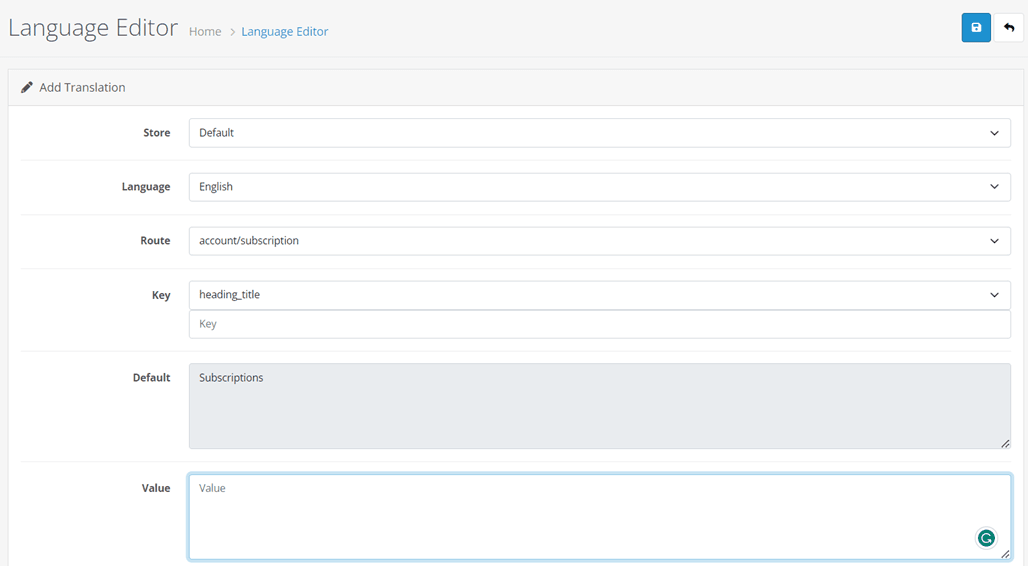
Bem, como visto acima, a diferença básica entre o editor Linguise e o OpenCart’ manual é a facilidade de selecionar a parte a ser traduzida.
No OpenCart, você tem que escolher manualmente qual parte da rota iniciar, enquanto no Linguise você pode escolher diretamente na página inicial do site.
A partir daqui podemos ver que o Linguise tem um editor ao vivo que é mais simples e fácil de entender para iniciantes.
Tradução de URL SEO
A seguir está a Tradução de URL, quando você instala o Linguise no site OpenCart, depois disso todas as URLs no site serão traduzidas para vários idiomas completas com códigos hreflang, porque a Tradução de URL SEO é um dos elementos de SEO multilíngue, portanto é importante para o desempenho do site.
Enquanto isso, a localização manual requer que você insira os resultados da tradução com base no idioma de destino. Você pode encontrar este menu em Design > URLs SEO.
Por exemplo, na exibição a seguir, traduziremos a URL para o alemão com a palavra‑chave about-us. Como está traduzida para o alemão, as palavras‑chave serão as seguintes. Se for o caso, clique em salvar.
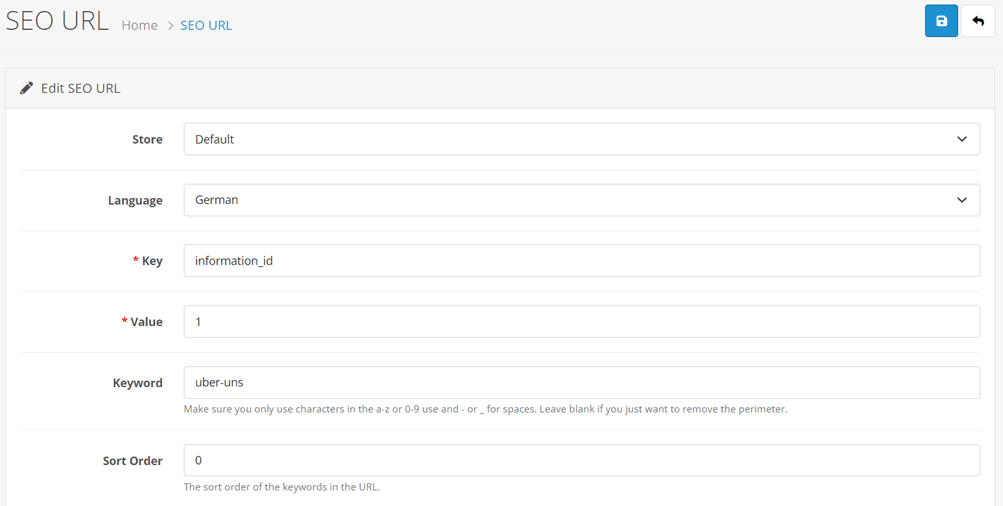
A tradução manual de URL, como acima, é bastante arriscada porque, se você inserir a tradução da URL incorretamente, isso terá consequências fatais, especialmente para os usuários que utilizam esse idioma.
Possibilidade de adicionar tradutor
Embora os resultados da tradução automática tenham alta precisão, não há problema em corrigi-los manualmente, neste caso com um tradutor profissional.
Bem, o Linguise realmente facilita isso porque temos suporte para adicionar tradutores ao painel do usuário. Eles podem convidar tradutores por e‑mail de convite para ajudar a traduzir certos idiomas no OpenCart eCommerce.
Você pode fazer isso facilmente via painel > Membro > Convidar um novo membro.
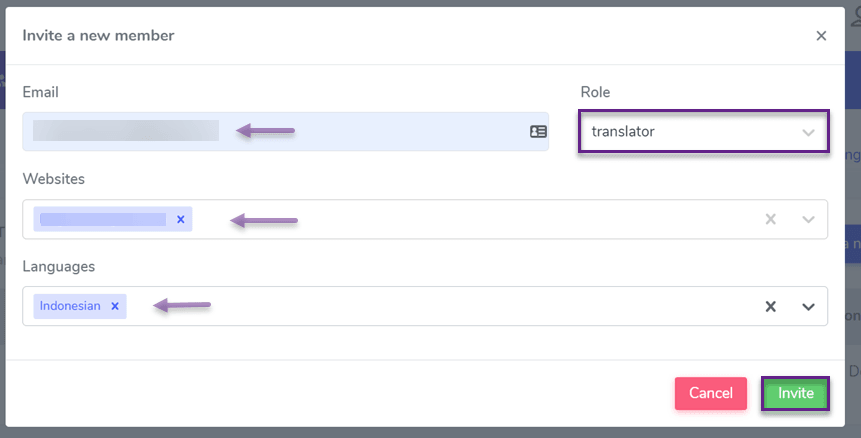
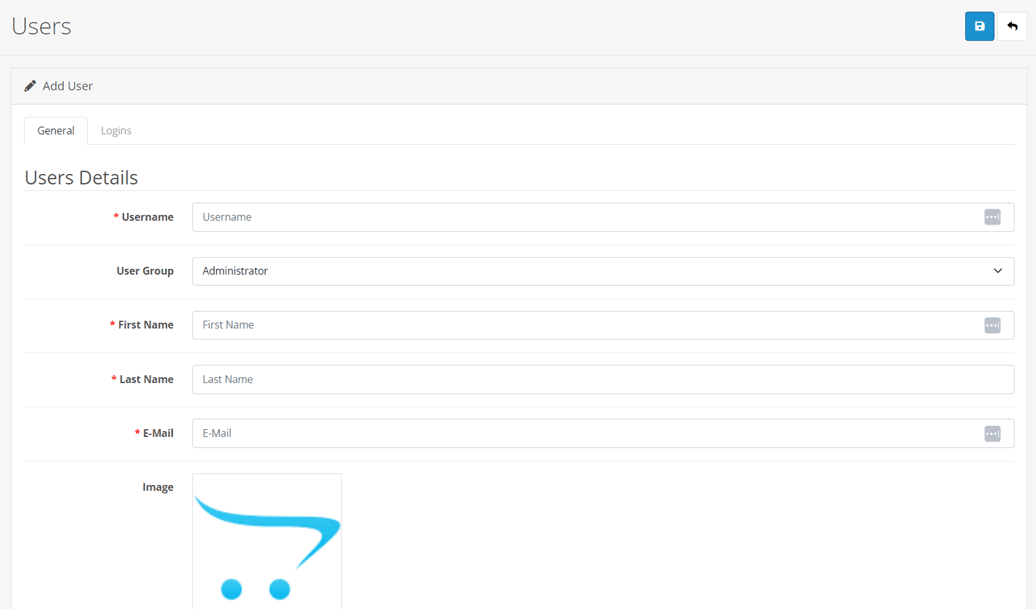
Embora recursos como este não existam na localização manual do OpenCart, eles apenas permitem que os usuários adicionem usuários no painel, mas não se referem especificamente aos tradutores.
Porque, afinal, os direitos de acesso dos usuários (proprietários de contas) e dos tradutores serão, obviamente, diferentes, conforme pode ser configurado no Linguise.
Excluir tradução
A última coisa que vamos comparar é a excluir tradução funcionalidade, alguns sites podem ter conteúdo ou seções que não desejam traduzir, por exemplo nomes de marcas / termos especiais ou técnicos.
Portanto, é importante incluir várias dessas coisas. A boa notícia é que a Linguise suporta essa necessidade com o recurso de Tradução de Regras.
Algumas das regras disponíveis na Linguise incluem:
- Ignorar texto
- Substituir texto
- Exclusão de conteúdo
- Exclusão por URL
- Ignorar em linha

Com este recurso, os usuários podem criar regras de tradução facilmente. Enquanto isso, a localização manual do OpenCart não suporta este recurso, embora seja um recurso importante em um site multilíngue, de modo que, se houver conteúdo que não queira ser traduzido para outro idioma, o conteúdo permanece em seu idioma original, e os usuários não ficarão confusos.
Traduza seu eCommerce OpenCart usando o Linguise a partir de agora!
Agora você entende como traduzir seu eCommerce OpenCart e como ele se compara à localização manual do OpenCart. Ao escolher um serviço de tradução de eCommerce, é importante observar alguns dos recursos de suporte disponíveis.
Portanto, certifique‑se de escolher um serviço de tradução que seja capaz de fornecer resultados de tradução rápidos e precisos, recursos completos e que seja fácil de usar.
Se você’está interessado, aproveite um teste gratuito de 1 mês do Linguise e traduza o OpenCart eCommerce até 600K palavras sem restrições de idioma!