
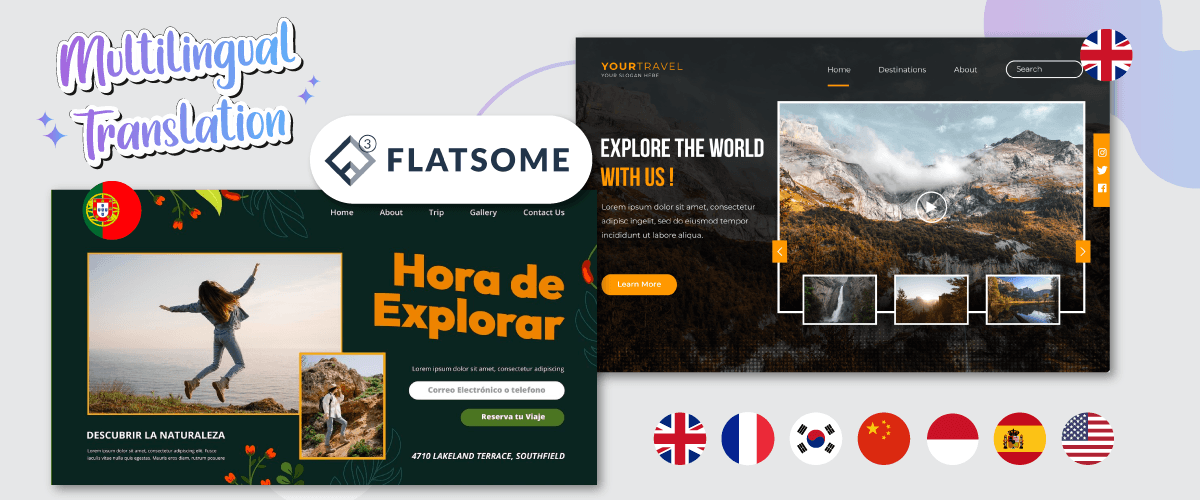
Você quer criar uma loja online com um site, mas ainda está confuso sobre qual tema usar? Não se preocupe, o Flatsome pode ser a solução. Flatsome é um tema WordPress popular para criar lojas online que oferecem uma variedade de recursos atraentes e funcionais.
Não só construir um site, você também precisa traduzir o site para vários idiomas, por quê? Bem, também discutiremos isso abaixo. Portanto, vamos apenas ver como tornar o tema Flatsome multilíngue com tradução de conteúdo.
O que é o tema Flatsome WordPress?
Flatsome é um tema WordPress popular para criar lojas online, desenvolvido desde 2013. Este tema oferece um design responsivo que pode se adaptar à sua aparência em vários dispositivos. Isso é o que faz o Flatsome ser baixado com sucesso por 220 mil usuários.
Embora este tema seja pago, você só precisa pagá-lo uma vez para usá-lo para sempre.
Flatsome está totalmente integrado ao WooCommerce, facilitando a criação e gestão da sua loja online. Este tema vem com um construtor visual de páginas intuitivo, muitas opções de design e opções flexíveis de personalização. Flatsome também foi otimizado para SEO e oferece bom suporte ao cliente. Com o Flatsome, você pode criar facilmente uma loja online atraente e funcional.
Mas não apenas lojas online, você também pode usar o Flatsome para sites corporativos, freelancers e outros.
Principais recursos do Flatsome
Depois de saber o que é o Flatsome, o que então fez com que o Flatsome fosse usado por muitos proprietários de sites? Portanto, desta vez vamos discutir quais são os principais recursos do Flatsome que realmente ajudam na construção de um site.
Existem muitos recursos principais que o Flatsome oferece, então desta vez os mencionaremos ponto a ponto. Aqui estão alguns deles.
- Construtor UX
- Designer de cabeçalho
- Opções de tema ao vivo
- Estúdio Flatsome
- Desempenho rápido
- Recursos de rodapé
- Biblioteca de elementos
- Elementos de blocos
- Rolagem paralaxe
- Navegação de página única
- Seções fixas
- Comunidade Flatsome
- Documentação em vídeo
Essas são algumas das principais funcionalidades oferecidas pela Flatsome, você terá recursos muito completos, desde personalização, desempenho, biblioteca e comunidade, até a documentação de uso da Flatsome.
Além dos recursos acima, a Flatsome também menciona os recursos principais que possui, conforme segue.
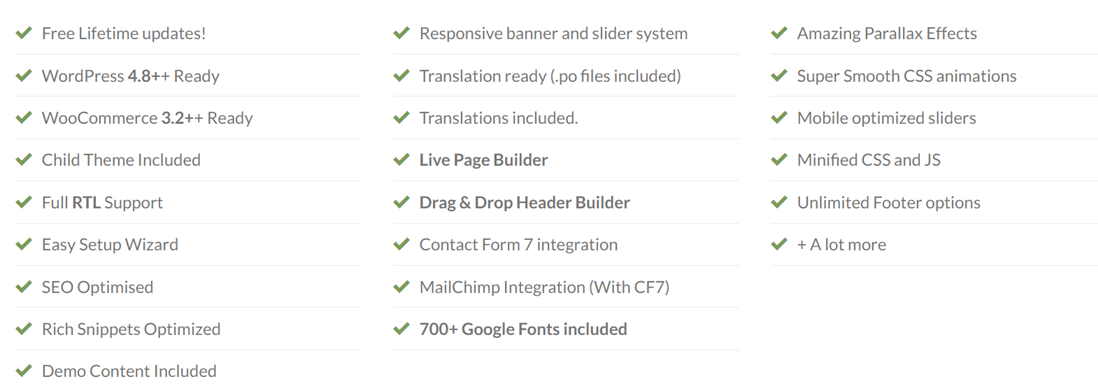
Biblioteca de elementos Flatsome
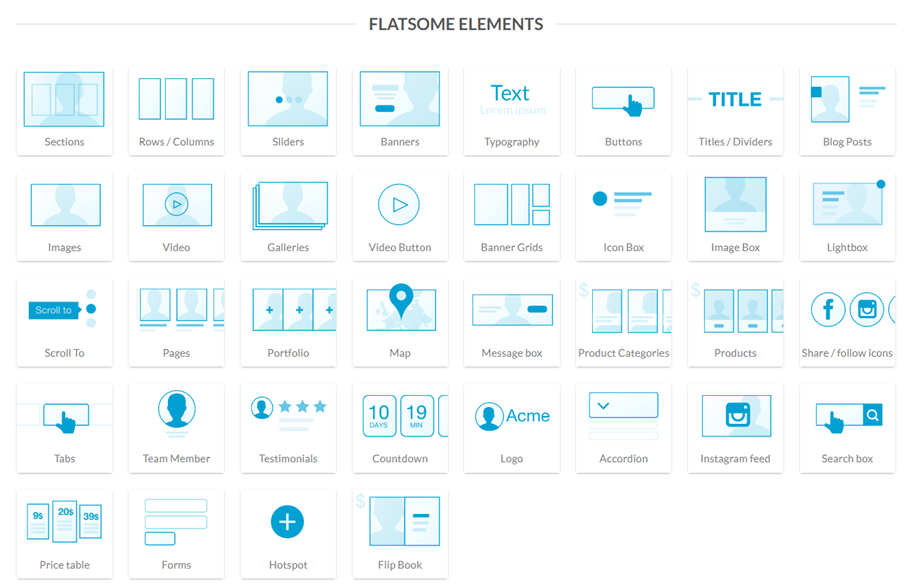
A biblioteca Elements é um dos recursos do Flatsome, ela oferece mais de 30 elementos que você pode usar, conforme pode ver na explicação abaixo. O Flatsome fornece elementos completos, como seções, texto, galerias, grades, tabelas de preços, formulários, contagens regressivas e muitos outros.
Agora você sabe quais são os principais recursos e recursos essenciais de cada um dos elementos. O próximo passo é começar a instalar o Flatsome no seu site WordPress.
Construa o site com um tema Flatsome
Para construir um site usando o tema Flatsome, há várias etapas que você deve seguir, começando pelo download do tema, upload, instalação e personalização. Aqui estão cada uma das etapas.
Compre e faça o download do tema Flatsome
Como explicado um pouco acima, Flatsome é um tema de site pago. Portanto, para obter o tema você deve fazer uma compra primeiro.
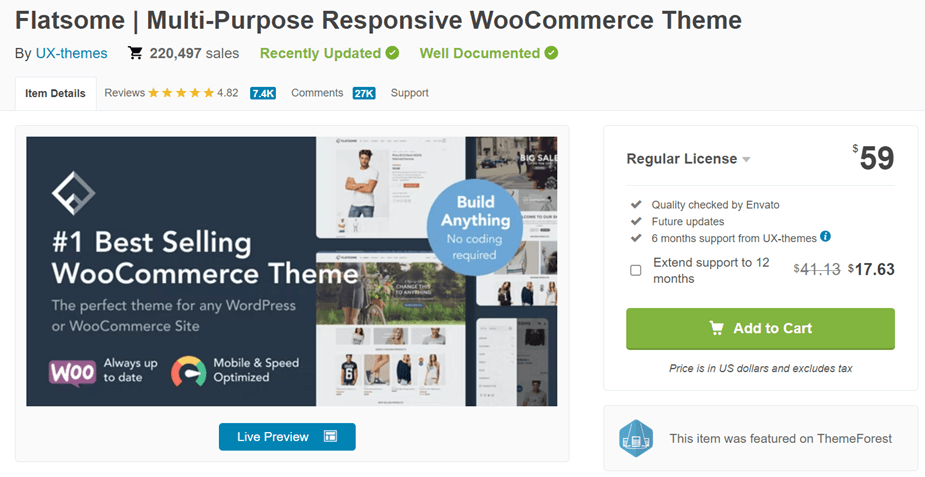
Você pode comprar temas Flatsome em vários sites de compra e venda de temas WordPress, um dos quais é o Themeforet. Agora, abra o site Themeforest.com e então procure por Flatsome.
O tema está à venda por $ 59, você pode clicar em Adicionar ao carrinho, certifique-se de que criou uma conta primeiro. Em seguida, selecione Download > Todos os arquivos & documentos e Certificado de licença.
Em seguida, siga o processo até que ele’s concluído até que o arquivo do tema Flatsome em formato zip tenha sido baixado com sucesso para o seu dispositivo. Além do arquivo zip, você também receberá um código de compra que precisará inserir mais tarde. Se já avançamos, o próximo passo é importar o tema para o WordPress.
Carregue o tema Flatsome no seu WordPress
Aqui você precisa fazer upload do arquivo zip do tema Flatsome que baixou anteriormente. Para isso, acesse o painel WP > Aparência > Temas > Adicionar novo > Enviar tema > escolher arquivo.
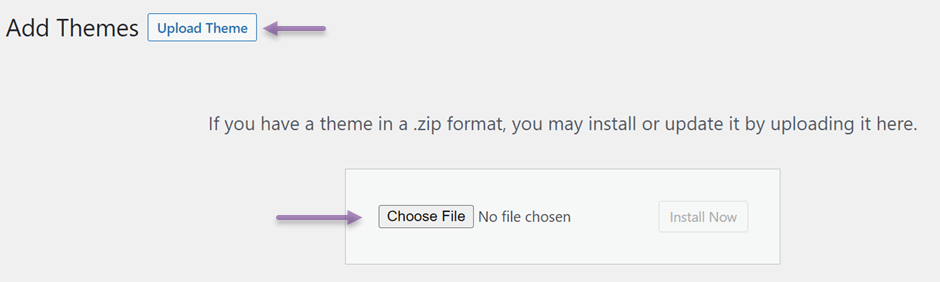
Então, se o processo de upload estiver concluído, agora é a hora de ativar o tema Flatsome. Acesse o menu Aparência > Temas então será exibido o seguinte e clique em Flatsome.
Se houver uma Ativar opção, então clique nessa opção.
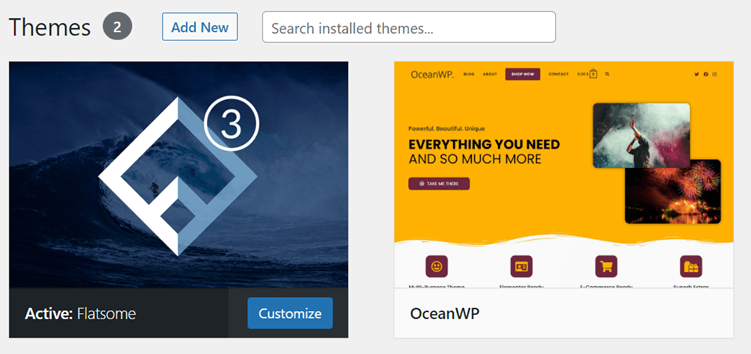
Instalar tema Flatsome
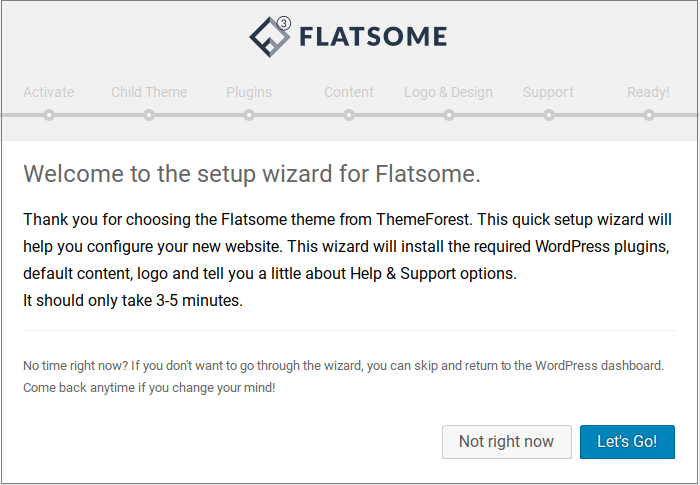
O próximo passo é começar a ativar o tema e instalá-lo. Após selecionar Ativar, aparecerá uma página como a seguinte e selecione Vamos lá! para começar.
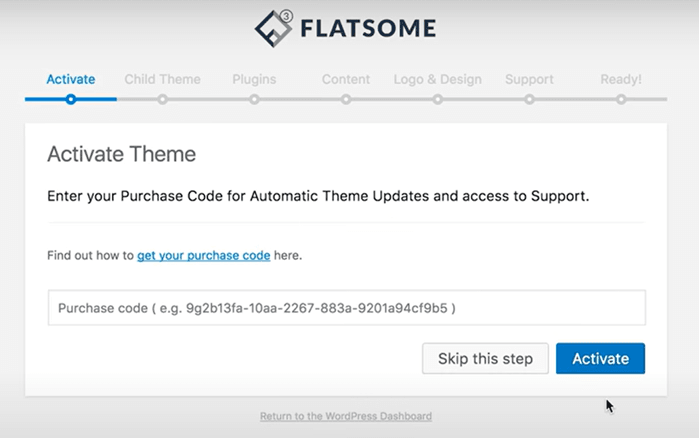
Na coluna de código de compra, insira a chave de licença que você recebeu anteriormente ao baixar, então selecione Ativar.
Além disso, por padrão há uma coluna Tema Filho, você pode mudar o nome ou simplesmente deixá-lo como padrão. Se estiver satisfeito com o tema, clique Criar e Usar Tema Filho, caso contrário, pule esta etapa.
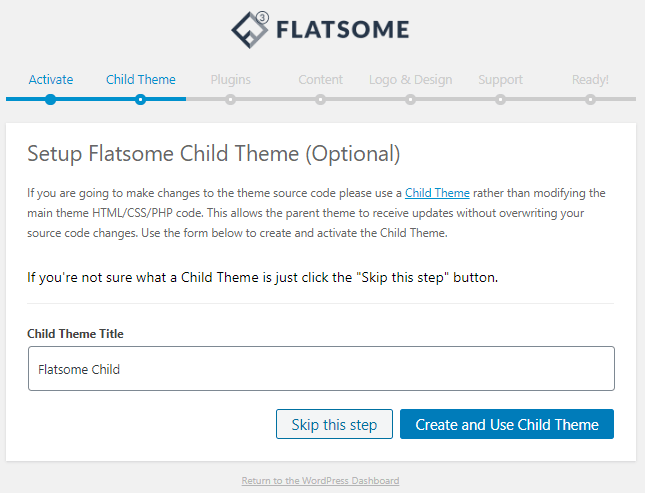
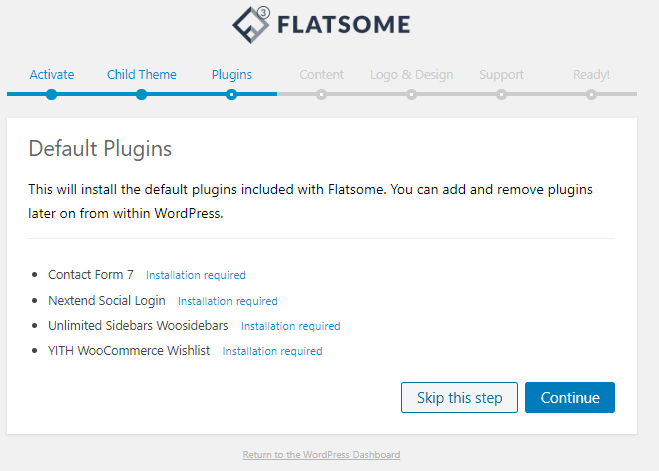
Na próxima etapa, será solicitado que você instale vários plugins incluídos no Flatsome, incluindo Contact Form 7, Nextend Social Login, Unlimited Sidebar WooSidebars e YITH WooCommerce wishlist.
Se você não se importar, clique Continuar para iniciar a instalação.
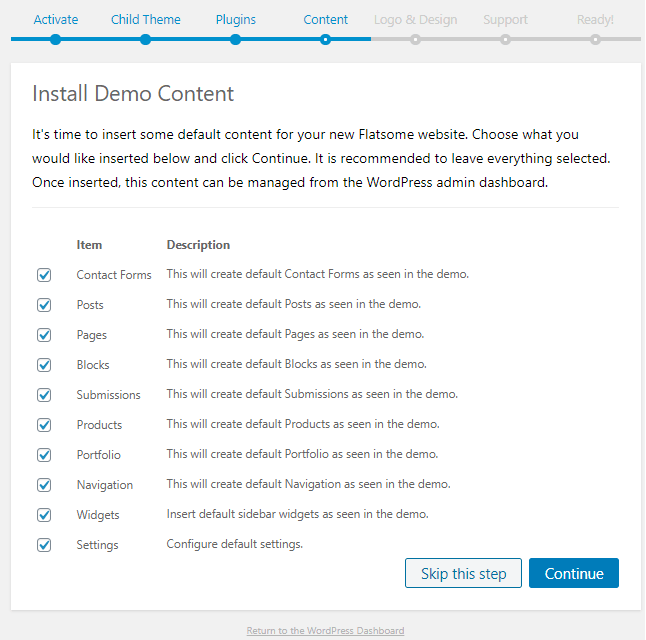
Depois de instalar os plugins, o próximo passo é o conteúdo de demonstração da instalação. Isso permite que você crie conteúdo, personalize páginas e muito mais, então clique Continuar.
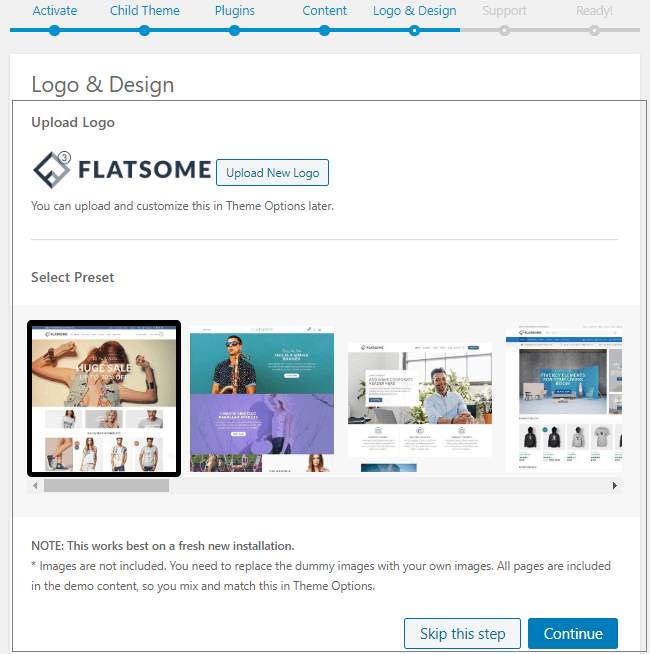
Depois do processo de download do conteúdo de demonstração, aqui você pode escolher um design de site e enviar um logotipo para o seu site. Você precisa saber que o envio de um logotipo é opcional. Se você clicou Continuar.
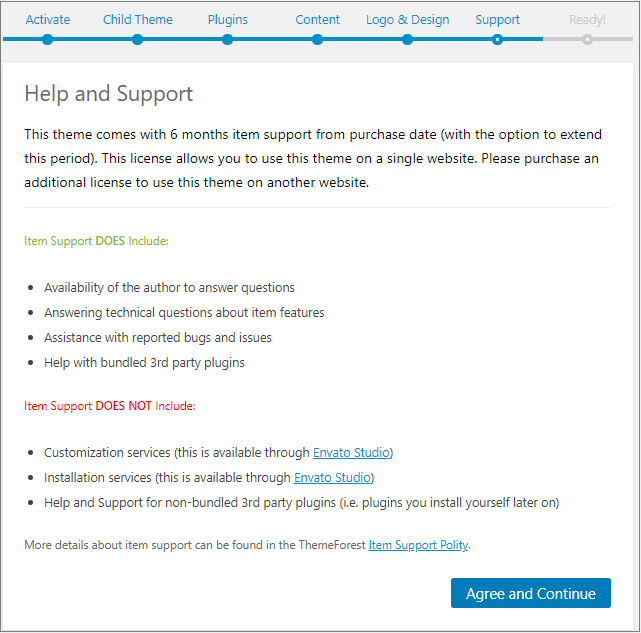
Na exibição a seguir, clique Concordar e Continuar para que seu site esteja pronto para uso.
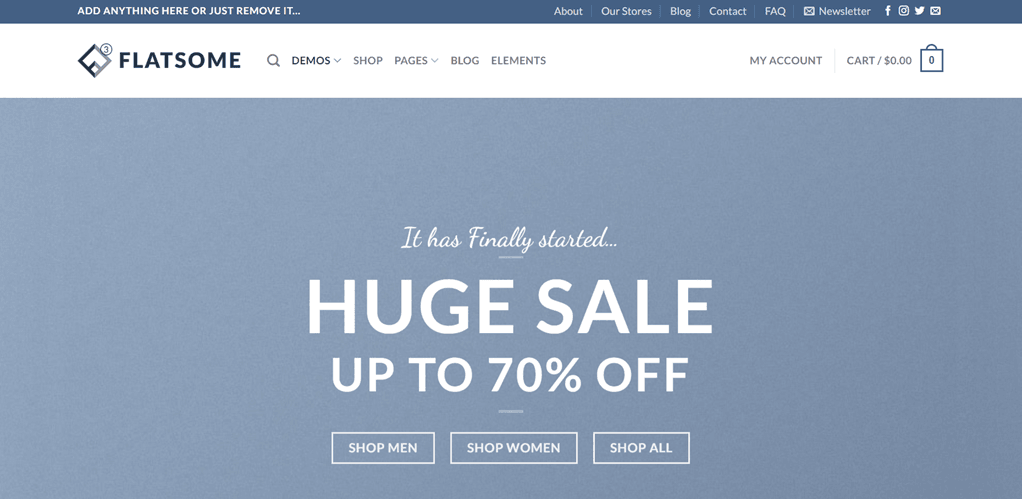
Depois que a instalação for concluída, retorne ao painel do WP e então abra o link do seu site. Este é aproximadamente o resultado da instalação do tema Flatsome.
Personalizar site Flatsome
Neste ponto, você instalou um site com sucesso, mas a instalação do design acima realmente ajusta ao modelo existente e pode não atender às suas preferências.
Mas não há necessidade de se preocupar porque o Flatsome permite que você personalize seu site facilmente. A forma como você precisa entrar no painel WP > Aparência > Personalizar.
Depois disso, aparece uma exibição como a seguir, à esquerda, há vários submenus que você pode escolher personalizar. Por exemplo, aqui vamos tentar selecionar Cabeçalho.
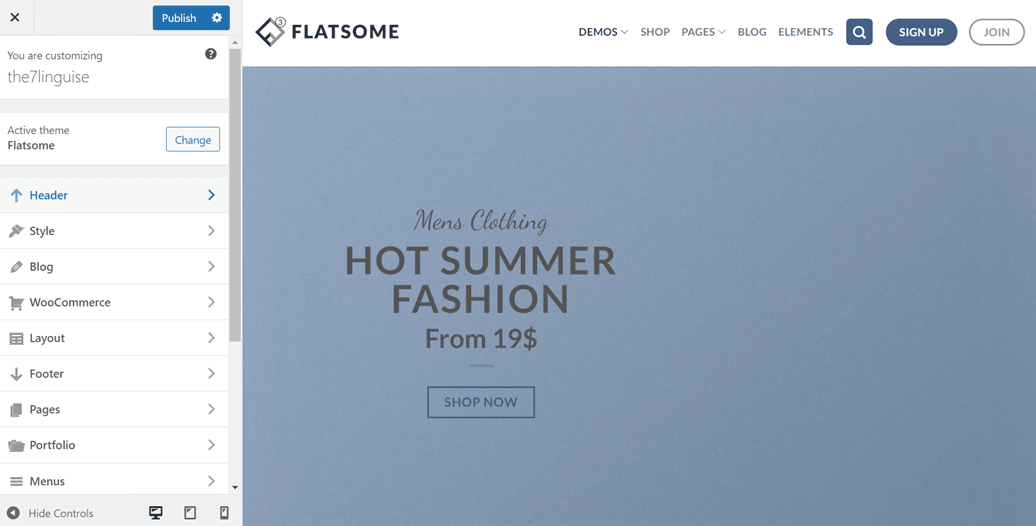
Depois que o cabeçalho é clicado, várias opções aparecem e vamos tentar selecionar Predefinições. Então uma exibição aparece como a abaixo, ao que parece você pode editar o design e o layout da seção de navegação do cabeçalho.
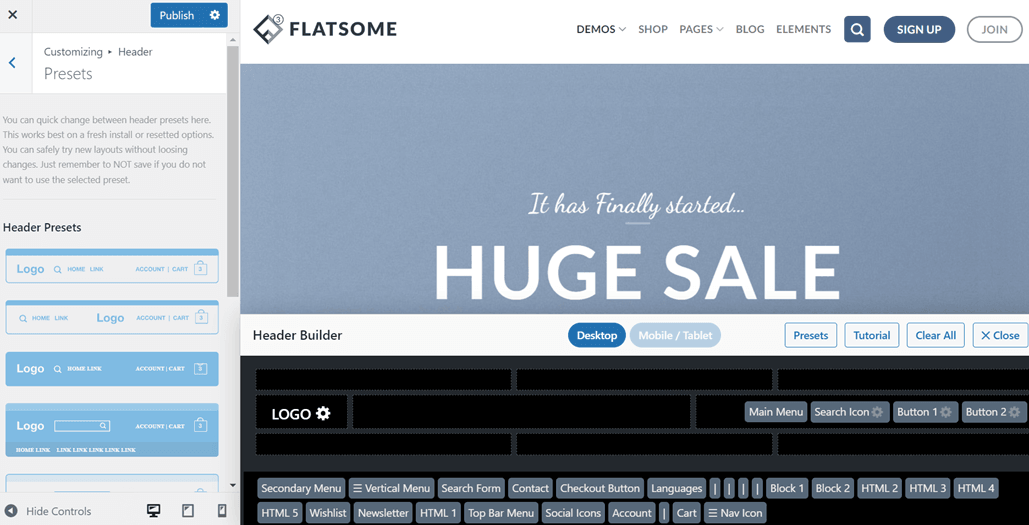
A personalização do cabeçalho acima é apenas uma das muitas personalizações do tema Flatsome que você pode fazer. Porque ainda há muitas personalizações que você pode fazer.
Por que você deve traduzir o site Flatsome para vários idiomas?
Depois de construir com sucesso um site Flatsome, agora é hora de traduzir o site para vários idiomas. Então, por que você precisa traduzir para diferentes idiomas? Aqui estão alguns problemas.
- Alcance global: Alcance novos mercados e conecte-se com clientes em todo o mundo oferecendo conteúdo em seus idiomas preferidos.
- Experiência do usuário aprimorada: Forneça uma experiência de navegação fluida para os visitantes, oferecendo informações e descrições de produtos em sua língua nativa.
- Aumento de conversões: Elimine barreiras linguísticas, construa confiança e incentive os clientes a fazer compras em um site que atenda às suas preferências de idioma.
- Vantagem competitiva: Destaque-se dos concorrentes demonstrando compromisso em atender às diversas necessidades dos clientes e criando uma experiência inclusiva.
- Benefícios de SEO: Melhore a visibilidade nos motores de busca em diferentes regiões, otimizando o site para palavras‑chave e conteúdo localizados.
- Engajamento e confiança do cliente: Mostre apreço pela diversidade cultural, construa confiança e fomente relacionamentos de longo prazo com os clientes, oferecendo conteúdo em múltiplos idiomas.
Para traduzir o site para vários idiomas, você precisa da ajuda de um terceiro, ou seja, um plugin multilíngue. Existem muitos plugins multilíngues no WordPress que você pode usar, sendo um deles o Linguise.
Linguise é um serviço de tradução de sites que oferece mais de 80 idiomas que você pode escolher. Com uma variedade de recursos, o Linguise consegue traduzir sites Flatsome em apenas alguns minutos.
Com a tecnologia de tradução por IA, o Linguise consegue produzir traduções que são 97% semelhantes às traduções humanas. Então, como você usa o Linguise para traduzir sites Flatsome?
Traduza o site Flatsome com o Linguise
Para traduzir um site Flatsome usando o Linguise, você primeiro precisa registrar uma conta gratuitamente, inserindo seu e‑mail e senha. Depois disso, você pode usar a versão de teste gratuita do Linguise por 1 mês.
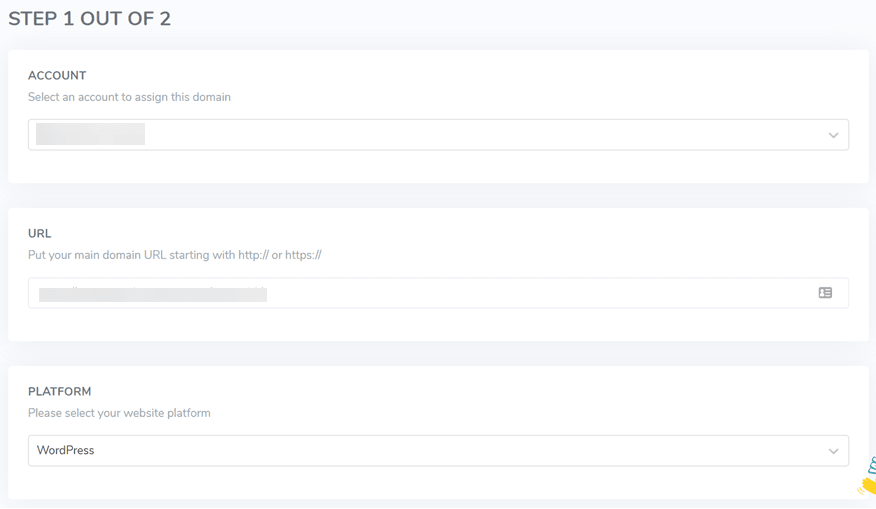
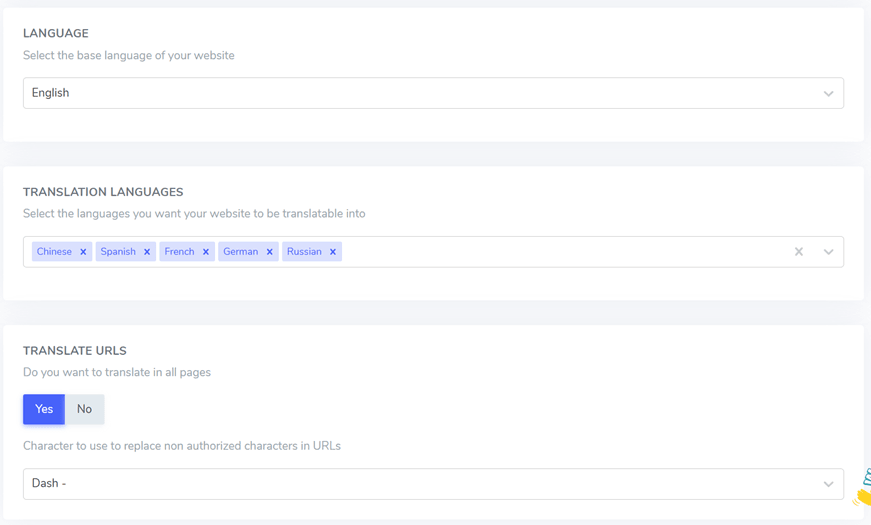
A primeira etapa é registrar uma conta na Linguise, depois entrar no painel da Linguise e selecionar Adicionar domínio. Aqui há várias coisas que você precisa preencher, como a URL, a plataforma, o idioma, e se você selecionou Salvar.
O próximo passo é conectar o Linguise ao site, como selecionar Configurações então, na coluna API KEY, clique Copiar para a área de transferência.
Se for assim, agora vá para o painel do WordPress para instalar o plugin Linguise. O truque é clicar Plugins > Adicionar novo plugin > Idioma > Instalar agora > Ativar. Aguarde até que o processo de instalação seja concluído.
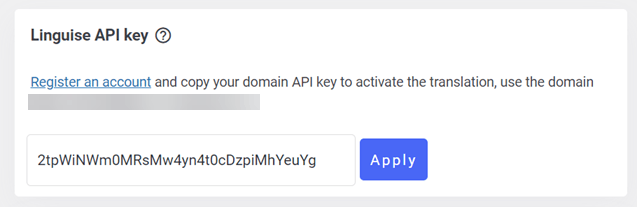
Quando terminar, entre no menu Linguise e na coluna da chave API do Linguise, insira o código API que você copiou anteriormente, então clique Aplicar.
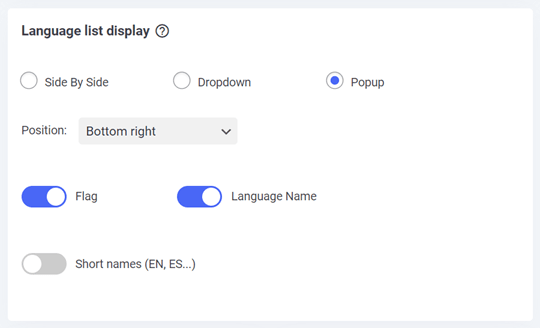
Role a página novamente, você encontrará uma lista de configurações de idioma que será exibida no site. Você pode definir a posição, o formato da lista e o logotipo do idioma exibido, se usar o nome completo ou apenas o nome curto. Finalmente, não se esqueça de clicar Salvar Configurações.
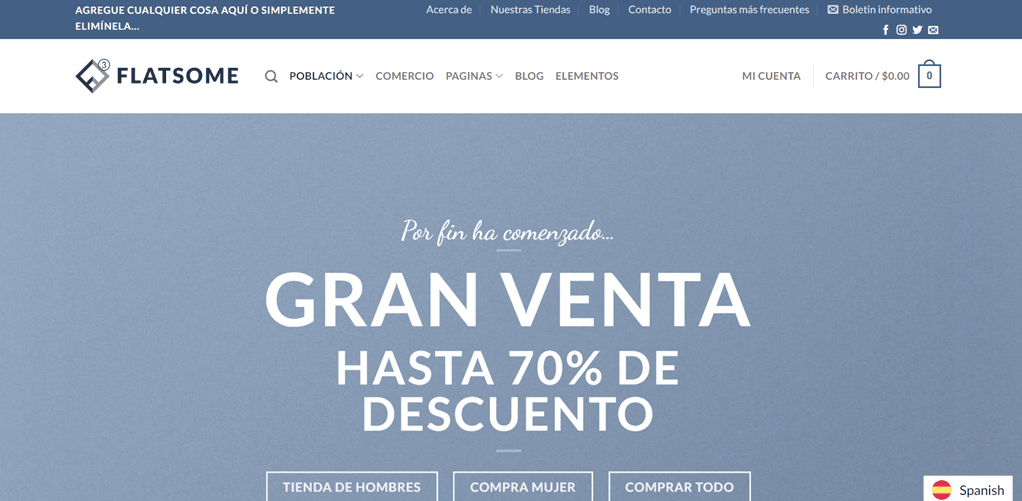
Se você tem, pode abrir seu site, independentemente de a tradução ter aparecido ou não. Agora, como mostrado abaixo, o site foi traduzido com sucesso para o espanhol. Enquanto a posição de exibição da lista de idiomas está no canto inferior direito.
Adicionar regras de exclusão ao site Flatsome
Como mencionado antes, a Linguise oferece muitos recursos úteis, um dos quais é a regra global de exclusão de tradução, que funciona para excluir frases ou palavras de serem traduzidas.
Este recurso permite que você mantenha a palavra original ou permaneça original. Algumas palavras que são frequentemente excluídas, como termos técnicos, nomes de marcas ou outros.
Para usar este recurso, no painel do WordPress selecione Regras > Adicionar nova regra então selecione vários tipos de regras existentes conforme abaixo.
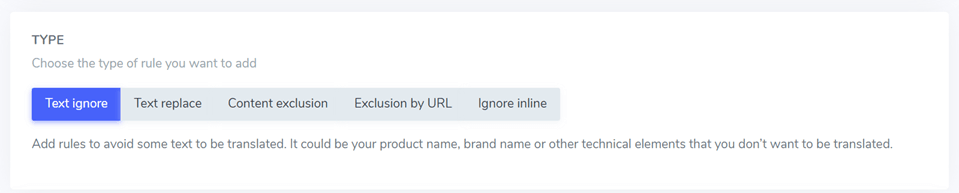
- Ignorar texto: É usado para especificar texto que não deve ser traduzido, como um nome de marca.
- Substituir texto: É usado para substituir um texto por outro.
- Exclusão de conteúdo: Envolve excluir conteúdo específico de uma página.
- Excluir por URL: Refere-se ao ato de excluir conteúdo com base em sua URL.
- Ignorar em linha: É usado para excluir conteúdo que se estende por várias linhas.
Editar tradução Flatsome com recurso de editor ao vivo
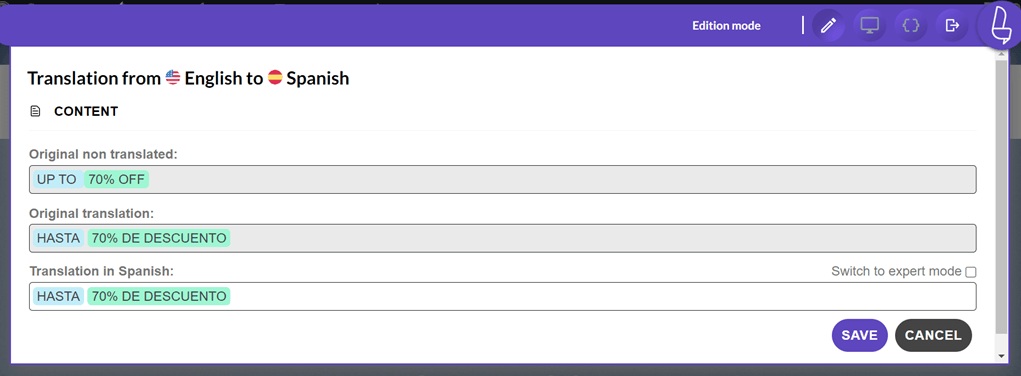
Depois de configurar a tradução, você também pode editar os resultados da tradução diretamente com o recurso de editor ao vivo no Linguise.
Para realizar isso, acesse o painel da Linguise e navegue até o Editor ao Vivo > Abrir o Editor ao Vivo e selecione o idioma desejado para a tradução. Uma vez concluído, uma interface de usuário semelhante à mostrada abaixo será exibida. Basta clicar na seção específica que você deseja modificar a tradução e lembrar de salvar suas alterações posteriormente.
Adicione um tradutor para traduzir seu site manualmente
Quando se trata de ter um site multilíngue, é essencial garantir a precisão das traduções fornecidas pela Linguise. Para alcançar isso, você pode contar com a ajuda de tradutores especialistas.
A Linguise permite que você adicione tradutores externos à sua equipe. Você tem a flexibilidade de adicionar vários tradutores para cada idioma que incluir em seu site.
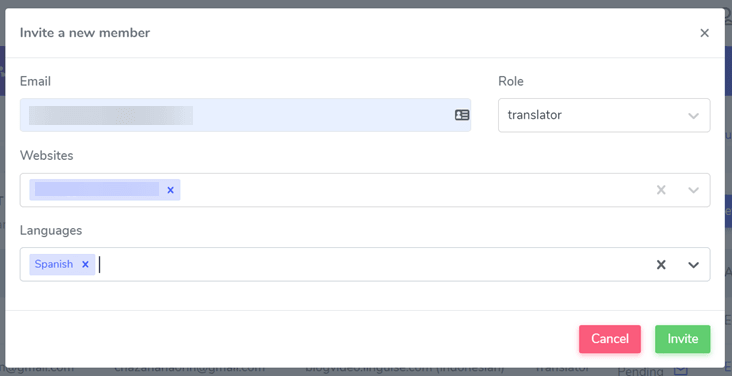
Para convidar tradutores, basta acessar o painel Linguise e navegar até a seção Membros. A partir daí, você pode selecionar Convidar novos membros e fornecer os detalhes necessários, como o e‑mail do tradutor’s, função (tradutor), site e o idioma específico em que ele trabalhará.
Depois de enviar o convite, o tradutor o receberá e seguirá as instruções fornecidas no artigo sobre como configurar o acesso para tradutores, que oferece uma explicação abrangente.
Ao colaborar com tradutores profissionais através da Linguise, você pode garantir traduções precisas e de alta qualidade para o seu site multilíngue.
Conectar ao Google Analytics e ao Search Console para monitorar o desempenho
O próximo recurso é conectar o site ao Google Analytics e ao Search Console. Esse recurso permite reconciliar o desempenho do site, desde o número de visitas, visitantes de demonstração e localizações dos visitantes, até o conteúdo que os usuários mais acessam.
Com esses dados, você, como proprietário de um site ou loja online, pode usá-los para melhorar sua estratégia, de modo que muitas pessoas visitem seu site no futuro.
Para usar o Google Analytics você pode visitar Google Analytics v4 e estatísticas multilíngues e, para usar o Google Search Console, siga o tutorial aqui Como configurar o Google Search Console para sites multilíngues
Preços da Linguise para o site Flatsome
Linguise oferece planos de preços para sites Flatsome que são baseados em um modelo de assinatura. Linguise não está disponível para uso ilimitado, portanto os usuários precisam escolher um plano de assinatura mensal ou anual.
Se você optar por uma assinatura mensal ou anual, você’ll terá acesso aos recursos poderosos da Linguise’s e à funcionalidade para gerenciar seu site de tradução Flatsome.
Ao assinar o Linguise, você pode gerenciar traduções de forma eficiente para o seu site Flatsome e aproveitar os benefícios de atualizações contínuas e suporte da equipe do Linguise.
INICIAR
-
INCLUÍDO NO 1º MÊS DE TESTE GRATUITO
-
200 000 palavras traduzidas
-
Ilimitado visualizações de página traduzidas
-
Ilimitado idiomas
-
10% DE DESCONTO comparado aos preços mensais
-
1 site por plano com um mês grátis
PRO
-
INCLUÍDO NO 1º MÊS DE TESTE GRATUITO
-
600 000 palavras traduzidas
-
Ilimitado visualizações de página traduzidas
-
Ilimitado idiomas
-
10% DE DESCONTO comparado aos preços mensais
-
1 site por plano com um mês grátis
GRANDE
-
REGISTRAR & ASSINAR
-
ILIMITADO palavras traduzidas
-
Ilimitado visualizações de página traduzidas
-
Ilimitado idiomas
-
10% DE DESCONTO comparado aos preços mensais
-
1 site por plano com um mês grátis
Conclusão
Neste artigo, você já sabe como criar um tema Flatsome multilíngue com tradução de conteúdo. Flatsome é um tema WordPress popular para construir lojas online, com recursos atraentes e funcionais.
Ao seguir este guia, você pode criar um site multilíngue usando o tema Flatsome e traduzir o conteúdo com a ajuda do Linguise, garantindo uma experiência de usuário ideal e alcançando um público global.


