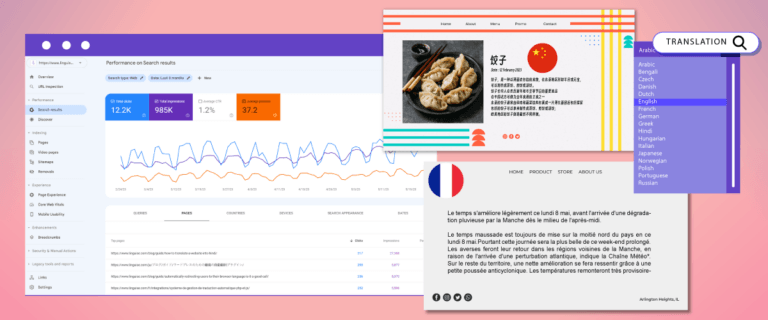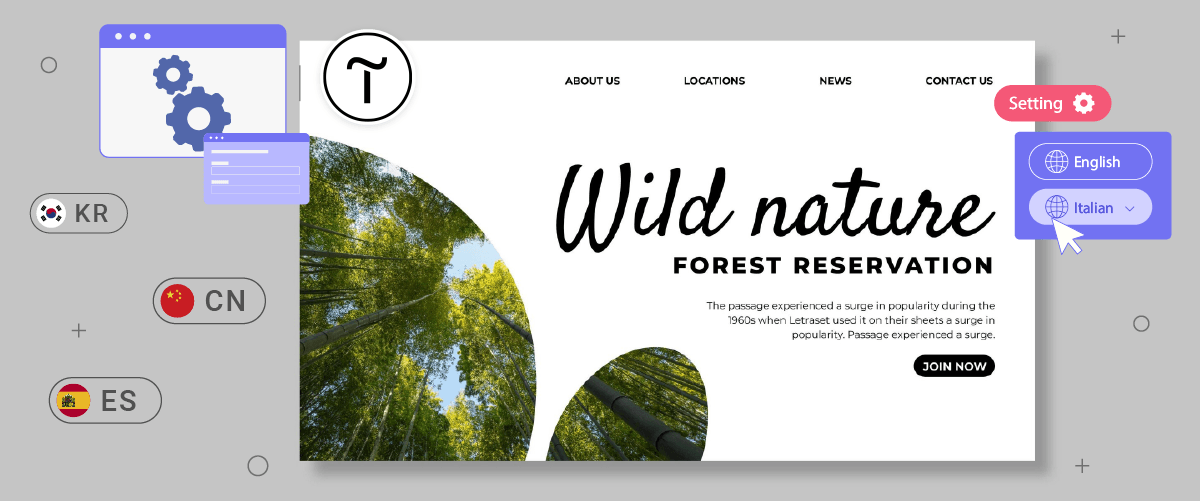
Criando um site multilíngue é um desafio por si só. Um elemento importante é configurar um seletor de idioma ou botão de alternância. O seletor de idioma permite que os visitantes mudem entre diferentes idiomas facilmente.
Fornecer um seletor de idioma fácil de usar em todos os sites, incluindo os sites da Tilda’s, é crucial.
Este artigo abordará a configuração de um seletor de idioma na plataforma Tilda, um construtor de sites poderoso e ao mesmo tempo fácil de usar. Seguindo este guia abrangente, você pode oferecer recursos multilíngues com um seletor de idioma fácil de usar.
Por que você deve personalizar um seletor de idioma para o site multilíngue da Tilda?
Antes de discutir como configurar um seletor de idioma em um site Tilda, é importante entender por que você precisa personalizar o seletor de idioma na Tilda.
- Melhorando a experiência do usuário: Sites que oferecem conteúdo em vários idiomas fazem os visitantes se sentirem acolhidos. Um seletor de idioma fácil de usar permite que os visitantes naveguem e compreendam o conteúdo em seu idioma preferido com facilidade. Isso cria uma experiência de visita mais imersiva e satisfatória, aumentando o engajamento e a lealdade ao seu site.
- Expandindo o alcance de mercado: Ao traduzir seu site Tilda para idiomas populares, como mandarim, espanhol, árabe e outros, você pode alcançar um público muito maior em todo o mundo. Isso abre novas oportunidades de mercado e permite que sua empresa vá global, direcionando clientes de diferentes países e culturas.
- Otimização de SEO multilíngue: motores de busca como o Google consideram fatores de experiência do usuário ao classificar sites. Um alternador de idioma fácil de usar pode melhorar seu SEO multilíngue classificação ao tornar mais fácil para os visitantes acessarem o conteúdo em seu idioma. Traduzir o conteúdo corretamente também envia sinais positivos aos motores de busca de que seu site é relevante para várias consultas em diferentes idiomas.
- Aumento das conversões de vendas: Ao fornecer conteúdo em idiomas que os visitantes entendem, você pode aumentar a probabilidade de conversões, como compras de produtos ou registros de serviços. Se os visitantes puderem entender facilmente os detalhes do produto, as políticas e os processos de checkout em seu idioma, as barreiras às decisões de compra serão reduzidas.
Como configurar um seletor de idioma no Tilda
Depois de entender a importância de configurar um alternador de idioma em um site Tilda, let’s discutir como. Os serviços de tradução de sites normalmente oferecem esse recurso, que pode ser personalizado de acordo com as necessidades do usuário.
No entanto, nem todos os serviços de tradução oferecem alternadores de idioma facilmente personalizáveis e fáceis de usar. Portanto, escolher um serviço de tradução automática compatível com várias plataformas CMS e que forneça recursos flexíveis de alternador de idioma é importante.
Um serviço de tradução automática que atende a esses critérios é Linguise. Linguise oferece um recurso de alternador de idioma altamente personalizável e fácil de usar integrado com CMS e construtores de sites como Tilda.
Aqui está um guia completo sobre como configurar o recurso de alternador de idioma para um site Tilda usando o Linguise.
Etapa 1: Registrar conta Linguise
O primeiro passo é registrar uma conta gratuita da Linguise para configurar o alternador de idioma no Tilda. Você só precisa preparar um e‑mail, nome de usuário e senha sem fornecer informações de cartão de crédito.
Além disso, antes de assinar, você pode aproveitar o recurso de teste gratuito por um mês, que tem um limite de 600.000 palavras.
Etapa 2: Adicionar domínio do site Tilda
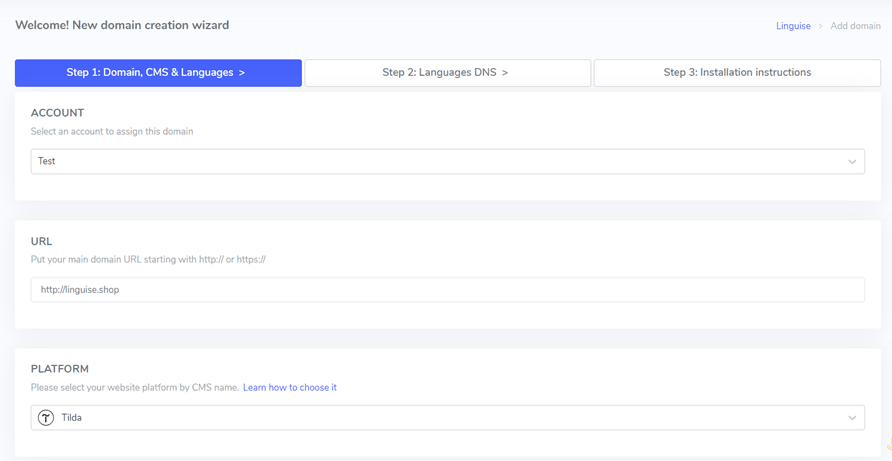
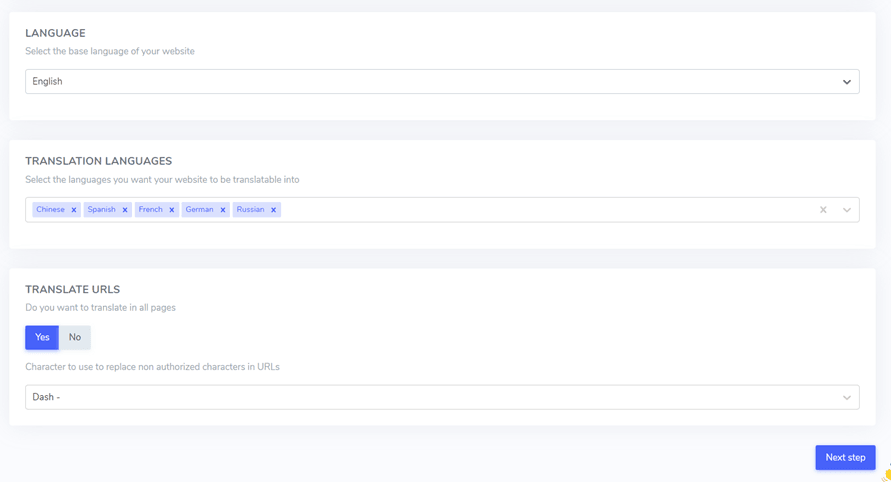
A segunda etapa é adicionando o domínio do site que você possui ao painel da Linguise. Você precisa preencher vários campos para adicionar um domínio Tilda na Linguise.
- Conta Linguise
- Domínio URL
- Site da plataforma
- Idioma padrão
- Idiomas de tradução
- Traduzir URLs
Depois disso, você precisa configurar configuração de DNS. Para um guia detalhado sobre a configuração de DNS, você pode consultar o artigo como implementar tradução automática em um site Tilda.
Etapa 3: Ativar alternador de idioma
Quando a configuração de DNS estiver concluída, ativar o alternador de idioma é hora. Para isso, insira o script fornecido pela Linguise no editor do site Tilda.
Aqui está como.
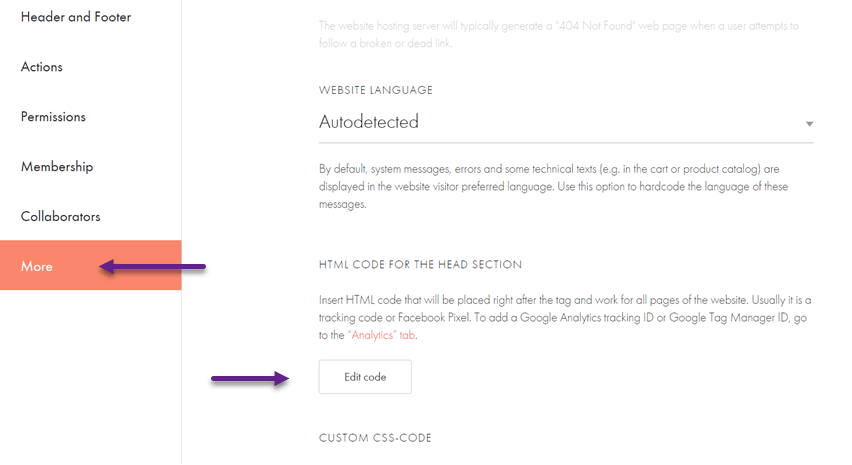
- Abra o painel do seu site Tilda.
- Clique em “Site Settings” > “More” > “Edit code.”
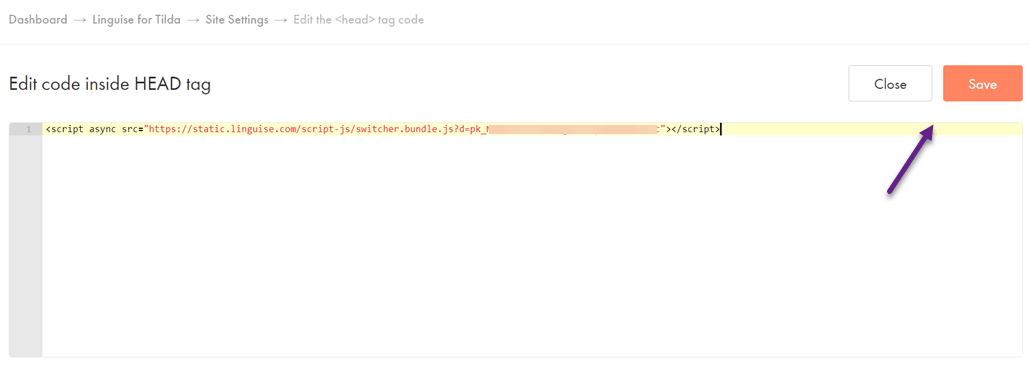
Em seguida, insira o script que você obteve no painel da Linguise, então clique “Save” para salvar as alterações.
Depois de conectar com sucesso, seu site Tilda exibirá automaticamente o seletor de idioma por padrão. Você pode personalizar o configuração do seletor de idioma de acordo com suas necessidades.
Etapa 4: Configurar exibição principal
Para começar a personalizar o seletor de idioma, você pode encontrar as configurações no painel da Linguise em “Settings” > “Language flags display.”
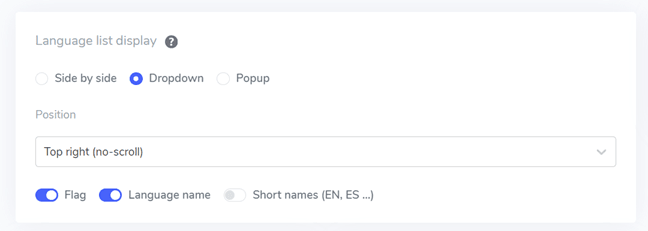
Nesta página, você pode configurar várias opções. A primeira é a exibição principal. Aqui, você pode ajustar várias configurações, como.
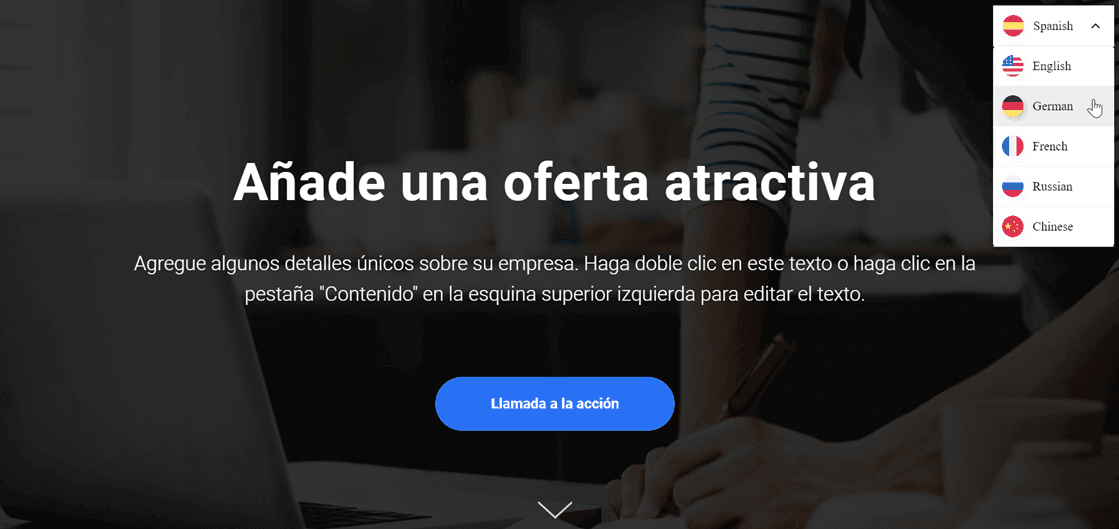
- Estilo do Ícone da Bandeira: Você pode escolher entre 3 opções; exibição lado a lado, menu suspenso ou pop-up.
- Posição: Esta opção determina onde o alternador de idioma será colocado em seu site. Várias opções de posição estão disponíveis. Certifique‑se de selecionar uma posição que seja facilmente acessível aos visitantes.
Finalmente, você pode combinar a exibição de bandeiras e nomes de idiomas, bandeiras e abreviações de idiomas, ou apenas nomes de idiomas. Recomenda‑se que as bandeiras sejam usadas juntamente com os nomes de idiomas para facilitar o reconhecimento pelo usuário.
Etapa 5: Definir design das bandeiras
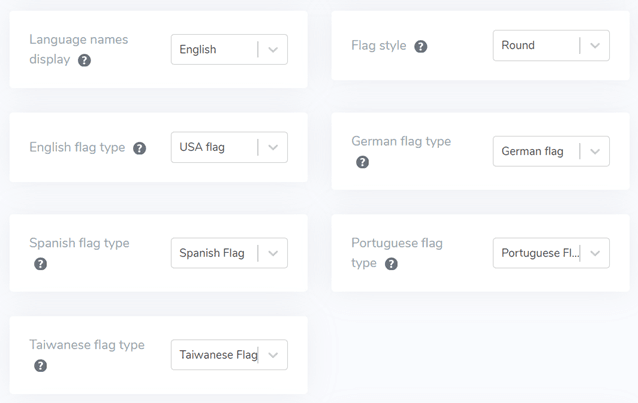
Depois de configurar a exibição principal, você pode então personalizar o design das bandeiras que serão exibidas.
- Exibir nome do idioma: Você pode escolher exibir o nome do idioma com base no nome do país ou no próprio nome do idioma. Por exemplo, você poderia exibir “French” ou “Français”.
- Tipo de bandeira em inglês: Esta opção é usada para idiomas com múltiplas variações, como Inglês dos EUA ou Inglês britânico (o mesmo se aplica a idiomas como Espanhol, Taiwanês, Alemão e Português).
- Estilo da bandeira: Isso permite definir a forma do ícone da bandeira, seja redonda ou retangular.
Etapa 6: Definir cor e tamanho da bandeira
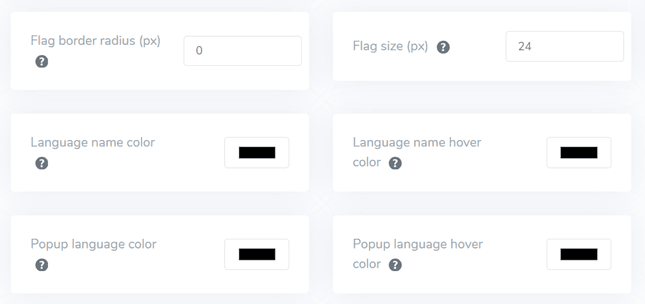
Depois que você’ terminar de configurar o design da bandeira, você pode personalizar a cor e o tamanho das bandeiras. Aqui estão algumas configurações que você pode ajustar:
- Definir Raio da Borda: Personalize o raio da borda em pixels usando o estilo de bandeira retangular.
- Cor do Nome da Língua: Escolha a cor de texto padrão para exibir o nome da língua.
- Cor da Língua no Popup: Defina a cor do texto do título da língua no popup ou na área suspensa.
- Tamanho da bandeira: Ajuste o tamanho dos ícones das bandeiras.
- Cor de Hover do Nome do Idioma: Defina a cor do texto que aparece quando o usuário passa o mouse sobre o nome do idioma.
- Cor de Hover da Língua no Popup: Defina a cor do texto que aparece quando o usuário passa o mouse sobre o título da língua no popup ou na área de dropdown.
Etapa 7: Configurar sombra da bandeira
Finalmente, você pode configurar as configurações de sombra da caixa de bandeiras. A primeira configuração permite aplicar um efeito de sombra a cada ícone de bandeira exibido em seu site. A próxima configuração controla o efeito de sombra quando os usuários passam o mouse sobre as bandeiras de idioma.
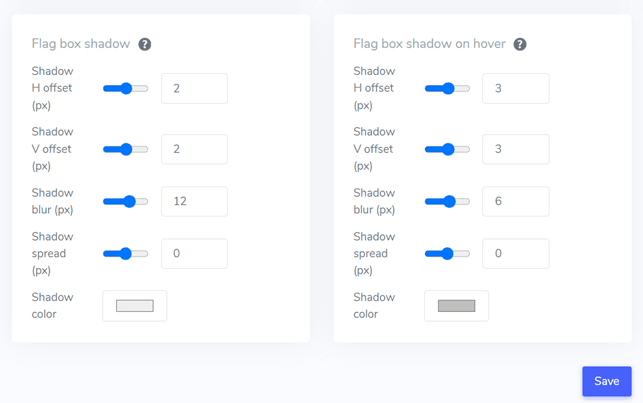
Se você ajustou tudo ao seu gosto, clique em Salvar para salvar as alterações de personalização. Em seguida, abra seu site Tilda para ver se a configuração foi aplicada com sucesso. É mais ou menos assim que o seletor de idioma aparecerá.
Melhores práticas para criar um seletor de idioma amigável ao usuário no site Tilda
Depois de entender como configurar um alternador de idioma em um site Tilda, você também deve conhecer as melhores práticas para desenhar um seletor de idioma. A seguir, alguns pontos importantes a considerar:
- Use ícones de idioma facilmente reconhecíveis ou bandeiras – Utilizar símbolos familiares e amplamente conhecidos em diferentes culturas ajudará os visitantes a identificar facilmente as opções de idioma. Certifique-se de que os ícones/bandeiras estejam visíveis, tenham bom contraste de cores e sejam universalmente compreendidos para evitar confusão.
- Coloque o botão de troca de idioma estrategicamente – Posicione o botão em uma área que seja facilmente visível e acessível aos visitantes, como o website’s cabeçalho, rodapé ou menu de navegação principal. Coloque-o consistentemente em todas as páginas para garantir fácil acesso aos visitantes de vários pontos de entrada. Essas áreas são locais intuitivos onde a maioria dos usuários da internet procura opções de idioma.
- Rotule cada ícone/bandeira com o idioma correspondente – Você pode fornecer rótulos usando os nomes originais completos dos idiomas, por exemplo, “English” para Inglês, “Español” para Espanhol, “Deutsch” para Alemão, e assim por diante. Esta etapa facilitará a seleção do idioma desejado, especialmente para visitantes que podem não reconhecer certas bandeiras ou abreviações de idioma.
- Simplifique o processo de troca de idioma – Evite recursos de menus suspensos, listas longas de bandeiras/ícones ou botões de alternância que possam complicar e confundir os usuários. Garanta que os visitantes possam trocar de idioma com apenas um clique na opção de idioma desejada, proporcionando uma experiência mais fluida.
- Implementar design responsivo do seletor de idioma – Garantir que o botão seja responsivo e funcione bem em vários dispositivos e tamanhos de tela, incluindo desktops, tablets e smartphones. Testá‑lo em vários dispositivos e resoluções de tela para garantir uma experiência de usuário perfeita sem recorte ou sobreposição de elementos.
Conclusão: Configurar o seletor de idioma para o site Tilda com Linguise
Depois de discutir como configurar um seletor de idioma amigável ao usuário nos sites da Tilda’s, você agora entende várias boas práticas que podem ser implementadas. Ao otimizar o seletor de idioma de acordo com os pontos mencionados acima, você pode melhorar a experiência geral do usuário.
Linguise é um dos principais serviços de tradução automática que oferece recursos de seletor de idioma poderosos e fáceis de personalizar. Linguise também é compatível com muitas plataformas CMS populares e construtores de sites como a Tilda.
Então, o que você está esperando? Registre sua conta Linguise agora, adicione seu site Tilda e personalize as configurações do seletor de idioma para melhorar a experiência dos visitantes em todo o mundo. Otimize o potencial global do seu negócio alcançando audiências multinacionais por meio de conteúdo traduzido com precisão.