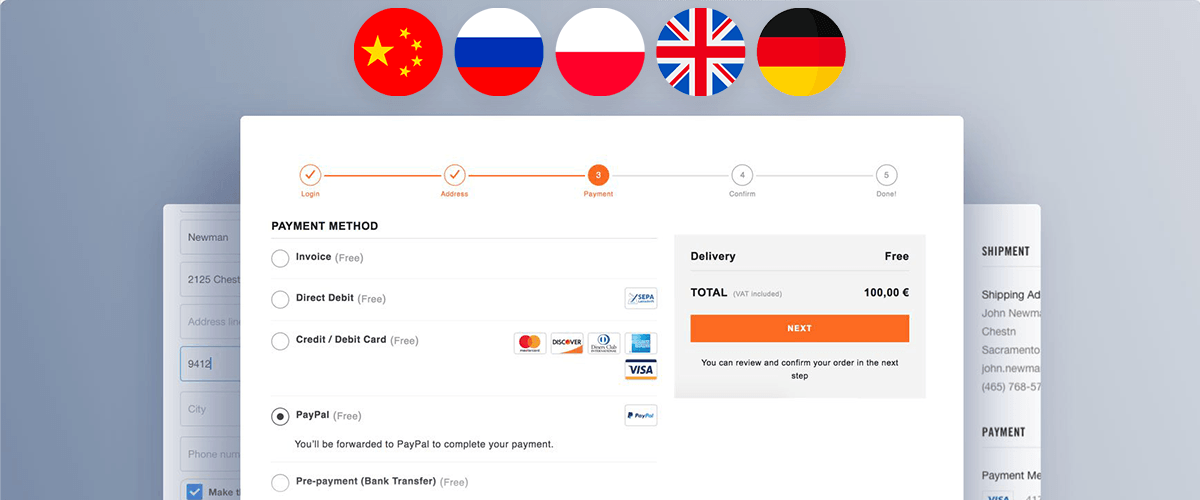
WooCommerce est une plateforme d'eCommerce qui permet aux utilisateurs de travailler à domicile sans payer de loyer de bureau. Vous pouvez vendre vos produits dans le monde entier avec WooCommerce sans dépenser beaucoup d'argent. De nombreux nouveaux utilisateurs sont intimidés par la perspective d'utiliser WooCommerce. Sans parler de le traduire en plusieurs langues.
Ne vous découragez pas d'introduire votre produit à des personnes de différents horizons. Continuez à lire pour découvrir la solution à votre question.
Cet article éclairera comment vous pouvez traduire la page de paiement WooCommerce et la page du panier. Vous pouvez également traduire les autres pages WooCommerce. Le processus de traduction des pages de paiement et du panier WooCommerce diffère de celui de la traduction du reste du contenu WooCommerce. Allons-y ’ au sujet immédiatement!
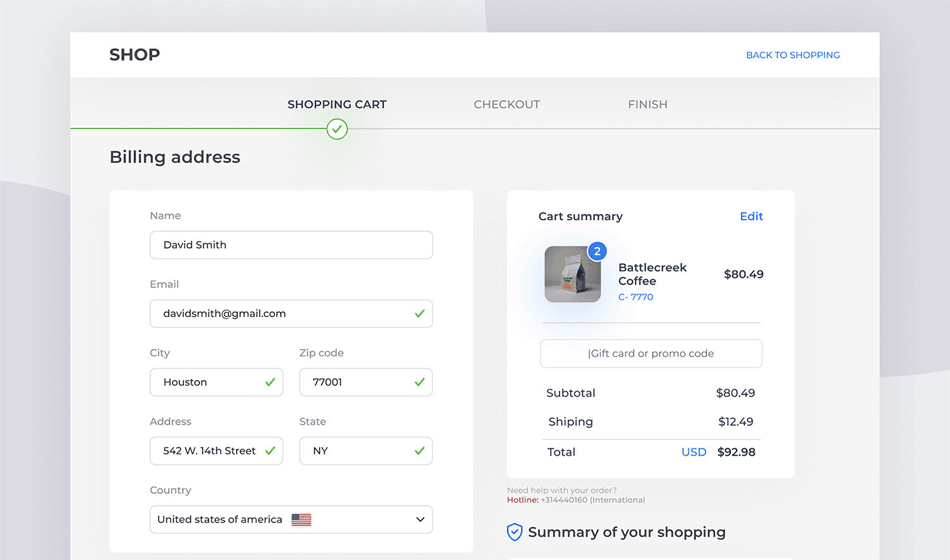
Il existe plusieurs façons différentes de traduire votre site WooCommerce en plusieurs langues. Cependant, la traduction de votre boutique WooCommerce peut être difficile car une traduction mot à mot peut altérer le sens et la structure de la phrase. Cela doit être évité. Dans cette section, nous passerons en revue certaines de ces méthodes.
Traduction manuelle
Un traducteur professionnel interprétera vos mots tels quels et tiendra compte des connotations culturelles. La finesse linguistique ne peut être fournie que par quelqu'un qui comprend la langue. La procédure de traduction manuelle est longue et coûteuse.
Traduction automatisée
De nombreux outils et plugins aident dans le processus de traduction. Il est désormais possible de traduire des pages en plusieurs langues d'un seul clic ! C’est une fonctionnalité pratique pour les personnes dont la langue maternelle n’est pas l’anglais ; par exemple, Linguise ou Google Translate.
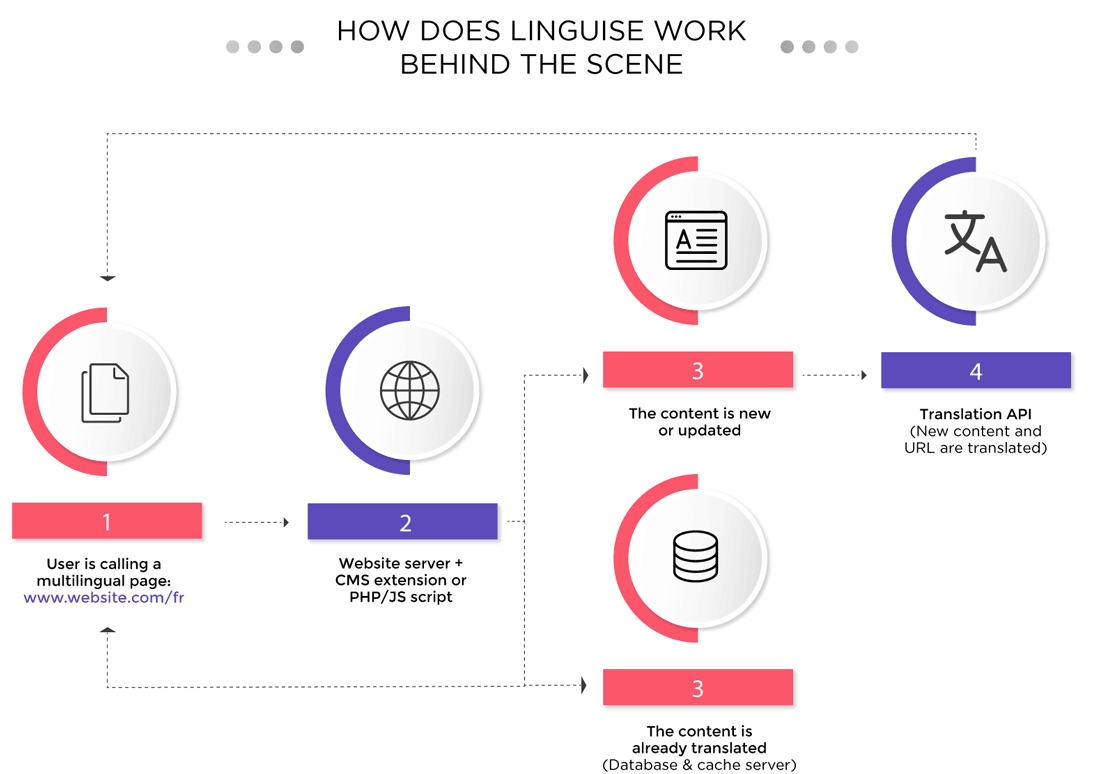
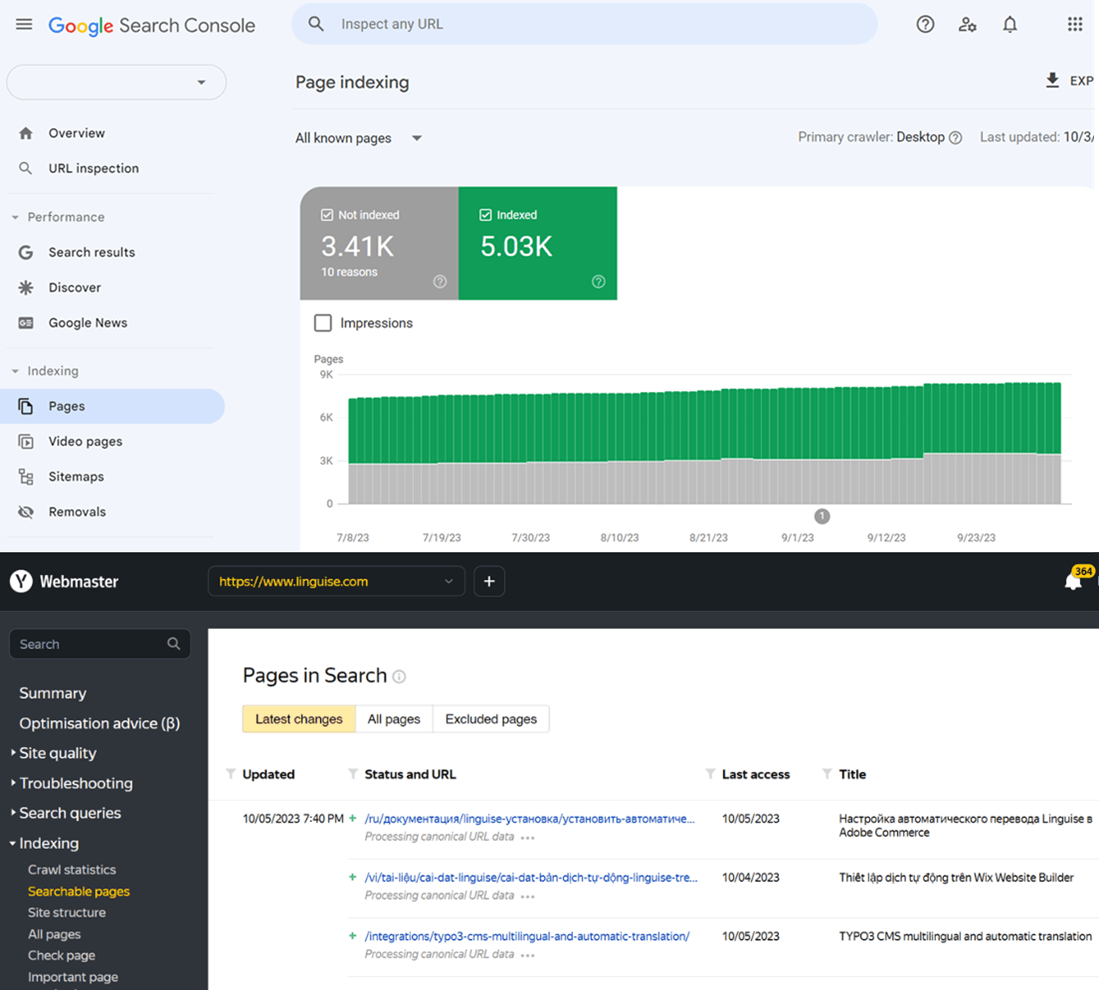
Les bonnes critiques et la demande de Linguise translation’ proviennent des services de haute qualité. La plateforme elle-même rafraîchit le système, s’aligne et apporte les modifications nécessaires en suivant le contexte culturel et les exigences SEO. Vous pouvez être sûr que Linguise peut fournir des traductions d’une précision supérieure à 95% pour n’importe quelle langue, que ce soit votre page de paiement/panier ou une autre. De plus, l’éditeur en direct du frontend aide à corriger les petites erreurs ou incohérences. Le tableau de bord Linguise facilite le suivi de vos traductions.
Voici les étapes de base pour convertir le contenu de vos pages de paiement et de panier en plusieurs langues en utilisant le tableau de bord Linguise. Continuez à suivre les étapes pour obtenir les résultats les plus précis.
Étape 1
Inscrivez‑vous pour utiliser le “essai gratuit d’un mois” depuis ici : https://dashboard.staging.linguise.com/account/register
Étape 2
Après avoir cliqué sur ce bouton, vous verrez le “enregistrer et traduire maintenant” bouton.
Étape 3
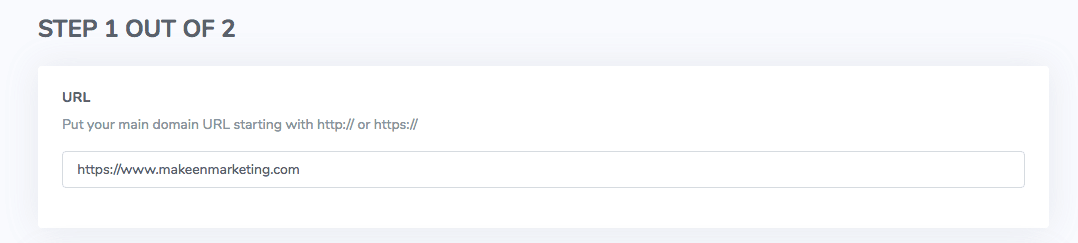
Après l'étape 3, vous serez dirigé vers une page où vous devez enregistrer le nouveau domaine.
Cliquez sur Ajouter un domaine : sur la page d'accueil, sous l'en-tête Domaines.

Ensuite, saisissez l'URL de votre domaine dans le premier champ vide. Vous pouvez saisir l'URL de votre panier ou page de paiement WooCommerce ici.
Choisissez un compte auquel attribuer le domaine.

Faites défiler vers le bas pour ajouter la langue de base de votre page panier/checkout’ (c’est‑à‑dire, anglais). Ensuite, ajoutez une autre langue (c’est‑à‑dire, allemand) sous la barre des langues de traduction.


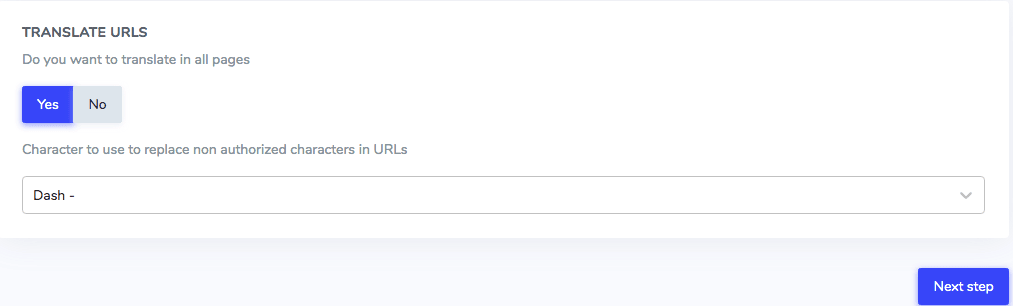
Après cela, un en-tête apparaîtra avec l’option de traduire toutes les pages ou non. Sélectionnez “Non” si vous souhaitez uniquement traduire la page de paiement ou le panier, sélectionnez “Non”.
Vous pouvez également choisir d’utiliser un souligné ou un tiret pour remplacer les caractères non autorisés dans les URL. Ensuite, vous appuierez sur le bouton de l’étape suivante.
Étape 4
Cette page affiche la clé API pour la traduction de votre site web. En utilisant le bouton “Copier dans le presse‑papiers” copiez cette clé API. Linguise est compatible avec une variété de systèmes de gestion de contenu. Vous remarquerez trois options en haut : WordPress, Joomla, et Script PHP.

Il est temps de voir comment vous pouvez utiliser Linguise avec différents CMS. Commençons avec Joomla.
Étape 5
Choisissez Joomla parmi les alternatives CMS disponibles. Ensuite, suivez le lien vers le traduction Joomla. Cela vous dirigera vers une page où vous pourrez installer l'extension Joomla.
Étape 6
Copiez la clé API et collez‑la dans les paramètres de configuration de l'extension.
Étape 7
Définissez les langues de contenu que vous souhaitez afficher dans la configuration du module, puis placez votre module où vous en avez besoin.
L'édition depuis le tableau de bord a été expliquée en détail, ainsi que les captures d'écran pour vous aider à mieux comprendre. Vous pouvez également modifier les pages de paiement et du panier depuis le front‑end ; merci à la Linguise Frontend Live Editor!
Étape 1
Ouvrez votre tableau de bord et naviguez vers l'URL du domaine que vous souhaitez modifier sur le front‑end.
Étape 2
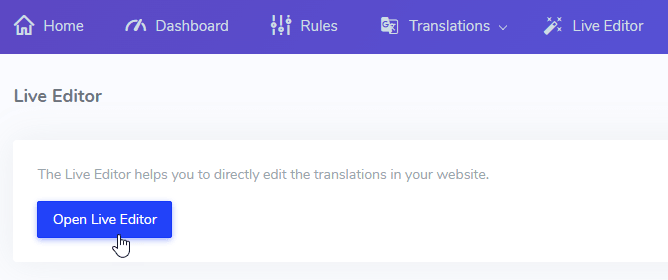
En haut de la page, vous remarquerez différentes options. En ignorant le reste des options, vous choisissez “Live Editor.”
Étape 3
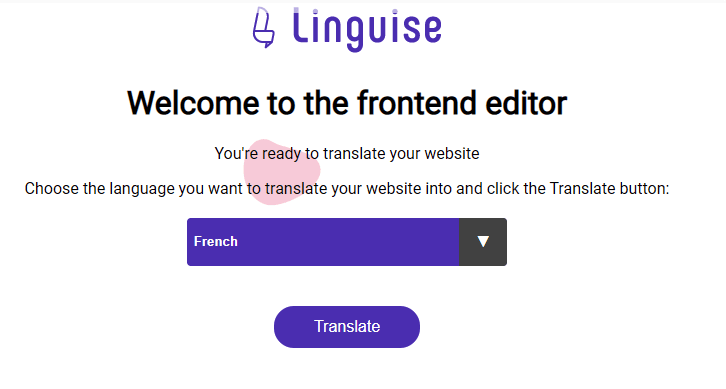
Après avoir cliqué sur le bouton, vous serez invité à sélectionner la langue que vous souhaitez modifier. Si vous voulez convertir notre page de paiement en français, vous choisirez la langue et cliquerez sur le bouton “Translate”.
Cela vous mènera à l'interface du site web.
Étape 4
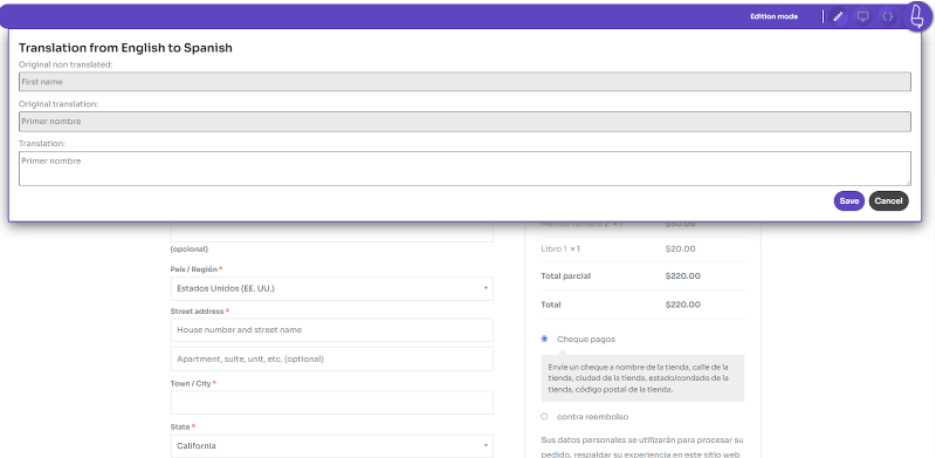
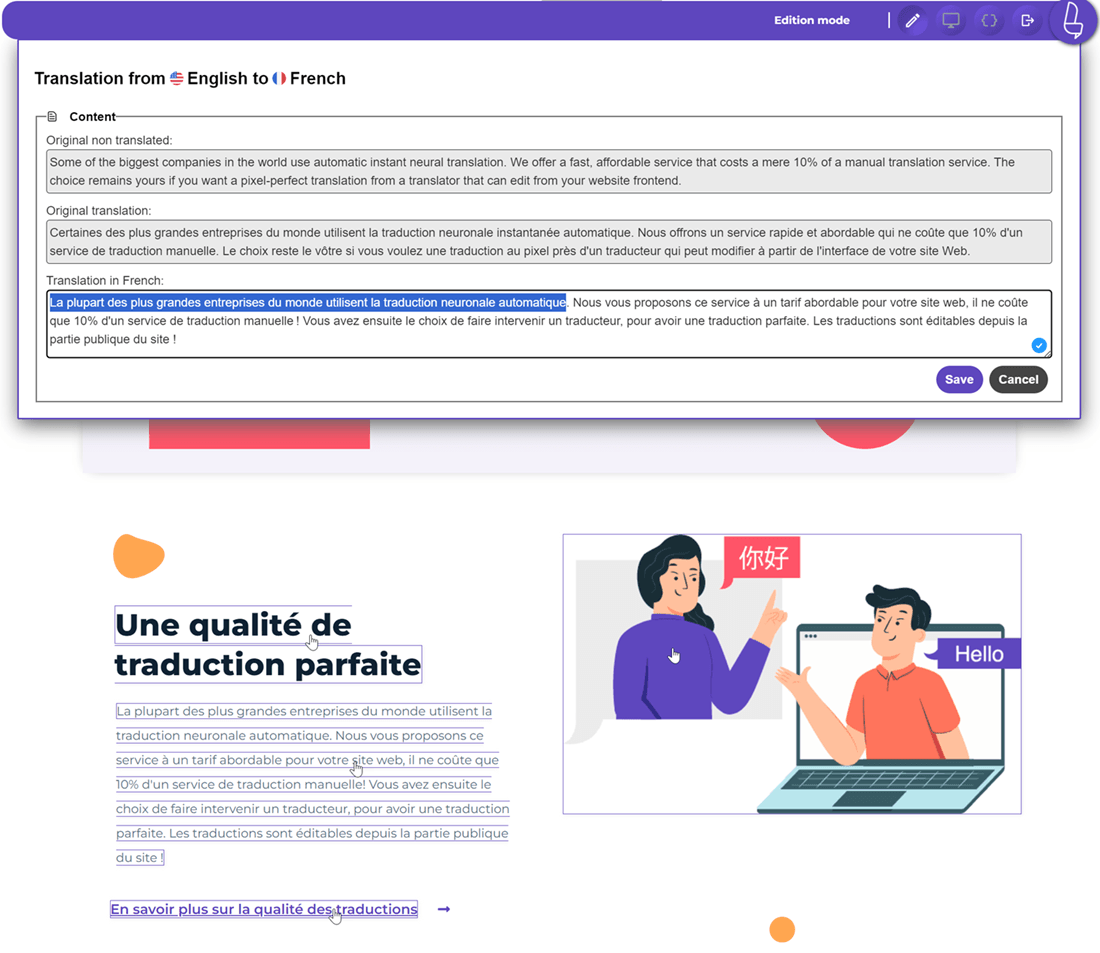
Vous pouvez utiliser la navigation habituelle du site pour trouver la page à traduire. Une fenêtre contextuelle apparaîtra avec le texte à modifier lorsque vous cliquez. Trois composants sont présents ici.
- Le texte de la langue originale du site Web (c’est‑à‑dire, anglais)
- La traduction (c’est‑à‑dire, français)
- Vous pouvez modifier la traduction actuelle
Pour modifier vos traductions sur une page Panier et Caisse WooCommerce, vous devez suivre les étapes suivantes :
Étape 1
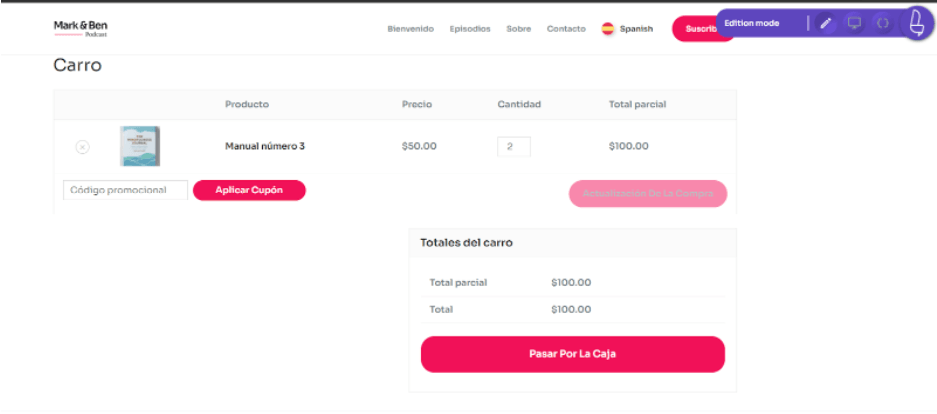
Accédez à votre page Panier et Caisse WooCommerce pour utiliser le mode d'édition.
Étape 2
Cliquez sur le crayon pour démarrer l'édition et cliquez sur n'importe quel élément du panier ou de la page de paiement, même les éléments dynamiques gérés par les fichiers de langue WooCommerce comme “apply coupon”
Étape 3
Effectuez les modifications requises pour passer à la caisse. De la même façon, c'est incroyable de pouvoir même modifier le texte inclus dans les plugins de paiement tiers, tels que WooCommerce Stripe plugin simplement en cliquant dessus.