
WooCommerce’s Abonnement ist ein Feature oder eine Erweiterung, die für das WooCommerce-Plugin verfügbar ist; dieses Plugin ermöglicht es Online-Shop-Besitzern, Produkte oder Dienstleistungen über ein wiederkehrendes Abrechnungs- oder abonnementbasiertes Modell zu verkaufen.
Diese Funktion ist besonders nützlich für Unternehmen, die abonnementbasierte Produkte oder Dienstleistungen anbieten. Angesichts der Bedeutung dieses Plugins müssen Sie es in mehrere Sprachen übersetzen, um ein globales Publikum zu erreichen.
Wie übersetzt man also das WooCommerce Subscriptions-Plugin? In diesem Artikel werden wir ausführlich darüber sprechen, beginnend mit dem, was WooCommerce Subscriptions sind, bis hin zur Übersetzung.
Was ist das WooCommerce Subscriptions-Plugin?
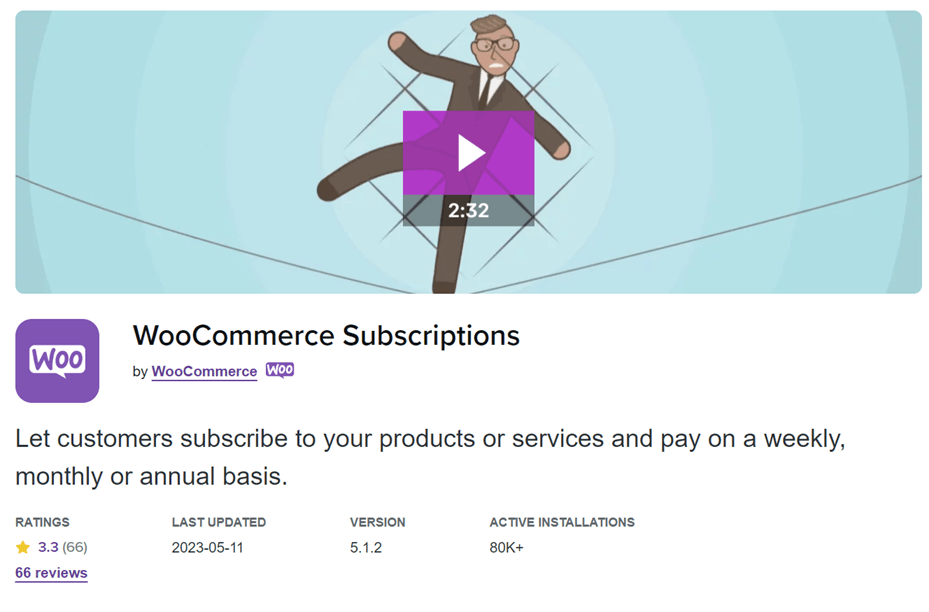
WooCommerce’s Abonnements ermöglichen Online‑Shop‑Betreibern, Produkte oder Dienstleistungen in einem wiederkehrenden Abrechnungszyklus oder einem abonnementbasierten Modell zu verkaufen.
Durch die Nutzung von WooCommerce‑Abonnements können Shop‑Betreiber verschiedene Abonnementpläne einrichten und verwalten, einschließlich Preisstufen, Abrechnungsintervalle und Abonnementbedingungen.
Diese Erweiterung ermöglicht es Ladenbesitzern auch, abonnementbezogene Aufgaben zu erledigen, wie automatische wiederkehrende Zahlungen, Erneuerungsbenachrichtigungen, kostenlose Testphasen und die Verwaltung von Kundenabonnements. Sie bietet eine einfache Möglichkeit, wiederkehrende Abrechnungsprozesse zu automatisieren und das abonnementbasierte Geschäftsmanagement zu optimieren, wodurch Zeit und Aufwand für Geschäftsinhaber und Kunden gespart werden.
Aus dieser Erklärung können WooCommerce-Abonnements dazu beitragen, den Verkauf Ihrer WooCommerce-Produkte zu steigern, weil Kunden Ihr Produkt abonnieren müssen, wenn sie es wollen. So Sie don’t nur eine einmalige Produktzahlung erhalten, sondern periodisch.
Wenn Sie ein globales Publikum ansprechen, das nicht nur auf Ihr Land beschränkt ist, müssen Sie das Abonnement-Produkt mehrsprachig machen.
Bevor Sie sich damit befassen, wie Sie das WooCommerce-Abonnement-Plugin übersetzen, müssen Sie zuerst das Plugin installieren und dann ein Abonnement-Produkt erstellen. Hier sind die Schritte.
Installieren Sie das WooCommerce-Abonnements-Plugin
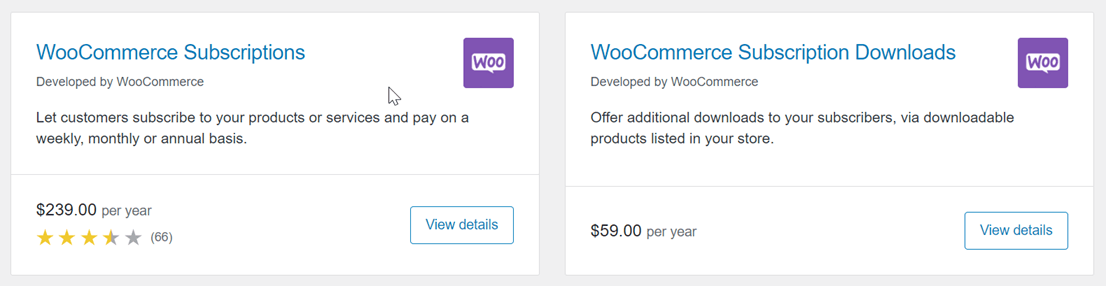
Der erste Schritt, den Sie ausführen müssen, ist das WooCommerce-Abonnements-Plugin auf Ihrer Website zu installieren. Sie müssen wissen, dass dieses Plugin kostenpflichtig ist. Sie finden das Plugin im WooCommerce-Menü > Erweiterungen > WooCommerce-Abonnements dann das Plugin auf Ihrer Website herunterladen und installieren.
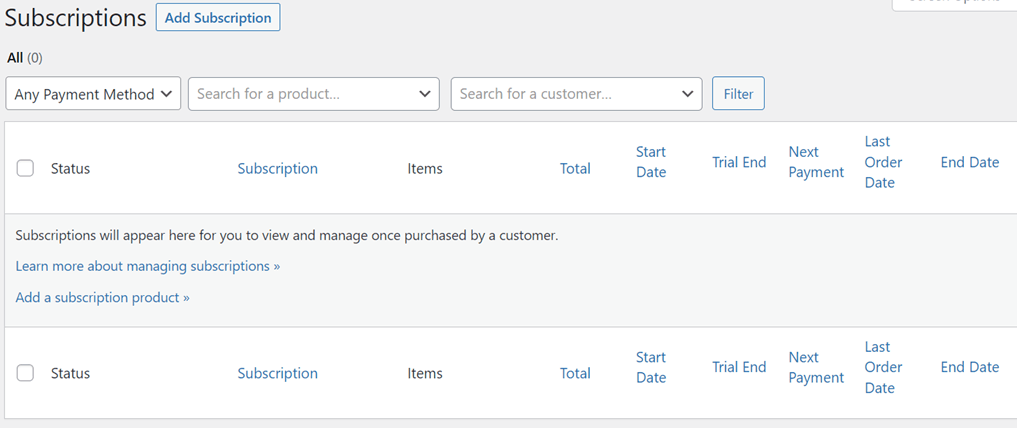
Wenn es installiert ist, erscheint das Untermenü „Abonnement“ wie unten gezeigt. Auf dieser Seite können Sie später sehen, wer Ihren Shop abonniert hat; im Moment ist’ noch niemand, weil Sie gerade installiert haben und haben’ noch kein Produktabonnement.
Ein WooCommerce‑Abonnement‑Produkt erstellen
Nachdem die Installation abgeschlossen ist, müssen Sie ein Produktabonnement erstellen, das in Ihrem Shop verkauft wird. Wie auswählen WooCommerce > Produkte > Produkt hinzufügen.
Dann geben Sie ein Produktname > Produktbeschreibung > Permalink bearbeiten (optional).
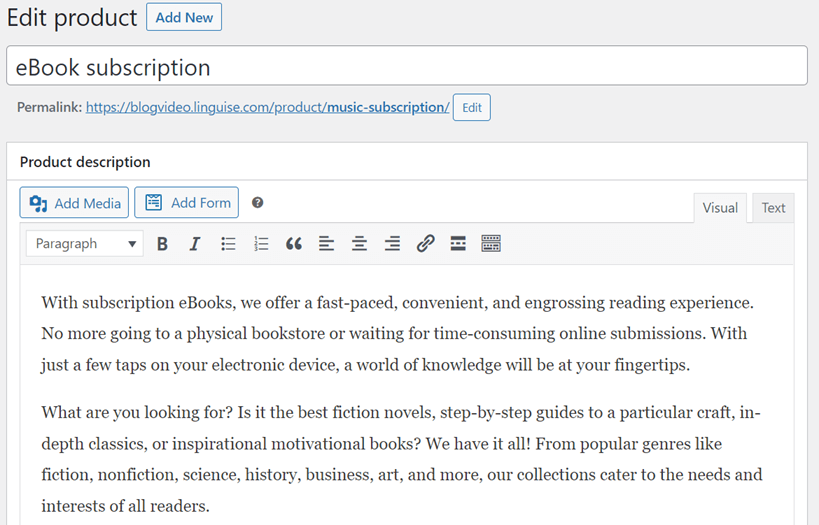
Danach, am unteren Rand, gibt es mehrere Einstellungen, im Produktdaten Spalte, wählen Sie Einfaches Abonnement oder variables Abonnement.
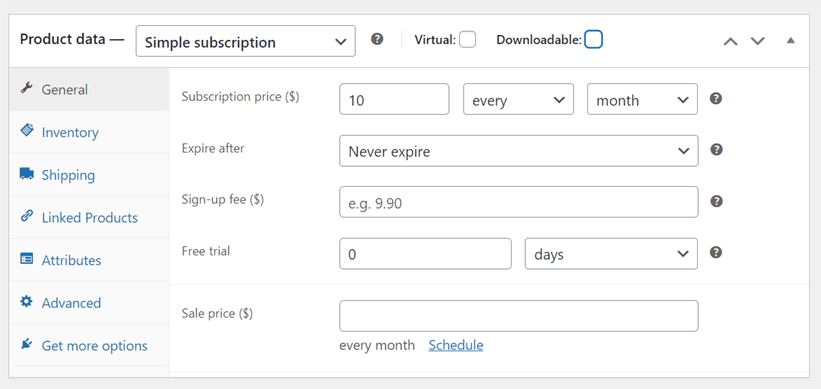
Dann geben Sie den Abo-Preis, Sie können jeden Tag, jede Woche, jeden Monat oder jedes Jahr wählen. Außerdem können Sie eine Testphase, ein Produktablaufdatum und vieles mehr festlegen.
Nachdem Sie die Produktdaten ausgefüllt haben, gehen Sie weiter und fügen Sie Produktbilder, Kategorien und Schlagwörter auf der rechten Seite der Seite ein. Wenn Sie sicher sind zu verkaufen, klicken Sie Veröffentlichen und sehen dann die Produktergebnisse.
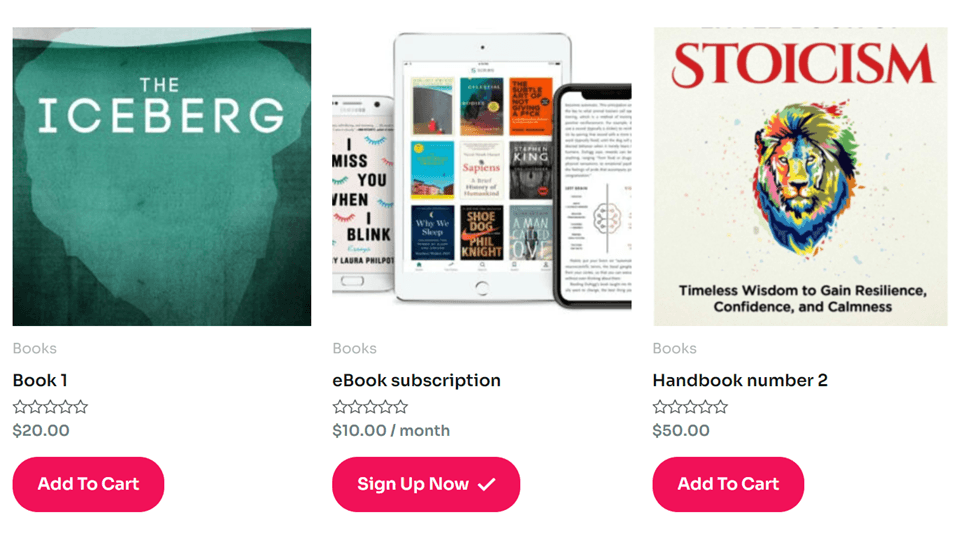
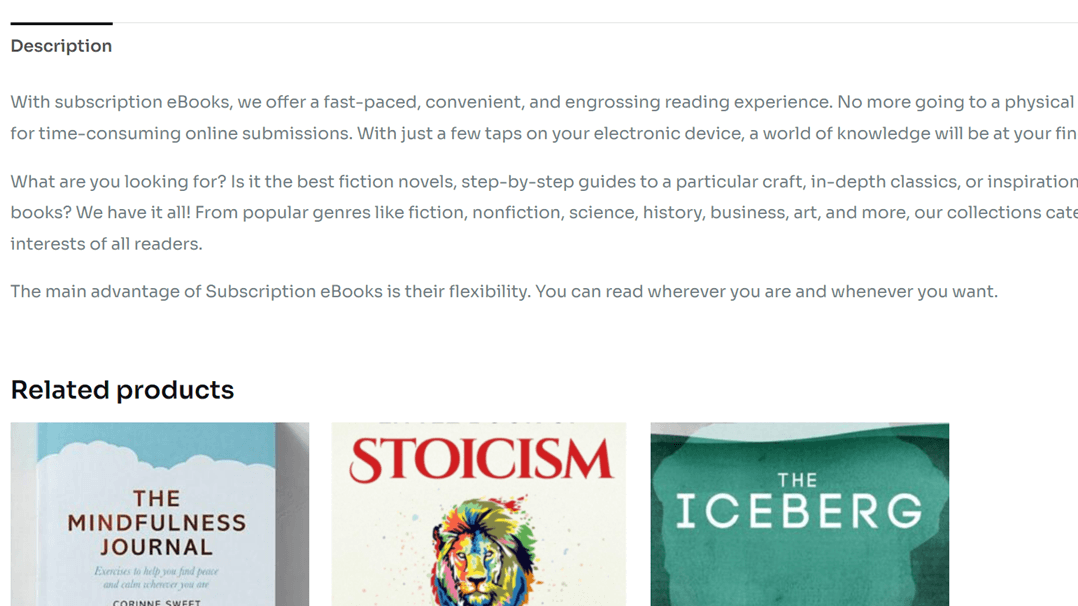
Ungefähr sieht die Produktseite so aus, das E‑Book‑Abonnement ist das Produkt, das wir zuvor zu erstellen versucht haben.
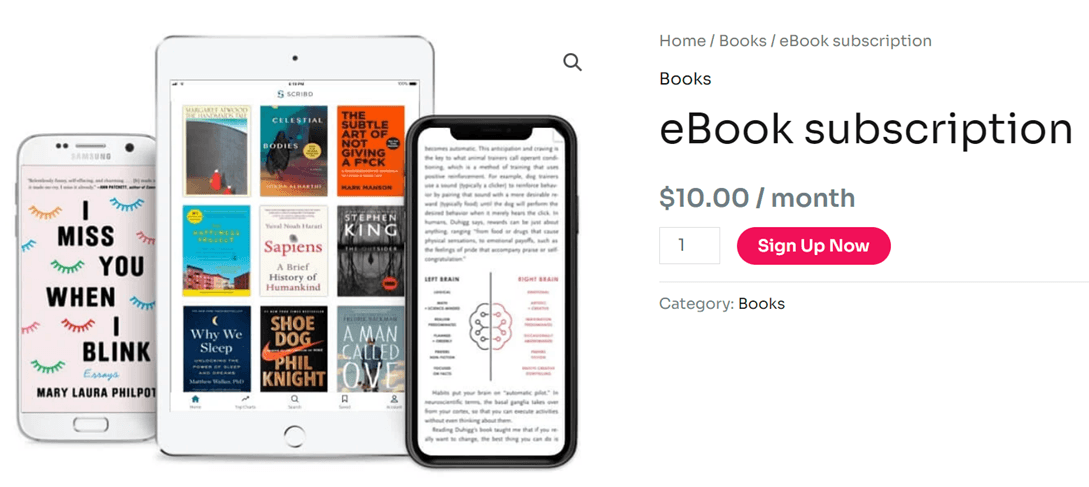
Wenn das Produkt angeklickt wird, erscheint eine Anzeige wie folgt, nämlich das Produktbild, der Name, der Preis und die vollständige Beschreibung.
WooCommerce Subscriptions Plugin manuell mit Loco Translate übersetzen
Die Übersetzung von WooCommerce-Produkten in verschiedene Sprachen kann ein globales Publikum anziehen, sodass Ihre Kunden nicht nur aus Ihrem Land, sondern auch aus anderen Ländern kommen.
Es gibt verschiedene Möglichkeiten, WooCommerce-Produkte zu übersetzen, wobei eine davon die Verwendung eines Plugins ist. Es gibt auch viele Arten von WordPress-Multilingual-Plugins.
Loco Translate ist ein mehrsprachiges Plugin, das bei der Übersetzung von WooCommerce-Abonnements helfen kann. So übersetzen Sie das WooCommerce-Abonnement-Plugin mit Loco Translate.
Schritt 1: Loco Translate‑Plugin installieren
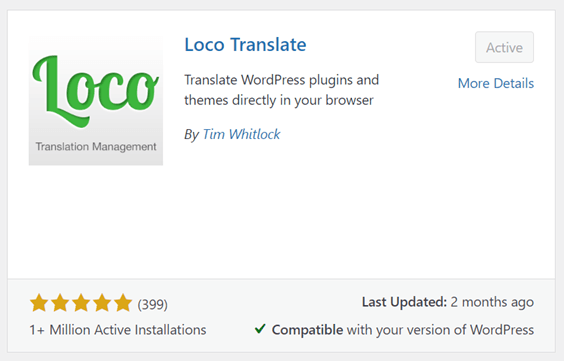
Der erste Weg ist, das Loco Translate‑Plugin zu installieren und zu aktivieren. Der Trick ist, das Plugins‑Menü > Plugin hinzufügen > Loco Translate > klicken Sie auf Installieren und Aktivieren.
Schritt 2: Benutzerdefinierte Sprache zum WooCommerce‑Abonnement‑Plugin hinzufügen
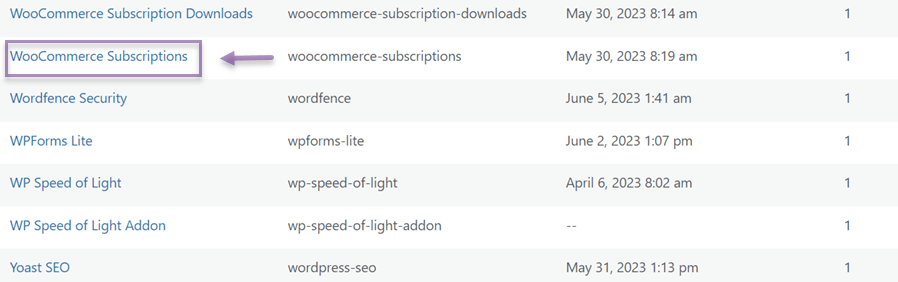
Außerdem, wenn das Plugin erfolgreich installiert wurde, öffnen Sie Loco Translate, dann erscheint eine Liste von Plugins, die automatisch mit Loco Translate verbunden sind, darunter ist WooCommerce Subscriptions.
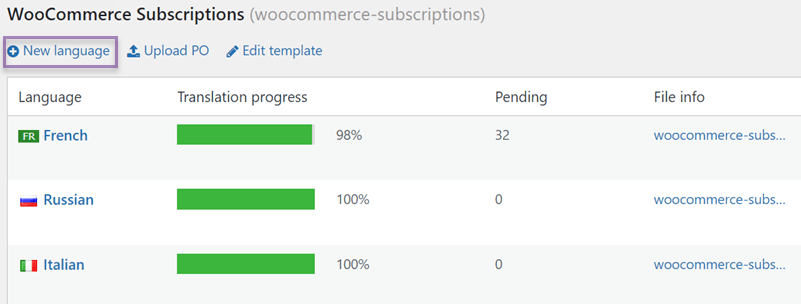
Klicken Sie dann auf das Plugin, danach erscheint eine Anzeige wie folgt und wählen Sie Neue Sprache um die Zielsprache hinzuzufügen, die Sie übersetzen möchten.
Nach Auswahl einer neuen Sprache, dann wählen Sie eine Sprache und wählen Sie einen Ort um eine Übersetzungsdatei hinzuzufügen und klicken Sie Starten Sie die Übersetzung.
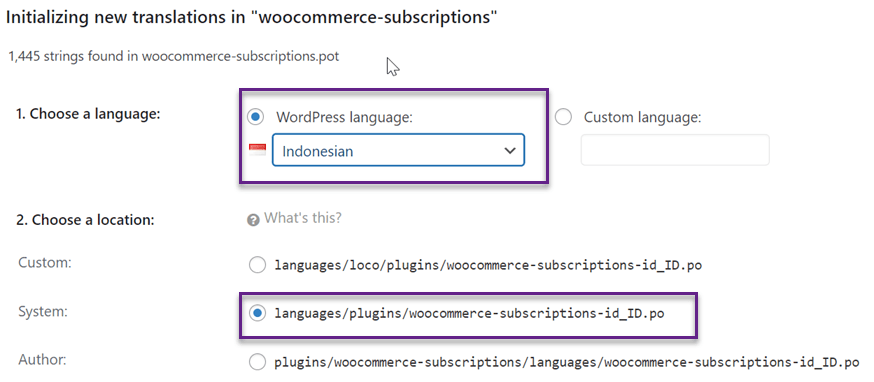
Schritt 3: Benutzerdefinierte Übersetzungen WooCommerce-Abonnement starten
Der dritte Schritt ist, WooCommerce-Abonnements zu übersetzen, im Suchfeld oben rechts können Sie nach dem Satz suchen, den Sie übersetzen möchten.
Danach, in der indonesischen Übersetzung Spalte geben Sie die Ergebnisse der Übersetzung der Zielsprache ein. Dann don’t vergessen, auf Speichern zu klicken, um die Änderungen zu speichern.
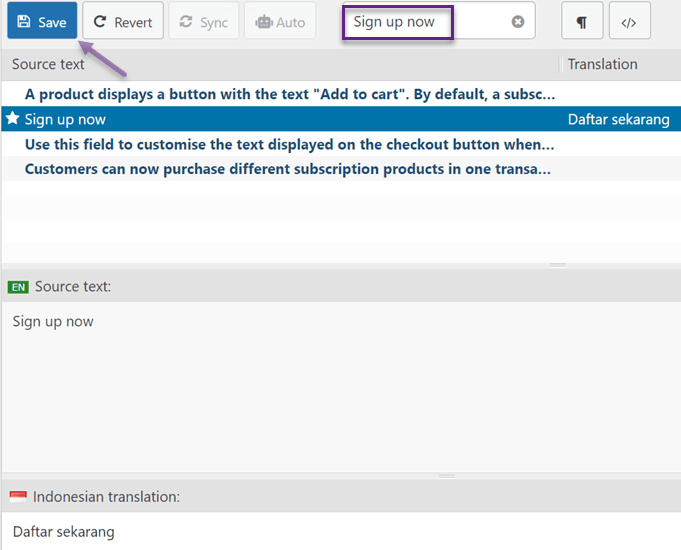
Danach das Gleiche für alle Sätze tun, die Sie übersetzen möchten. Wenn WooCommerce eine neue und aktualisierte Version auf Ihrer Seite veröffentlicht, müssen Sie die .po-Datei aktualisieren, um die neue Zeichenkette zum Übersetzen zu finden.
Sie müssen nur klicken Synchronisieren um eine neue Zeichenkette zu finden, können Sie sie dann übersetzen.
Bisher haben Sie das WooCommerce-Abonnements-Plugin erfolgreich mit Loco Translate übersetzt.
Allerdings erfordert die Verwendung von Loco Translate, dass Sie Zeichenketten einzeln übersetzen, und es verfügt nicht über eine Live-Editor-Funktion, die es Ihnen ermöglicht, direkt auf der Startseite der Website zu übersetzen.
Um dies zu bewältigen, müssen Sie ein anderes Plugin verwenden, das einen Live-Editor hat, eines davon ist Linguise.
Wie übersetzt man dann das WooCommerce-Abonnements-Plugin mit Linguise? Sehen Sie sich die Erklärung unten an.
Wie man das WooCommerce-Abonnements-Plugin automatisch mit Linguise übersetzt
Linguise ist eines der mehrsprachigen WordPress-Plugins, das WooCommerce-Abonnements automatisch übersetzen kann. Beginnend mit Produktseiten, Beschreibungen, Preisen und mehr.
In dieser Diskussion werden wir versuchen, das WooCommerce‑Abonnements‑Plugin mit Linguise zu übersetzen. Schauen Sie sich die folgenden Schritte an.
Schritt 1: Registrierung bei Linguise, um den API‑Schlüssel zu erhalten
Der erste Schritt ist ein kostenloses Linguise-Konto zu registrieren und den API‑Schlüssel zu erhalten. Linguise bietet eine kostenlose Testversion, die Sie im nächsten Monat nutzen können.
Die Methode reicht aus, um sich bei Linguise zu registrieren, dann erhalten Sie Zugriff auf das Linguise‑Dashboard.
Danach scrollen Sie nach unten auf die Einstellungen Menü und finden Sie die API KEY Spalte. Don’t vergessen Sie, die API zu kopieren.

Schritt 2: Installieren Sie das Linguise-Plugin
Der zweite Schritt besteht darin, das Linguise-Plugin auf Ihrer WooCommerce-Website zu installieren. Wie Sie das Menü betreten Plugins> Plugin hinzufügen> Sprache> Installieren> Aktivieren.
Wenn das Linguise-Plugin installiert wurde, öffnen Sie das Menü Einstellungen und fügen Sie den zuvor kopierten API‑Schlüssel ein, dann klicken Sie Anwenden.
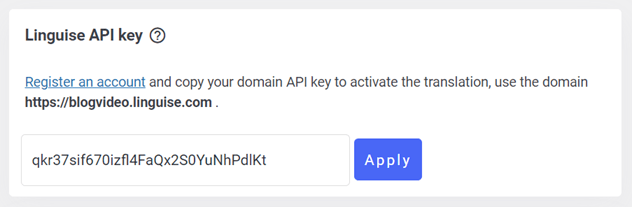
Schritt 3: Spracheinstellungen einrichten
Nachdem Sie die API kopiert haben, scrollen Sie nach unten, dann können Sie die Anzeigesprache einstellen, um die Flagge jeder country’s Sprache anzuzeigen. Sie können die Darstellung nebeneinander, als Dropdown oder als Popup verwalten.
Zusätzlich können Sie auswählen, welche Länderflagge + Sprachname oder Sprachflagge + Kurzname angezeigt werden soll. Wenn ja, vergessen Sie nicht, auf Speichern um Änderungen zu speichern.
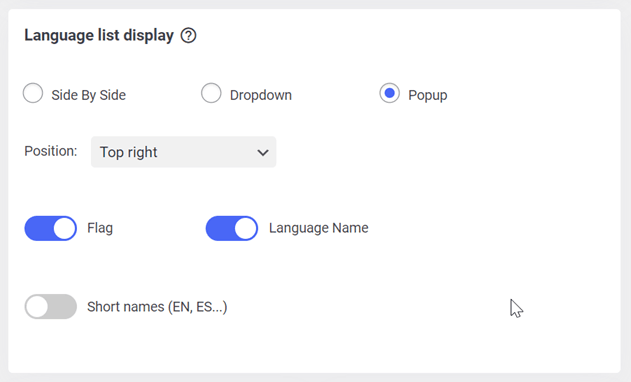
Nachdem die Änderungen gespeichert wurden, sieht das Erscheinungsbild der WooCommerce-Abonnementprodukte wie folgt aus. Sie können in der oberen rechten Ecke ein Sprachumschalter-Menü sehen, um die Sprache zu wechseln.
Wenn Sie zu einer der Sprachen wechseln, wird die Produktseite automatisch in die Zielsprache geändert.
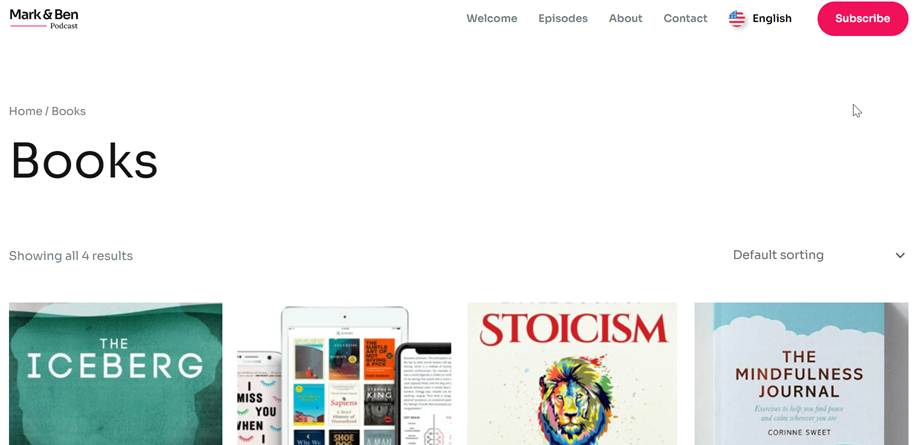
Schritt 4: Mit dem Frontend-Live-Editor bearbeiten
Abgesehen von der automatischen Übersetzung von WooCommerce-Abonnement-Plugins können Sie sie auch manuell mit der Frontend-Live-Editor-Funktion von Linguise’ übersetzen.
Wie man das öffnet Linguise Dashboard > klick Live-Editor > Live-Editor öffnen > Sprache auswählen. Danach erscheint eine Anzeige wie die untenstehende, alles was Sie tun müssen, ist den Teil der Seite auszuwählen, den Sie direkt übersetzen möchten.
Im folgenden Beispiel werden wir eine Produktseite von Englisch nach Spanisch übersetzen. In der Übersetzung im spanischen Abschnitt können Sie die Übersetzungsergebnisse manuell eingeben und dann auf Speichern klicken, um die Änderungen zu speichern.
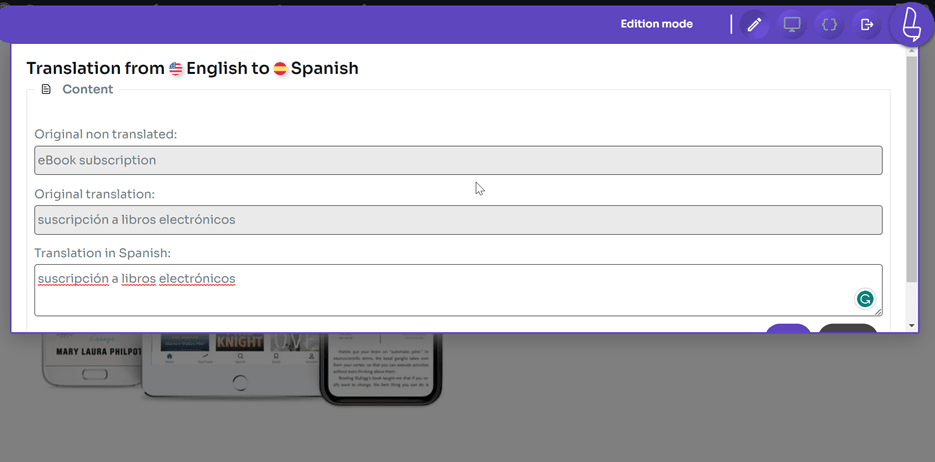
Bisher haben Sie das WooCommerce-Abonnement-Plugin erfolgreich direkt über den Live-Editor übersetzt. Mit einem Live-Editor können Sie die Übersetzungsergebnisse anpassen, sodass sie an die Kultur der Zielsprache angepasst sind, da die automatischen Übersetzungen in der Regel noch nicht natürlich klingen.
Lernen Sie in einem Video, wie Sie alle WooCommerce-Inhalte automatisch übersetzen
Warum Linguise wählen, um das WooCommerce-Abonnements-Plugin zu übersetzen
Von den vielen mehrsprachigen Plugins, warum sollten Sie Linguise verwenden? Es gibt mehrere Linguise‑Funktionen, die Ihnen helfen können, Ihr WooCommerce‑Abonnement einfach zu übersetzen, einschließlich:
- Alle Webseiten werden automatisch übersetzt, wenn Linguise installiert ist, einschließlich WooCommerce‑Produktseiten.
- Eine unbegrenzte Anzahl von Sprachen, das bedeutet, Sie können jede Sprache in Linguise verwenden. Linguise bietet bis zu 85 Sprachen.
- SEO & URL-Übersetzung. Nachdem die Seite automatisch übersetzt wurde, wird auch die Seiten‑URL übersetzt. Zusätzlich wird die Übersetzung ebenfalls an die Sprache der Übersetzung angepasst, sodass Kunden aus diesem Land Ihre WooCommerce‑Produkte finden.
- Frontend-Übersetzung, diese Funktion ermöglicht es Ihnen, den gewünschten Teil Ihres WooCommerce-Abonnements zu übersetzen. Hier können Sie das Ergebnis der automatischen Linguise‑Übersetzung manuell ändern.
- Übersetzungsausschluss, ist eine Funktion, um Teile auszuschließen, die Sie nicht übersetzen möchten.
Das sind einige der Linguise-Funktionen, die Ihnen helfen können, das WooCommerce-Abonnement-Plugin für WordPress zu übersetzen.
Abschluss
Bisher wissen Sie bereits, wie Sie das WooCommerce-Abonnements-Plugin übersetzen können, beginnend mit der Installation und dem Erstellen von Produktabonnements, bis hin zur Übersetzung von WooCommerce-Abonnementprodukten mit Linguise.
Die Übersetzung des WooCommerce‑Abonnements‑Plugins ist wichtig, besonders wenn Sie ein globales Publikum ansprechen. Je mehr Sprachoptionen Ihre Seite bietet, desto größer ist die Chance, Kunden aus verschiedenen Ländern zu gewinnen; das wird den Verkauf von WooCommerce‑Abonnementprodukten sicherlich steigern.
Wenn Sie daran interessiert sind, Linguise zur Übersetzung des WooCommerce‑Abonnement‑Plugins zu verwenden, registrieren Sie sofort ein Linguise‑Konto und nutzen Sie die kostenlose Testversion für 1 Monat mit einem Limit von bis zu 600 tausend Wörtern.


