
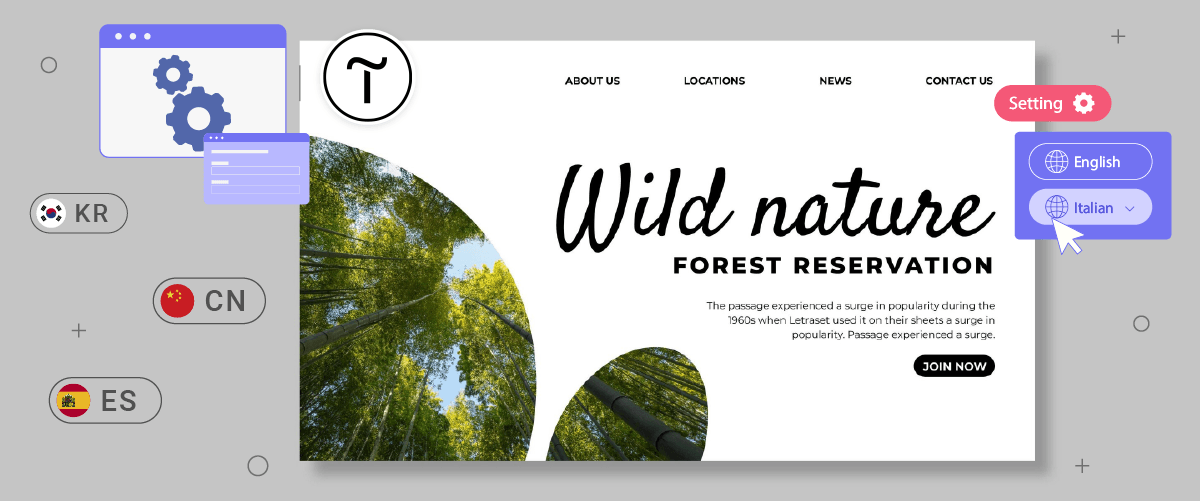
Creating a multilingual website is a challenge in itself. One important element is setting up a language switcher or toggle button. The language switcher allows visitors to switch between different languages easily.
Providing a user-friendly language switcher on all websites, including Tilda’s websites, is crucial.
Dieser Artikel behandelt die Einrichtung eines Sprachumschalters auf der Tilda-Plattform, einem leistungsstarken und dennoch benutzerfreundlichen Website-Builder. Mit diesem umfassenden Leitfaden können Sie mehrsprachige Funktionen mit einem einfach zu bedienenden Sprachumschalter bereitstellen.
Warum sollten Sie einen Sprachumschalter für die mehrsprachige Tilda-Website anpassen?
Bevor Sie besprechen, wie ein Sprachumschalter auf einer Tilda-Website eingerichtet wird, ist es wichtig zu verstehen, warum Sie den Sprachumschalter auf Tilda anpassen müssen.
- Verbesserung der Benutzererfahrung: Websites, die Inhalte in mehreren Sprachen anbieten, lassen Besucher sich willkommen fühlen. Ein benutzerfreundlicher Sprachumschalter ermöglicht es den Besuchern, Inhalte in ihrer bevorzugten Sprache leicht zu navigieren und zu verstehen. Dies schafft ein intensiveres und befriedigenderes Besuchererlebnis, erhöht das Engagement und die Loyalität gegenüber Ihrer Website.
- Markterweiterung: Durch die Übersetzung Ihrer Tilda-Website in gängige Sprachen wie Mandarin, Spanisch, Arabisch und andere können Sie weltweit ein viel größeres Publikum erreichen. Dies eröffnet neue Marktchancen und ermöglicht Ihrem Unternehmen, global zu werden, indem Sie Kunden aus verschiedenen Ländern und Kulturen ansprechen.
- Optimierung der mehrsprachigen SEO: Suchmaschinen wie Google berücksichtigen Faktoren der Benutzererfahrung bei der Bewertung von Websites. Ein benutzerfreundlicher Sprachumschalter kann Ihre mehrsprachige SEO Ranking, indem es Besuchern erleichtert wird, Inhalte in ihrer Sprache zu nutzen. Das korrekte Übersetzen von Inhalten sendet ebenfalls positive Signale an Suchmaschinen, dass Ihre Seite für verschiedene Anfragen in verschiedenen Sprachen relevant ist.
- Steigerung der Verkaufsabschlüsse: Durch die Bereitstellung von Inhalten in Sprachen, die Besucher verstehen, können Sie die Wahrscheinlichkeit von Abschlüssen wie Produktkäufen oder Serviceanmeldungen erhöhen. Wenn Besucher Produktdetails, Richtlinien und Checkout‑Prozesse in ihrer Sprache leicht verstehen, werden Hindernisse bei Kaufentscheidungen reduziert.
Wie man einen Sprachumschalter auf Tilda einrichtet
Nachdem Sie die Bedeutung der Einrichtung eines Sprachumschalters auf einer Tilda-Website verstanden haben, let’s besprechen, wie. Website‑Übersetzungsdienste bieten diese Funktion in der Regel an, die je nach Benutzerbedarf angepasst werden kann.
Allerdings bieten nicht alle Übersetzungsdienste leicht anpassbare und benutzerfreundliche Sprachumschalter. Daher ist die Wahl eines automatischen Übersetzungsdienstes, der mit verschiedenen CMS-Plattformen kompatibel ist und flexible Sprachumschalter‑Funktionen bietet, wichtig.
Ein automatischer Übersetzungsdienst, der diese Kriterien erfüllt, ist Linguise. Linguise bietet eine hochgradig anpassbare und benutzerfreundliche Sprachumschalter‑Funktion integriert mit CMS und Website‑Buildern wie Tilda.
Hier ist eine vollständige Anleitung, wie man die Sprachumschalter‑Funktion für eine Tilda‑Website mit Linguise einrichtet.
Schritt 1: Linguise-Konto registrieren
Der erste Schritt ist, registrieren Sie sich für ein kostenloses Linguise-Konto um den Sprachumschalter auf Tilda einzurichten. Sie benötigen lediglich eine E‑Mail, einen Benutzernamen und ein Passwort, ohne Kreditkarteninformationen anzugeben.
Außerdem können Sie vor dem Abonnieren die kostenlose Testversion für einen Monat nutzen, die ein Limit von 600.000 Wörtern hat.
Schritt 2: Domain-Website zu Tilda hinzufügen
Schritt zwei ist Hinzufügen der Website-Domain die Sie besitzen zum Linguise-Dashboard. Sie müssen mehrere Felder ausfüllen, um eine Tilda-Domain in Linguise hinzuzufügen.
- Linguise-Konto
- URL-Domain
- Plattform-Website
- Standardsprache
- Übersetzungssprachen
- URLs übersetzen
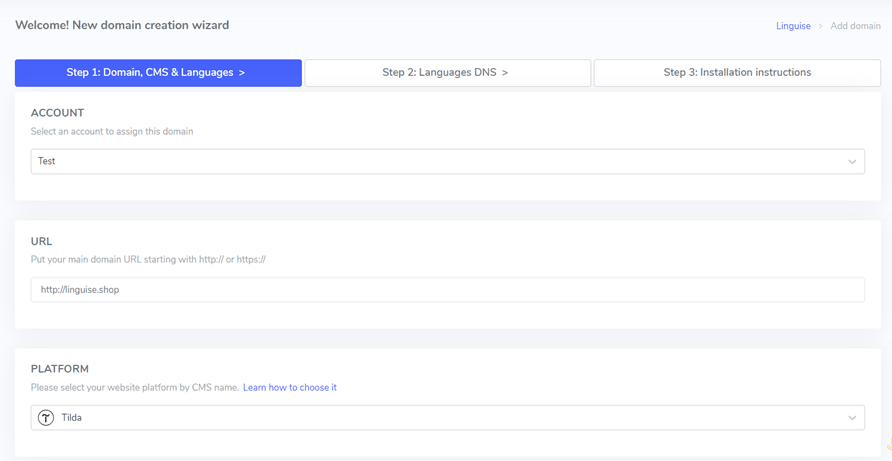
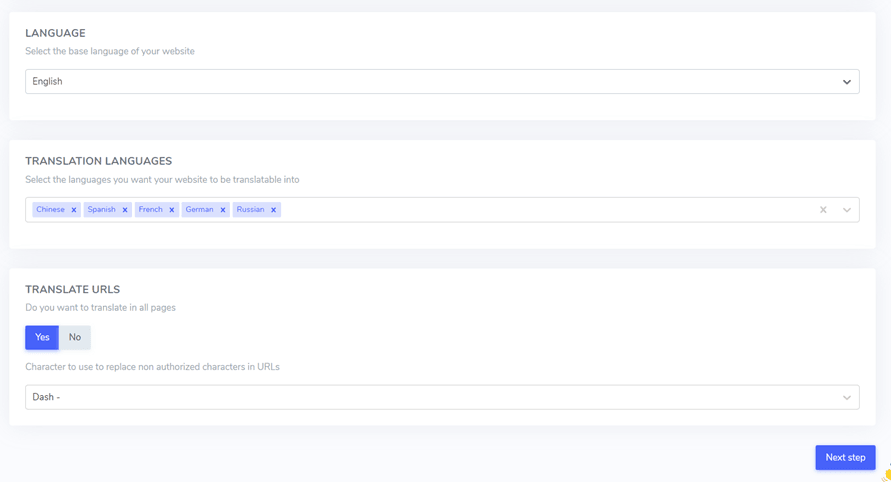
Danach müssen Sie konfigurieren DNS-Einrichtung. Für eine ausführliche Anleitung zur DNS-Konfiguration können Sie den Artikel wie man automatische Übersetzung auf einer Tilda-Website implementiert.
Schritt 3: Sprachumschalter aktivieren
Sobald die DNS-Konfiguration abgeschlossen ist, ist die Aktivierung des Sprachumschalters an der Zeit. Dafür fügen Sie das von Linguise bereitgestellte Skript in den Tilda-Website-Editor ein.
So geht’s.
- Öffnen Sie das Dashboard Ihrer Tilda-Website.
- Klicken Sie auf “Site Settings” > “More” > “Edit code.”
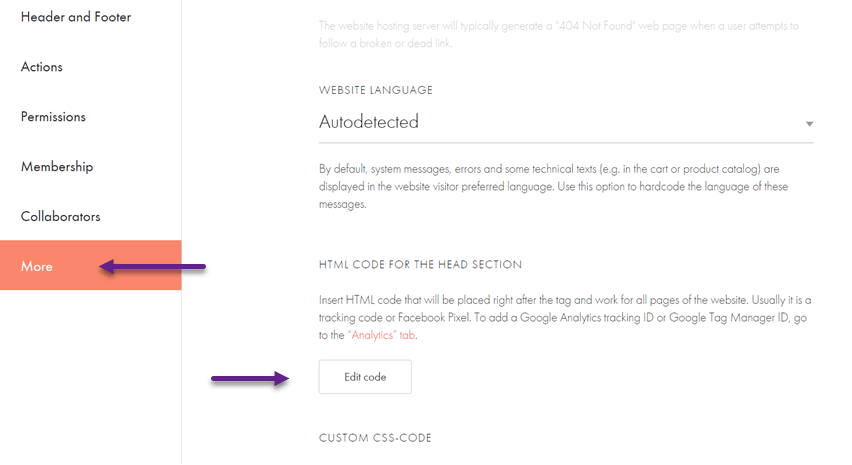
Als Nächstes fügen Sie das Skript ein, das Sie vom Linguise-Dashboard erhalten haben, und klicken Sie dann “Speichern” zu Änderungen speichern.
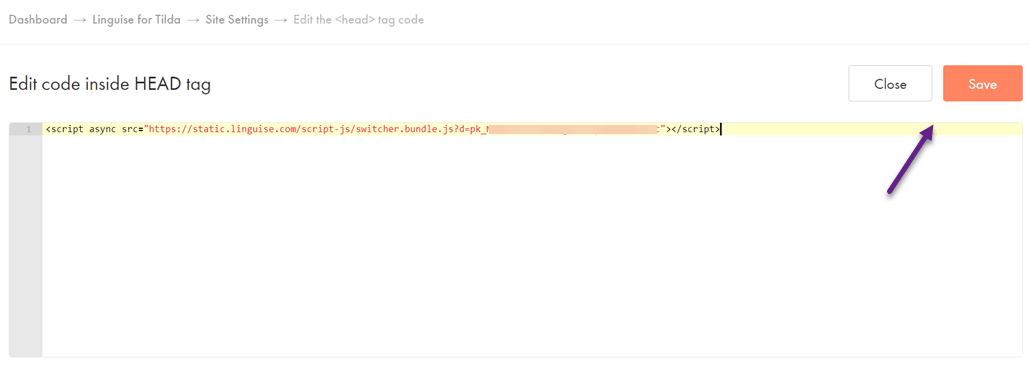
Nach erfolgreicher Verbindung wird Ihre Tilda-Website standardmäßig den Sprachumschalter automatisch anzeigen. Sie können die Sprachumschalter-Einrichtung nach Ihren Bedürfnissen.
Schritt 4: Hauptanzeige einrichten
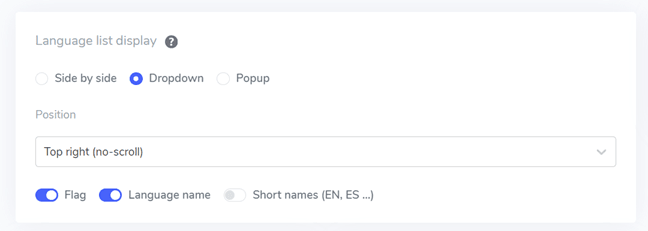
Um den Sprachumschalter anzupassen, finden Sie die Einstellungen im Linguise-Dashboard unter “Einstellungen” > “Anzeige der Sprachflaggen.”
Auf dieser Seite können Sie mehrere Optionen konfigurieren. Die erste ist die Hauptanzeige. Hier können Sie verschiedene Einstellungen wie folgt anpassen.
- Flag Icon Style: Sie können aus 3 Optionen wählen; nebeneinander Anzeige, Dropdown-Menü oder Popup.
- Position: Diese Option bestimmt, wo der Sprachumschalter auf Ihrer Seite platziert wird. Verschiedene Positionsoptionen stehen zur Verfügung. Stellen Sie sicher, dass Sie eine Position wählen, die für Besucher leicht zugänglich ist.
Schließlich können Sie die Anzeige von Flaggen und Sprachnamen, Flaggen und Sprachabkürzungen oder nur Sprachnamen kombinieren. Es wird empfohlen, Flaggen zusammen mit Sprachnamen zu verwenden, um die Benutzererkennung zu erleichtern.
Schritt 5: Flaggen-Design festlegen
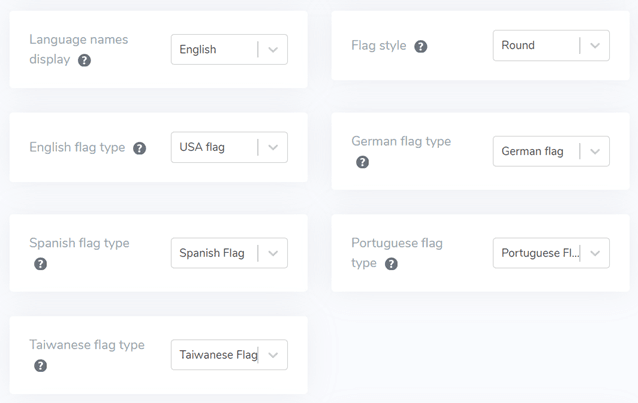
Nachdem Sie die Hauptanzeige eingerichtet haben, können Sie das Design der anzuzeigenden Flaggen anpassen.
- Sprachname anzeigen: Sie können wählen, den Sprachnamen entweder basierend auf dem Ländernamen oder dem eigentlichen Sprachnamen anzuzeigen. Zum Beispiel könnten Sie “Französisch” oder “Français” anzeigen.
- Englische Flaggenart: Diese Option wird für Sprachen mit mehreren Varianten verwendet, wie z. B. US-Englisch oder Britisches Englisch (das Gleiche gilt für Sprachen wie Spanisch, Taiwanisch, Deutsch und Portugiesisch).
- Flaggenstil: Dies ermöglicht es Ihnen, die Form des Flaggen‑Symbols festzulegen, entweder rund oder rechteckig.
Schritt 6: Farbe und Flaggengröße festlegen
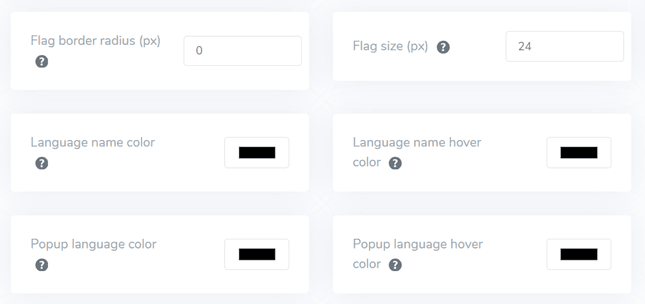
Sobald you’ve die Konfiguration des Flaggen-Designs abgeschlossen haben, können Sie die Farbe und Größe der Flaggen anpassen. Hier sind einige Einstellungen, die Sie anpassen können:
- Mark Randradius: Passen Sie den Randradius in Pixeln mit dem rechteckigen Flaggenstil an.
- Farbe des Sprachnamens: Wählen Sie die Standard-Textfarbe aus, um den Sprachnamen anzuzeigen.
- Popup-Sprachfarbe: Legen Sie die Farbe des Sprachtitels im Popup- und Dropdown-Bereich fest.
- Flaggengröße: Passen Sie die Größe der Flaggen‑Symbole an.
- Hover‑Farbe des Sprachnamens: Legen Sie die Textfarbe fest, die angezeigt wird, wenn der Benutzer über den Sprachnamen fährt.
- Hover‑Farbe der Popup‑Sprache: Legen Sie die Textfarbe fest, die angezeigt wird, wenn der Benutzer über den Sprachtitel im Popup‑ oder Dropdown‑Bereich fährt.
Schritt 7: Box‑Schatten für Flagge einrichten
Schließlich können Sie die Schatteneinstellungen für die Flaggen-Box konfigurieren. Die erste Einstellung ermöglicht es Ihnen, jedem auf Ihrer Website angezeigten Flaggen-Icon einen Schatteneffekt zu verleihen. Die nächste Einstellung steuert den Schatteneffekt, wenn Benutzer mit der Maus über die Sprachflaggen fahren.
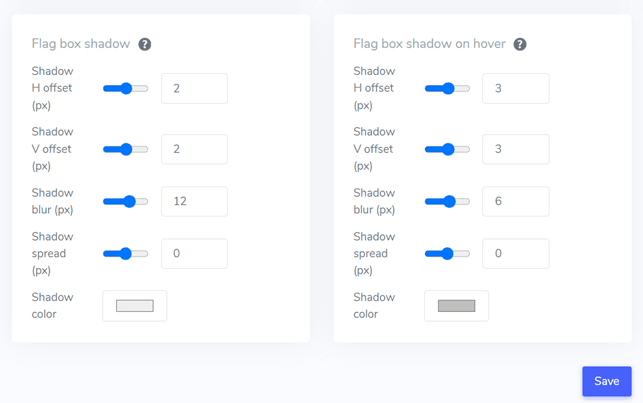
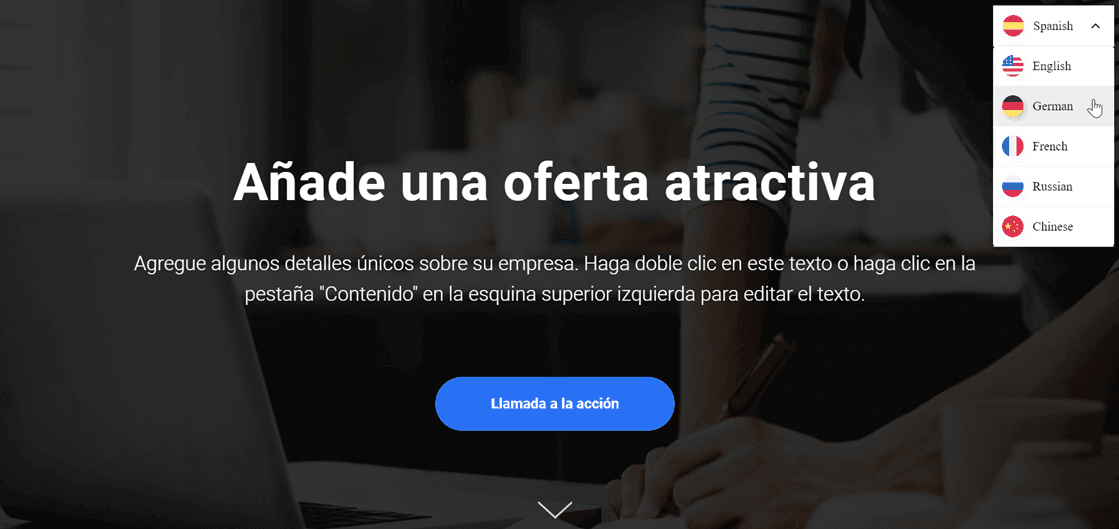
Wenn Sie alles zu Ihrer Zufriedenheit angepasst haben, klicken Sie auf Speichern, um die Anpassungsänderungen zu speichern. Öffnen Sie danach Ihre Tilda-Website, um zu prüfen, ob die Konfiguration erfolgreich angewendet wurde. So sieht der Sprachumschalter mehr oder weniger aus.
Best Practices für die Erstellung eines benutzerfreundlichen Sprachumschalters auf der Tilda-Website
Nachdem Sie verstanden haben, wie man einen Sprachumschalter auf einer Tilda-Website einrichtet, müssen Sie auch die bewährten Verfahren für die Gestaltung eines Sprachselectors. Im Folgenden finden Sie einige wichtige Punkte, die Sie berücksichtigen sollten:
- Verwenden Sie leicht erkennbare Sprachsymbole oder Flaggen – Die Nutzung vertrauter und weithin bekannter Symbole über Kulturen hinweg hilft Besuchern, Sprachoptionen leicht zu erkennen. Stellen Sie sicher, dass die Symbole/Flaggen sichtbar sind, einen guten Farbkontrast haben und universell verstanden werden, um Verwirrung zu vermeiden.
- Platzieren Sie den Sprachumschalter-Button strategisch – Positionieren Sie den Button in einem Bereich, der für Besucher leicht sichtbar und zugänglich ist, zum Beispiel im Header, Footer oder im Hauptnavigationsmenü der Website. Platzieren Sie ihn konsequent auf allen Seiten, um einen einfachen Zugriff für Besucher von verschiedenen Einstiegspunkten zu gewährleisten. Diese Bereiche sind intuitive Stellen für die meisten Internetnutzer, um nach Sprachoptionen zu suchen.
- Beschriften Sie jedes Symbol/Flagge mit der jeweiligen Sprache – Sie können Beschriftungen mit den vollständigen Originalnamen der Sprachen bereitstellen, zum Beispiel “Englisch” für Englisch, “Español” für Spanisch, “Deutsch” für Deutsch, und so weiter. Dieser Schritt erleichtert die Auswahl der gewünschten Sprache, insbesondere für Besucher, die bestimmte Flaggen oder Sprachabkürzungen nicht erkennen.
- Vereinfachen Sie den Sprachwechselprozess – Vermeiden Sie Dropdown-Funktionen, lange Listen von Flaggen/Symbolen oder Umschaltknöpfe, die Benutzer verwirren und komplizieren können. Stellen Sie sicher, dass Besucher die Sprache mit nur einem Klick auf die gewünschte Sprachoption wechseln können, um ein reibungsloseres Erlebnis zu bieten.
- Implementieren Sie ein responsives Design für den Sprachumschalter – Stellen Sie sicher, dass die Schaltfläche responsiv ist und auf verschiedenen Geräten und Bildschirmgrößen, einschließlich Desktop-Computern, Tablets und Smartphones, gut funktioniert. Testen Sie sie auf verschiedenen Geräten und Bildschirmauflösungen, um ein nahtloses Benutzererlebnis ohne Abschneiden oder Überlappen von Elementen zu gewährleisten.
Fazit: Richten Sie den Sprachumschalter für die Tilda-Website mit Linguise ein
Nachdem Sie besprochen haben, wie man einen benutzerfreundlichen Sprachumschalter auf Tilda’s Websites einrichtet, verstehen Sie nun verschiedene bewährte Verfahren, die umgesetzt werden können. Durch die Optimierung des Sprachumschalters gemäß den oben genannten Punkten können Sie das gesamte Benutzererlebnis verbessern.
Linguise ist einer der führenden automatischen Übersetzungsdienste, der leistungsstarke, aber leicht anpassbare Funktionen für den Sprachumschalter bietet. Linguise ist zudem mit vielen beliebten CMS-Plattformen und Web-Buildern wie Tilda kompatibel.
Also, worauf wartest du? Registriere dein Linguise-Konto jetzt, füge deine Tilda-Website hinzu und passe die Einstellungen des Sprachumschalters an, um das Erlebnis für Besucher weltweit zu verbessern. Optimiere dein globales Geschäftspotenzial, indem du multinationale Zielgruppen durch genau übersetzte Inhalte erreichst.


