
Wie man Slider in WordPress für jedes Plugin (ohne Programmierung) übersetzt

Ein Schwarz-Weiß-Foto mehrerer Geldscheine. Die Scheine scheinen willkürlich angeordnet zu sein.
Inhaltsverzeichnis

Heutzutage sind Website-Slider zu einer beliebten Design-Entscheidung für viele geworden, einfach wegen ihrer vielseitigen Nutzung. Obwohl Slider eine großartige Möglichkeit sind, Ihre Angebote und Bewertungen zu präsentieren, können sie problematisch sein, wenn Sie eine mehrsprachige Website. 

Slider-Inhalte existieren außerhalb des WordPress-Editors und werden über Plugin-Schnittstellen hinzugefügt. Obwohl Slider ein intuitives Design für Ihre Website hinzufügen, können die meisten von ihnen die Inhalte des Sliders nicht übersetzen und haben keine einfachen Lösungen. Das bedeutet, dass Besucher Ihre Website auf Französisch oder Spanisch ansehen könnten, aber der Inhalt des Sliders weiterhin in der ursprünglichen Sprache der Website bleibt. 

Ein solches Szenario kann zu schlechten Benutzererfahrungen und einem Rückgang der Website‑Leistung führen. Um dies zu verhindern, ist es wichtig, dass Sie ein mehrsprachiges Übersetzungs‑Plugin für Ihre Website verwenden. 

Ein Mobiltelefon, das eine Website mit einer landschaftlichen Hintergrundgrafik und Text anzeigt.

Was ist das, und warum einen übersetzten WordPress‑Slider erstellen?

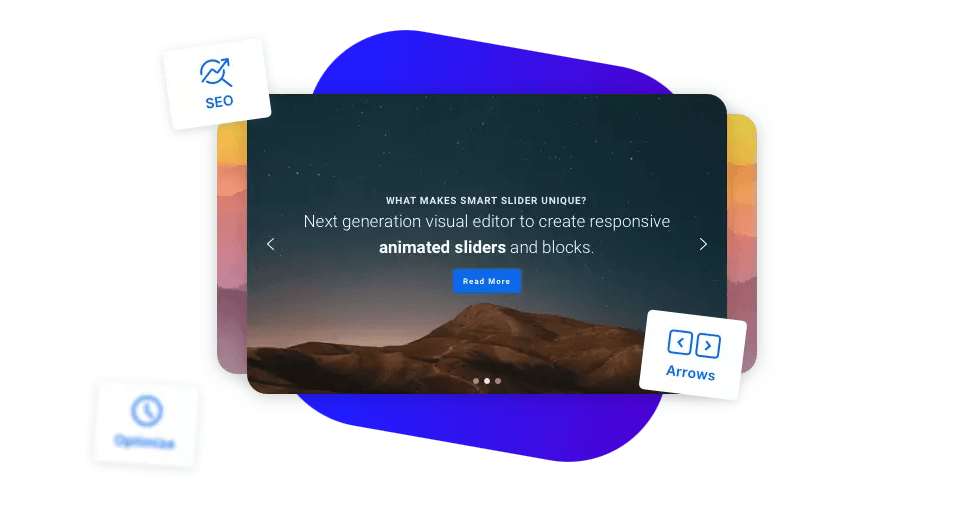
Um es einfach zu halten, nutzt ein übersetzender Slider ein mehrsprachiges Übersetzungs‑Plugin, das automatisch den Inhalt eines Website‑Sliders übersetzt. Der Einsatz eines effizienten Übersetzungs‑Plugins wirkt sich auf die Benutzererfahrung und die SEO‑Leistung der Website aus. Dies ist genauer, wenn Sie einen Slider mit viel Textinhalt haben, wie z. B. ein Karussell mit Bewertungen, wie im Bild unten.

Außerdem ist dies in der Regel die wichtigste Botschaft, die Sie Ihrem Kunden auf einer Seite zeigen möchten!

Traditionelle Plugins wie WPML funktionieren, indem sie Duplikate zahlreicher Seiten erstellen und zusätzliche Datenbankabfragen hinzufügen, was zu einer Erhöhung der Ladezeit der Website führt und die Leistung negativ beeinflusst. Die von Linguise angebotene automatische Übersetzungslösung verwendet jedoch ein Cachesystem und dupliziert keinen Inhalt aus Ihrer Datenbank.

Das mehrsprachige Übersetzungs-Plugin verwendet einen dedizierten Cache-Server, und wenn eine Übersetzung erforderlich ist, prüft das Plugin den Server und stellt den Benutzern sofort eine übersetzte Version zur Verfügung.

Zusätzlich zur Erkennung statischer Website-Inhalte erkennt das mehrsprachige Plugin auch dynamische Inhalte. Dadurch kann das Plugin Slider-Inhalte und statische Seiten einer WordPress-Website übersetzen. Ein solcher Prozess bietet zahlreiche Vorteile, darunter eine 80 %ige Reduzierung der Ladezeit und eine verbesserte Benutzererfahrung.

E‑Commerce-Webdesign-Dienstleistungen für Online-Shops. Professionelle Webentwicklungs‑Lösungen
Sprachbarrieren überwinden
Verabschieden Sie sich von Sprachbarrieren und begrüßen Sie grenzenloses Wachstum! Testen Sie noch heute unseren automatischen Übersetzungsdienst.

Warum das Linguise‑Mehrsprachen‑Übersetzungs‑Plugin verwenden

Wie bereits erwähnt, übersetzt das mehrsprachige Plugin statische Seiten und dynamische Inhalte, einschließlich Website‑Slider, aber das ist nicht der einzige Vorteil. 

Wenn Übersetzungen erforderlich sind, wird der Seiteninhalt gesammelt und für die Übersetzung verarbeitet. Linguise stellt jedoch sicher, dass keine sensiblen Daten, wie Benutzernamen oder Passwörter, während des Übersetzungsprozesses gesammelt werden. Darüber hinaus ist der für die Übersetzungen verwendete kompatible Cache-Server vollständig mit dem eigenen Cache-Server der Website’s kompatibel, was bedeutet, dass Sie auch ein lokales Caching‑Skript verwenden können. 

Zusätzlich zur Gewährleistung der Sicherheit sensibler Daten und der Kompatibilität mit Cache-Servern steigert die Verwendung von Linguise auch die SEO-Leistung Ihrer Website’s. 

Das Plugin verwendet die WordPress Neural Machine Translation, um mehrere Seiten in verschiedenen Sprachen zu erstellen. Diese Seiten werden anschließend indexiert, da sie übersetzte URLs und alternative Links besitzen. Linguise ist zudem mit gängigen SEO-Plugins kompatibel und übersetzt ebenfalls die Metadaten einer Webseite. 

Verwenden Sie Ihre eigene Diashow oder installieren Sie ein Slider-Plugin

Jetzt, da Sie gelernt haben, wie der Inhalt eines Website‑Sliders übersetzt wird, für das Beispiel we’ll ein Slider‑Plugin auf WordPress installieren. We’ll führen Sie durch die genauen Schritte, die für die Installation eines Sliders auf Ihrer WordPress‑Website erforderlich sind.


Finden und Installieren eines Slider‑Plugins

Bevor Sie mit der Erstellung und Installation des Sliders beginnen, müssen Sie das beste Slider‑Plugin für Ihre WordPress‑Website finden. 

Um die verschiedenen Slider‑Optionen zu finden:

  • Melden Sie sich zuerst in Ihrem WordPress-Admin-Dashboard an.
  • Dann, klicken Sie Plugins > Add New
  • Gehen Sie zum Suchfeld auf der Plugin-Seite und finden Sie das Slider-Plugin, das Sie verwenden möchten
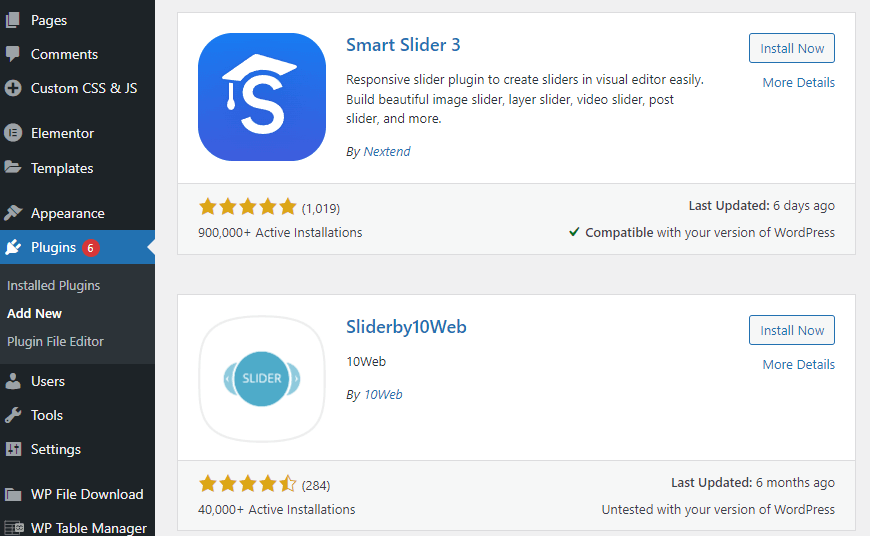
 

Für dieses Beispiel haben wir den Smart Slider 3 verwendet.
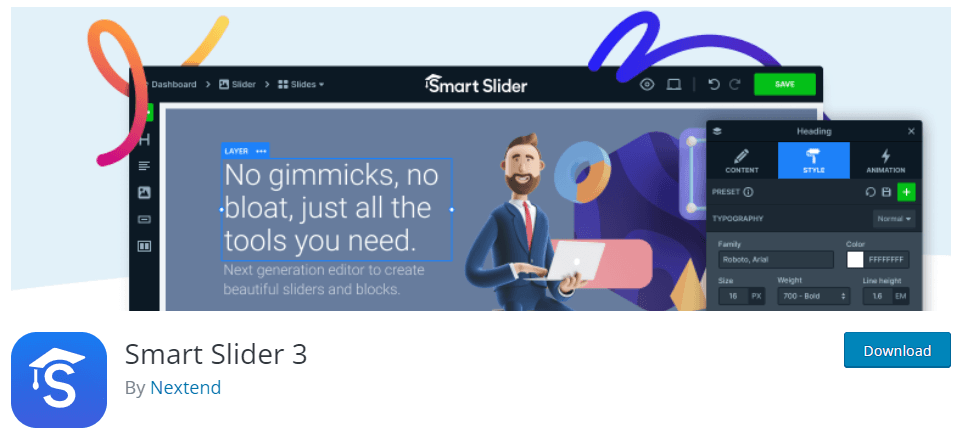
 

Erstellen eines Sliders oder einer Diashow in Ihrer Standardsprache

Beim Erstellen eines Sliders ist es wichtig, einen Hintergrund zu wählen, der sich in das Gesamtkonzept Ihrer Website einfügt. Nachdem Sie die Hintergründe für jede Folie fertiggestellt haben, können Sie Ihre Designs mit endlosen Möglichkeiten erstellen und anpassen.
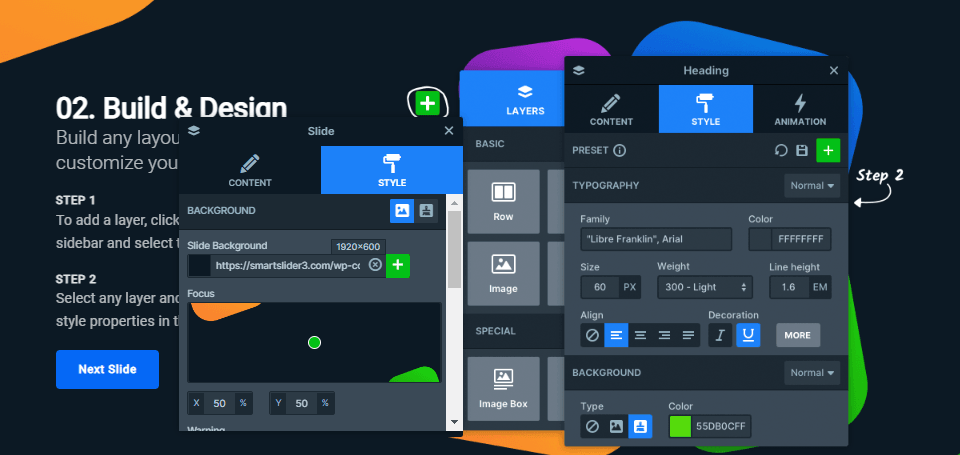
 

Installation des automatischen mehrsprachigen Übersetzungs‑Plugins Linguise

Wenn Sie’ve einen Slider zu Ihrer Website erstellt und hinzugefügt haben, ist die Installation des Linguise Automatic Multilingual Translation Plugin ist das Nächste. Linguise bietet mehrere verschiedene Pakete für sein Übersetzungs‑Plugin an und bietet im Premium‑Paket eine unbegrenzte Anzahl übersetzter Wörter. Die Preise für das Plugin beginnen bereits bei $15 pro Monat.

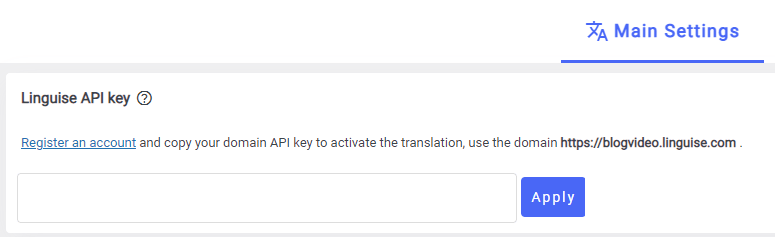
Sobald Sie ein Konto erstellt und sich in Ihr Linguise‑Dashboard eingeloggt haben, müssen Sie Ihre Domain einrichten und deren Einstellungen speichern, um einen API‑Schlüssel zu generieren. Dieser wird benötigt, um die Übersetzung auf Ihrer Website zu aktivieren. 

Da Ihr API‑Schlüssel jetzt generiert wurde, müssen Sie zum WordPress‑Dashboard gehen und klicken Plugin > Neu hinzufügen. 

Hier können Sie nach dem Linguise-Plugin suchen und es installieren und aktivieren. Sobald das Plugin aktiviert wurde, geben Sie den API-Schlüssel ein.

Die angeforderte Website ist blockiert

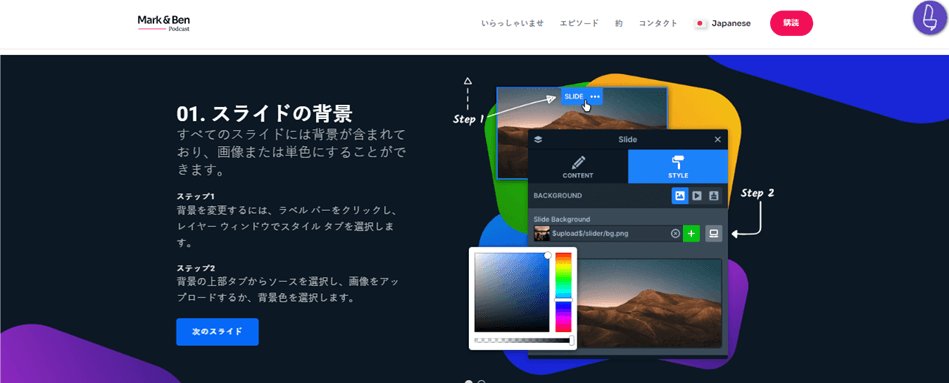
Nachdem Sie die API eingegeben haben, werden alle Ihre Sprachen geladen, und Sie haben bereits einen übersetzten Slider!

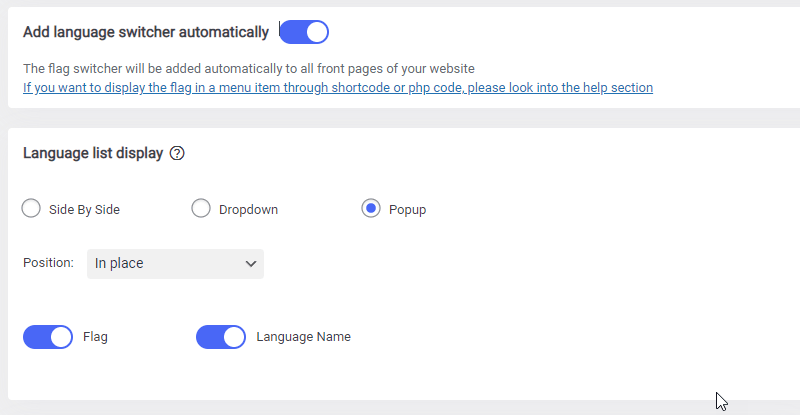
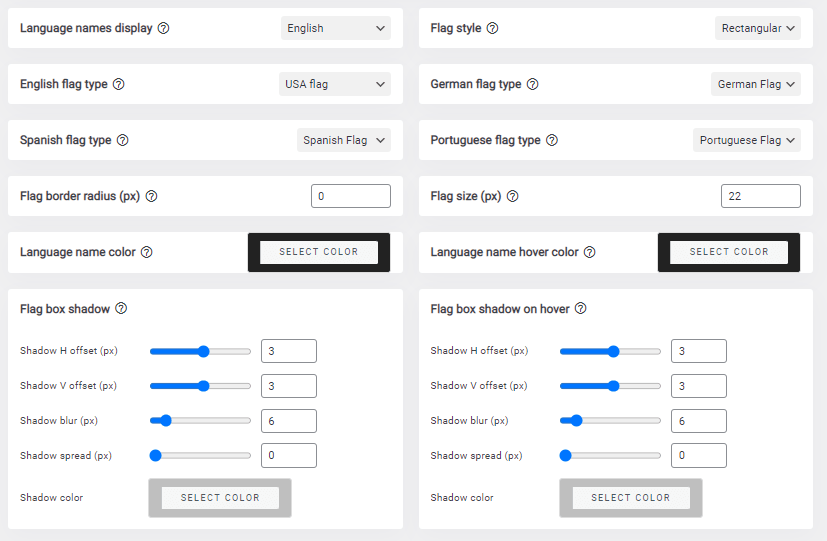
Danach können Sie die Anzeigeeinstellungen Ihrer Sprachliste nach Ihren Anforderungen festlegen. Sie können ein Dropdown‑Menü, ein nebeneinander angeordnetes Menü oder ein Popup‑Menü wählen. Zusätzlich können Sie entscheiden, ob die Benutzer die Flagge, den Sprachnamen oder beides sehen sollen.

Ein Screenshot einer PHP‑Speicher‑Info‑Einstellungsseite

Nachdem Sie die API eingegeben haben, werden alle Ihre Sprachen geladen, und Sie haben bereits einen übersetzten Slider!

Danach können Sie die Anzeigeeinstellungen Ihrer Sprachliste nach Ihren Anforderungen festlegen. Sie können ein Dropdown‑Menü, ein nebeneinander angeordnetes Menü oder ein Popup‑Menü wählen. Zusätzlich können Sie entscheiden, ob die Benutzer die Flagge, den Sprachnamen oder beides sehen sollen.

screenshot eines Computerbildschirms mit weißem Text

Sobald alles fertig ist, klicken Sie Einstellungen speichern.

Jetzt wird Ihr Linguise Automatic Multilingual Translation-Plugin im Hintergrund die ganze schwere Arbeit übernehmen und dafür sorgen, dass Ihre Website und Slider-Inhalte automatisch übersetzt werden.

Eine Kamera mit einem Slide-Design
Bereit, neue Märkte zu erschließen? Testen Sie unseren automatischen Übersetzungsdienst kostenlos mit unserer 1-monatigen, risikofreien Testphase. Keine Kreditkarte erforderlich!

Front-End-Übersetzung des Slider-Inhalts

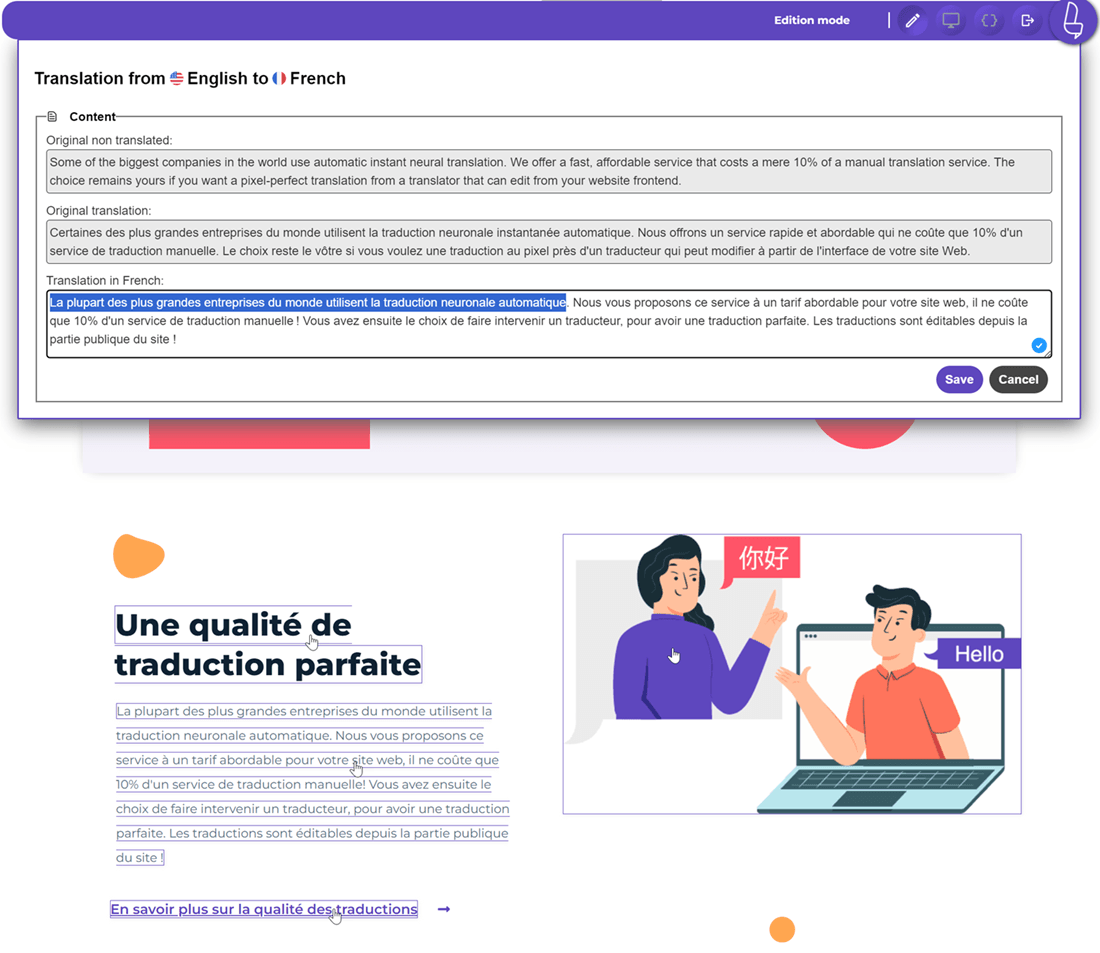
Mit Linguise Live-Editor you’ll können Sie Ihren Slider vom Frontend aus mit dem Live-Editor übersetzen. Dazu müssen Sie sich in Ihr Linguise Dashboard und den Live-Editor öffnen.

Etwas Wichtiges, wenn auch offensichtlich, das vor dem Übersetzen zu beachten ist, dass Sie ein Slider-Plugin verwenden müssen, das die Möglichkeit bietet, eine Textebene über einem Bild, nicht über mehreren Bildern, hinzuzufügen. Das ist heutzutage bei modernen Plugins in der Regel der Fall.

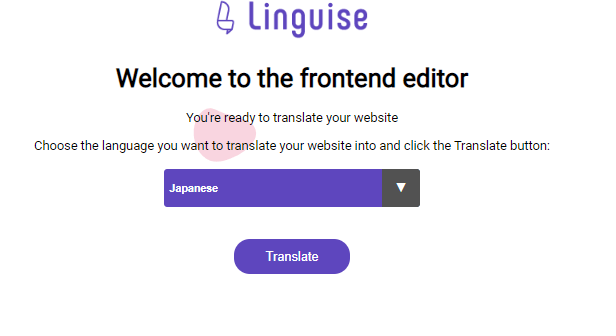
Willkommen beim Frontend-Editor. Wird in Ihrer gewählten Sprache angezeigt.

Und dann wird Linguise sich um den Rest kümmern. Jetzt können Sie verschiedene Änderungen an der Website vornehmen, indem Sie auf das Linguise‑Symbol in der oberen rechten Ecke klicken.

Im Bearbeitungsmodus können Sie auf jeden Abschnitt der Website oder den Slider klicken, beliebige Änderungen vornehmen und sie speichern, um die Website zu aktualisieren.

Zusätzlich können Sie auch die übersetzten Meta‑Beschreibungen ändern, um die Website’s SEO‑Leistung zu verbessern.

Abschluss

Obwohl Slider eine großartige Möglichkeit sind, Ihre Website vielseitiger zu machen, können nur wenige Plugins den Inhalt eines Sliders übersetzen. Während die meisten Plugins nur den statischen Inhalt einer Website übersetzen, sorgt Linguise dafür, dass sowohl der statische als auch der dynamische Inhalt, einschließlich des Website-Sliders, bei Bedarf übersetzt wird.

Änderungen und Konfigurationen für das Linguise Automatic Multilingual Translation Plugin können vorgenommen werden, indem Sie das Plugin’s Dashboard von WordPress aus aufrufen. Zusätzlich können Sie den Live-Editor, der im Linguise-Dashboard verfügbar ist, verwenden, um Front-End-Änderungen vorzunehmen.

Sie könnten auch an folgendem Artikel interessiert sein:

[mo-optin-form id="WvvHPIKjMI"]

Vergessen Sie nicht, Ihre E-Mail-Adresse anzugeben!

Wir können Ihnen zwar keinen Lottogewinn garantieren, aber wir können Ihnen interessante Neuigkeiten rund um das Thema Übersetzung und gelegentliche Rabatte versprechen.

[mo-optin-form id="AMZELeFNTQ"]