Instalar a tradução automática do Linguise no construtor de sites Bitrix24
Sumário
Requisitos de acesso ao Bitrix24
A tradução automática de IA em nuvem a ser usada com o Bitrix24 Website Builder requer algum acesso para concluir a configuração:
Acesso de administrador ao Bitrix24
Modificação de DNS de domínio no Bitrix24
A configuração do site Bitrix24 é composta por 3 etapas simples:
Registre seu domínio para autorizar a tradução
Modifique o DNS do domínio de acordo com os idiomas de tradução
Adicione o link do alternador de bandeira de idioma às configurações do seu Bitrix24 Website Builder
Como tornar seu construtor de sites Bitrix24 multilíngue em vídeo
Registre seu domínio Bitrix24
Após a sua conexão ou registro ao Linguise dashboard, você será solicitado a registrar seu domínio para autorizar a tradução.
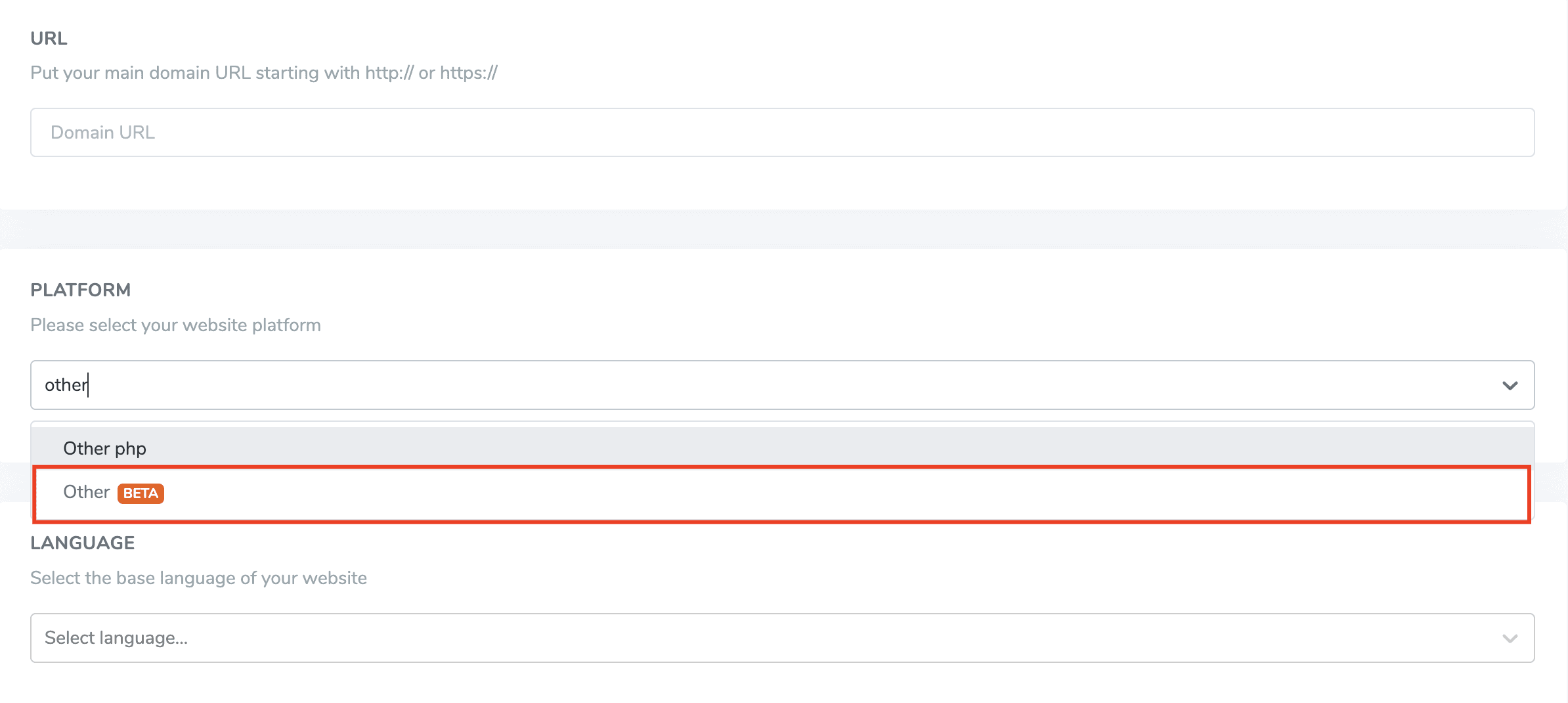
Para isso, basta copiar o nome do seu domínio com o https:// incluído e selecionar “outro” para a plataforma.
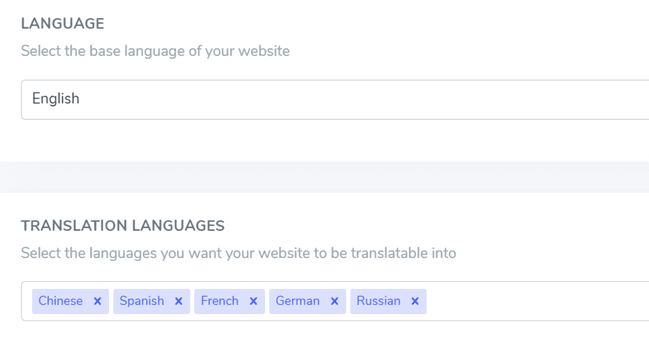
Depois disso, selecione o idioma de origem e o de destino.
Nota importante de SEO: O número de idiomas que você configura tem um grande impacto no SEO. Quando você configura seus idiomas de tradução, se você tem uma grande quantidade de páginas indexadas (>500), o motor de busca pode levar muito tempo para processá-las. Isso pode impactar seu SEO no idioma original. Por isso recomendamos adicionar inicialmente no máximo 5 idiomas, então, quando estiver indexado, você pode adicionar idiomas em lotes de 3 por mês.
Modificar o DNS do domínio de acordo com os idiomas
Adicionar automaticamente o DNS do domínio usando Entri
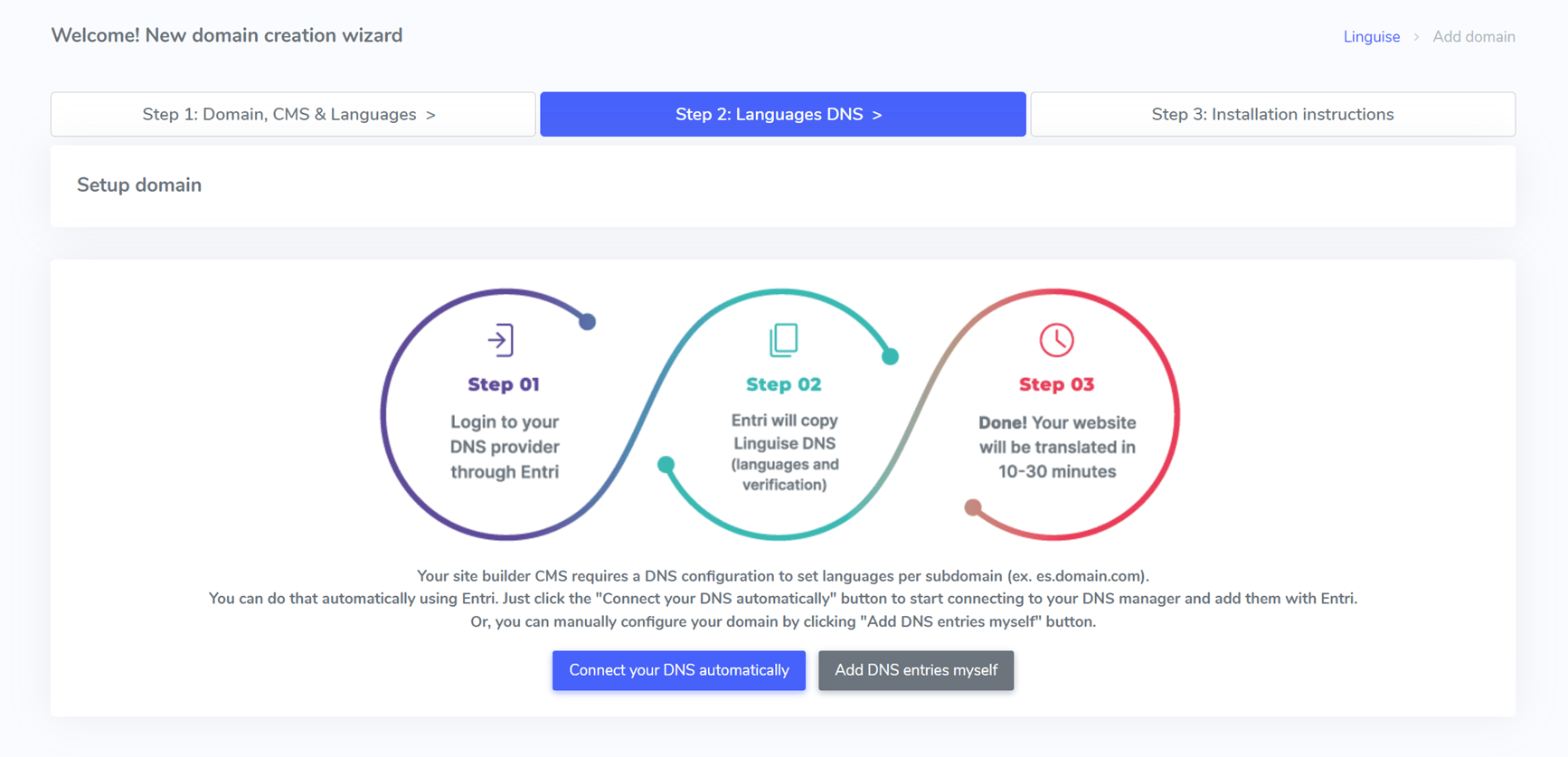
Depois de registrar com sucesso o seu site no Linguise dashboard, você terá duas opções para prosseguir com a instalação.
Você provavelmente verá este conteúdo, se preferir adicionar os registros DNS automaticamente, pode clicar em “Conectar seu DNS automaticamente.” Este recurso, chamado Entri, adicionará automaticamente seus registros DNS, permitindo que você prossiga com a instalação facilmente. A outra opção é copiar manualmente o DNS no seu provedor de domínio.
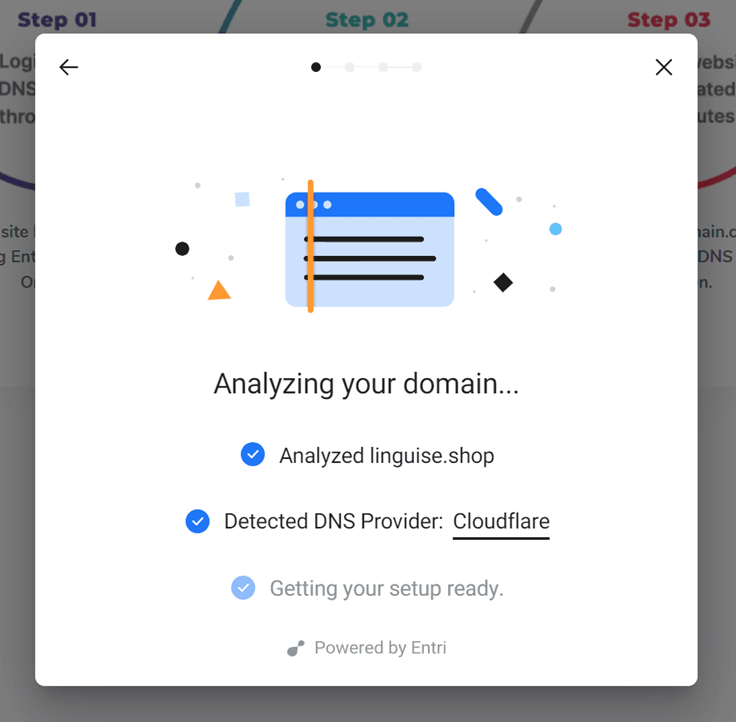
Depois de clicar no botão, o Entri analisará a URL do seu site registrado e verificará o registro DNS público. Com base nisso, determinará o provedor e o DNS necessários.
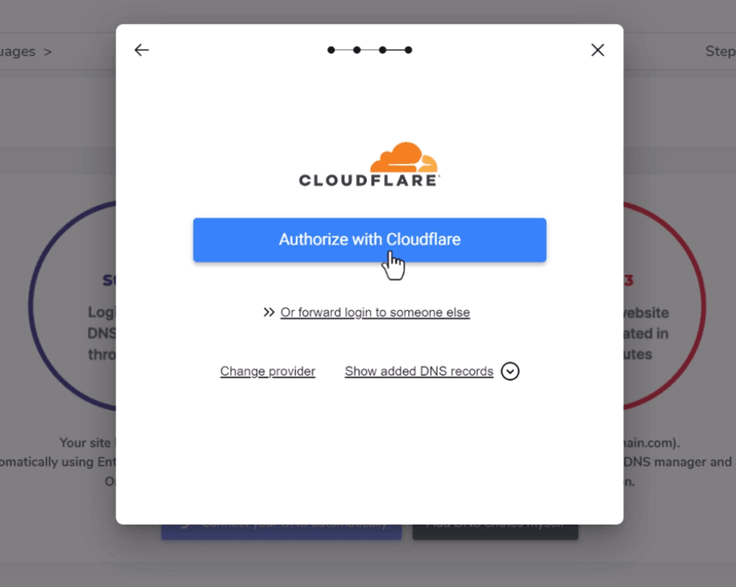
Em seguida, você pode clicar em “Autorizar com [seu provedor de domínio]” (neste exemplo, é Cloudflare). Você verá então o painel mudando para a página de login do seu provedor de domínio, onde você pode entrar e continuar.
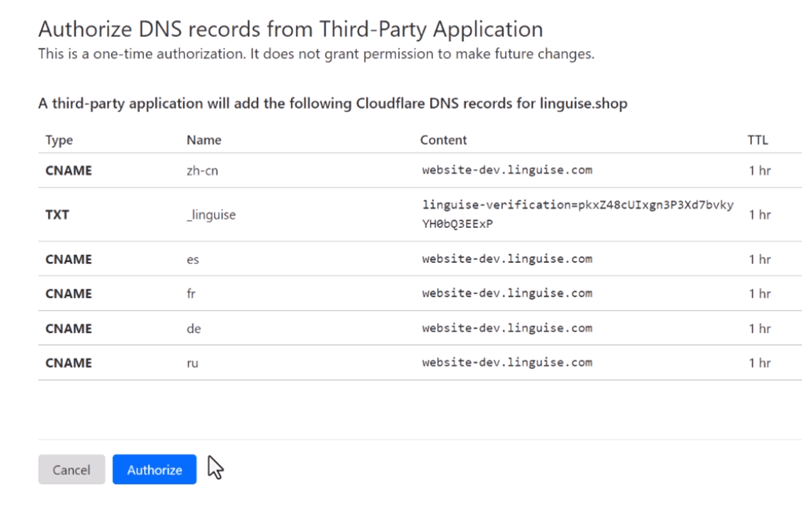
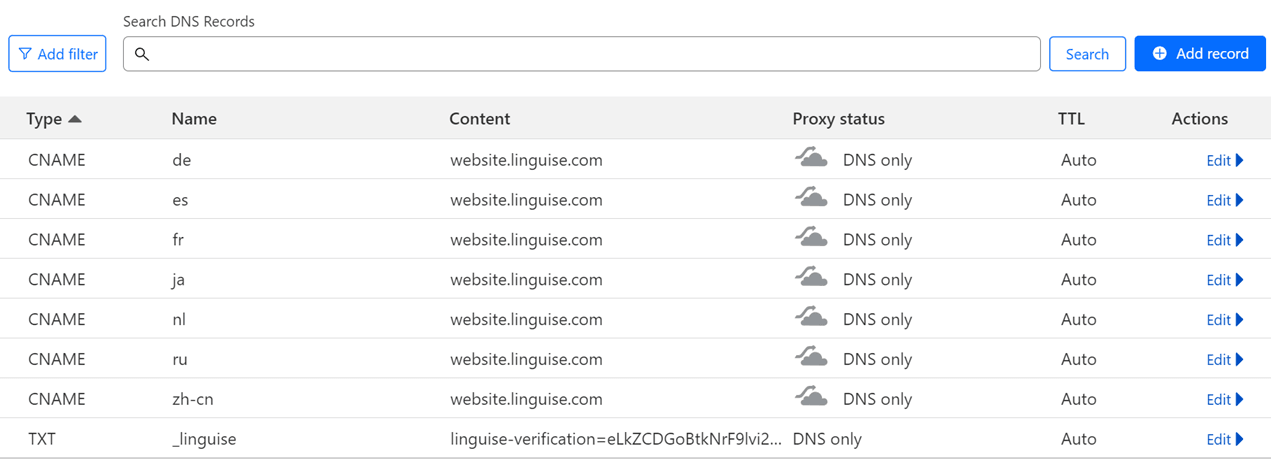
Depois de fazer login no seu provedor de domínio, a Entri cuidará do resto, adicionando automaticamente os registros DNS corretos. Um DNS por idioma + um DNS TXT para a chave de validação.
Você deve ser capaz de ver que o DNS foi adicionado ao seu domínio. Por exemplo:
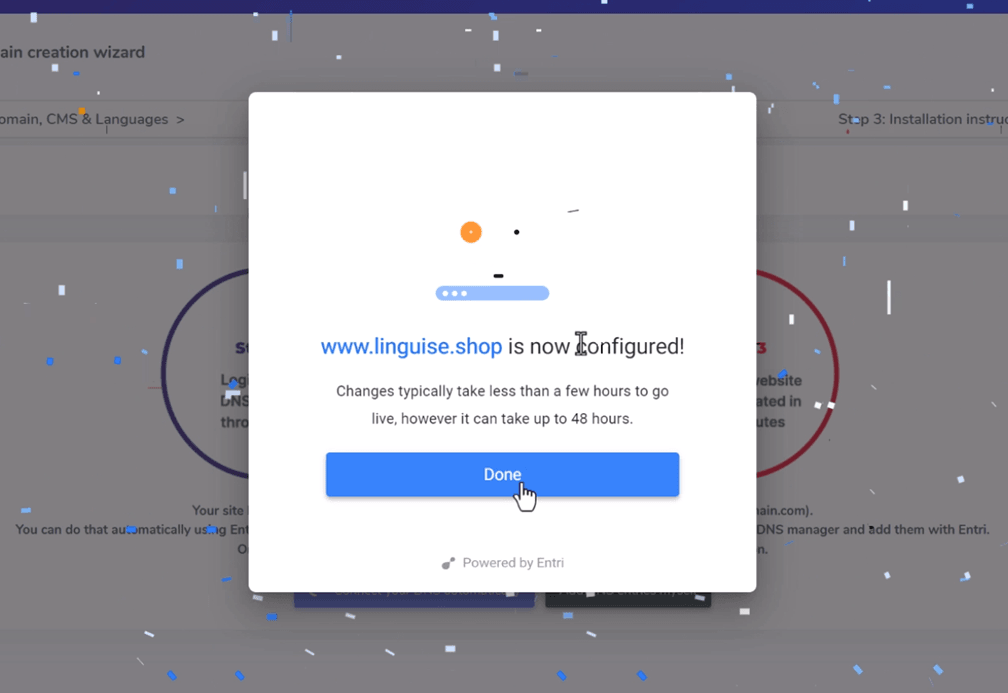
Depois de autorizá-lo, a Entri notificará que todas as configurações de DNS foram configuradas com sucesso.
Você deve ser capaz de usar o recurso de tradução assim que todas as entradas DNS forem propagadas no seu domínio (geralmente leva 20/30 minutos).
Se você preferir Instalação Manual, também pode fazer isso manualmente seguindo os passos que forneceremos abaixo.
Copiar registros DNS
Depois de validar seu domínio, você será redirecionado para uma tela onde os DNS a serem adicionados ao seu domínio estão prontos para serem copiados. Esses registros são necessários para carregar as páginas multilíngues do seu site como fr.domain.com, es.domain.com…
Aqui estão os principais elementos que você’ precisará copiar para a configuração DNS do Bitrix24.
Depois disso, você precisa conectar ao seu gerenciador de domínio e acessar a área de configuração DNS. Em seguida, seguindo as instruções, você pode copiar:
Um registro TXT para a verificação do domínio
Um ou vários registros CNAME para os idiomas
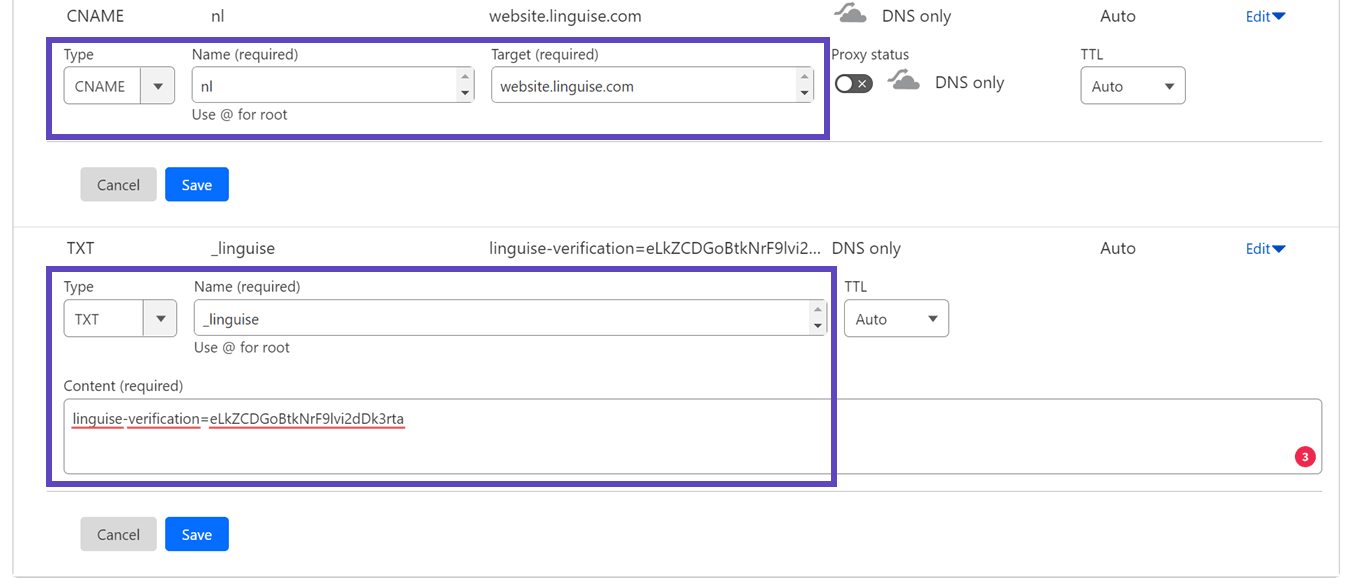
Aqui’s um exemplo para cada tipo de registro (TXT e CNAME):
Depois de adicionar todos os seus registros, sua configuração deve ficar assim.
Verificar validação DNS
Depois de adicionar todos os seus registros ao DNS do seu domínio, você pode verificar a propagação do DNS clicando no botão Verificar configuração DNS.
A validação de DNS geralmente leva entre 30 minutos e 1 hora. Depois disso, você deve ver pontos verdes na parte direita da lista de DNS no painel da Linguise. Você’ está quase pronto para traduzir seu site Bitrix24, apenas o link para o seletor de idioma com bandeiras de países está faltando.
ENTENDEMOS QUE DNS E O SELETOR DE IDIOMA SÃO UM POUCO TÉCNICOS DE CONFIGURAR; MAS BOAS NOTÍCIAS! OFERECEMOS INSTALAÇÃO GRATUITA
Adicionar o alternador de idioma ao construtor de sites Bitrix24
O seletor de idioma é o pop‑up de bandeira para selecionar o idioma que você deseja. Para carregá‑lo, você’ precisará copiar o código fornecido no cabeçalho das páginas do seu site Bitrix24. O seletor de idioma de bandeira será então carregado automaticamente no seu site público.
O link para copiar é fornecido ao final do registro de domínio ou nas configurações de domínio. Copie o link para a área de transferência.
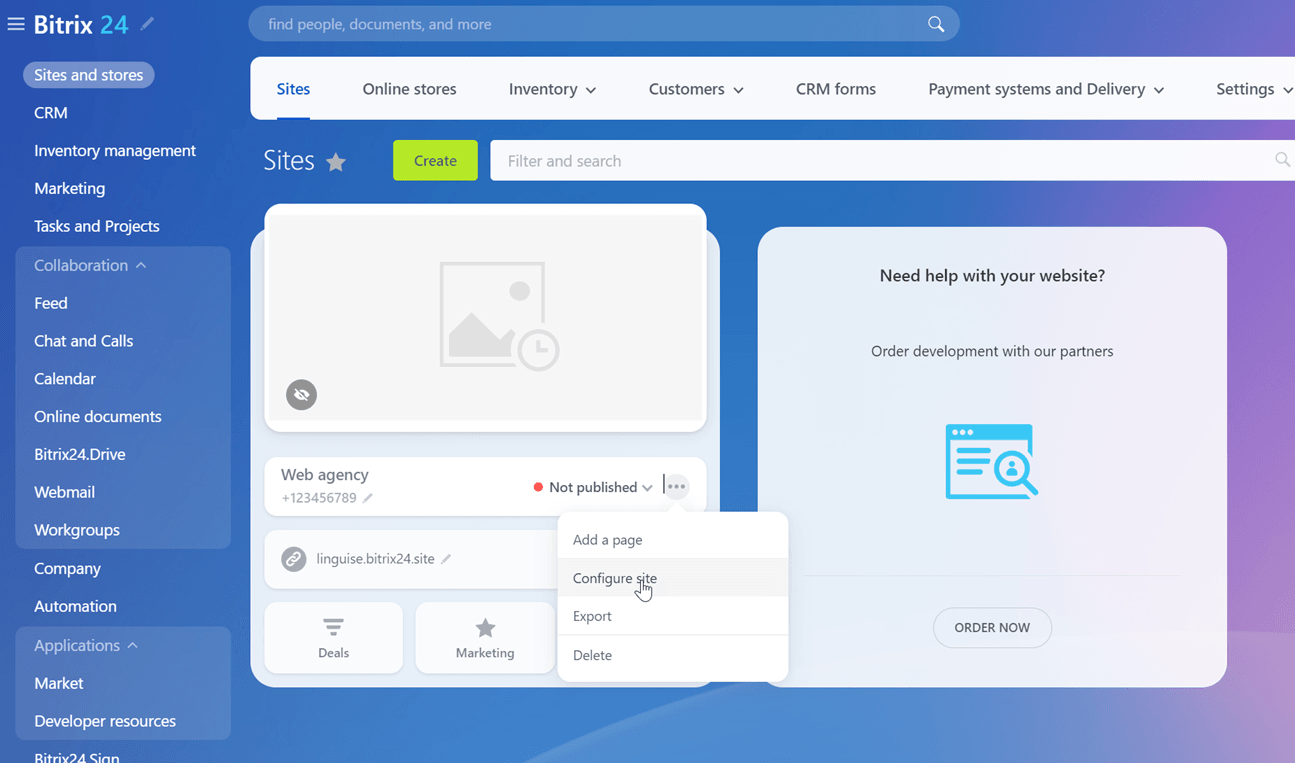
Então, no site Bitrix24 vá para Site > Configurar site
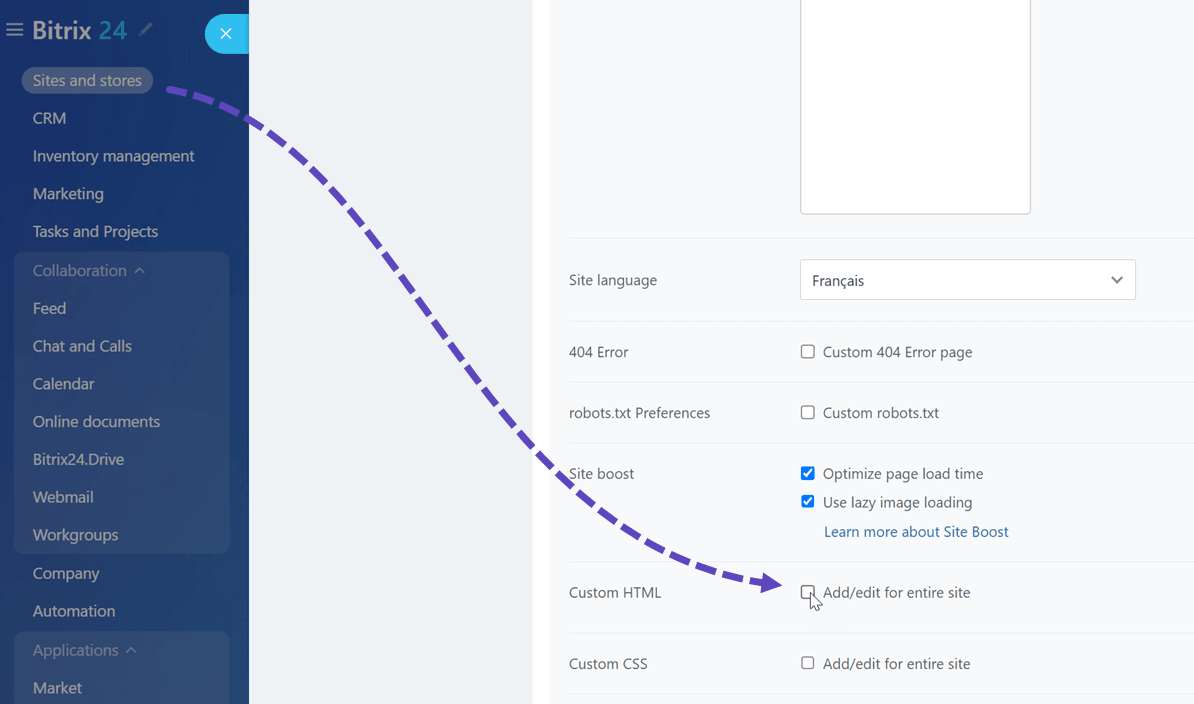
SelecioneHTML personalizado > Adicionar ou Editarsite e colar o código do script Linguise.
Agora, no front-end do seu site Bitrix24, você deve ter o seletor de idioma Linguise disponível.
ENTENDEMOS QUE DNS E O SELETOR DE IDIOMA SÃO UM POUCO TÉCNICOS DE CONFIGURAR; MAS BOAS NOTÍCIAS! OFERECEMOS INSTALAÇÃO GRATUITA
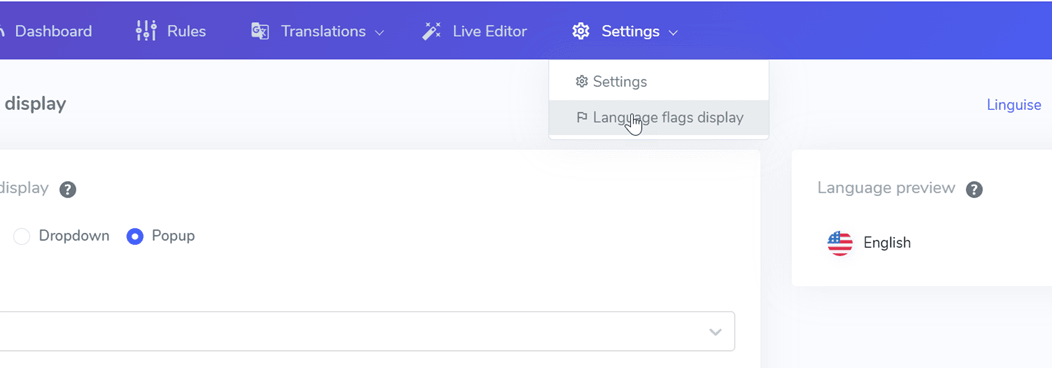
O seletor de idioma pode ser personalizado a partir do painel Linguise > Configurações > Exibição de bandeiras de idioma. Todas as modificações aqui serão refletidas no site.
No lado direito da tela você tem a pré‑visualização do alternador de idioma. Aqui estão os elementos que você pode configurar:
3 layouts: lado a lado, suspenso ou pop‑up
Posição do alternador de idioma
Conteúdo do alternador de idioma
Nomes dos idiomas em Inglês ou na língua nativa
Formas e tamanho das bandeiras
Cores e sombra da caixa
Editor de tradução front-end no Bitrix24
O editor front-end facilita aos tradutores modificar qualquer conteúdo HTML no Bitrix24 em qualquer idioma. Você pode editar uma página clicando em um elemento da página e substituindo o texto, link ou imagem.
É ’ também possível editar as informações meta clicando nos colchetes {}