

Os filtros do FacetWP ficaram ainda mais inteligentes com o Linguise! Com a mais recente integração entre Linguise e FacetWP, as opções de filtro no seu site WordPress agora se ajustam automaticamente ao idioma escolhido pelo usuário’. Não há mais necessidade de configurar manualmente filtros para diferentes idiomas—esta atualização garante que cada filtro do FacetWP seja traduzido perfeitamente em tempo real, melhorando a experiência de navegação para um público global.
Esta integração facilita a tradução para diferentes idiomas e ajuda a manter a consistência de SEO entre os idiomas. Seja você quem gerencia uma loja de comércio eletrônico ou um site rico em conteúdo, FacetWP e Linguise trabalham juntos para manter seus filtros precisos, relevantes e totalmente localizados. Vamos mergulhar em como integrar o FacetWP com o Linguise!
O que são os filtros FacetWP?

FacetWP Filters é um plugin de filtro poderoso para WordPress que ajuda a filtrar e exibir conteúdo de forma mais específica. Com o FacetWP, os usuários podem filtrar facilmente produtos, posts ou categorias com base em parâmetros como preço, tags, categorias ou outros dados personalizados.
O que torna o FacetWP especial é sua capacidade de funcionar dinamicamente sem recarregar páginas. O plugin usa tecnologia AJAX, portanto os filtros são aplicados instantaneamente sem interromper a experiência do usuário.
Com a mais recente integração com a Linguise, o FacetWP está agora mais inteligente ao lidar com sites multilíngues. Anteriormente, os filtros estáticos podiam ajustar-se automaticamente ao idioma escolhido pelo usuário’, garantindo uma experiência de busca mais natural e intuitiva em vários idiomas.
Benefício da integração do FacetWP com a Linguise e tradução automática

Com a integração entre FacetWP e Linguise, os filtros agora podem ajustar‑se automaticamente ao idioma sem precisar de configuração manual problemática. Aqui estão alguns dos principais benefícios desta integração:
- Filtros automáticos de acordo com o idioma do usuário – Os usuários não veem mais filtros no idioma errado. Todas as opções de filtro do FacetWP são traduzidas instantaneamente com base no idioma selecionado, garantindo uma experiência mais intuitiva.
- SEO multilíngue aprimorado – Com filtros traduzidos automaticamente, as páginas resultantes permanecem alinhadas com SEO multilíngue estratégias. Isso ajuda os motores de busca a indexarem melhor o conteúdo em vários idiomas.
- Experiência do usuário mais fluida – Agora, não há mais obstáculos para pesquisar produtos ou conteúdo apenas por causa das diferenças de idioma. Os usuários podem encontrar o que desejam mais rapidamente, aumentando o engajamento e o potencial de conversão.
Como integrar o FacetWP com o Linguise

A tradução automática da Linguise pode traduzir automaticamente os templates e seleções do FacetWP. Também suporta a tradução de conteúdo AJAX, então você não precisa se preocupar com o seu site’s conteúdo dinâmico. Integraremos as duas plataformas imediatamente.
#1 Crie uma conta e instale o plugin Linguise
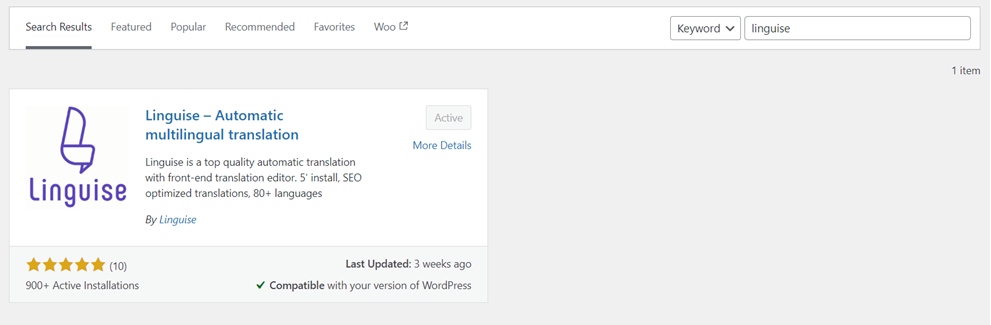
O primeiro passo é inscrever‑se para uma conta Linguise. Você pode experimentar a versão de teste gratuito por um mês. Você pode acessar o painel Linguise e obter uma chave API se registrar com sucesso. Depois disso, instale o plugin Linguise no seu WordPress selecionando Plugins > Add new plugin > Install > Activate.
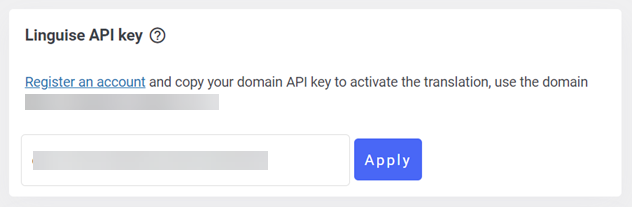
Depois de instalado, cole a chave API do painel Linguise anterior e selecione Aplicar.
#2 Instalar FacetWP
A segunda etapa é instalar o plugin FacetWP no seu site. Você pode comprar e depois baixá-lo a partir do FacetWP link ou pesquisar diretamente por ele no WordPress’s Adicionar Novo Plugin menu.

#3 Configurações FacetWP
Depois de instalado, o menu FacetWP aparecerá nas Settings menu. Mas antes disso, filtraremos algumas postagens de blog de exemplo em várias categorias.
Primeiro, criaremos 3 publicações divididas em 2 categorias, nomeadamente a categoria “Uncategorized” e a categoria “Better”.

Em seguida, vá para Configurações > FacetWP > Adicionar Novas Facetas. Em seguida, crie uma nova Faceta, rotule-a como Categorias e selecione Categorias (categoria) na Fontes de Dados coluna porque filtraremos por categoria.
Na imagem a seguir, selecione Copiar shortcode para copiar o código.

Na próxima etapa, vá para o “Listagens” aba, selecione “Adicionar Novo”, então rotule o nome “Publicações do Blog”. Depois, você pode adicionar várias seções que aparecerão na lista de publicações do blog. Por exemplo, aqui adicionamos:
- Imagem Destacada
- Título da Postagem
- Resumo da Postagem
Não se esqueça de copiar o shortcode selecionando Copiar shortcode. Finalmente, selecione Salvar Alterações para salvar suas alterações.

Na próxima etapa, é hora de exibir os filtros que você configurou.
Crie uma nova página no WordPress no menu Páginas. Em seguida, crie um título, “Post with Facets,” e adicione 2 blocos de shortcode. Depois, cole os shortcodes “categories” e “blog_posts” como você fez antes. Se for o caso, clique em Publicar para que apareça no seu site.

#3 Traduzir automaticamente seus filtros FacetWP
Se você publicá-lo, ele ficará assim: a visualização do filtro aparece por padrão em inglês. Em seguida, traduziremos para o indonésio selecionando o alternador de idioma Linguise no canto inferior direito.

Depois de selecionar o indonésio, a página será traduzida automaticamente, incluindo as opções de filtro de categoria criadas.

E se filtrarmos em uma das categorias a seguir? Por exemplo, escolheremos a categoria “Uncategorized”, e então apenas posts do blog com essa categoria aparecerão.

Depois disso, traduziremos os resultados do filtro acima para o indonésio, como se parece.

É isso. Você integrou com sucesso os filtros FacetWP e Linguise e traduziu todos os elementos que criou no FacetWP.
Conclusão
A integração do Linguise’ com o FacetWP oferece uma solução prática para gerenciar filtros automaticamente em sites multilíngues. Este recurso permite que os usuários desfrutem de uma experiência de busca mais fluida, sem barreiras de idioma. Além de melhorar a conveniência do usuário, essa integração ajuda a manter a consistência de SEO em vários idiomas, garantindo que seu site permaneça otimizado para os motores de busca.
Não perca a oportunidade de melhorar a experiência multilíngue no seu site WordPress! Certifique-se de que você já atualizou a versão mais recente do Linguise para aproveitar esta integração do FacetWP e outros recursos avançados.


