
Quando você deseja criar um site multilíngue e vai traduzir um site WordPress, é importante traduzir todos os elementos do site, incluindo formulários, sejam eles formulários de contato, newsletters ou outros formulários.
No WordPress você pode criar vários formulários personalizados que podem ser exibidos no site. Existem vários plugins que você pode usar para criar formulários, um dos quais é o plugin WPForms.
Para quem está usando este formulário no WordPress, it’s importante saber como traduzir o plugin. Portanto, neste artigo, discutiremos em detalhes como traduzir automaticamente e editar as traduções do plugin WPForms!
O que é WPFroms plugin WordPress?
WPForms é um plugin WordPress usado para criar formulários facilmente em sites baseados em WordPress. Com o plugin WPForms, você pode criar formulários como de contato, registro, pesquisa e de pedido.
O plugin WPForms está disponível em 2 versões, a saber, Free e PRO. Ambas as versões podem ser usadas para criar formulários, ’é apenas que a versão gratuita ou WPForms lite tem alguns recursos limitados que ’não podem ser usados ainda.
Além disso, o WPForms também está integrado a muitos dos serviços de marketing por e‑mail mais populares e a vários processadores de pagamento. Isso faz do WPForms uma ótima escolha não apenas para coletar e‑mails de registro, mas também para aceitar pagamentos e doações.
Então, quais são os recursos, modelos e campos do plugin WPForms? Confira a explicação a seguir.
WPForms Gratuito VS Pro
O plugin WPForms tem duas versões, nomeadamente gratuita e pro, cada versão oferece recursos diferentes. A seguir, discutiremos quais campos estão nas versões gratuita, pro e de modelos.
Campos no WPForms gratuito
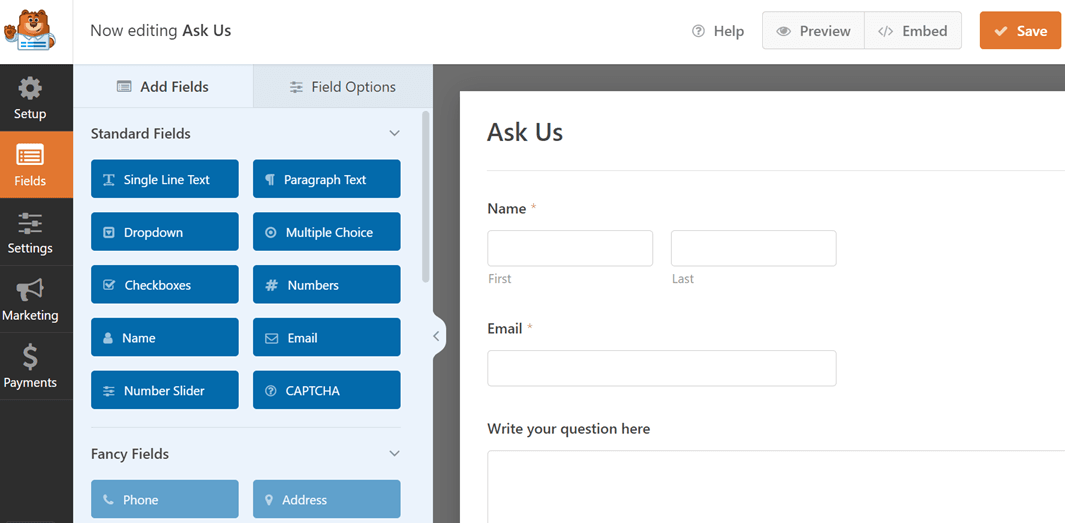
No plugin WPForms, os campos são divididos em três, a saber, campos padrão, campos avançados e campos de pagamento. Mas na versão gratuita há apenas campos padrão e alguns campos de pagamento. Abaixo estão os detalhes de cada campo.
Campos padrão
- Texto de linha única
- Menu suspenso
- Caixas de seleção
- Nome
- Deslizador numérico
- Texto de parágrafo
- Múltipla escolha
- Números
- CAPTCHA de e‑mail.
Campos de pagamento
- Item único
- Itens múltiplos
- Total
- Itens de caixa de seleção
- Itens de lista suspensa
- Cartão de crédito Stripe
Campos no WPForms Pro
Quanto à versão PRO, você receberá um campo avançado completo e vários campos de pagamento que não são encontrados na versão gratuita, incluindo coisas como.
Campos avançados
- Telefone
- Endereço
- Data/hora
- Upload de arquivo
- Texto rico
- Quebra de página
- HTML
- Pré-visualização da entrada
- Campo oculto
- Assinatura
- Pontuação Net Promoter Score
- Site/URL
- Senha
- Layout
- Divisor de seção
- Conteúdo
- Classificação
- Captcha personalizado
- Escala Likert
Campos de pagamento
- PayPal Commerce
- Square
- Authorize.net
Modelos de formulário no WPForms
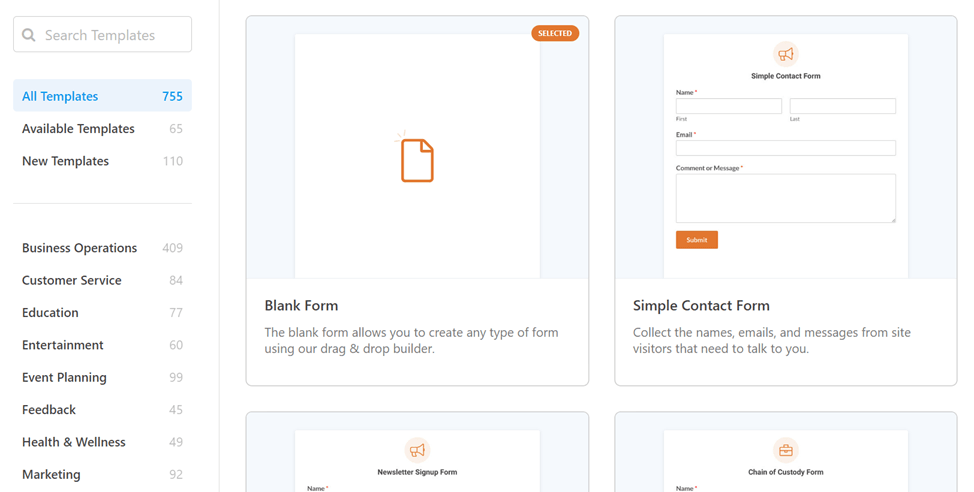
Em seguida, para modelos, tanto o WPForms Lite quanto o WPForms Pro vêm com mais de 700 modelos de formulários WordPress. Você pode acessá‑los diretamente no construtor de formulários.
Existem várias categorias de modelos que você pode usar, incluindo negócios, educação, marketing, saúde & bem‑estar, e muito mais.
Crie formulários com o plugin WPForms no WordPress
Depois de saber quais campos estão no plugin WPForms, então tentaremos criar um formulário com o WPForms no WordPress.
#1 Instale o plugin WPForms no WordPress
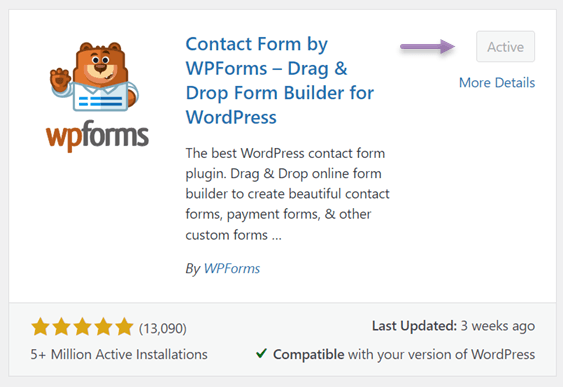
A primeira etapa é instalar o plugin WPForms no WordPress, como de costume, entre no Menu de plugins > Adicionar novo > WPForms > Instalar agora > Ativar.
#2 Criar novos formulários com WPForms
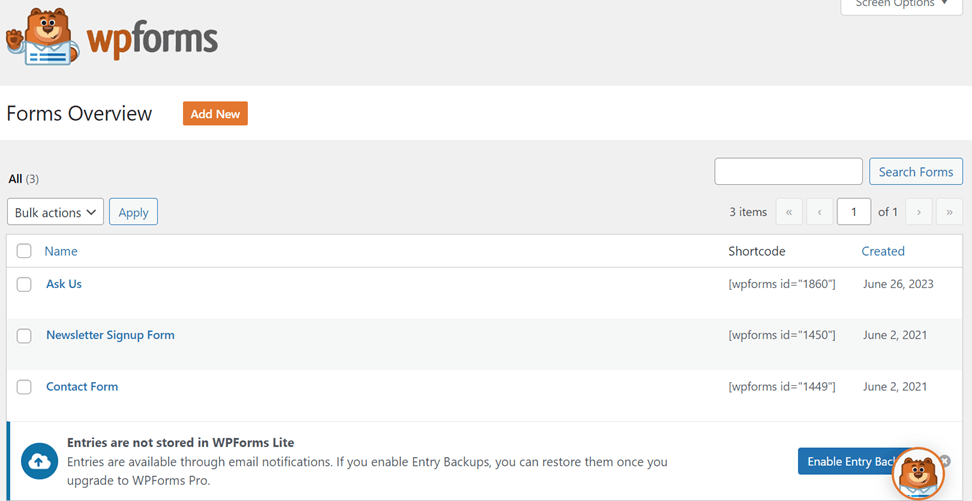
Depois que o plugin for instalado com sucesso, selecione o menu WPForms no menu à esquerda; a exibição aparecerá da seguinte forma. Aqui estão alguns exemplos de formulários que foram criados.
Para criar um novo formulário, você só precisa clicar Adicionar Novo no botão laranja a seguir.
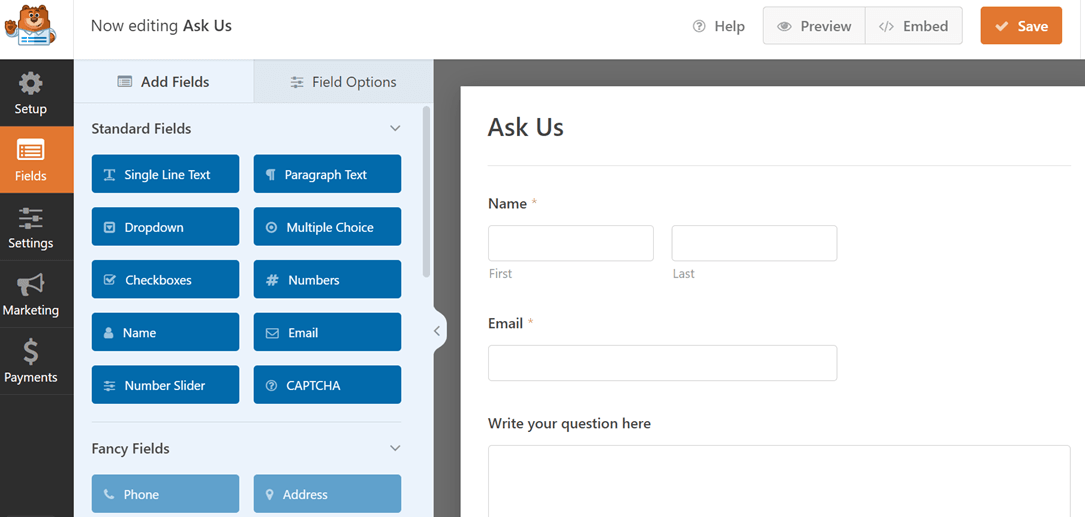
Depois disso, aparecerá uma exibição para definir o campo da seguinte forma. Por exemplo, como a seguir, aqui vamos tentar criar um formulário de perguntas para visitantes do site que desejam fazer perguntas a você.
No formulário a seguir, use os campos Nome, Email, e Texto do Parágrafo.
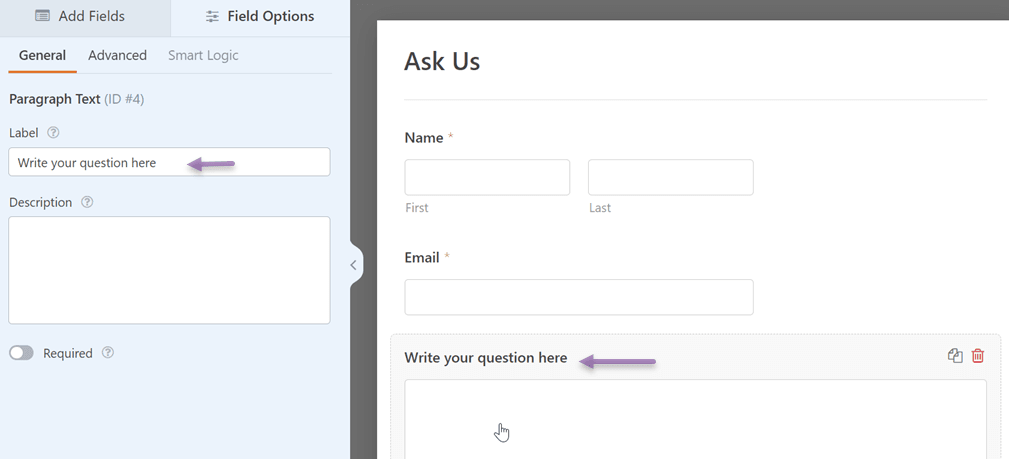
Para personalizar parágrafos, você pode clicar no campo e então renomear o rótulo como na coluna da esquerda de acordo com o que deseja.
Quando você’terminou de criar o formulário, não se’esqueça de clicar Salvar no canto superior direito para salvar suas alterações.
#3 Exibe formulários no seu site
Depois que o formulário é criado, você precisa fazer mais algumas configurações para que o formulário possa aparecer na página do site que você deseja.
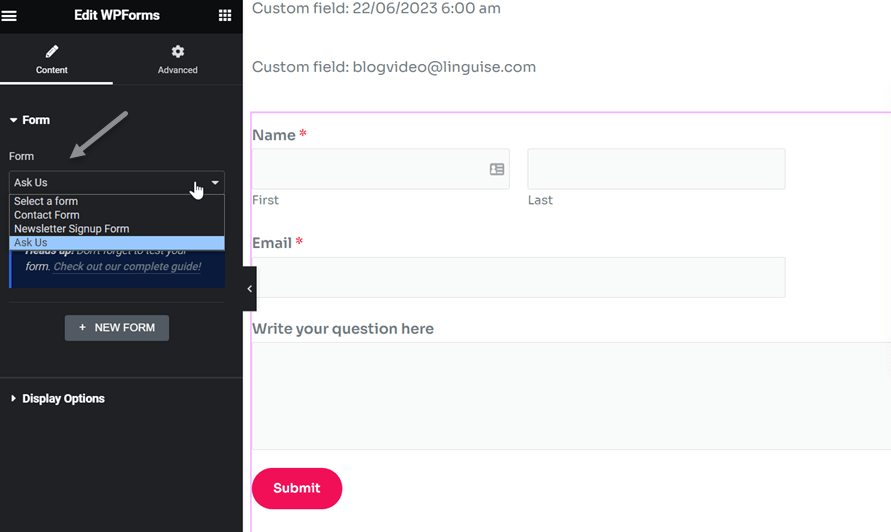
Para fazer isso, selecione a página onde deseja exibir o formulário, depois selecione Editar ou Editar com Elementor. Em seguida, na Modelos seção, escreva WPForms e uma exibição como a seguinte aparece.
Aqui você precisa escolher qual formulário exibir na página. Um exemplo aqui é selecionar o Pergunte‑nos formulário. Depois disso, salve as alterações.
#4 Formulário do WPForms exibido com sucesso
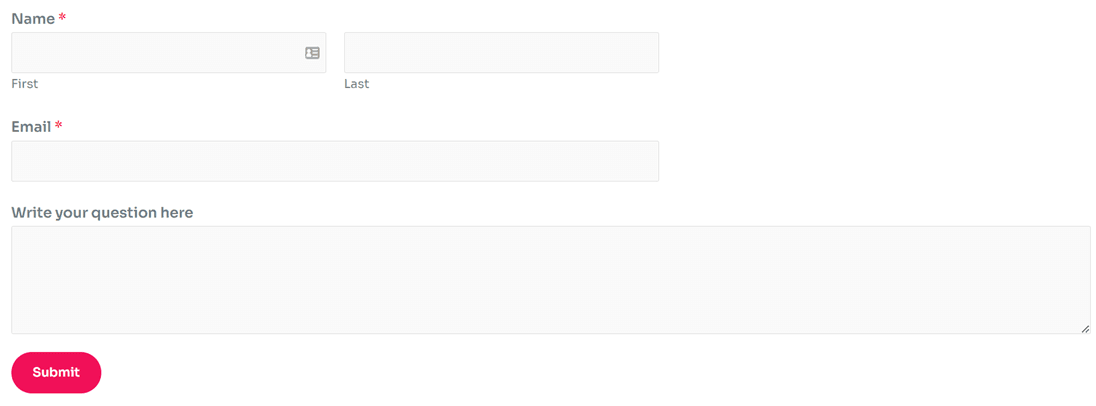
Agora, você pode tentar abrir a página onde adicionou o formulário anteriormente, algo como este é o resultado.
Traduzir automaticamente e editar traduções do WPForms com Linguise
Aqui acima você criou com sucesso formulários WordPress usando o plugin WPForms. O próximo passo é traduzir o formulário para que ele possa ser compreendido pelos visitantes de outros países.
Existem duas maneiras de traduzir o WPForms, a saber, manualmente e automaticamente. Manualmente, você pode usar o plugin Loco Translate e traduzir uma única string.
Esse método certamente levará mais tempo, especialmente se você precisar traduzir muitos formulários.
A solução, você pode usar um serviço de tradução automática. Um dos serviços de tradução automática que você pode usar é o Linguise.
Linguise é um serviço de tradução automática para sites, bem como vários elementos neles. Linguise pode ser uma solução para aqueles que desejam traduzir rapidamente o WPForms.
Com tecnologia de rede neural, Linguise é capaz de produzir resultados de tradução que são naturais e semelhantes à tradução humana, de modo que proporcionará uma melhor experiência do usuário.
Você pode escolher entre mais de 80 idiomas disponíveis e exibi-los no site.
Imediatamente, aqui’ está como traduzir e editar a tradução do plugin WPForms automaticamente com Linguise.
#1 Registre o Linguise e adicione idioma
O primeiro passo é registrar sua conta gratuitamente no Linguise, o registro de uma conta Linguise pode ser feito sem usar um cartão de crédito, você só precisa de um nome de usuário, senha e e‑mail.
Depois disso, você terá acesso ao painel da Linguise e então entrar no Configurações menu, role para baixo, você encontrará a coluna da chave API, então selecione copiar para a área de transferência.

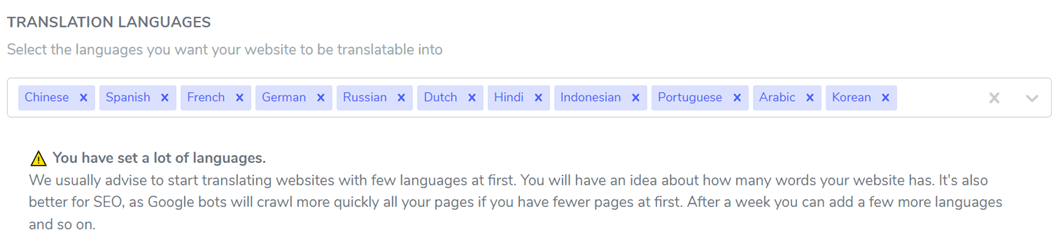
Depois disso, role para baixo novamente e encontre a coluna de Idiomas . Aqui você pode escolher os vários idiomas que deseja exibir no site. Finalmente, selecione Salvar para salvar as alterações.
#2 Instalar plugin Linguise
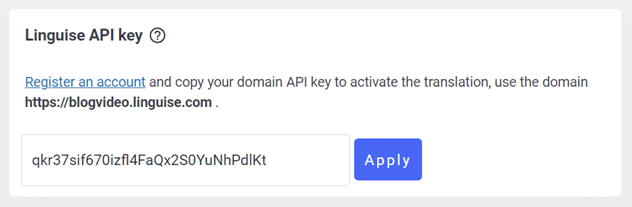
A segunda etapa é instalar o plugin Linguise no WordPress. O truque é encontrar o plugin Linguise, então Instalar e Ativar. Se fizer isso, o menu Linguise aparecerá à esquerda e então abrirá o menu.
Aqui você precisa colar a API que foi copiada anteriormente, isso tem como objetivo conectar o Linguise ao site e então clicar Aplicar.
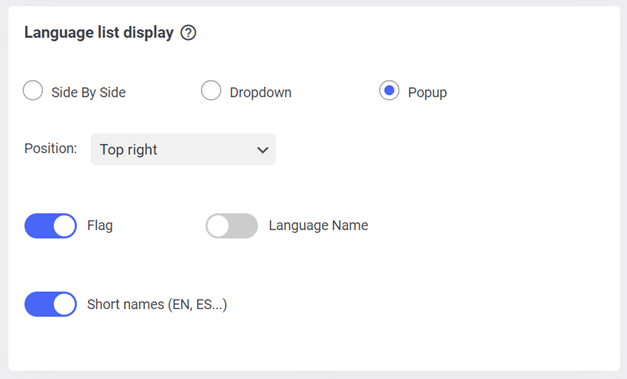
Em seguida, você também precisa definir o idioma de exibição no site. Você pode ajustar a exibição com base em pop-ups, lado a lado ou menu suspenso.
Então, para o logotipo do idioma, você pode usar um nome curto ou o nome completo com a adição de um logotipo de bandeira.
#3 Traduzir formulários com Linguise
Agora, tente traduzir os formulários na página que você configurou antes. Os exemplos aqui estão traduzidos para o italiano.
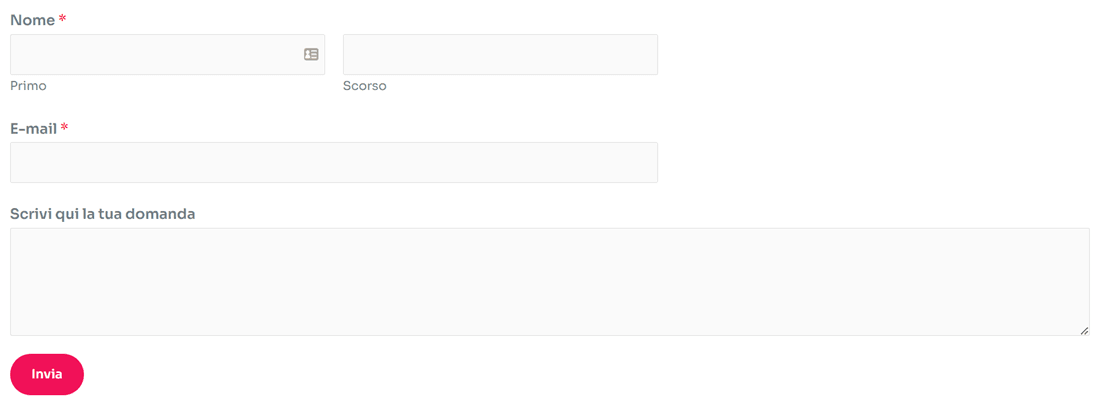
#4 Editar traduções do WPForms com o editor ao vivo do Linguise
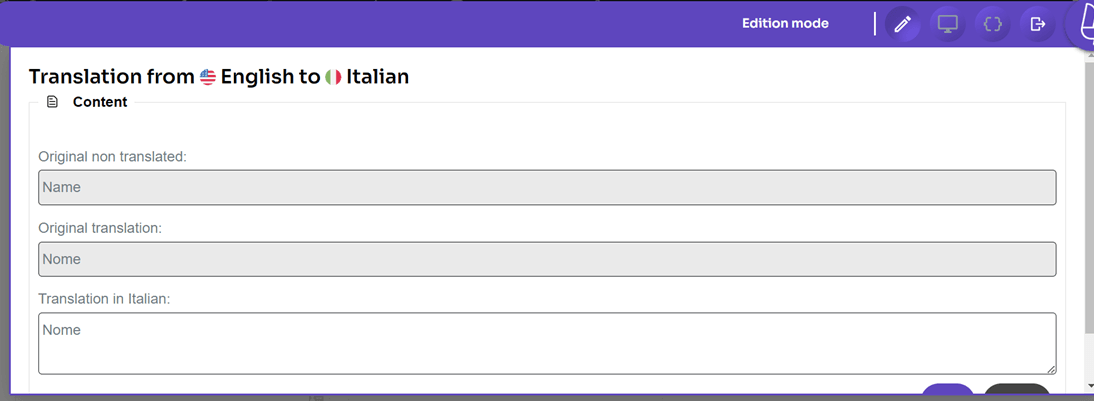
A tradução automática frequentemente resulta em traduções que são menos precisas, ou até menos naturais. Portanto, a Linguise apresenta um recurso de editor ao vivo que permite traduzir diretamente na página inicial do site.
Você pode traduzir para vários idiomas usando este recurso mesmo na versão gratuita da Linguise. O método é muito fácil, abra o painel da Linguise e então selecione Live Editor, depois disso Abrir Live Editor e selecione o idioma que deseja.
Então, selecione a parte que deseja traduzir e depois selecione Salvar.
Conclusão
Agora, você entende como traduzir e editar automaticamente a tradução do plugin WPForms, desde como instalar o plugin WPForms, criar novos formulários e traduzir automaticamente para vários idiomas usando o Linguise.
Se você está interessado em usar o Linguise como serviço de tradução, use a versão gratuita que permite traduzir até 600 mil palavras e usar qualquer idioma que desejar!


