
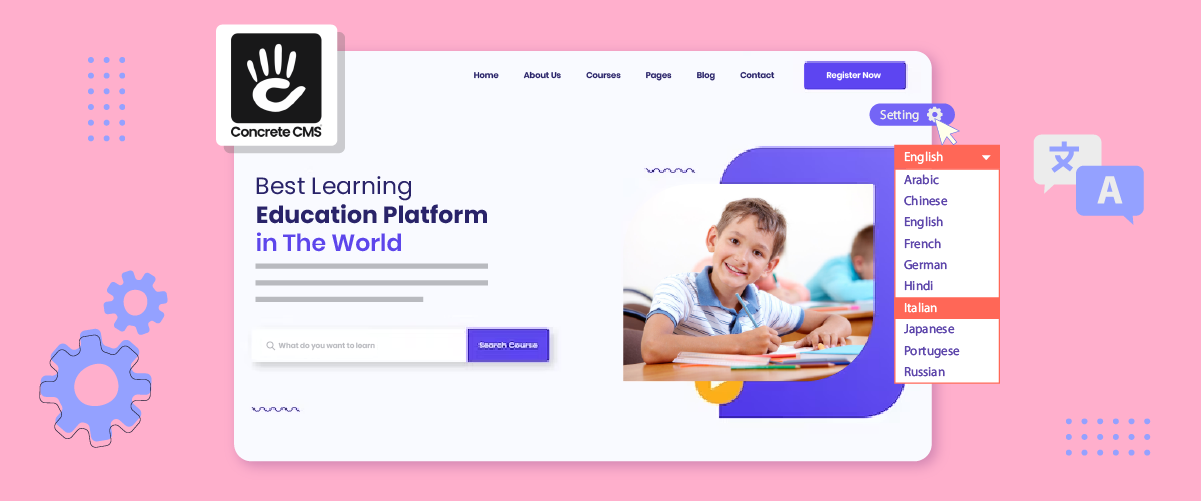
Você tem um site criado com Concrete CMS e deseja adicionar um seletor de idioma? Configurar um seletor de idioma simplifica o processo para os usuários trocarem de idioma. Essa funcionalidade é especialmente útil para sites com um público internacional, permitindo que os visitantes naveguem na plataforma no idioma de sua preferência.
Para configurar um seletor de idioma no Concrete CMS, os administradores geralmente começam especificando os idiomas que desejam suportar nas configurações do sistema. Eles então adicionam um menu suspenso ou botão que os usuários podem usar para selecionar seu idioma preferido. Este artigo orientará você na implementação de um seletor de idioma no Concrete CMS usando um dos disponíveis serviços de tradução automática.
Importância de configurar um seletor de idioma no Concrete CMS
A necessidade de oferecer conteúdo em vários idiomas está se tornando cada vez mais importante. Um estudo recente da DeepL revelou que 75% dos entrevistados concordaram que o conteúdo localizado aumenta significativamente o engajamento do cliente.
Implementar um seletor de idioma consiste em traduzir conteúdo e criar uma experiência mais personalizada para os visitantes do site. Isso fica evidente pelos dados que mostram que 96% dos entrevistados observaram um ROI positivo (Retorno sobre o Investimento) de seus esforços de localização de conteúdo.
Com esses dados em mente, implementar um seletor de idioma no Concrete CMS é uma medida estratégica que não pode ser abandonada. That’s why este artigo discutirá como configurar um seletor de idioma em seu site Concrete CMS.
Como configurar um alternador de idioma no Concrete CMS
Agora que entendemos a importância do recurso de mudança de idioma na plataforma multilíngue Concrete CMS, vamos discutir como implementá-lo. O Concrete CMS possui um sistema de gerenciamento de idiomas incorporado que pode ser personalizado para atender às necessidades da sua organização.
Um dos serviços de tradução automática que você pode usar é o Linguise. O Linguise oferece recursos de troca de idioma fáceis de usar e pode ser integrado com vários CMS populares, incluindo o Concrete CMS.
Concrete CMS oferece integração multilíngue fácil, permitindo que os administradores adicionem recursos de troca de idioma aos seus sites rapidamente. Ao utilizar os recursos avançados do Concrete CMS’ e a interface amigável, você pode simplificar a configuração e a manutenção de um seletor de idioma em sua plataforma. Aqui estão os passos para instalar a tradução automática Linguise no Concrete CMS e configurar o seletor de idioma.
#1 Registre o domínio Concrete CMS
Comece criando uma conta gratuita da Linguise e adicionando o domínio do seu site. Você pode usar um teste gratuito de 30 dias antes de decidir por uma assinatura.

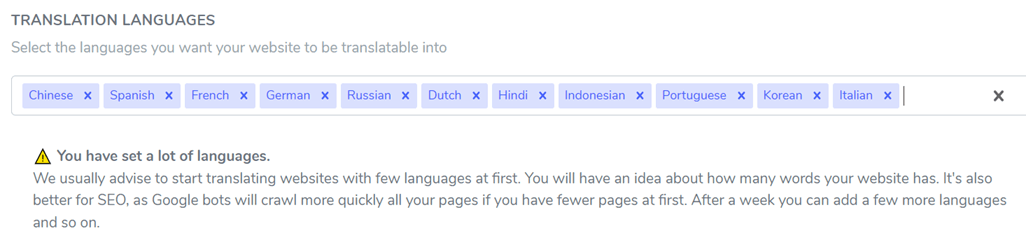
Em seguida, você precisará autorizar seu domínio para tradução. Copie o nome do seu domínio, incluindo “https://”, e selecione “Concrete CMS” como sua plataforma. Escolha o idioma de origem e os idiomas de destino para a configuração automática de tradução no Concrete CMS.
#2: Carregar e conectar o script Linguise
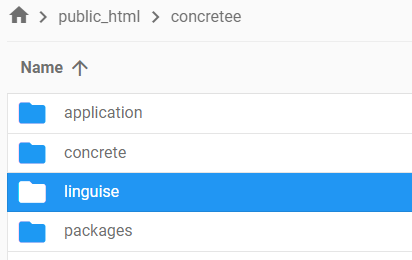
Você deve fazer upload do script de tradução Linguise para o servidor onde o Concrete CMS está instalado. Baixe o script do link fornecido, descompacte‑o e coloque a pasta no diretório raiz da sua instalação do Concrete CMS. Certifique‑se de que a pasta esteja nomeada “linguise.”
Então, insira a chave da API Linguise no arquivo Configuration.php no seu servidor. Abra o arquivo e substitua “REPLACE_BY_YOUR_TOKEN” pela sua chave da API, colocando-a entre aspas simples.
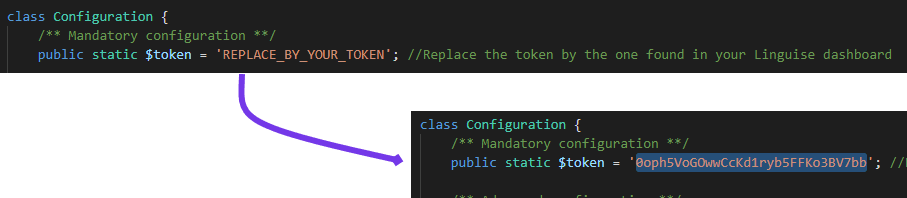
#3: Configurar reescrita de URL do Concrete CMS
No Concrete CMS, a reescrita de URL geralmente está habilitada por padrão. Caso contrário, você pode habilitá‑la através do seu provedor de hospedagem. Atualize o arquivo .htaccess adicionando código específico após a linha “RewriteEngine on”. Isso configurará URLs específicas por idioma.
<IfModule mod_rewrite.c> RewriteEngine On RewriteRule ^(af|sq|am|ar|hy|az|eu|be|bn|bs|bg|ca|ceb|ny|zh-cn|zh-tw|co|hr|cs|da|nl|en|eo|et|tl|fi|fr|fy|gl|ka|de|el|gu|ht|ha|haw|iw|hi|hmn|hu|is|ig|id|ga|it|ja|jw|kn|kk|km|ko|ku|ky|lo|la|lv|lt|lb|mk|mg|ms|ml|mt|mi|mr|mn|my|ne|no|ps|fa|pl|pt|pa|ro|ru|sm|gd|sr|st|sn|sd|si|sk|sl|so|es|su|sw|sv|tg|ta|te|th|tr|uk|ur|uz|vi|cy|xh|yi|yo|zu|zz-zz)(?:$|/)(.*)$ /concretee/linguise/linguise.php?linguise_language=$1&original_url=$2 [L,QSA] RewriteCond %{REQUEST_FILENAME} !-f RewriteCond %{REQUEST_FILENAME}/index.html !-f RewriteCond %{REQUEST_FILENAME}/index.php !-f RewriteRule . /concretee/index.php [L] </IfModule>
#4: Ativar e personalizar o seletor de idioma
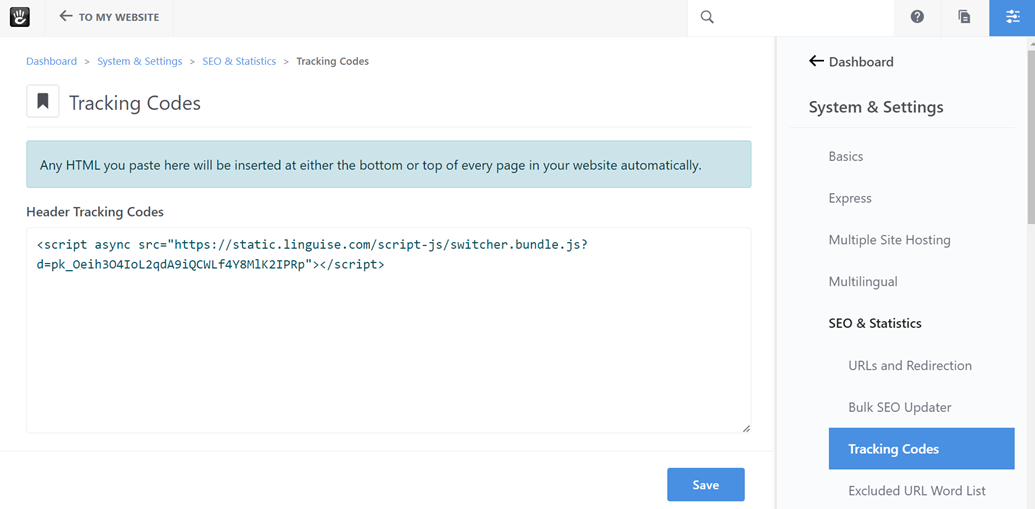
O link do script Linguise JS deve ser carregado em todas as suas páginas Concrete CMS para exibir o seletor de idioma com bandeiras e URLs alternativas (crucial para SEO). Você pode encontrar o link do script nas configurações de domínio no seu painel Linguise.

Para carregar o script no Concrete CMS, insira o código no arquivo header.php ou dentro do <head> do seu site’s através do painel de administração navegando até Sistema & Configurações > SEO & Estatísticas.
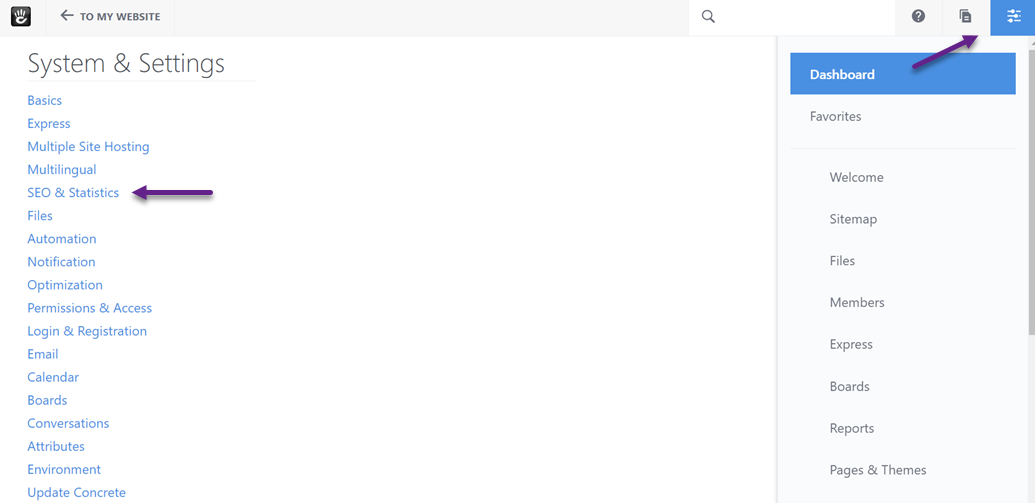
Em seguida, adicione-o em Códigos de Rastreamento.
Por padrão, o alternador aparece no canto superior direito.
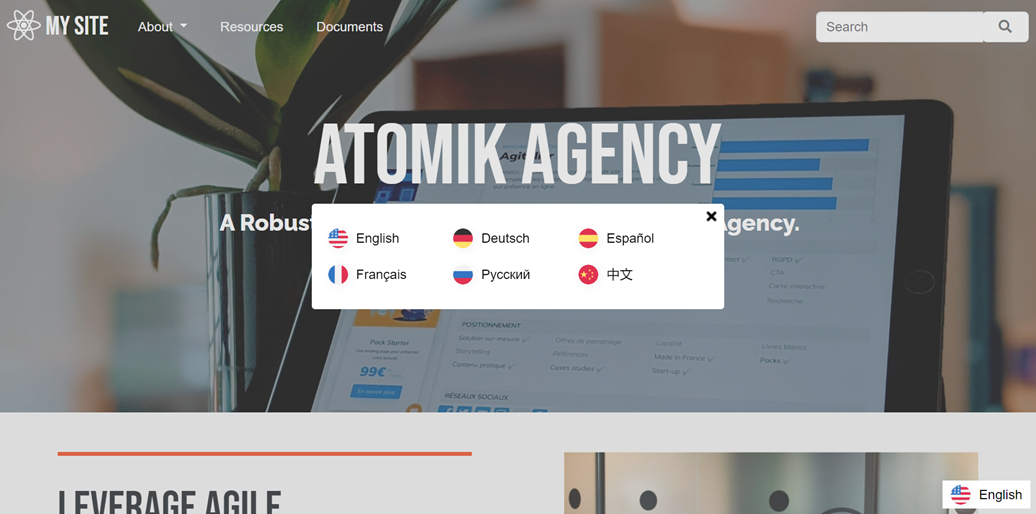
No entanto, seu painel pode personalizar sua aparência usando o recurso “Exibição de bandeiras de idioma”.
#5: Configurar a exibição principal
Para começar a configurar o seletor de idioma, navegue até o “Configurações” > “Exibição de Bandeiras de Idioma” seção no painel do Linguise. Aqui, você pode ajustar várias configurações.
- Estilo do ícone da bandeira: Escolha entre três estilos de exibição: lado a lado, menu suspenso ou pop-up.
- Posição: Selecione a localização do alternador de idioma em seu site, garantindo que seja facilmente acessível aos visitantes.
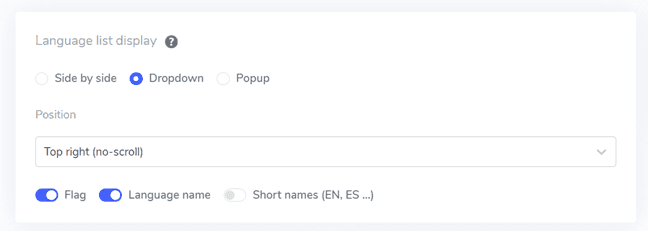
#6: Personalizar o design da bandeira
Depois de configurar a exibição principal, você pode personalizar o design das bandeiras dos idiomas.
- Exibir nome do idioma: Decida se deve exibir o nome com base no país ou no idioma, como “Francês” ou “Francês.”
- Tipo de bandeira em inglês: Esta opção permite diferenciar entre variações de inglês dos EUA ou britânico e se aplica de forma semelhante ao espanhol, português ou alemão.
- Estilo da bandeira: Selecione a forma do ícone da bandeira, seja redonda ou retangular.
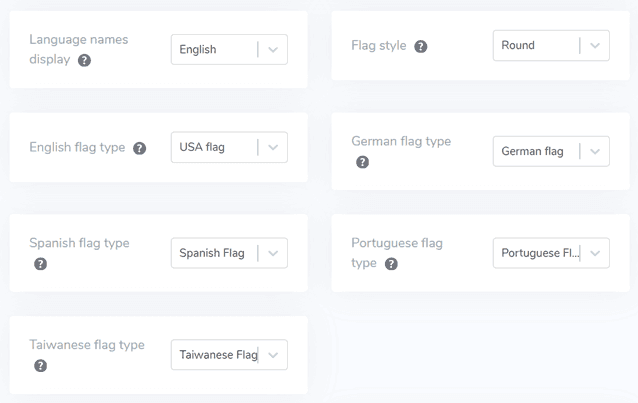
#7: Ajustar cor e tamanho
Em seguida, você pode personalizar a cor e o tamanho das bandeiras.
- Raio da borda da bandeira: Defina o raio em pixels para as bandeiras retangulares.
- Cor do nome do idioma: Escolha a cor de texto padrão para exibir os nomes dos idiomas.
- Cor do idioma no popup: Especifique a cor do texto para os títulos de idioma no popup ou menu suspenso.
- Tamanho da bandeira: Ajuste o tamanho dos ícones das bandeiras.
- Cor de foco do nome do idioma: Defina a cor ao passar o mouse nos nomes dos idiomas.
- Cor de foco do idioma no popup: Defina a cor ao passar o mouse nos títulos dos idiomas no popup ou menu suspenso.
#8: Adicionar sombra de caixa à bandeira
Por fim, você pode personalizar as configurações de sombra da bandeira.
- A primeira opção adiciona um efeito de sombra aos ícones das bandeiras exibidos em seu site.
- A segunda opção controla o efeito de sombra quando os usuários passam o mouse sobre as bandeiras de idioma.
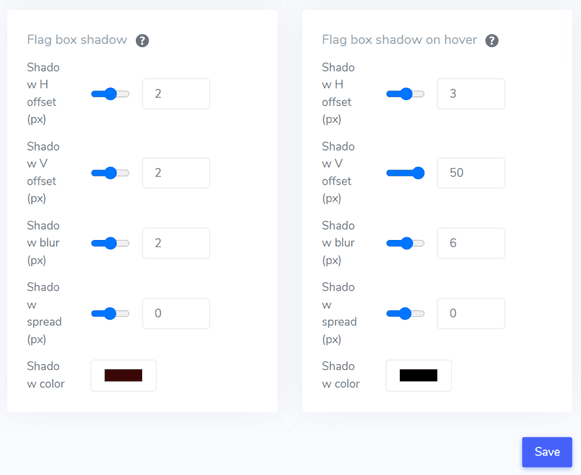
Uma vez satisfeito com as configurações, clique “Salvar” para aplicar as alterações. Visite seu site Concrete CMS para confirmar que o seletor de idioma está funcionando como esperado e para visualizar sua aparência.
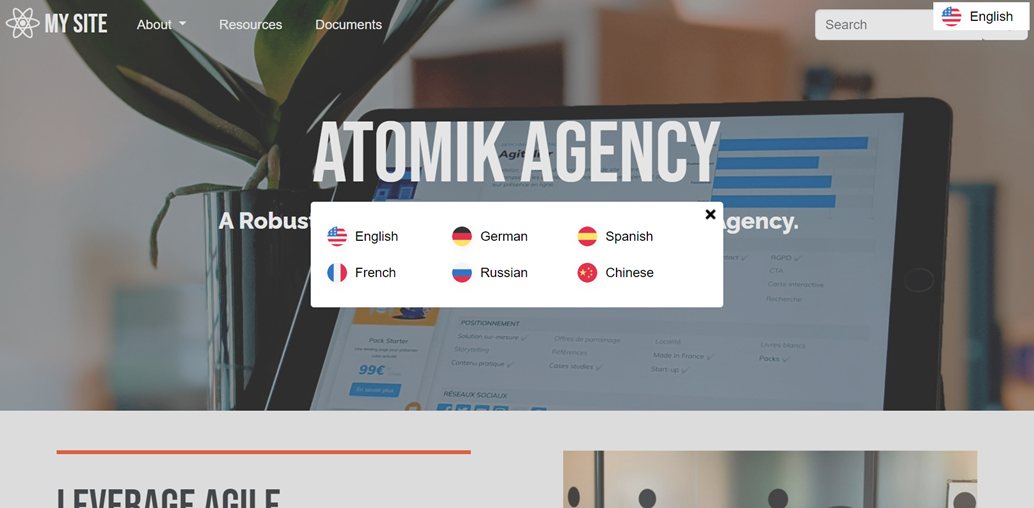
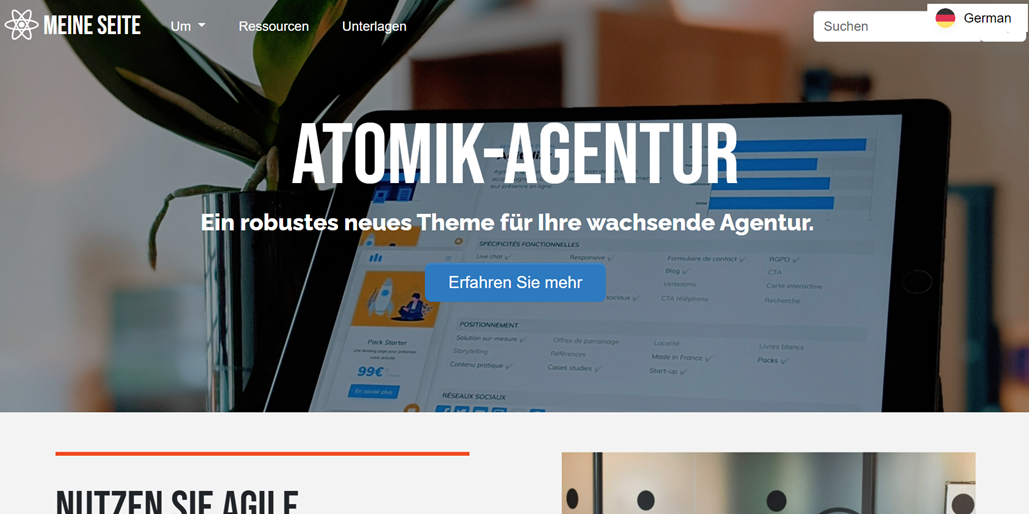
Você também pode traduzir o site para idiomas adicionais, como o alemão.
Melhores práticas para otimizar o alternador de idioma no Concrete CMS
Otimizar o alternador de idioma no Concrete CMS aprimora a experiência do usuário em um ambiente multilíngue. Abaixo estão dicas essenciais para melhorar o alternador de idioma na sua plataforma.
Usando nomes de idiomas e bandeiras

Combinar nomes de idiomas com ícones de bandeiras é uma maneira eficaz de tornar seu seletor de idioma mais amigável. Essa abordagem oferece duas pistas visuais, ajudando os usuários a identificar e selecionar rapidamente o idioma de sua escolha. O nome do idioma fornece clareza, enquanto a bandeira oferece uma referência visual, facilitando a escolha dos usuários, especialmente quando um idioma é usado em vários países com diferentes bandeiras.
Por exemplo, se o seu site Concrete CMS atende a um público global de comércio eletrônico, combinar “🇺🇸 English,” “🇫🇷 Français,” e “🇩🇪 Deutsch” no idioma, o seletor pode facilitar para os usuários localizar rapidamente seu idioma preferido, aprimorando sua experiência de compra e ajudando‑os a navegar no site sem esforço.
Ícones de bandeiras reconhecíveis

É essencial usar ícones de bandeiras claros e de alta qualidade que sejam facilmente reconhecíveis, mesmo em tamanhos menores. Esses ícones ajudam os usuários a identificar seu idioma rapidamente sem precisar ler texto. Quando necessário, é importante escolher ícones culturalmente sensíveis que representem idiomas em vez de países. Por exemplo, usar um símbolo neutro para um idioma amplamente falado como o árabe pode ser mais adequado do que selecionar uma bandeira nacional.
Por exemplo, uma plataforma Concrete CMS projetada para uma agência de viagens global pode usar a bandeira espanhola para o espanhol, a bandeira canadense para o francês e um ícone de globo para idiomas amplamente falados como o inglês. Isso garante que os ícones sejam claros e intuitivos, facilitando aos usuários a seleção do idioma preferido ao explorar pacotes de viagem.
Alternador de idioma estrategicamente

O seletor de idioma deve ser colocado onde seja facilmente visível e acessível aos usuários sem sobrecarregar a interface. Opções comuns de posicionamento incluem o site’s cabeçalho, rodapé ou menu de navegação principal. A consistência no posicionamento em todas as páginas é crucial para que os usuários possam encontrá‑lo em qualquer lugar do site.
Por exemplo, um site Concrete CMS poderia posicionar o seletor no canto superior direito do cabeçalho, garantindo que ele permaneça visível enquanto os usuários rolam as páginas. Para dispositivos móveis, integrá-lo ao menu hambúrguer mantém a acessibilidade ao mesmo tempo que economiza espaço.
Manter a consistência entre as páginas
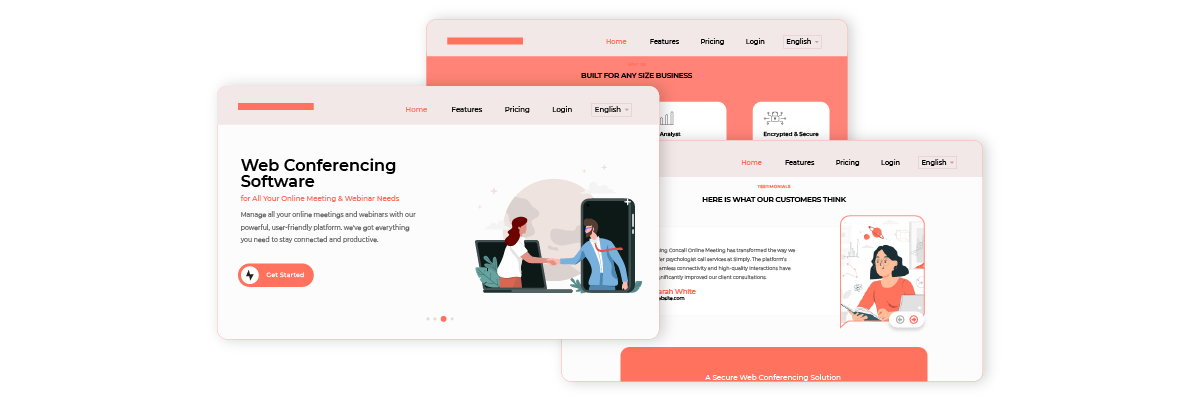
É importante manter a consistência na aparência e funcionalidade. O seletor de idioma deve operar da mesma forma em todas as páginas, e quando os usuários trocam de idioma, eles devem permanecer na mesma página com o conteúdo traduzido para o novo idioma. Isso melhora o fluxo de trabalho do usuário e torna a navegação mais intuitiva.
Por exemplo, um seletor de idioma em forma de lista suspensa aparece de forma consistente nas páginas iniciais, páginas de contato e outras. Isso permitiria que os usuários mudassem de idioma sem interrupções, sem perder sua posição no material.
Conclusão
Configurando um seletor de idioma e implementando tradução automática no Concrete CMS site pode oferecer uma experiência multilíngue perfeita para seus usuários. Seguindo os passos descritos neste guia, você pode integrar um seletor de idioma e personalizá-lo para atender às necessidades do site’s.
Otimizar eficazmente o seletor de idioma aumentará a experiência do usuário e o engajamento. Para começar, inscreva‑se para uma conta Linguise, integre‑a ao seu site Concrete CMS e configure o seletor de idioma com base nas suas preferências. Isso garante que os visitantes possam navegar facilmente na sua plataforma no idioma preferido.


