
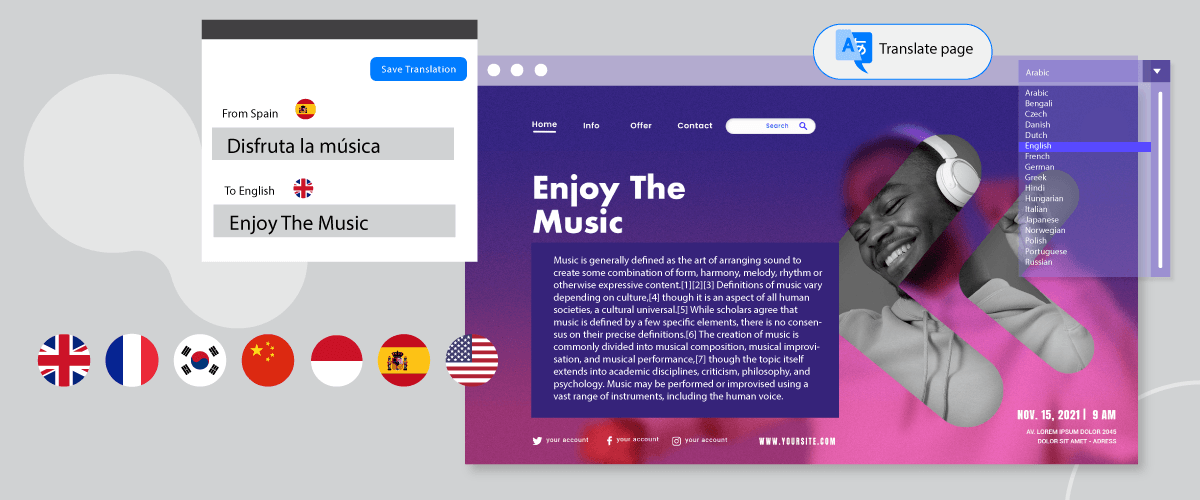
Les champs personnalisés sont une fonctionnalité qui permet aux utilisateurs d’ajouter des informations personnalisées ou des métadonnées supplémentaires à chaque article ou page qu’ils créent.
Lorsque vous avez un site Web multilingue, les champs personnalisés de WordPress doivent également être traduits. En traduisant tous les champs personnalisés, les utilisateurs d'autres pays peuvent toujours comprendre le contenu de votre WordPress.
Alors, comment traduire tous les champs personnalisés de WordPress ? Nous allons l'expliquer en détail.
Qu'est-ce que les champs personnalisés sur WordPress ?
Sur la plateforme WordPress, les champs personnalisés sont une fonctionnalité qui permet aux utilisateurs d’ajouter des informations personnalisées ou des métadonnées supplémentaires à chaque article ou page qu’ils créent. Les champs personnalisés sont utilisés pour stocker et afficher des informations qui ne sont pas incluses dans les sections principales ou standard d’un article ou d’une page.
Sur WordPress, chaque article ou page possède une structure de base composée du titre, du contenu, de la date et de quelques autres attributs. Cependant, en utilisant des champs personnalisés, les utilisateurs peuvent ajouter des champs pertinents supplémentaires pour étendre les informations associées à cet élément.
Utiliser des champs personnalisés sur WordPress permet aux utilisateurs d'être plus flexibles dans la gestion et l'affichage d'informations pertinentes et spécifiques selon leurs besoins. Les champs personnalisés sont généralement utilisés en conjonction avec des fonctions de programmation telles que les balises de modèle ou des plugins personnalisés pour afficher ces informations dans un thème WordPress ou dans la vue d'une page web.
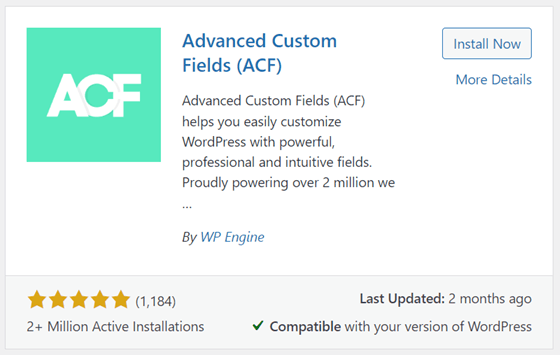
L'un des plugins que vous pouvez ajouter pour créer des champs personnalisés est Advance Custom Field, dans cet article nous allons essayer d'installer ce plugin sur WordPress.
Installer & activer le plugin Advance Custom Field
Vous pouvez facilement trouver le plugin Advance Custom Field sur WordPress, en cliquant Extensions puis en sélectionnant Ajouter nouveau, puis rechercher le plugin Advance Custom Field dans le champ de recherche en haut.
Si vous avez sélectionné Installer maintenant et attendez quelques instants, lorsque terminé sélectionnez Activer pour l'activer.
Si le plugin a été installé, un nouveau menu apparaît maintenant, à savoir ACF dans le menu de navigation à gauche, cliquez sur le menu puis une page s'affichera comme ci-dessous.
Sur la page suivante, il existe déjà un groupe de champs qui a été créé précédemment.
Créer des champs personnalisés WordPress pour le post
Après avoir installé avec succès le plugin Advance Custom Field, nous allons essayer de créer des champs personnalisés dans WordPress. Avant de vous lancer dans les champs personnalisés, vous devez savoir qu’il existe plusieurs types de champs dans ce plugin parmi lesquels vous pouvez choisir, notamment :
- Texte
- Zone de texte
- Nombre
- Plage
- E‑mail
- URL
- Mot de passe
- Image
- Fichier
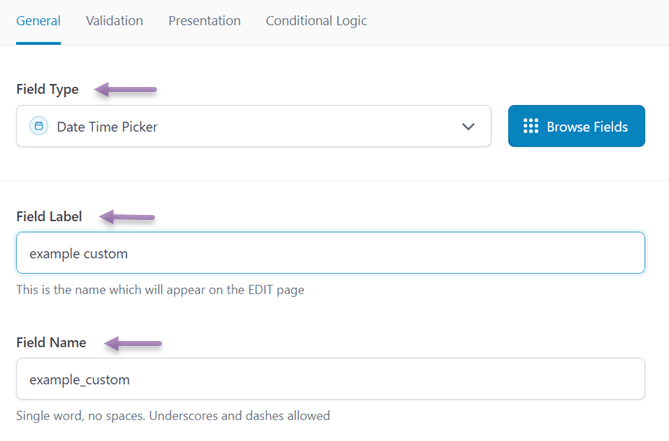
Pour créer un champ personnalisé, vous pouvez ajouter directement un champ sur la page comme ci‑dessus. Ensuite, plusieurs champs doivent être remplis, notamment les suivants.
- Type de champ : est le type de champ que vous afficherez dans WordPress, par exemple ici vous voulez afficher la date et l’heure.
- Champ d’étiquette : le nom qui apparaîtra sur la page d’édition du billet.
- Nom du champ : ce nom de champ apparaîtra généralement automatiquement en fonction de l’étiquette du champ qui a été créée.
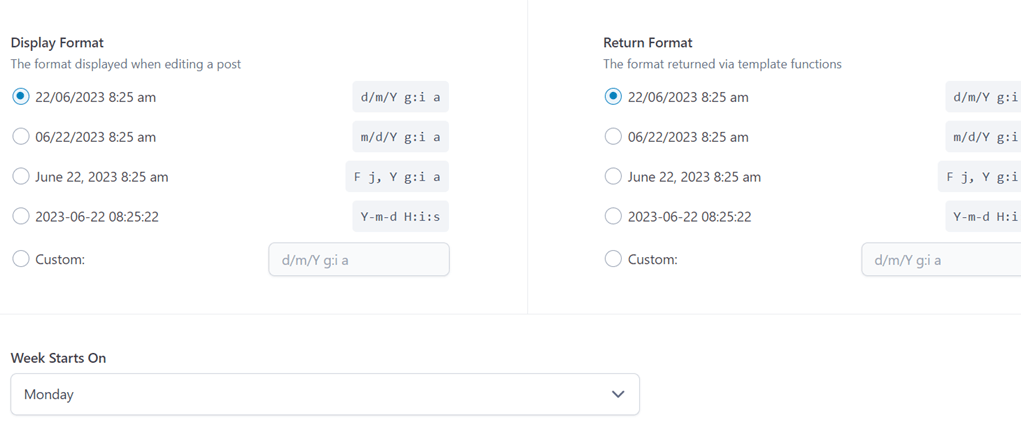
Après cela, comme vous avez choisi le type de sélecteur de date et d'heure, des paramètres apparaîtront pour choisir le format d'affichage qui apparaîtra plus tard sur la page de publication.
Si tous les champs sont remplis, faites défiler vers le bas et vous trouverez un paramètre où ce champ apparaîtra.
Dans le Afficher ce groupe de champs si colonne vous pouvez choisir Publication, Page, Utilisateur, ou Formulaires, dans laquelle il existe des sections plus spécifiques telles que le type de publication.
Ensuite, dans la colonne suivante sélectionnez égal à afin que votre champ de groupe apparaisse. Ensuite, dans la troisième colonne choisissez où ce champ apparaîtra, par exemple, dans toutes les sections dont la catégorie est Publication.
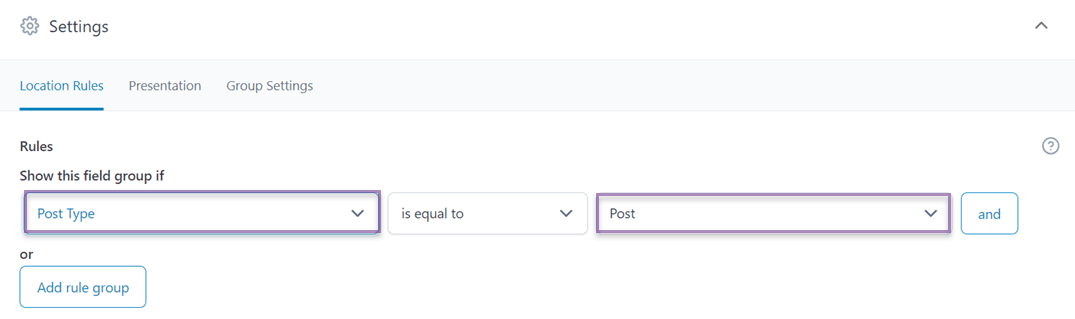
Dans ce cas, ouvrez maintenant l'un des articles de votre site web ; tout en bas de l'article, un affichage apparaîtra comme suit.
Vous pouvez cliquer sur la colonne pour ajuster la date.

En théorie, après avoir configuré ces champs personnalisés, ils peuvent apparaître immédiatement sur la page d'accueil de l'article. Cependant, dans certains cas, vous devrez ajouter un shortcode comme celui-ci sous votre éditeur d'article.
[acf field="FIELD_NAME"]
Comme l'exemple suivant.
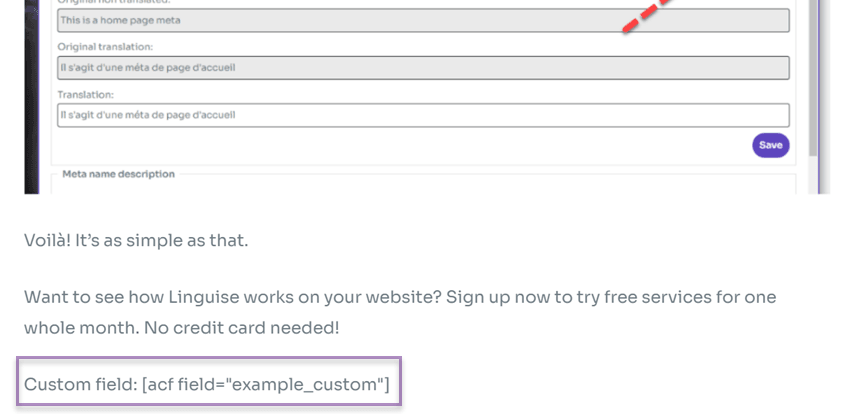
Si c'est le cas, cliquez Enregistrer puis essayez d'ouvrir votre article maintenant. Le résultat sera alors comme ceci.
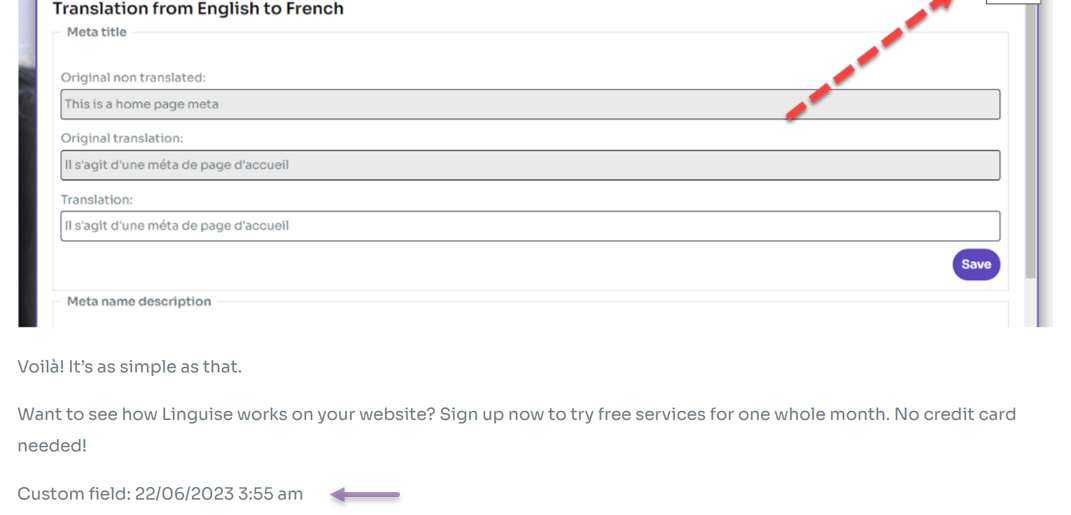
Vous avez créé avec succès un champ personnalisé pour les articles sur WordPress. Si vous souhaitez créer un autre champ personnalisé, par exemple sur les pages, faites de même que ci‑dessus.
Comment traduire tous les champs personnalisés WordPress avec Linguise
Vous devez vous rappeler que, si votre site Web est multilingue, il est important de traduire tous les champs personnalisés WordPress dans la langue fournie.
Il existe plusieurs avantages à traduire les champs personnalisés dans différentes langues, tels que.
- Expérience utilisateur multilingue : en traduisant les champs personnalisés, vous pouvez améliorer l'expérience utilisateur pour les audiences multilingues.
- Coherence : la traduction des champs personnalisés assure la stabilité de votre site Web ou application.
- SEO et trafic organique: les moteurs de recherche peuvent indexer et classer votre contenu en plusieurs langues, augmentant ainsi le trafic du site web.
Lors de la traduction des champs personnalisés, ne soyez pas négligent, assurez-vous de choisir un service de traduction de site Web de qualité, de proposer de nombreuses langues et, bien sûr, de disposer d’une fonction d’éditeur en direct.
Parce que la fonction d’éditeur en direct facilitera grandement la recherche de résultats et évitera une traduction automatique inappropriée.
Immédiatement, nous essaierons de traduire en utilisant Linguise.
#1 Inscrivez-vous à Linguise et obtenez la clé API
L'étape initiale consiste à créer un compte Linguise en s'inscrivant ou en se registrant. Cette création de compte ne nécessite pas de saisir les détails de carte de crédit. Après une inscription réussie, vous obtiendrez l'accès au tableau de bord Linguise.
Le tableau de bord fonctionne comme le centre de contrôle principal pour gérer toutes les configurations de traduction de votre site web. Il englobe des tâches telles que l'enregistrement de domaine, le suivi de l'utilisation des mots et la sélection de la langue.
Pour obtenir la clé API, accédez au menu Paramètres, localisez la section intitulée “CLÉ API,” et procédez à copier la clé API désignée fournie dans cette section.

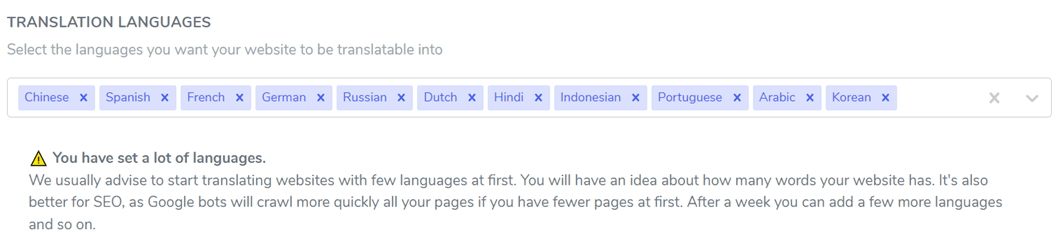
#2 Ajouter une langue à votre liste
Après avoir obtenu la clé API, continuez à faire défiler le menu Paramètres vers le bas, et vous rencontrerez la section Langues. Cette section vous permet d'incorporer des langues supplémentaires à votre site web.
#3 Installer Linguise & configurer
L'étape suivante consiste à installer et activer le plugin Linguise sur votre site web’s tableau de bord et aller au menu Plugin. Cliquez sur “Ajouter le plugin” > “Linguise” > “Installer” > “Activer”.
Une fois le plugin installé avec succès, accédez au menu des paramètres Linguise et collez la clé API précédemment copiée dans le champ désigné. Enfin, cliquez sur “Appliquer” pour enregistrer les modifications.
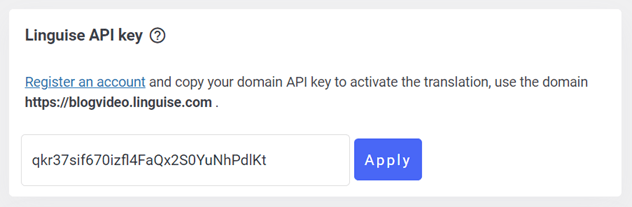
Ensuite, vous pouvez également définir la langue d'affichage comme indiqué ci-dessous.
#4 Traduire les champs personnalisés
Si tous les paramètres ont été configurés, essayez maintenant d'ouvrir la publication pour laquelle vous avez ajouté un champ personnalisé, puis traduisez‑la dans la langue que vous souhaitez, sélectionnez la langue ici.
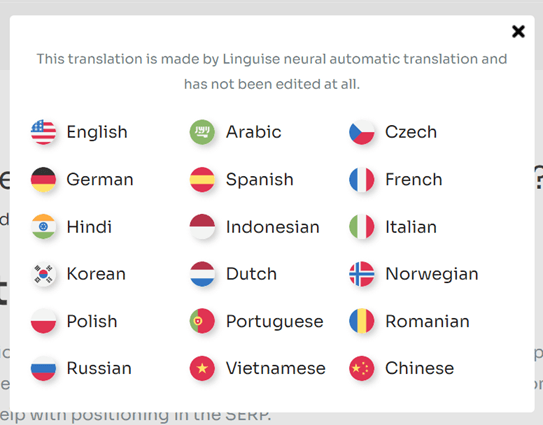
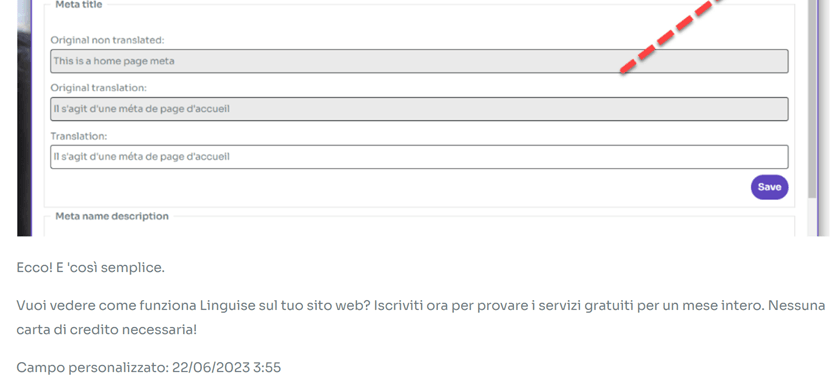
Après cela, un affichage similaire apparaît, le champ personnalisé a été traduit avec succès.
#5 Modifier la traduction avec l'éditeur en direct
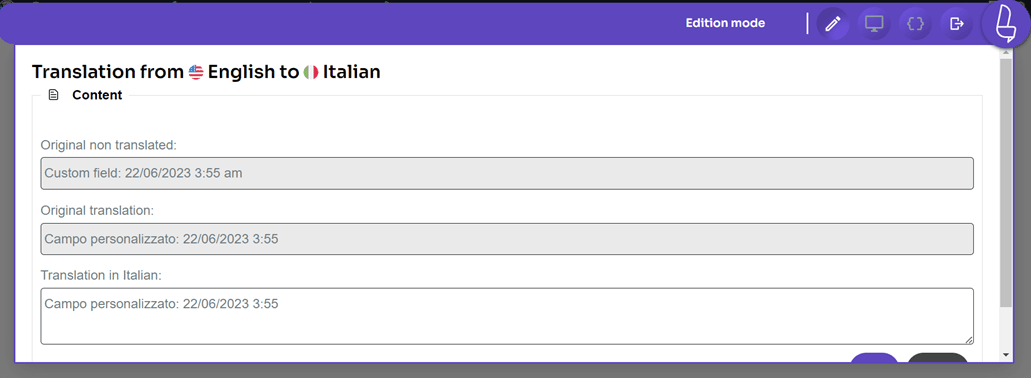
En plus de traduire automatiquement les champs personnalisés avec Linguise, vous pouvez également traduire manuellement avec la fonction d'éditeur en direct. Cette fonction vous permet de modifier les résultats de traduction produits par Linguise automatiquement.
Pour ce faire, ouvrir le tableau de bord WordPress > Éditeur en direct > Ouvrir l'éditeur en direct > sélectionner la langue > Traduire.
Sélectionnez ensuite la partie que vous souhaitez traduire, puis cliquez sur Enregistrer pour sauvegarder les modifications.
Conclusion
Ici, vous savez déjà comment traduire tous les champs personnalisés de WordPress avec Linguise. En outre, vous comprenez mieux comment créer des champs personnalisés sur WordPress en utilisant le plugin Advance Custom Fields.
Avec Linguise, vous pouvez facilement et rapidement traduire les champs personnalisés de WordPress, afin que les utilisateurs de diverses origines nationales puissent toujours comprendre votre contenu.
Qu'attendez-vous ? Inscrivez-vous à un compte Linguise dès maintenant et utilisez la version d'essai gratuite pendant 1 mois !


