
Lorsque vous souhaitez créer un site Web multilingue et traduire un site WordPress, il est important de traduire tous les éléments du site, y compris les formulaires, qu’il s’agisse de formulaires de contact, de newsletters ou d’autres formulaires.
Dans WordPress, vous pouvez créer différents formulaires personnalisés qui peuvent être affichés sur le site web. Il existe plusieurs extensions que vous pouvez utiliser pour créer des formulaires, dont l’une est l’extension WPForms.
Pour ceux d’entre vous qui utilisent ce formulaire dans WordPress, c’est important de savoir comment traduire l’extension. Ainsi, dans cet article, nous discuterons en détail de la façon de traduire automatiquement et de modifier les traductions de l’extension WPForms !
Qu’est‑ce que l’extension WPFroms WordPress ?
WPForms est un plugin WordPress qui permet de créer facilement des formulaires sur des sites Web basés sur WordPress. Avec le plugin WPForms, vous pouvez créer des formulaires tels que des formulaires de contact, d'inscription, d'enquête et de commande.
Le plugin WPForms est disponible en 2 versions, à savoir Free et PRO. Les deux versions peuvent être utilisées pour créer des formulaires, c’est juste que la version gratuite ou WPForms lite possède certaines fonctionnalités limitées qui ne peuvent pas encore être utilisées.
En plus de cela, WPForms est également intégré à de nombreux services de marketing par courriel parmi les plus populaires, ainsi qu'à plusieurs processeurs de paiement. Cela fait de WPForms un excellent choix non seulement pour collecter les courriels d'inscription, mais aussi pour accepter les paiements et les dons.
Alors, quelles sont les fonctionnalités, les modèles et les champs du plugin WPForms ? Consultez l'explication suivante.
WPForms Gratuit VS Pro
Le plugin WPForms possède deux versions, à savoir gratuite et pro, chaque version offrant des fonctionnalités différentes. Ci-dessous, nous discuterons des champs présents dans les versions gratuite, pro et modèles.
Champs dans WPForms gratuit
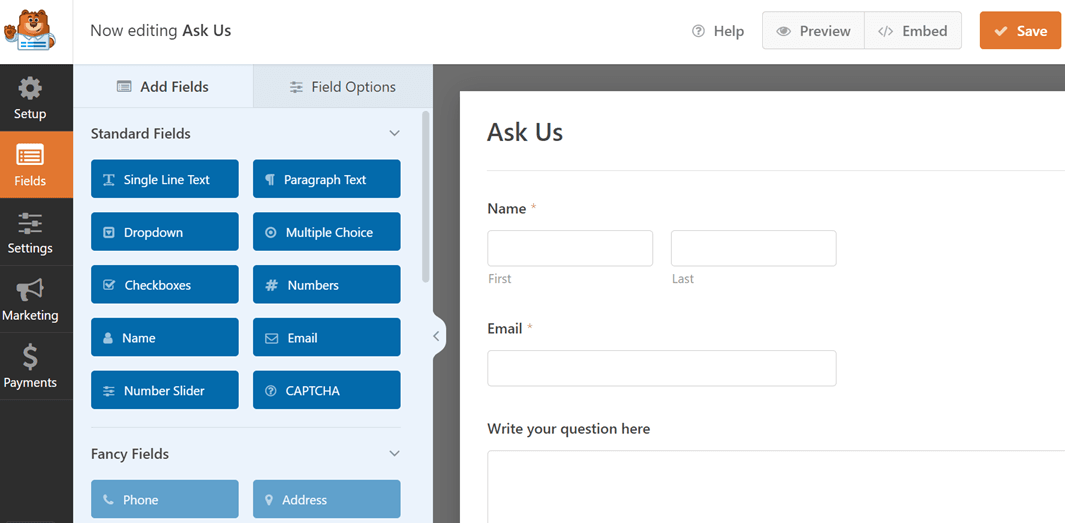
Dans le plugin WPForms, les champs sont divisés en trois, à savoir les champs standard, les champs avancés et les champs de paiement. Mais dans la version gratuite, il n’y a que les champs standard et quelques champs de paiement. Vous trouverez ci‑dessus les détails pour chaque champ.
Champs standard
- Texte sur une ligne
- Dérouler
- Cases à cocher
- Nom
- Curseur numérique
- Texte de paragraphe
- Choix multiple
- Nombres
- CAPTCHA par e‑mail.
Champs de paiement
- Élément unique
- Éléments multiples
- Total
- Éléments à cocher
- Éléments déroulants
- Carte de crédit Stripe
Champs dans WPForms Pro
En ce qui concerne la version PRO, vous obtiendrez un champ fantaisie complet ainsi que plusieurs champs de paiement qui ne se trouvent pas dans la version gratuite, y compris des éléments tels que.
Champs fantaisie
- Téléphone
- Adresse
- Date/heure
- Téléversement de fichier
- Texte enrichi
- Saut de page
- HTML
- Aperçu de l'entrée
- Champ caché
- Signature
- Score Net Promoter
- Site Web/URL
- Mot de passe
- Disposition
- Séparateur de section
- Contenu
- Évaluation
- Captcha personnalisé
- Échelle de Likert
Champs de paiement
- PayPal Commerce
- Square
- Authorize.net
Modèles de formulaire dans WPForms
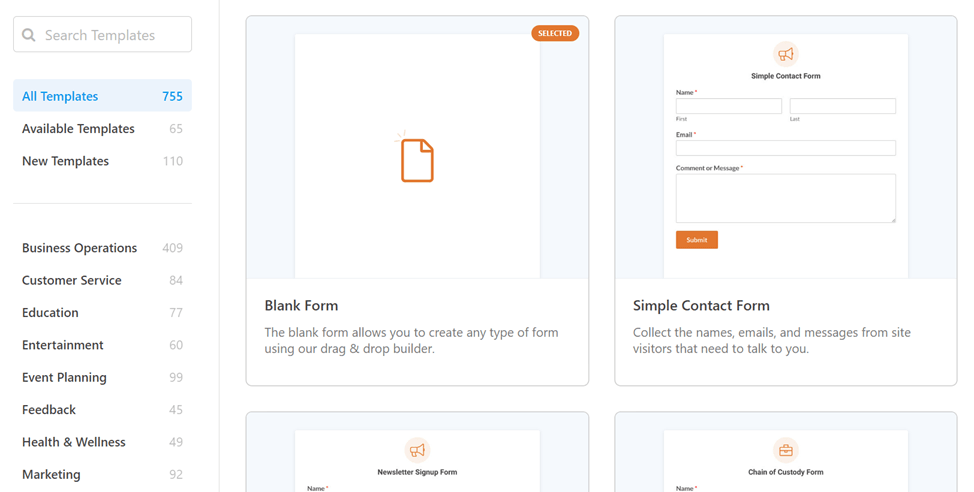
Ensuite pour les modèles, les versions WPForms Lite et WPForms Pro sont livrées avec plus de 700 modèles de formulaires WordPress. Vous pouvez y accéder directement dans le constructeur de formulaires.
Il existe diverses catégories de modèles que vous pouvez utiliser, notamment business, éducation, marketing, santé & bien-être, et bien d'autres.
Créer des formulaires avec le plugin WPForms dans WordPress
Après avoir compris quels champs sont présents dans le plugin WPForms, nous essaierons de créer un formulaire avec WPForms dans WordPress.
#1 Installer le plugin WPForms dans WordPress
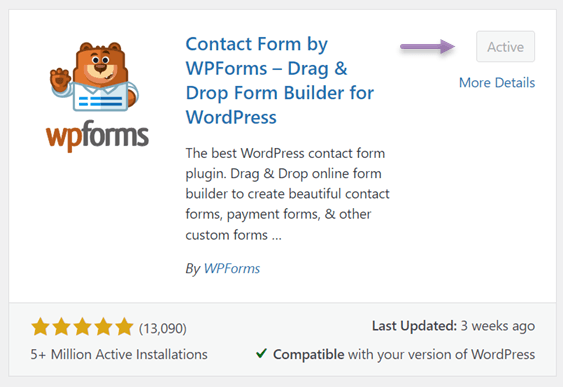
La première étape consiste à installer le plugin WPForms sur WordPress, comme d'habitude, entrez le menu Plugins > Ajouter Nouveau > WPForms > Installer maintenant > Activer.
#2 Créer de nouveaux formulaires avec WPForms
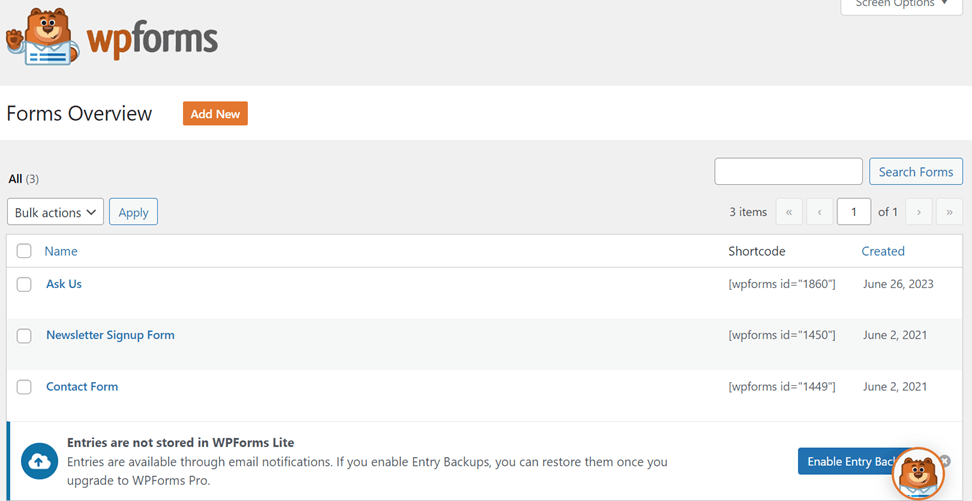
Après l'installation réussie du plugin, sélectionnez le menu WPForms dans le menu à gauche ; l'affichage apparaît alors comme suit. Voici quelques exemples de formulaires qui ont été créés.
Pour créer un nouveau formulaire, il vous suffit de cliquer Add New sur le bouton orange suivant.
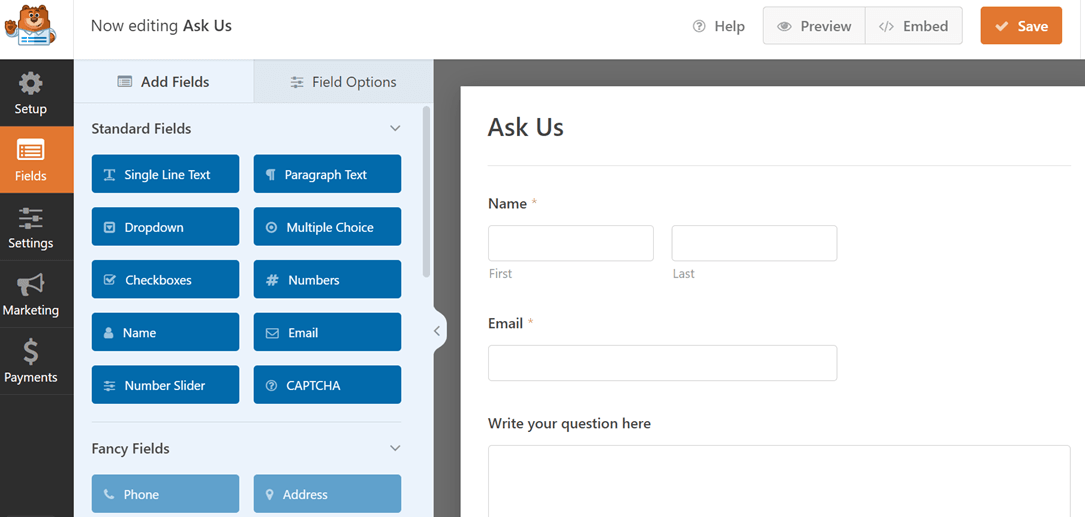
Ensuite, un affichage apparaîtra pour configurer le champ comme suit. Par exemple, comme ci‑dessous, nous allons créer un formulaire de question pour les visiteurs du site qui souhaitent vous poser des questions.
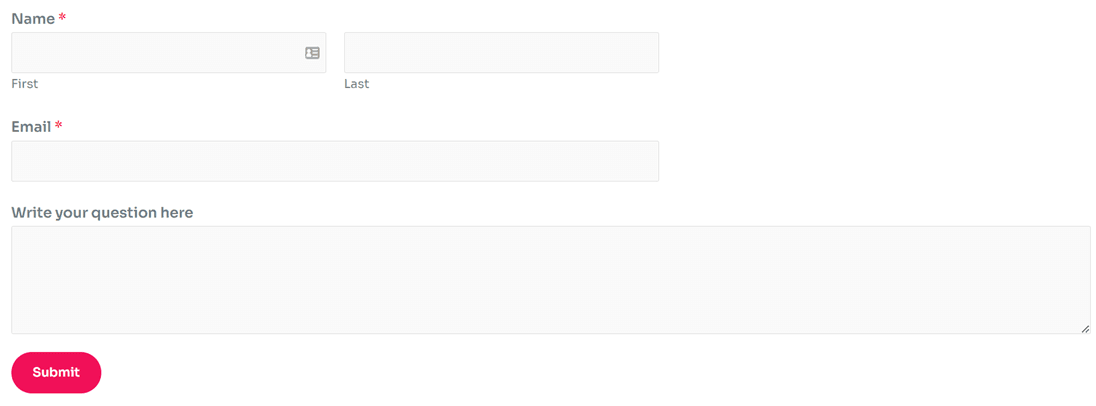
Dans le formulaire suivant, utilisez les champs Nom, Email, et Texte du paragraphe.
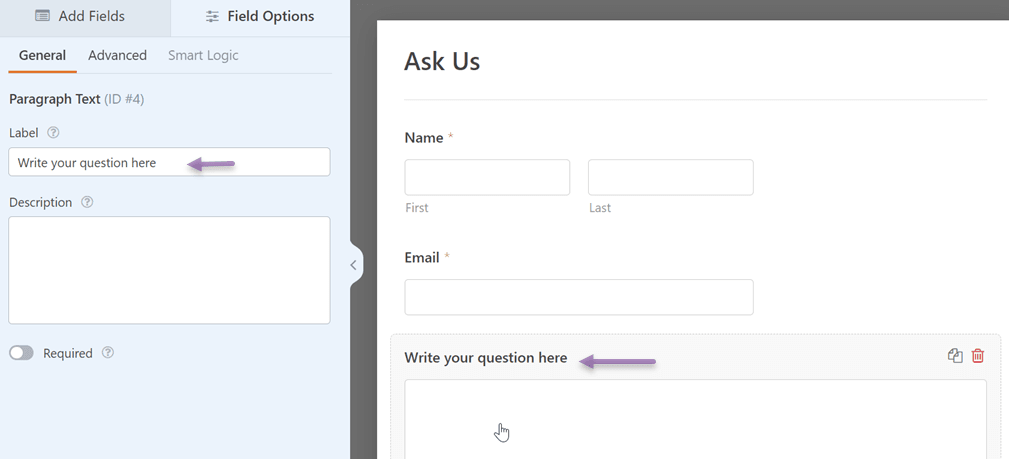
Pour personnaliser les paragraphes, vous pouvez cliquer sur le champ, puis renommer le libellé comme dans la colonne de gauche selon ce que vous souhaitez.
Lorsque vous avez terminé de créer le formulaire, n’oubliez pas de cliquer Enregistrer dans le coin supérieur droit pour enregistrer vos modifications.
#3 Affiche les formulaires sur votre site web
Après la création du formulaire, vous devez effectuer quelques réglages supplémentaires afin que le formulaire puisse apparaître sur la page du site Web que vous souhaitez.
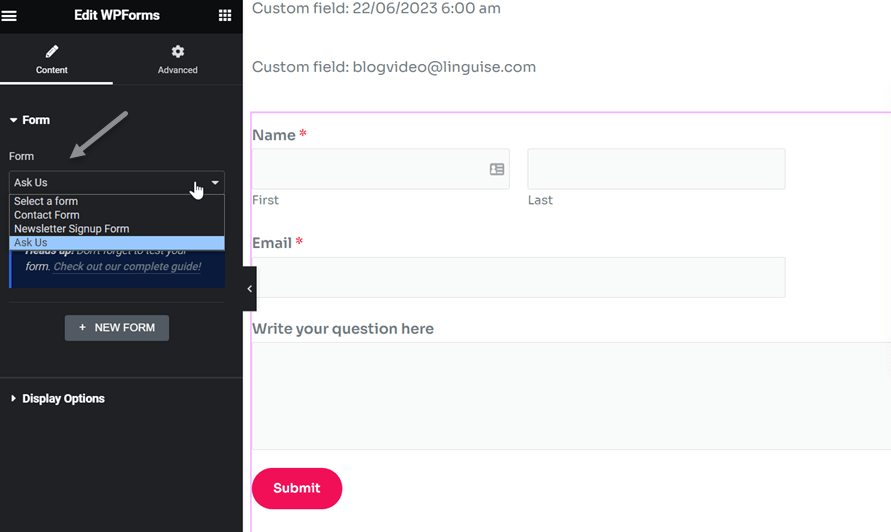
Pour ce faire, sélectionnez la page sur laquelle vous souhaitez afficher le formulaire, puis choisissez Modifier ou Modifier avec Elementor. Après cela, dans le Modèles section, écrivez WPForms et un affichage comme celui-ci apparaît.
Ici, vous devez choisir quel formulaire afficher sur la page. Un exemple ici est la sélection du Demandez‑nous formulaire. Après cela, enregistrez les modifications.
#4 Formulaire affiché avec succès de WPForms
Maintenant, vous pouvez essayer d'ouvrir la page où vous avez précédemment ajouté le formulaire, le résultat ressemble à ceci.
Traduire automatiquement et modifier les traductions de WPForms avec Linguise
Ici, vous avez créé avec succès des formulaires WordPress en utilisant le plugin WPForms. L'étape suivante consiste à traduire le formulaire afin qu'il puisse être compris par les visiteurs d'autres pays.
Il existe deux façons de traduire WPForms, à savoir manuellement et automatiquement. Manuellement, vous pouvez utiliser le plugin Loco Translate et traduire une seule chaîne.
Cette méthode prendra certainement plus de temps, surtout si vous devez traduire de nombreux formulaires.
La solution, vous pouvez utiliser un service de traduction automatique. L'un des services de traduction automatique que vous pouvez utiliser est Linguise.
Linguise est un service de traduction automatique pour les sites web ainsi que divers éléments qui les composent. Linguise peut être une solution pour ceux d'entre vous qui souhaitent traduire rapidement WPForms.
Grâce à la technologie des réseaux neuronaux, Linguise est capable de produire des résultats de traduction qui sont naturels et similaires à la traduction humaine, afin d'offrir une meilleure expérience utilisateur.
Vous pouvez choisir parmi plus de 80 langues disponibles et les afficher sur le site web.
Immédiatement, voici comment traduire et modifier la traduction du plugin WPForms automatiquement avec Linguise.
#1 Enregistrez Linguise et ajoutez une langue
Le premier pas est de enregistrer votre compte gratuitement sur Linguise, l'inscription à un compte Linguise peut se faire sans carte de crédit, vous avez seulement besoin d'un nom d'utilisateur, d'un mot de passe et d'un e‑mail.
Après cela, vous aurez accès au tableau de bord Linguise puis entrez le Paramètres menu, faites défiler vers le bas, vous trouverez la colonne de la clé API, puis sélectionnez copier dans le presse‑papiers.

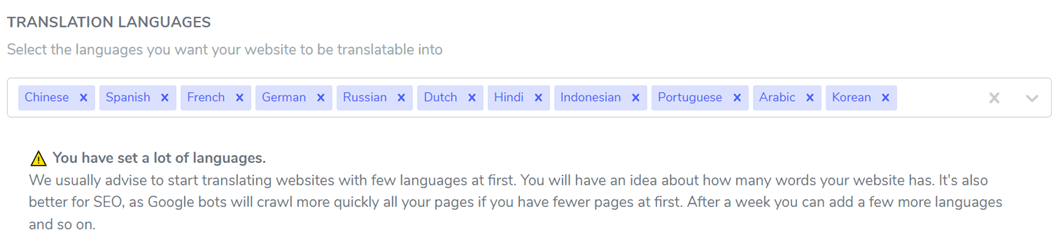
Après cela, faites défiler à nouveau vers le bas et trouvez la colonne Languages colonne. Ici, vous pouvez choisir les différentes langues que vous souhaitez afficher sur le site web. Enfin, sélectionnez Enregistrer pour enregistrer les modifications.
#2 Installer le plugin Linguise
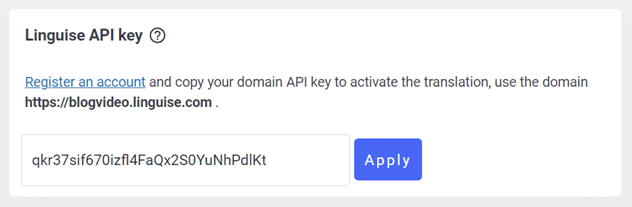
La deuxième étape consiste à installer le plugin Linguise sur WordPress. L'astuce consiste à trouver le plugin Linguise, puis à l'installer et l'activer. Si c'est le cas, le menu Linguise apparaîtra à gauche et ouvrira le menu.
Ici, vous devez coller l'API qui a été copiée précédemment, cela permet de lier Linguise et le site web puis cliquez Appliquer.
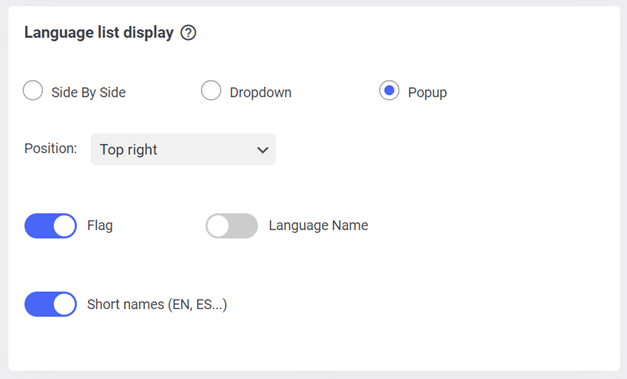
Ensuite, vous devez également définir la langue d'affichage sur le site web. Vous pouvez ajuster l'affichage en fonction des pop-ups, côte à côte ou du menu déroulant.
Ensuite, pour le logo de langue, vous pouvez utiliser un nom court ou le nom complet avec l'ajout d'un logo de drapeau.
#3 Traduire les formulaires avec Linguise
Maintenant, essayez de traduire les formulaires sur la page que vous avez configurée auparavant. Les exemples ici sont traduits en italien.
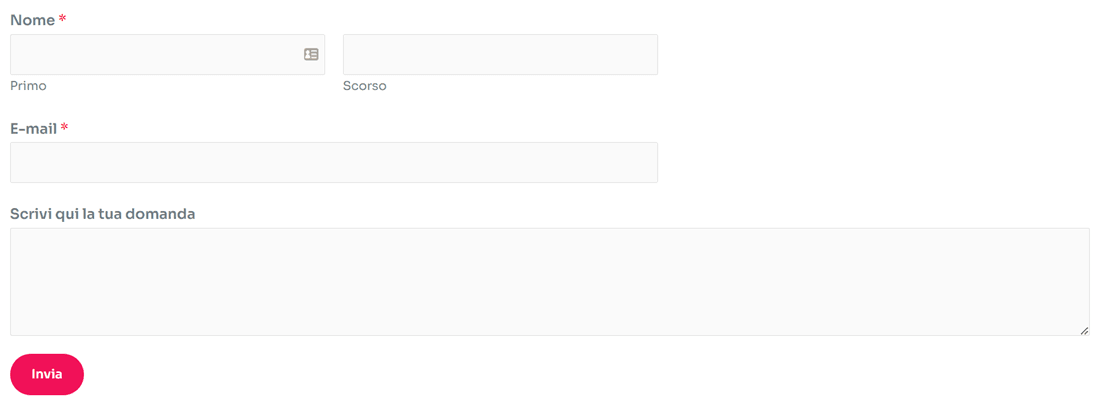
#4 Modifier les traductions de WPForms avec l'éditeur en direct de Linguise
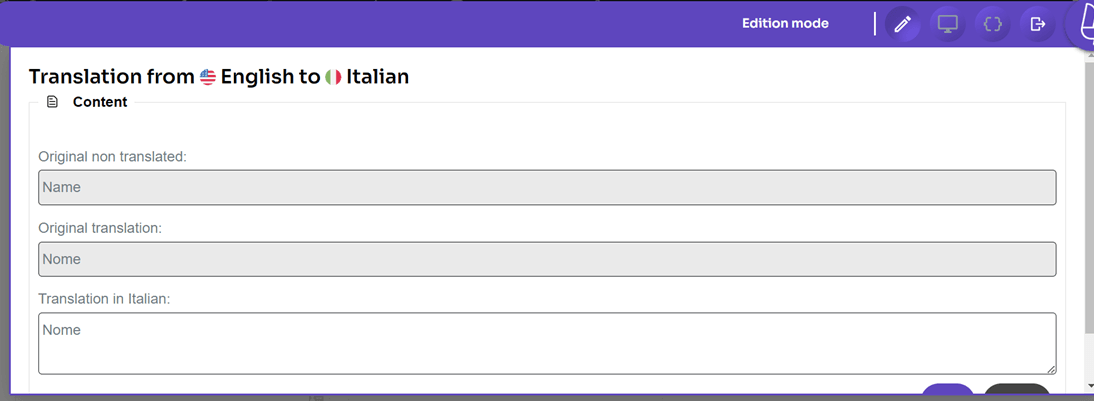
La traduction automatique donne souvent des traductions moins précises, voire moins naturelles. Par conséquent, Linguise propose une fonction d'éditeur en direct qui vous permet de traduire directement sur la page d'accueil du site web.
Vous pouvez traduire en plusieurs langues en utilisant cette fonctionnalité même sur la version gratuite de Linguise. La méthode est très simple, ouvrez le tableau de bord Linguise puis sélectionnez Éditeur en direct, après cela Ouvrir l'Éditeur en direct et sélectionnez la langue que vous souhaitez.
Ensuite, sélectionnez la partie que vous souhaitez traduire, puis sélectionnez Enregistrer.
Conclusion
Maintenant, vous comprenez comment traduire automatiquement et modifier la traduction du plugin WPForms, depuis l'installation du plugin WPForms, la création de nouveaux formulaires, et la traduction automatique en plusieurs langues à l'aide de Linguise.
Si vous êtes intéressé par l'utilisation de Linguise comme service de traduction, utilisez la version gratuite qui vous permet de traduire jusqu'à 600 mille mots et d'utiliser n'importe quelle langue que vous souhaitez !


