Voulez-vous ajouter un formulaire de contact, un formulaire d'inscription ou un formulaire d'abonnement que les visiteurs du site peuvent remplir ? Les formulaires sont l'une des choses que vous devez ajouter à votre site Web car ils peuvent faciliter votre interaction avec votre audience ; de plus, vous pouvez également obtenir des données d'audience, afin de pouvoir les contacter à l'avenir.
Il existe plusieurs plugins de création de formulaires, dont Gravity Forms. Gravity est un plugin assez complet et facile à utiliser pour ceux d'entre vous qui souhaitent ajouter des formulaires.
Pour vous, propriétaires de sites multilingues, lors de l'ajout de formulaires, il est important de traduire ces formulaires afin de maintenir la cohérence avec la traduction du site. Alors, comment traduire automatiquement et modifier le plugin Gravity Forms ? Consultez cet article jusqu'à la fin !
Qu'est-ce que le plugin Gravity Forms ?
Gravity Forms est un plugin WordPress payant qui vous permet de créer des formulaires pour votre site web. Avec ce plugin, vous pouvez facilement ajouter des formulaires de contact, des quiz et des enquêtes à votre site web simplement par glisser & déposer.
Gravity devient populaire grâce aux nombreux modèles qu’il propose et aux nombreux champs personnalisés qui peuvent être utilisés. De plus, Gravity peut également afficher ou masquer certaines questions en fonction des réponses de l’utilisateur aux questions précédentes, ainsi que rediriger les soumissions de formulaire vers l’adresse e‑mail spécifiée dans le contenu du formulaire.
Depuis plus d’une décennie, Gravity Forms est le plugin de formulaires WordPress de confiance. Dans cet article, nous’apprendrons comment installer Gravity Forms sur votre site web, quels modèles sont fournis, comment créer des formulaires avec Gravity Forms, et bien plus encore.
Comment installer le plugin Gravity Forms ?
Avant d'aborder la création de formulaires, nous allons d'abord installer le plugin Gravity Forms. Comme Gravity Forms est un plugin payant, vous devez d'abord créer un compte Gravity et obtenir la clé de licence.
Certaines des images du tutoriel d'installation de Gravity Forms ci-dessous proviennent directement du site officiel de Gravity.
La première méthode consiste à accéder au site Gravity, à s'inscrire, puis à acheter une licence de plugin Gravity. Ensuite, vous choisissez Télécharger pour télécharger le fichier .zip.
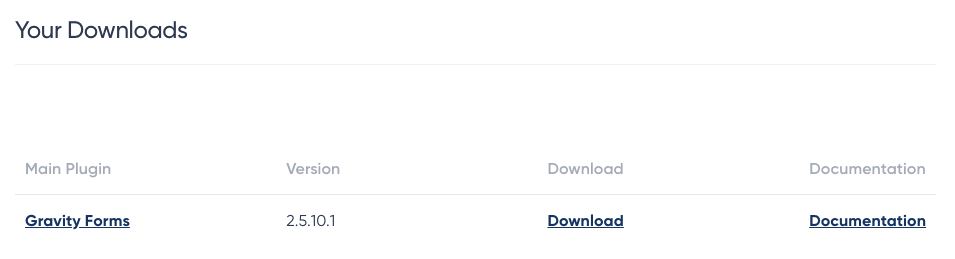
Si le fichier a été téléchargé avec succès, alors ouvrez le tableau de bord WordPress > Extensions > Ajouter nouveau > Téléverser le plugin puis téléversez le fichier zip qui a été téléchargé précédemment.
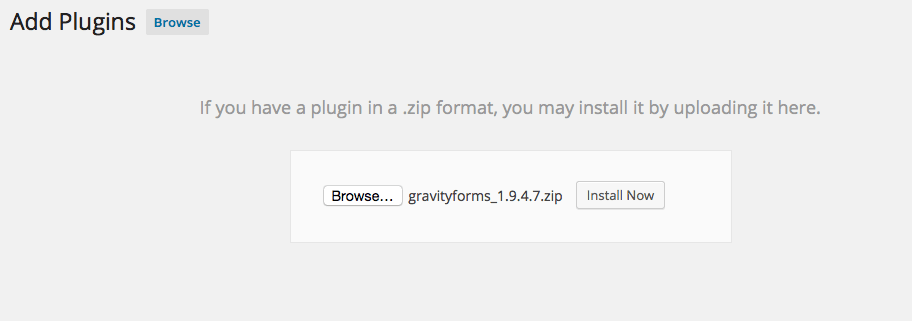
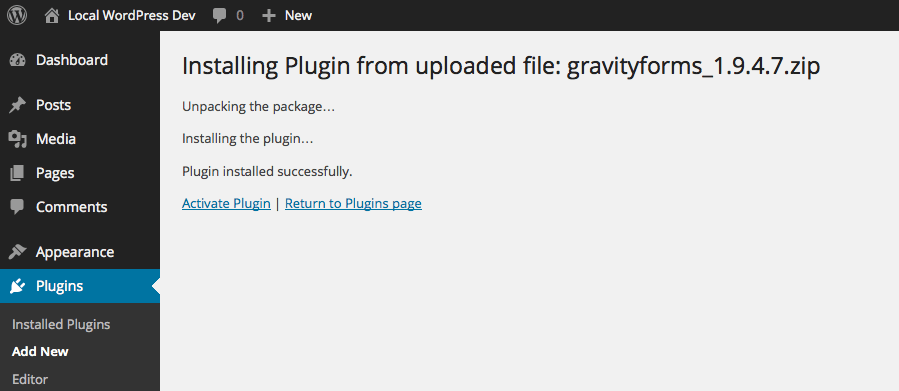
L'étape suivante consiste à activer le plugin, cliquez Installez maintenant > Activer le plugin.
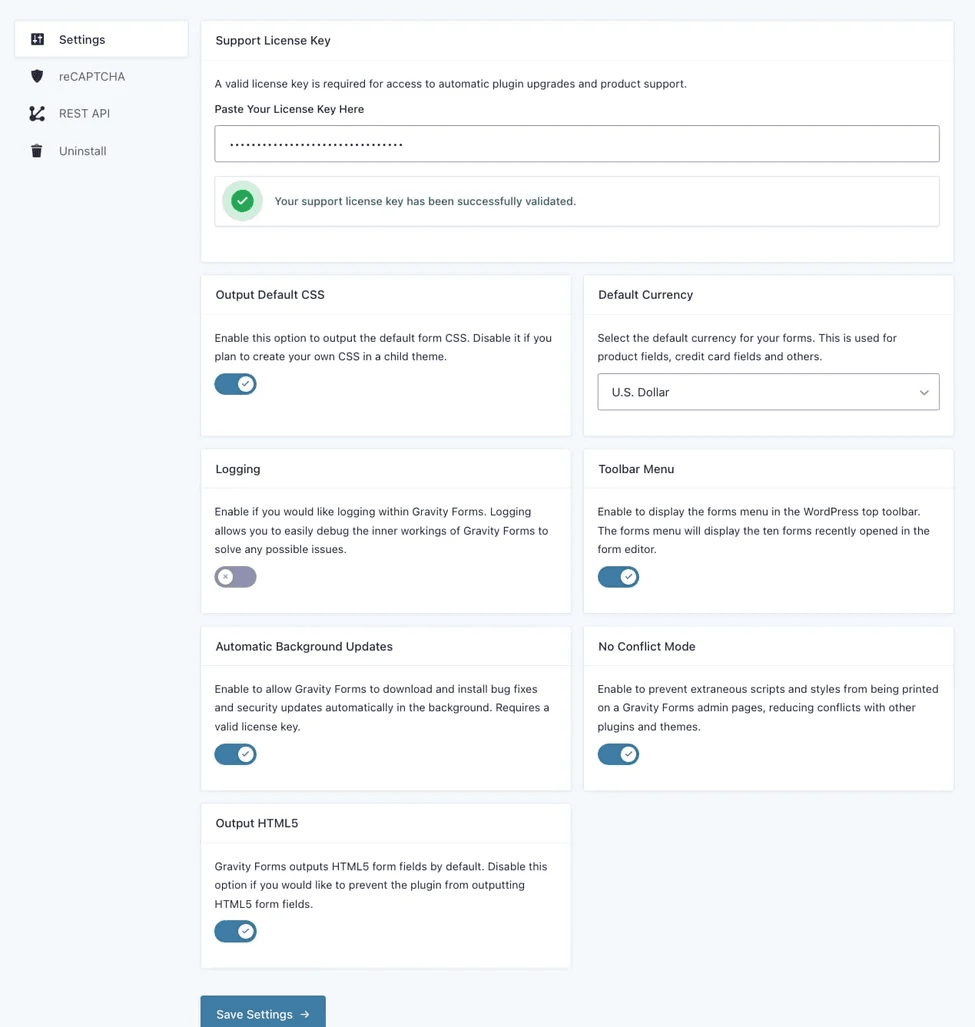
La dernière étape consiste à saisir la clé de licence que vous avez obtenue lors de l'achat. Pour ce faire, sélectionnez le menu Forms > Paramètres > Collez votre clé de licence.
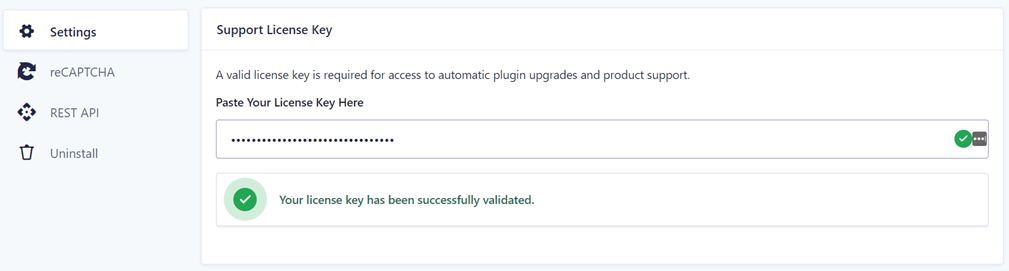
Après cela Enregistrer les paramètres ou vous pouvez également définir d'autres paramètres généraux comme le montre l'image suivante.
Modèle Gravity Forms
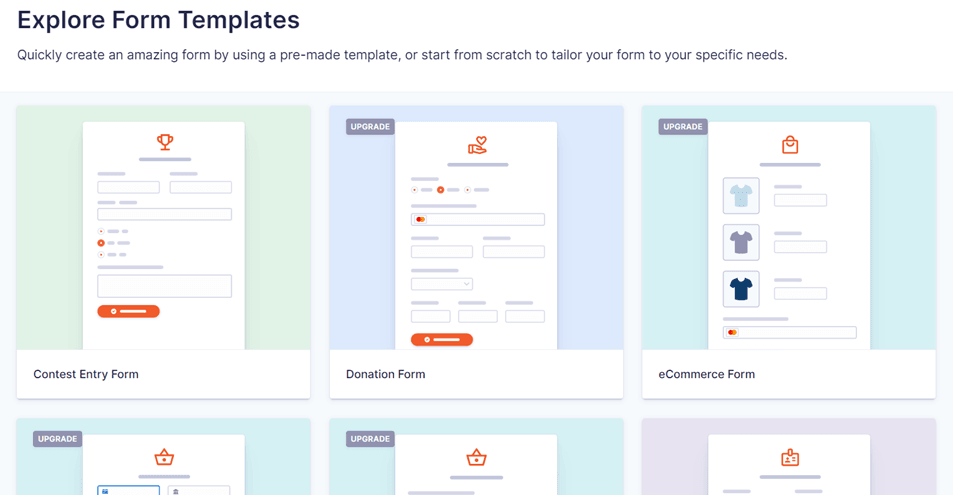
Maintenant que le plugin Gravity Forms a été installé avec succès, nous’verrons ce que Gravity propose, dont l’un est un modèle que vous pouvez personnaliser immédiatement.
Gravity Forms propose plusieurs modèles gratuits que vous pouvez utiliser immédiatement ou personnaliser, c’est juste que certains des modèles suivants sont inclus dans la version pro.
- Formulaire de contact simple
- Formulaire de contact avancé
- Formulaire de don (mise à jour)
- Formulaire eCommerce (mise à jour)
- Formulaire de paiement Stripe (mise à jour)
- Formulaire de paiement PayPal (mise à jour)
- Formulaire de candidature d'emploi
- Formulaire d'inscription à l'événement (mise à jour)
- Formulaire de bon cadeau (mise à jour)
- Formulaire d'inscription à la newsletter
- Formulaire de demande de devis
- Formulaire d'enquête (mise à jour)
- Formulaire d'inscription utilisateur (mise à jour)
- Formulaire d'inscription au webinaire
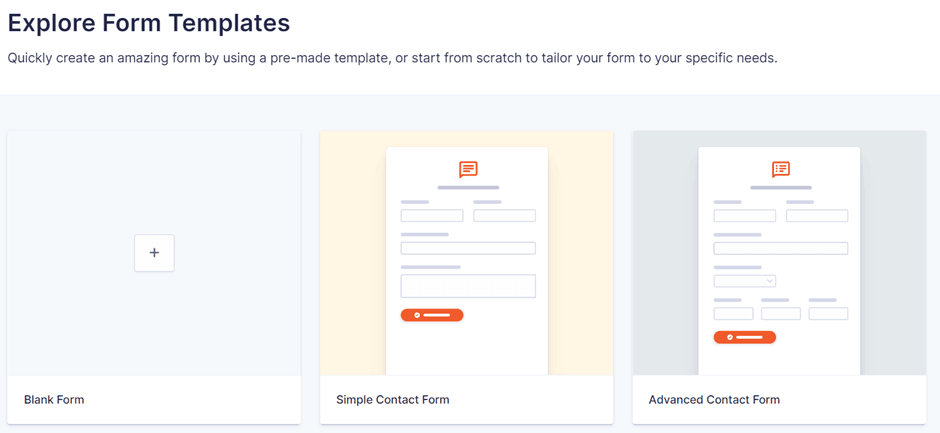
Vous pouvez immédiatement utiliser et modifier certains des modèles ci-dessus selon vos besoins. Si vous souhaitez créer le vôtre à partir de zéro, vous pouvez choisir Formulaire vierge.
Champs sur Gravity Forms
Après avoir connaissance des modèles fournis, nous discuterons ensuite des champs disponibles dans Gravity Forms. Les champs sont les éléments que vous ajouterez aux formulaires, les champs de Gravity sont divisés en 4 catégories, notamment :
Champs standard
Il existe plusieurs champs standard que vous pouvez utiliser à la fois dans les versions basique et pro de Gravity, notamment :
- Texte sur une ligne
- Texte de paragraphe
- Dérouler
- Nombre
- Cases à cocher
- Boutons radio
- Masqué
- HTML
- Section
- Pages
Champs avancés
- Nom
- Date
- Heure
- Téléphone
- Adresse
- Site web
- E‑mail
- Téléversement de fichier
- CAPTCHA
- Liste
- Sélection multiple
- Consentement
Champs de publication
- Titre
- Corps
- Extrait
- Étiquettes
- Catégorie
- Image de la publication
- Champs personnalisés
Champs du produit
- Produit
- Quantité
- Option
- Achats
- Total
Ce sont les différents champs du plugin Gravity Forms, dans la discussion suivante nous essaierons de créer des formulaires en utilisant Gravity dans WordPress.
Créer des formulaires avec le plugin Gravity Forms sur WordPress
Maintenant que vous savez quels modèles et champs sont disponibles dans Gravity Forms, nous ’essayerons de créer ces formulaires.
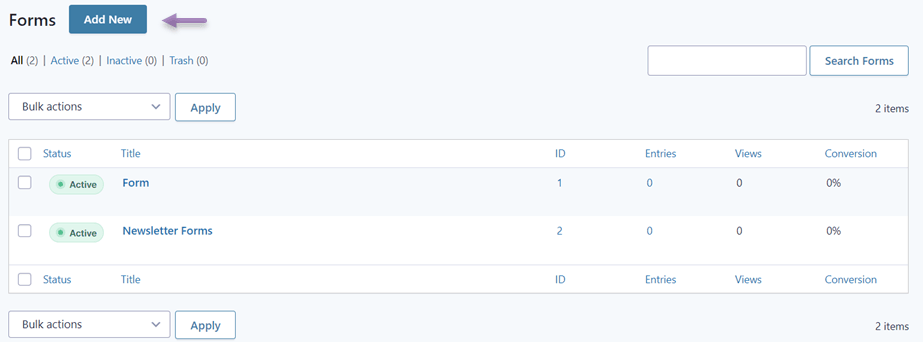
Pour ce faire, accédez au menu Formulaires dans le menu de gauche, puis sélectionnez Nouveau formulaire. Un affichage similaire à celui-ci apparaît, voici plusieurs formulaires déjà créés, vous pouvez cliquer sur Ajouter nouveau si vous n’avez pas encore créé aucun.
Après cela, il vous sera demandé de choisir le modèle que vous souhaitez utiliser ou un formulaire alternatif. Ici, nous allons essayer de créer un formulaire d'infolettre, alors choisissez le modèle d'inscription à la newsletter.
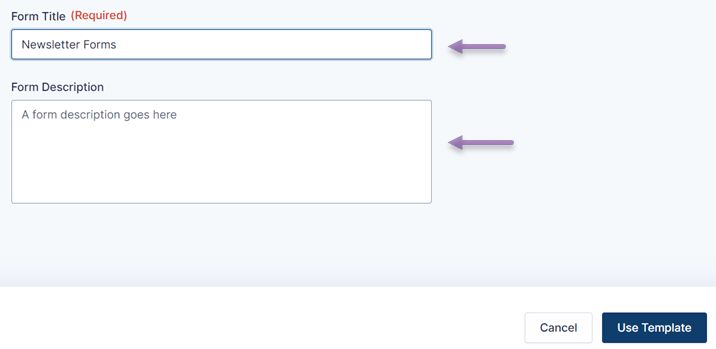
Si c'est le cas, vous devez alors saisir le nom du formulaire à créer. Vous pouvez également ajouter une description après cela cliquez Utiliser le modèle.
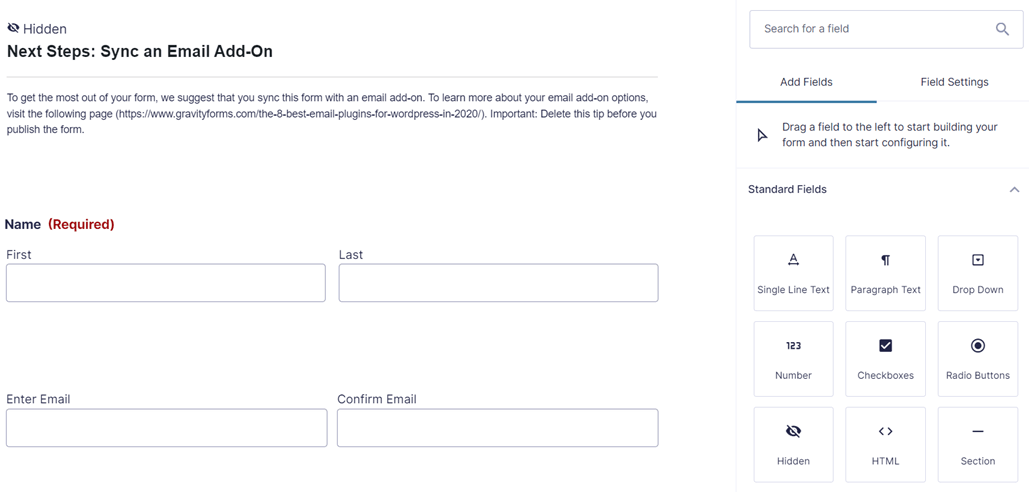
L'étape suivante consiste à modifier le modèle que vous avez choisi. À gauche, il y a un affichage du modèle de newsletter et à droite, il y a diverses options de champ que vous pouvez ajouter.
Vous pouvez également changer le nom de l'étiquette en sélectionnant le Nom, la Confidentialité ou d'autres étiquettes selon le modèle. Si vous avez ajusté le modèle, n’oubliez pas de cliquer Enregistrer le formulaire.
Jusqu'à présent, vous avez créé avec succès un nouveau formulaire dans WordPress en utilisant le plugin Gravity Forms.
Intégration de Gravity Forms sur votre site Web
Après que le formulaire a été créé avec succès, l'étape suivante consiste à insérer le formulaire dans la page du site Web que vous souhaitez. Insérer un formulaire dans le site Web, il existe plusieurs façons de le faire, notamment via l'élément, l'éditeur WordPress ou autre.
Ainsi, dans cette méthode, nous utilisons l'éditeur WordPress par défaut pour inclure un formulaire sur l'une des pages.
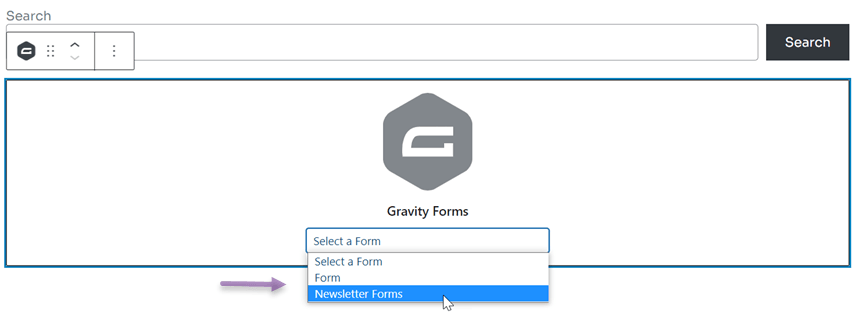
La première étape consiste à ouvrir la page ou le contenu où vous souhaitez insérer le formulaire, par exemple voici la page boutique WooCommerce, puis cliquez sur Modifier. Après cela, l'éditeur WordPress apparaît comme suit, puis cliquez sur l'icône + comme indiqué ci-dessous. Dans le champ de recherche, tapez Gravity et sélectionnez Gravity Forms.
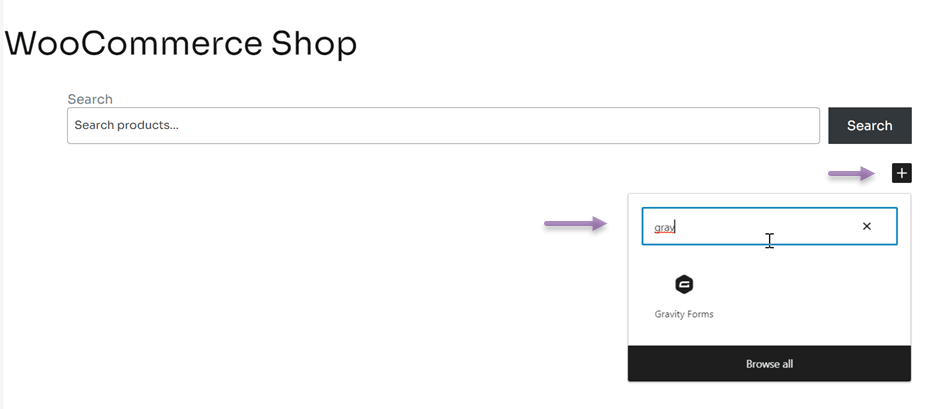
Le cas échéant, il vous sera demandé de choisir le formulaire à insérer depuis Gravity Forms.
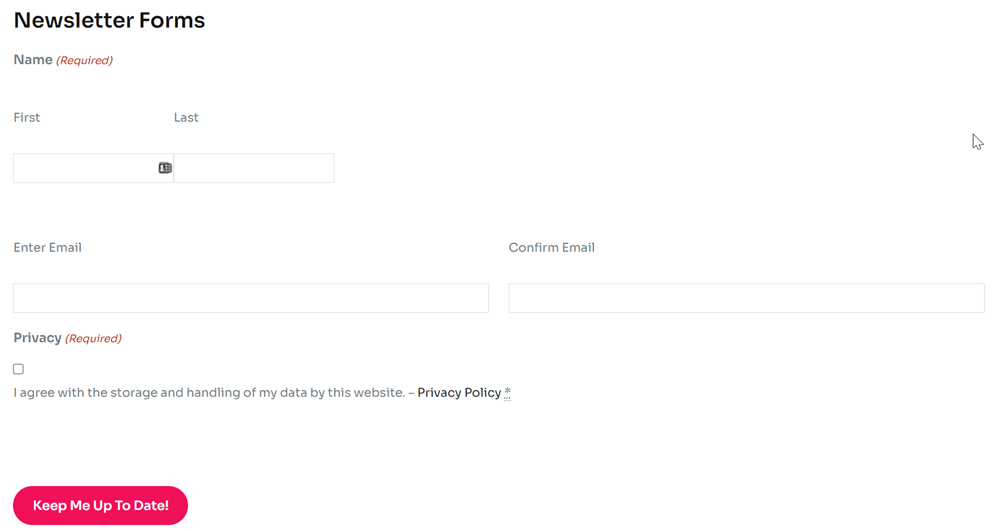
Après que les modifications soient enregistrées, ouvrez la page que vous avez insérée précédemment, et le formulaire apparaîtra immédiatement sur cette page.
Traduire automatiquement et modifier Gravity Forms avec Linguise
En tant que propriétaire d’un site Web multilingue, vous devez traduire tous les éléments du site, dont le formulaire. C’est pourquoi il est important de savoir comment traduire automatiquement et modifier le plugin Gravity Forms.
Pour traduire des sites Web en plusieurs langues, il existe divers plugins multilingues WordPress qui peuvent être utilisés, dont l'un est Linguise.
Linguise est un service de traduction de sites Web qui peut traduire divers éléments de site tels que les formulaires. Ce service propose plus de 80 langues, s'intègre à divers CMS et peut être utilisé pour traduire tous les plugins WordPress.
Dans cet article, nous allons essayer de traduire le plugin Gravity Forms en utilisant Linguise. Voici les étapes.
1. Enregistrez Linguise & obtenez la clé API
La première étape est de vous inscrire à un compte Linguise gratuit. Linguise propose une version d'essai que vous pouvez utiliser gratuitement pendant 1 mois. Pendant cette période d'un mois, vous pouvez traduire jusqu'à 600 000 mots sans aucune restriction de langue.
Après cela, vous aurez accès au tableau de bord Linguise puis sélectionnez Paramètres. Faites défiler vers le bas, puis regardez la colonne Clé API et cliquez sur copier dans le presse‑papier.

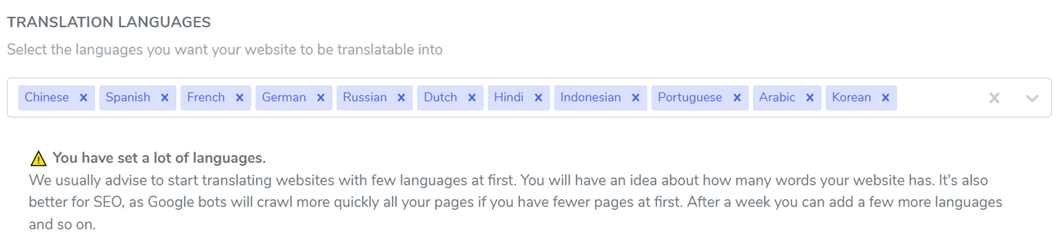
L'étape suivante consiste à choisir la langue que vous ajouterez au site Web. Vous pouvez ajouter plusieurs langues en même temps, comment rechercher la langue puis cliquer sur la langue. Si vous avez cliqué Enregistrer les modifications.
2. Installer Linguise et configurer le plugin
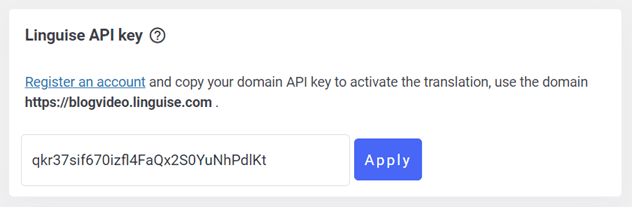
Ensuite, installez le plugin Linguise sur votre tableau de bord WordPress, puis sélectionnez Installer et Activer. Si le plugin est déjà installé, vous devez coller l'API que vous avez copiée précédemment.
Dans la colonne de clé API Linguise, collez l'API et cliquez Appliquer.
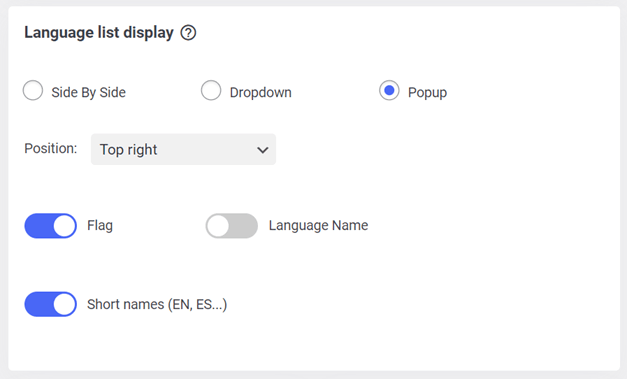
Après cela, vous devez également définir l'affichage de la liste des langues sur le site Web, sur les sites multilingues vous devez définir la liste des langues pour faciliter le passage des visiteurs d'une langue à l'autre.
Comment sélectionner côte à côte, déroulant ou popup. Ensuite, sélectionnez la position et choisissez si la langue affichée et le nom de la langue, ou la langue avec le nom de langue abrégé. Si c’est le cas, n’oubliez pas de cliquer Enregistrer les paramètres.
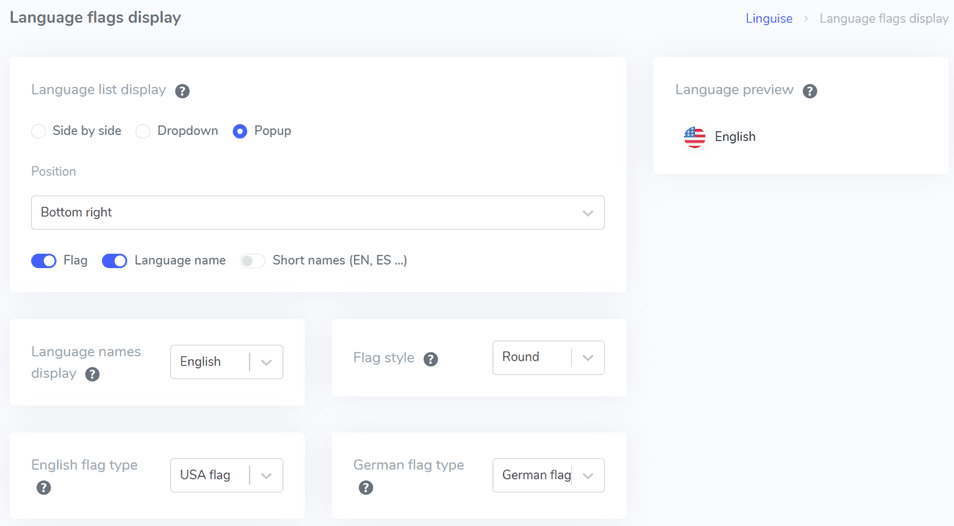
En plus de passer par le tableau de bord WordPress, vous pouvez maintenant le configurer via le tableau de bord Linguise, c'est notre nouvelle fonctionnalité récemment lancée, comment sélectionner Paramètres > Affichage des drapeaux de langue.
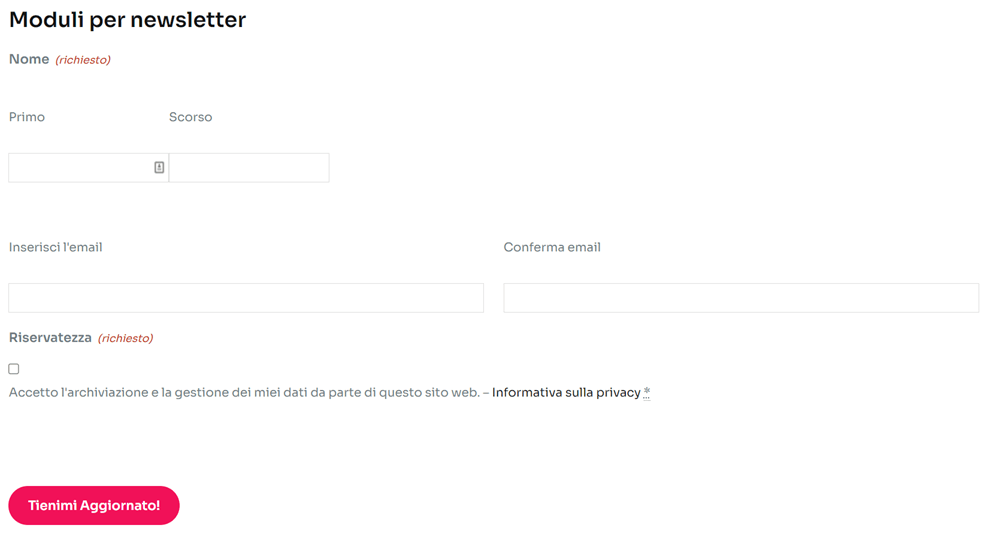
Si les modifications ont été enregistrées, il’est temps de voir les résultats de traduction du plugin Gravity Forms. Ici, nous allons essayer de traduire de l'anglais – italien.
3. Modifier la traduction du plugin Gravity Forms avec l'éditeur en direct Linguise
En plus de la traduction directe, Linguise peut également modifier les traductions en direct via la page d'accueil ou le front end. Cela vous permet de modifier la traduction uniquement dans certaines parties seulement.
Pour ce faire, vous devez accéder au tableau de bord Linguise puis sélectionner Éditeur en direct > Ouvrir l'éditeur en direct > choisir la langue> Traduire.
Après cela, un affichage apparaît comme suit, ici nous essaierons également de traduire de l'anglais vers l'italien, si vous avez cliqué Enregistrer.
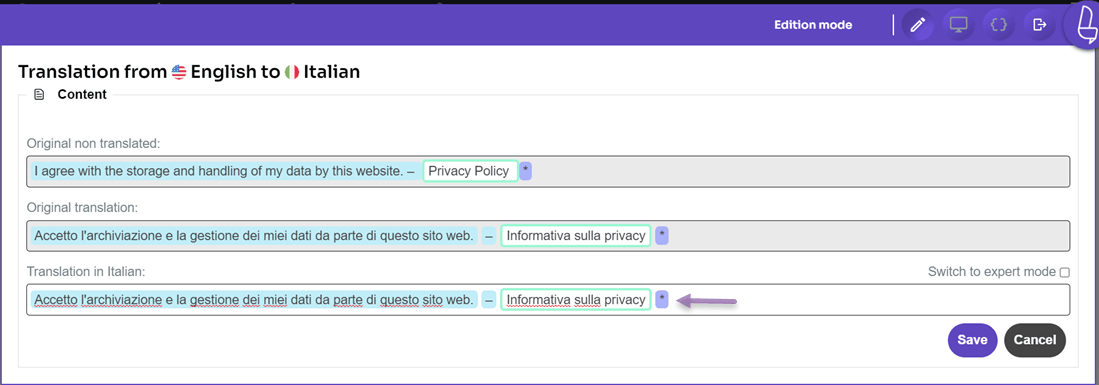
Jusqu'à présent, vous avez traduit avec succès le plugin Gravity Forms en utilisant la fonction d'éditeur en direct dans Linguise.
Pour ceux d'entre vous qui s'intéressent à l'utilisation de Linguise, voici les fonctionnalités de l'essai gratuit pendant 1 mois ; une fois la période d'essai terminée, vous pouvez prolonger le forfait aux prix suivants
COMMENCER
-
INCLUS DANS LE 1ER MOIS D'ESSAI GRATUIT
-
200 000 mots traduits
-
Nombre illimité de pages traduites vues
-
illimitées Langues
-
10% DE RÉDUCTION par rapport aux prix mensuels
-
1 site web par forfait avec un mois gratuit
PRO
-
INCLUS DANS LE 1ER MOIS D'ESSAI GRATUIT
-
600 000 mots traduits
-
Nombre illimité de pages traduites vues
-
illimitées Langues
-
10% DE RÉDUCTION par rapport aux prix mensuels
-
1 site web par forfait avec un mois gratuit
GRAND
-
S'INSCRIRE & S'ABONNER
-
Mots traduits ILLIMITÉS
-
Nombre illimité de pages traduites vues
-
illimitées Langues
-
10% DE RÉDUCTION par rapport aux prix mensuels
-
1 site web par forfait avec un mois gratuit
Conclusion
Vous savez maintenant comment traduire et modifier automatiquement le plugin Gravity Forms, avec l'installation de Gravity, créer de nouveaux formulaires et les différents modèles disponibles dans le plugin Gravity.
Lors du choix d'un service de traduction, assurez-vous que le service est intégré à divers plugins tels que Gravity Forms, afin que vos formulaires WordPress puissent être traduits en plusieurs langues.
Ainsi, les visiteurs venant de l'extérieur de votre pays pourront toujours le remplir et le comprendre.