
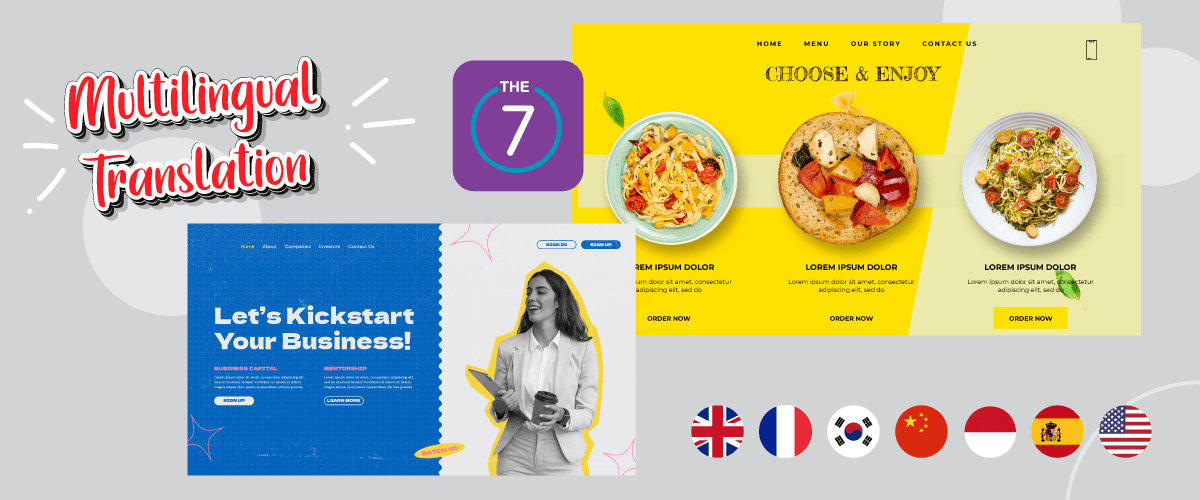
The7 est l'un des thèmes WordPress populaires utilisés par les utilisateurs, en particulier les sites de boutiques en ligne. The7 est un thème populaire sur ThemeForest avec de nombreuses fonctionnalités et options de personnalisation.
Un site web construit avec le thème The7 peut également être un site multilingue offrant plusieurs langues.
Pour ceux d'entre vous qui souhaitent créer un site web avec le thème The7, cet article abordera en détail ce qu'est le thème The7, ses fonctionnalités, son installation, ainsi que la traduction du contenu sur le site The7, avec une revue complète.
Quel est le thème de The7'?
The7 est un thème WordPress hautement personnalisable qui se démarque comme l'option la plus flexible disponible sur le marché aujourd'hui.
Il offre une liberté créative sans pareille, ce qui en fait un excellent choix pour les utilisateurs de tous niveaux, qu'ils soient débutants, propriétaires de sites web, professionnels créatifs ou agences digitales. The7 offre à chacun un pouvoir extraordinaire et une valeur imbattable, leur permettant de libérer leur créativité et de personnaliser leur site web selon leurs préférences et exigences uniques.
Jusqu'à présent, il y a 270 mille utilisateurs actifs qui utilisent le thème The7 sur leur site web. De plus, ce thème a réussi à obtenir de bonnes critiques, à savoir 5 étoiles de la part de ses utilisateurs.
Ensuite, le thème The7 propose une variété de modèles et de démos de sites web prêts à l'emploi couvrant un large éventail d'industries et de niches. Ces conceptions prêtes à l'emploi peuvent être importées en un clic, offrant un point de départ rapide et pratique pour créer des sites web à l'aspect professionnel.
Fonctionnalités clés du thème The7
Si vous n'êtes toujours pas sûr d'utiliser le thème The7, nous vous présenterons cette fois les principales fonctionnalités du thème The7 qui compléteront votre site multilingue.
60+ sites de démonstration
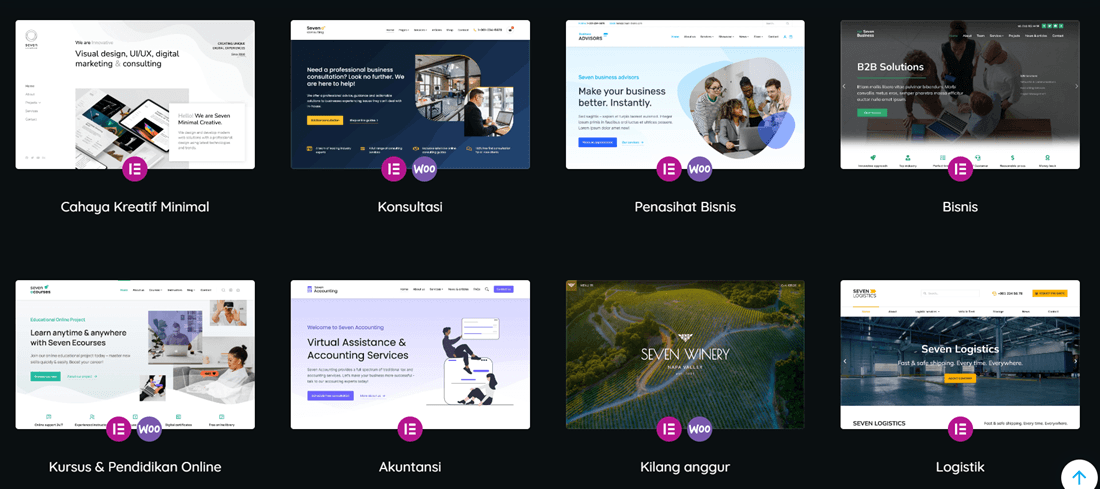
Le thème The7 est fourni avec plus de 60 démos de site web que vous pouvez importer facilement et personnaliser à votre guise. Ainsi, vous n’avez pas besoin d’être compétent en programmation de sites web, car The7 facilite la tâche aux débutants qui souhaitent créer leur propre site.
The7 propose diverses catégories de démos allant de l’industrie du commerce électronique, aux entreprises, aux affaires, à l’éducation, et à divers autres créneaux comme indiqué ci‑dessus.
Support du constructeur de pages
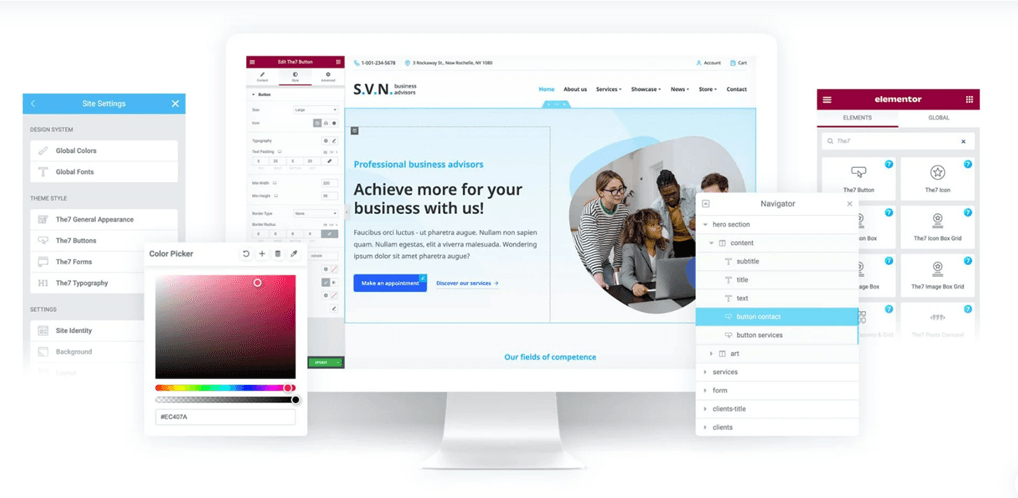
L'une des principales fonctionnalités offertes par The7 est le support complet des constructeurs de pages d'accueil populaires tels qu'Elementor et WPBakery.
Tout d'abord, The7 est entièrement compatible avec le constructeur de pages Elementor. En outre, The7 prend également en charge WPBakery Page Builder, anciennement connu sous le nom de Visual Composer. Il s'agit d'un constructeur de pages visuel glisser-déposer qui vous permet de créer facilement des mises en page époustouflantes grâce à la fonctionnalité glisser-déposer.
Vous pouvez utiliser l'éditeur en mode frontal ou arrière pour apporter des modifications à votre site. Vous pouvez également voir la destruction immédiate des modifications que vous effectuez.
Ainsi, vous pouvez facilement créer presque tous les aspects de votre site web avec élégance et sans effort.
Intégration avec WooCommerce
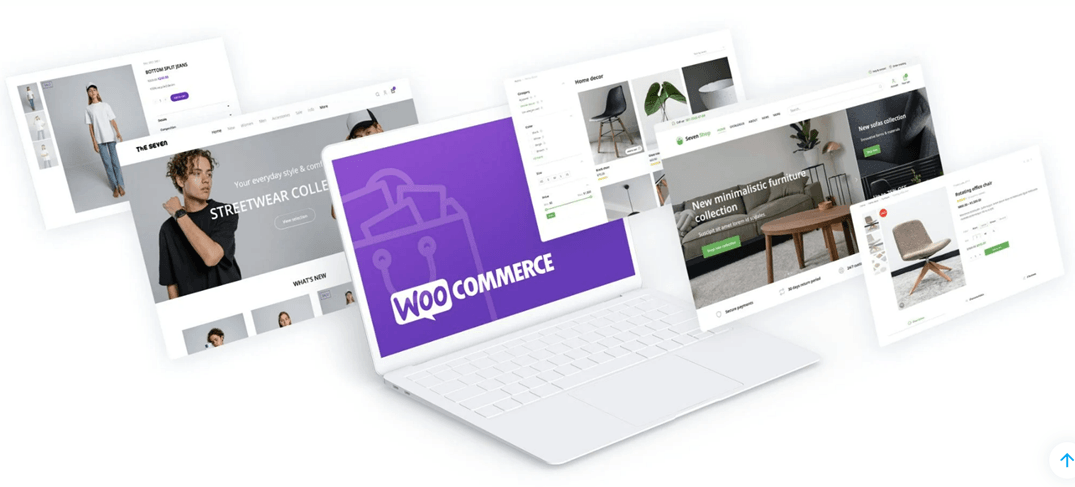
La prochaine fonctionnalité clé est une intégration profonde avec WooCommerce. WooCommerce est une plateforme populaire utilisée pour créer des boutiques en ligne, et The7 s'intègre très bien avec elle.
Ici, vous pouvez inclure des pages de boutique, des catégories et des archives spécifiques à la présentation de vos produits. En outre, d’autres fonctionnalités telles que le panier d’achat et le paiement, la grille et le carrousel de produits, les filtres de produits, les offres de vente incitative, et bien plus encore sont incluses dans ce thème. Ainsi, vous avez tout ce dont vous avez besoin pour créer et gérer facilement votre boutique en ligne avec The7.
Multilingue et prêt à la traduction
The7 est un thème WordPress prêt à la traduction qui prend en charge plus de 10 langues, ce qui vous permet de créer un site Web multilingue et d’attirer des visiteurs de différents pays.
Cependant, 10 langues peuvent ne pas sembler suffisantes, compte tenu du grand nombre de langues qui existent dans le monde. Ainsi, vous devrez ensuite ajouter un service de traduction de site Web pour aider à traduire dans davantage de langues.
Pas besoin de s’inquiéter, car The7 est également compatible avec divers plugins, dont le plugin multilingue.
En dehors de cela, plusieurs autres plugins inclus dans le pack The7 sont Slider Revolution, WPBakery Page Builder, Ultimate Addons for WPB, Convert Plus et Go Pricing Tables.
Premiers pas avec le thème The7
Après avoir connu les principales fonctionnalités du thème The7, nous allons maintenant commencer à essayer d'utiliser le thème The7, en commençant par l'achat, l'installation et la personnalisation du site web.
Achat du thème The7
Pour acheter le thème The7, vous devez visiter le site ThemeForest puis rechercher le thème The7. Après cela cliquez Ajouter au panier.
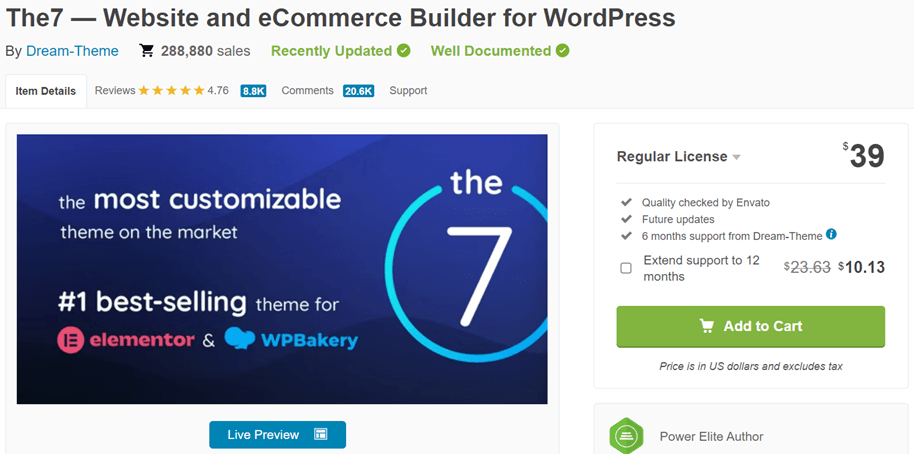
Si c’est le cas, il vous sera demandé de créer un compte et de payer les factures. Une fois le paiement effectué, vous recevrez une clé de licence et un fichier téléchargeable.
Installation du thème The7
Vous pouvez démarrer les étapes d'installation du thème The7 depuis le tableau de bord WordPress. Dans le tableau de bord, sélectionnez Apparence > Thèmes.
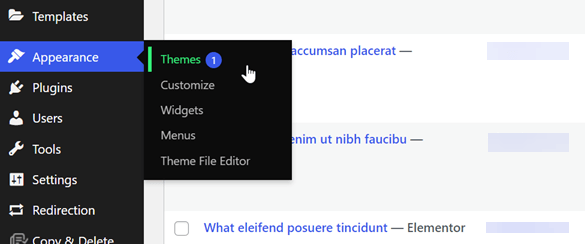
Ensuite, sélectionnez Ajouter nouveau > Télécharger le thème > sélectionner le The7 fichier qui a été précédemment téléchargé. Après cela, cliquez Installer maintenant > Activer.
Le cas échéant, saisissez le code d'achat que vous avez obtenu lors de l'achat > Enregistrer le thème.
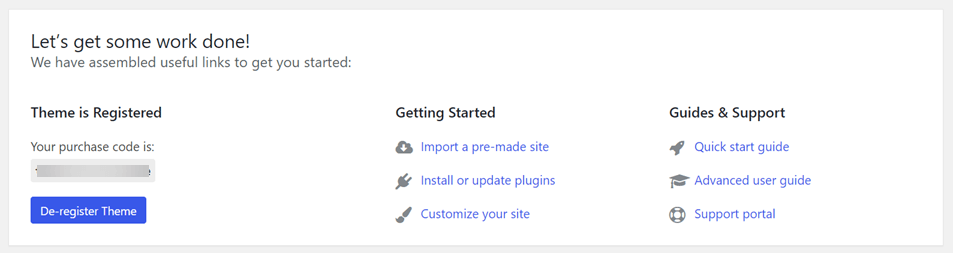
Importer et personnaliser les sites de démonstration The7
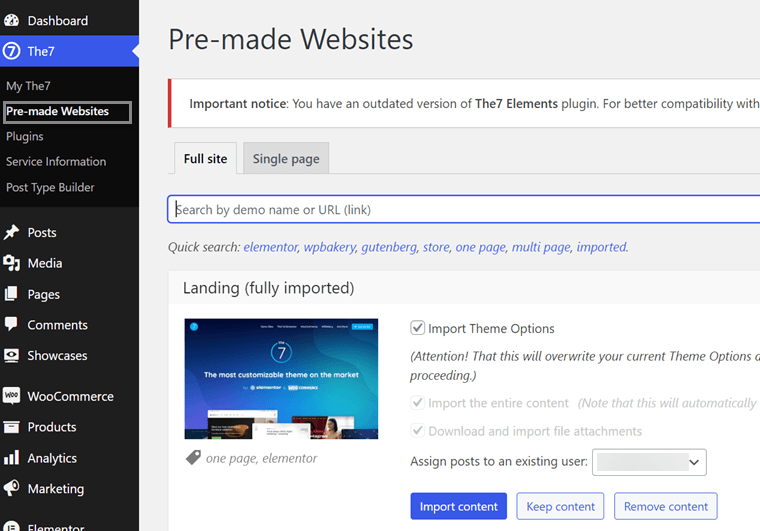
Une fois l'installation terminée, l'étape suivante consiste à importer le site de démonstration fourni par The7. Le thème The7 propose divers sites de démonstration prêts à être importés, avec différentes catégories.
Si vous avez trouvé un site de démonstration approprié, sélectionnez maintenant Importer le contenu
Ensuite, il vous suffit de personnaliser le site Web qui a été sélectionné, comment ouvrir le site puis cliquer sur Modifier avec Elementor ou d’autres options d’édition selon ce que vous utilisez.
À droite, à savoir le Navigateur, vous pouvez sélectionner la section que vous souhaitez modifier, puis à gauche, vous pouvez changer le contenu.
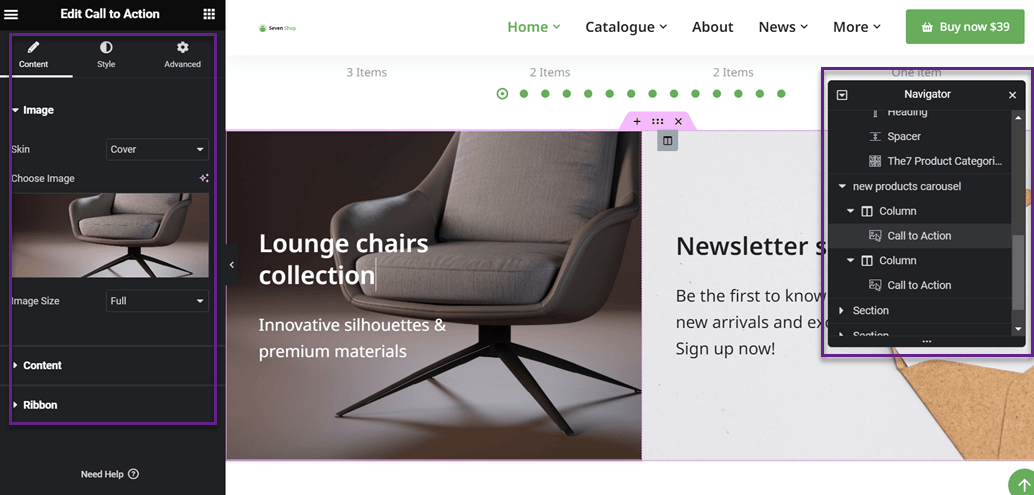
De même, pour les autres parties du site que vous souhaitez personnaliser, vous pouvez procéder comme indiqué ci-dessus.
Traduire un site Web The7 avec Linguise
Si vous avez terminé le site personnalisé The7, il est maintenant temps de le rendre multilingue. Pour rendre le site multilingue, utilisez un plugin multilingue ou un plugin de traduction pour vous aider.
L'un des services de traduction ou des plugins WordPress multilingues est Linguise. Linguise est un outil qui peut vous aider dans le processus de traduction du site Web The7.
Avec toutes les fonctionnalités passionnantes offertes, Linguise peut faciliter la mise en multilingue de votre site Web. Il existe plus de 80 options de langue que vous pouvez ajouter à votre site, ainsi que diverses options d'affichage des langues.
Par conséquent, Linguise convient comme outil d'assistance à la traduction. Alors, comment rendre le thème The7 multilingue et traduire le contenu avec Linguise ? Voici l'explication complète.
Installer et configurer Linguise
La première étape est de s'inscrire à Linguise gratuitement, vous n'avez qu'à saisir votre e‑mail et votre mot de passe. Si le compte a été créé, vous aurez accès au tableau de bord Linguise et ajouter votre domaine du site The7 en sélectionnant Ajouter le domaine.
Après cela, plusieurs champs doivent être remplis, tels que l'URL du site web, la plateforme utilisée, la langue par défaut, sélectionner la langue et les URL de traduction.
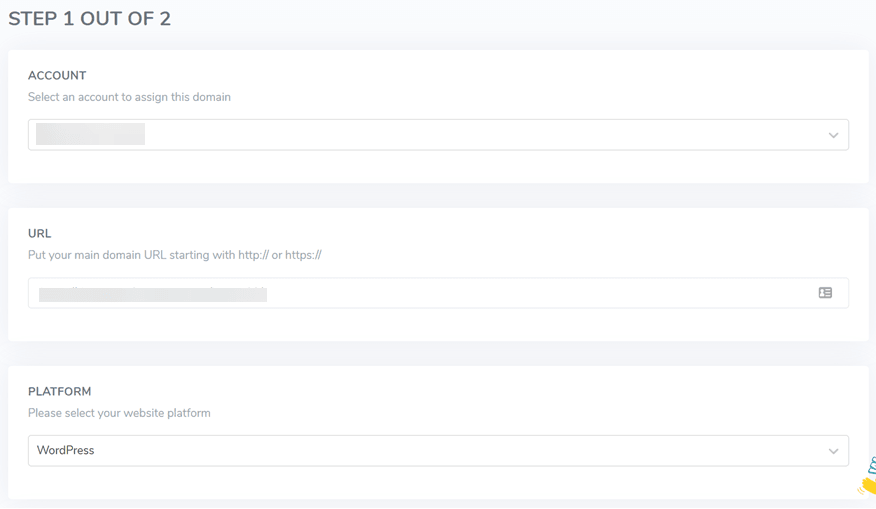
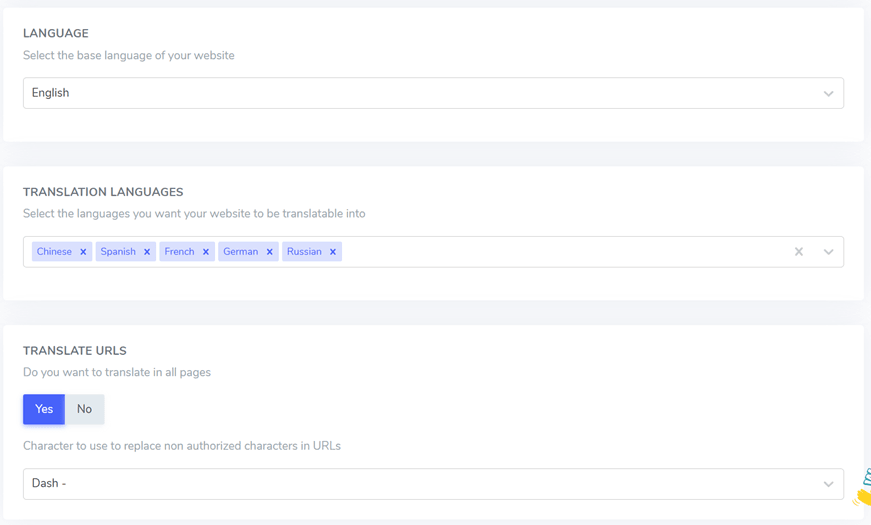
À l'étape suivante, vous devez saisir Next Step puis vous entrerez dans le Settings menu. Ici, vous devez copier la clé API qui se trouve dans le champ suivant.
Vous pouvez plus tard intégrer cette API sur le tableau de bord WordPress The7.

Ensuite, ouvrez votre tableau de bord WordPress puis installez le plugin Linguise en sélectionnant Plugins > Ajouter nouveau > Linguise > Installer maintenant > Activer > cliquez sur les plugins Linguise > Paramètres principaux.
Dans la colonne Clé API Linguise, collez l'API obtenue puis cliquez Appliquer.
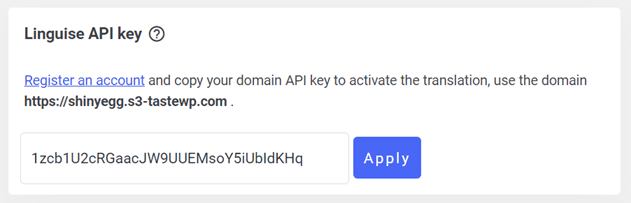
Le cas échéant, faites défiler à nouveau et une liste de langues apparaîtra sur chaque page de votre site web.
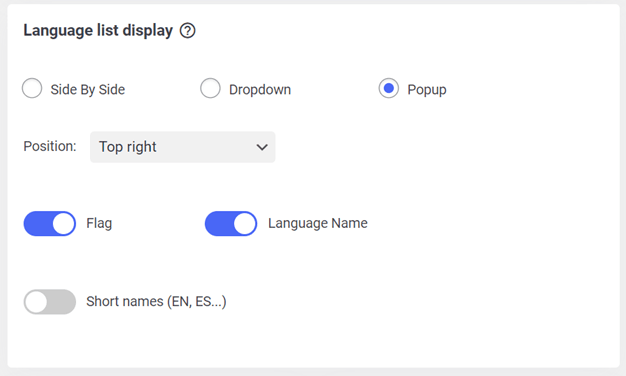
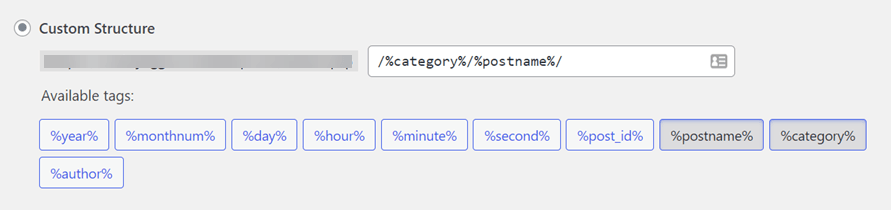
Lorsque tout est configuré, sélectionnez Enregistrer les paramètres pour sauvegarder les modifications. Ensuite, n’oubliez pas d'activer la réécriture d'URL pour charger votre nouvelle langue sur namadomain.com/id par exemple.
Comment accéder au menu Général > Permaliens > Structure personnalisée. Faites-le comme suit.
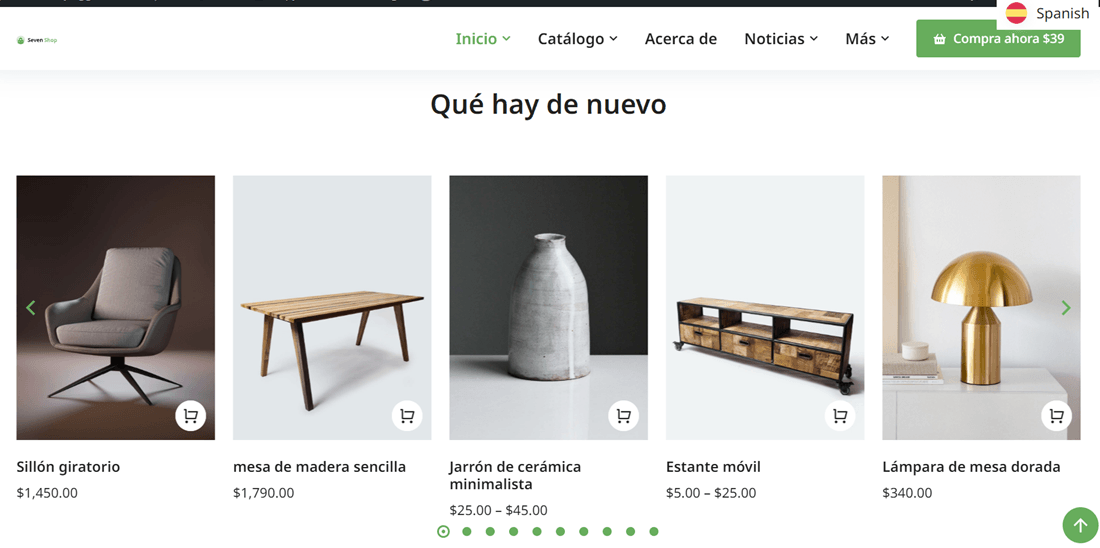
Visitez ensuite le site The7 pour voir les résultats. Quelque chose comme ceci est le résultat du site The7. Dans le coin droit, il y a un sélecteur de langue. Ci-dessous un exemple du site traduit en espagnol.
Modifier la traduction avec l’éditeur en direct
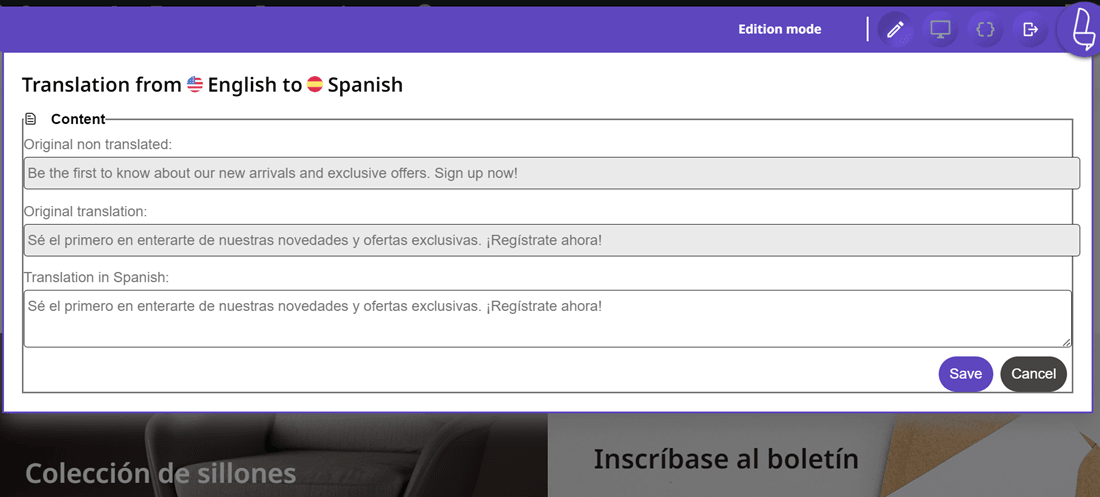
Si parmi les résultats de la traduction automatique Linguise, certains ne vous conviennent pas, vous pouvez modifier la traduction directement ou manuellement via l’éditeur en direct du front‑end.
La méthode est également simple, vous n’avez qu’à entrer le Linguise dashboard > Live Editor > Open Live Editor > choose language > Translate. Ensuite, sélectionnez la partie du site Web que vous souhaitez modifier. Lorsque vous’êtes terminé l’édition, n’oubliez pas de cliquer sur Enregistrer.
Ajoutez des traducteurs à votre site Web The7
En possédant un site Web multilingue, bien sûr, vous ajoutez de nombreuses langues, il vous faut donc un traducteur expert pour vérifier si les résultats de traduction produits par Linguise sont corrects ou non.
Eh bien, dans Linguise, vous pouvez ajouter des traducteurs externes. Vous pouvez ajouter autant de traducteurs que de langues que vous ajoutez.
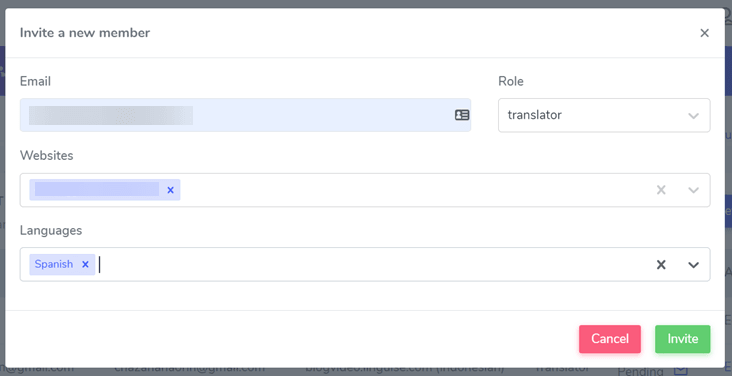
Pour inviter des traducteurs, vous pouvez le faire via le tableau de bord Linguise. Sélectionnez Membres > Inviter de nouveaux membres puis remplissez quelques champs tels que.
- Traducteur par e‑mail
- Le rôle est un traducteur
- Site web
- La langue que le traducteur traduira
Ensuite, sélectionnez inviter, si cela est déjà fait le traducteur acceptera l’invitation et étudiera l’article comment configurer l’accès pour le traducteur pour obtenir une explication complète.
Définir les règles d’exclusion de traduction
En plus de définir des traducteurs pour votre site The7, vous pouvez également définir une exclusion de traduction s’il y a des phrases ou des mots que vous ne voulez pas traduire ou simplement laisser l’original.
Encore, vous devez le configurer via le tableau de bord Linguise. Sur le tableau de bord, sélectionnez Règles dans le menu supérieur puis sélectionnez Ajouter une nouvelle règle. Dans Linguise, il existe plusieurs types de règles que vous pouvez choisir, y compris :
- Ignorer le texte: pour définir un texte que vous ne voulez pas traduire, par exemple, un nom de marque.
- Remplacer le texte: pour remplacer un texte par un autre texte.
- Exclusion de contenu: pour exclure certains contenus sur une page.
- Exclure par URL: exclure le contenu par URL.
- Ignorer en ligne: exclut le contenu sur plusieurs lignes.
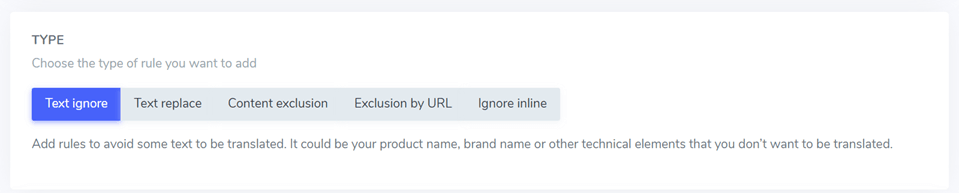
Pour ajouter une règle, vous devez remplir les champs suivants.
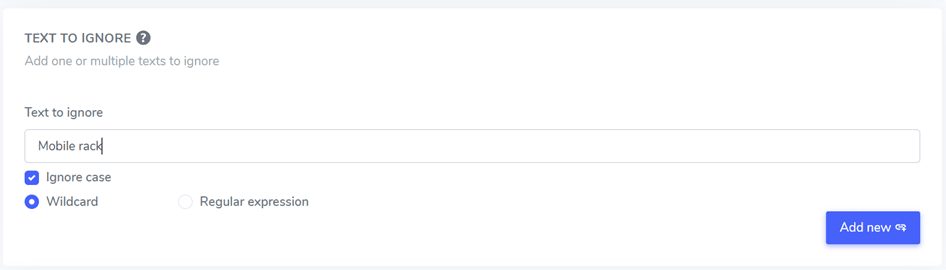
Après cela, ces règles seront traduites sur toutes les pages, tout le contenu, et toutes les langues ou non. Cliquez ensuite sur Enregistrer, puis voyez les résultats pour savoir si les règles ont été appliquées avec succès ou non.
Ceci est approximativement à quoi ressemble le site lorsqu'il est traduit en espagnol, le mot “Mobile rack” n'est pas traduit en espagnol.
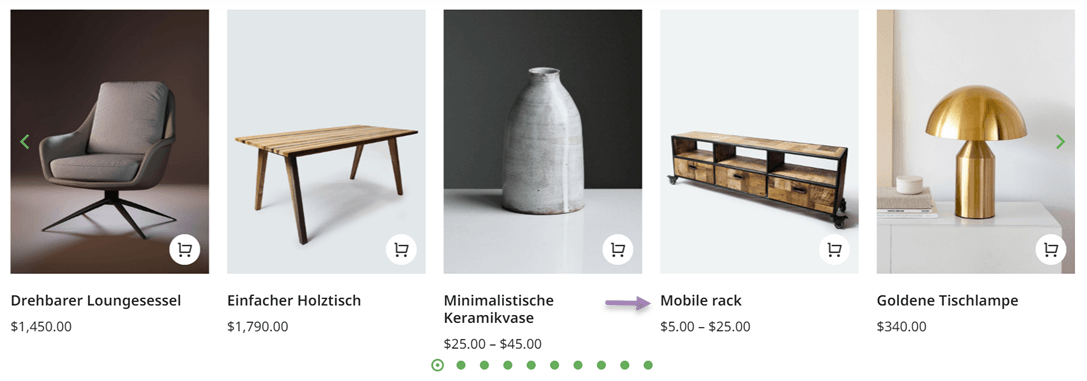
Pour une explication plus complète des exceptions de traduction, vous pouvez lire l'article sur comment traduire partiellement le contenu d'un site web.
L'avantage de Linguise
Comparé à de nombreux autres services de traduction, pourquoi devriez-vous choisir Linguise ? Voici quelques-uns des avantages de Linguise par rapport aux autres plugins ou services de traduction.
- Plus de 80 langues: Avec Linguise, vous pouvez traduire sans effort tout le contenu de votre site Web en 84 langues. Il fournit une traduction instantanée, vous faisant gagner du temps et des efforts.
- Traduction de haute qualité: Nous mettons régulièrement à jour nos modèles de traduction tous les 3 mois, garantissant que nous utilisons la dernière technologie de traduction automatique disponible. Cela nous permet de vous fournir constamment des traductions précises et de haute qualité pour votre site Web.
- Qualité de traduction parfaite : Vous avez la flexibilité de modifier toutes les traductions soit via le tableau de bord Linguise, soit directement sur le front‑end de votre site web. Cliquez simplement et modifiez le texte traduit pour apporter les ajustements nécessaires. Cette fonctionnalité pratique vous permet de garder le contrôle total sur le contenu traduit, garantissant qu’il reflète fidèlement votre message prévu.
- Optimisé pour le SEO : Linguise a été développé avec un fort accent sur l’optimisation SEO, en considérant chaque aspect des URL aux liens alternatifs et en optimisant pour les moteurs de recherche autres que Google. Avec Linguise, vous pouvez vous assurer que votre site Web est classé de manière proéminente dans le monde entier, vous permettant d’atteindre un public mondial et d’améliorer votre visibilité en ligne.
- Installation multilingue : Pour ceux qui ont des difficultés d'installation, Linguise propose un service d'installation gratuit. Vous n'avez qu'à nous envoyer une demande, puis l'équipe Linguise vous aidera à l'installer.
- Mise à jour instantanée de la traduction : Lorsque vous ajoutez de nouvelles pages à votre site web, Linguise peut rapidement traduire et indexer les pages.
Tarification Linguise pour le site web the7
Après la période d'essai gratuite, vous pouvez continuer à utiliser Linguise en sélectionnant le plan d'abonnement que nous proposons. Voici quelques forfaits qui se distinguent en fonction de la traduction limitée qu'il a indiquée.
Tous les forfaits Linguise comprennent des fonctionnalités telles que le nombre illimité de langues, la traduction SEO & URL, un éditeur front-end en direct, plusieurs CMS, des règles d'exclusion de traduction, et bien plus encore.
COMMENCER
-
INCLUS DANS LE 1ER MOIS D'ESSAI GRATUIT
-
200 000 mots traduits
-
Nombre illimité de pages traduites vues
-
illimitées Langues
-
10% DE RÉDUCTION par rapport aux prix mensuels
-
1 site web par forfait avec un mois gratuit
PRO
-
INCLUS DANS LE 1ER MOIS D'ESSAI GRATUIT
-
600 000 mots traduits
-
Nombre illimité de pages traduites vues
-
illimitées Langues
-
10% DE RÉDUCTION par rapport aux prix mensuels
-
1 site web par forfait avec un mois gratuit
GRAND
-
S'INSCRIRE & S'ABONNER
-
Mots traduits ILLIMITÉS
-
Nombre illimité de pages traduites vues
-
illimitées Langues
-
10% DE RÉDUCTION par rapport aux prix mensuels
-
1 site web par forfait avec un mois gratuit
Traduisez le site Web The7 avec Linguise, commencez maintenant !
Ici, vous avez réussi à créer le site The7 et à le traduire en plusieurs langues à l'aide de Linguise. Linguise peut aider à assurer la complétude de la traduction du site, depuis diverses langues, les fonctionnalités de règles d'exception, les éditeurs en direct, et l'ajout de traducteurs.
Si vous êtes intéressé(e) à l'utiliser, inscrivez-vous simplement à Linguise gratuitement et profitez de l'essai d'un mois, en traduisant plus de 600 000 mots!


