
Envisagez-vous de créer un site web, mais êtes-vous encore perplexe quant au thème à choisir ? BeTheme est l'un des thèmes premium les plus populaires que de nombreux propriétaires de sites utilisent.
Pas seulement des thèmes, BeTheme propose une variété de modèles que vous pouvez utiliser immédiatement et qui sont compatibles avec divers plugins et services tiers. Pour ceux d'entre vous qui souhaitent créer un site web avec BeTheme ou qui possèdent déjà un site BeTheme, vous devez savoir comment rendre BeTheme multilingue afin qu'il puisse être traduit en plusieurs langues.
Ici, nous discuterons en détail de la façon de rendre le thème BeTheme multilingue et de traduire le contenu en utilisant Linguise !
Quel est le thème de BeTheme’s ?
BeTheme est un thème WordPress populaire qui offre une large gamme de fonctionnalités et d’options de personnalisation. C’est un thème polyvalent conçu pour être flexible et adapté à différents types de sites Web. L’objectif principal de ce thème est de fournir une plateforme facile à utiliser et conviviale pour créer un site Web professionnel sans aucune compétence en programmation requise.
BeTheme comprend de nombreux modèles de site prêts à l'emploi, chacun adapté à une industrie ou un objectif différent. Ces modèles couvrent diverses catégories, telles que les entreprises, les portfolios, les blogs, le commerce électronique, la création et plus encore.
De plus, BeTheme possède également un affichage très interactif, donc même si vous êtes débutant, vous ne rencontrerez aucune difficulté à créer un site web avec BeTheme.
Commencez avec le BeTheme
Après avoir compris ce qu’est un thème BeTheme, nous allons maintenant commencer à parcourir BeTheme depuis le téléchargement, l’installation, l’activation, jusqu’à la création d’un site web. Ci‑dessus une explication complète concernant ce thème, commençons tout de suite.
Télécharger BeTheme
La première étape est, bien sûr, d’obtenir le thème BeTheme, vous devez savoir que ce thème est payant, donc que vous l’aimiez ou non, vous devez effectuer un achat et payer un prix.
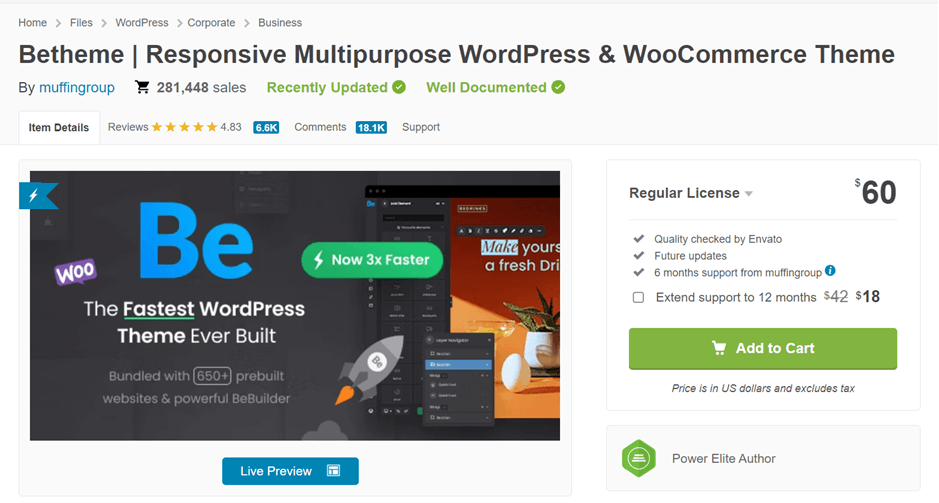
Pour acheter BeTheme, vous pouvez passer par des sites de vente de thèmes WordPress comme Envato Market ci-dessous. Comme vous pouvez le voir, BeTheme est disponible pour $60, avec un paiement unique pour le reste de votre vie.
Cliquez sur Ajouter au panier puis sélectionnez Télécharger. Dans ce cas, le thème sera téléchargé au format de fichier .zip.
Installation de BeTheme
La deuxième étape consiste à installer BeTheme sur votre tableau de bord WordPress. Le processus d'installation réel peut être effectué de deux manières, la première étant via les tableaux de bord WP et FTP.
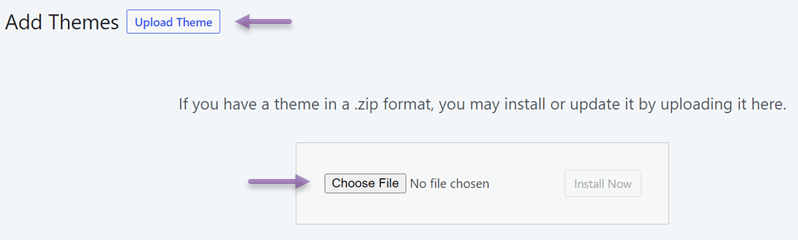
Si via le tableau de bord WordPress, sélectionnez Apparence > Thèmes > Ajouter nouveau > Télécharger le thème. Puis sélectionnez le fichier > Installer maintenant.
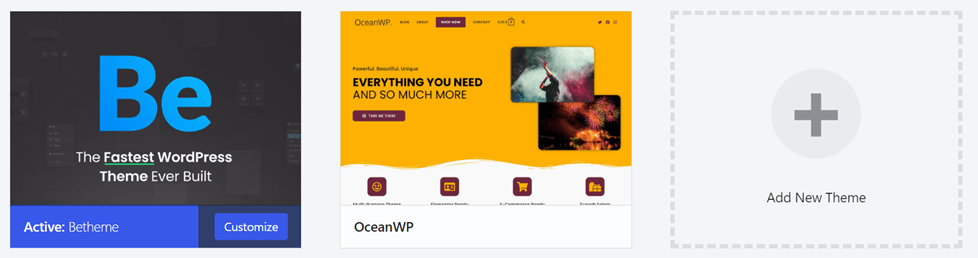
Attendez que le processus soit terminé, le thème BeTheme apparaîtra alors ici.
Activer la clé de licence BeTheme
Après l'activation du thème, vous devez également activer la clé de licence que vous avez obtenue lors de l'achat de BeTheme sur Envato Market. Vous n'êtes autorisé à utiliser qu'une seule clé de licence pour plusieurs sites s'ils sont installés sur le même domaine ou en local. Cependant, à des fins de développement, vous pouvez enregistrer la même clé de licence pour l'utiliser sur un sous-domaine WordPress, un sous-répertoire ou un environnement multisite.
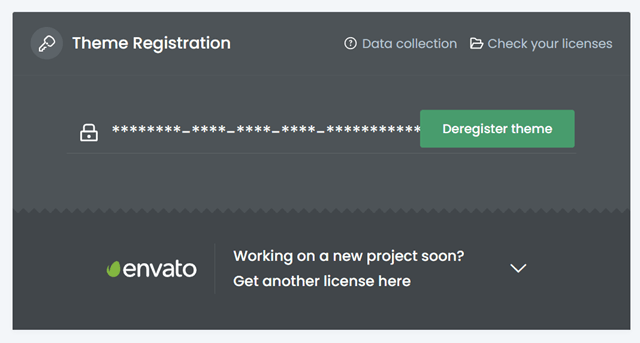
La façon d'entrer la clé de licence est d'entrer WP > BeTheme > Dashboard > Enregistrement du thème.
Sites Web pré-construits BeTheme
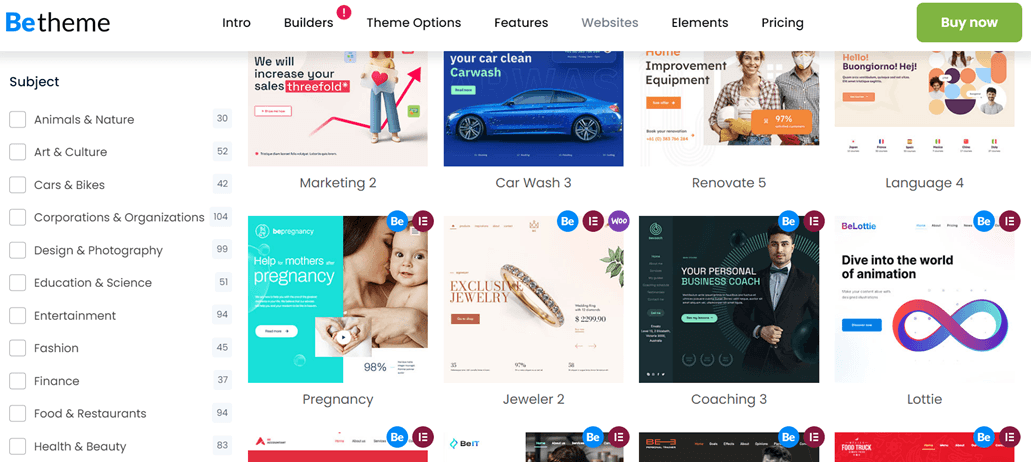
Maintenant, l'installation et l'activation du thème sont terminées, l'étape suivante est que nous allons essayer de créer un site BeTheme. Pour créer un site avec ce thème, aucune compétence avancée en codage n'est requise, car BeTheme fournit plus de 650+ sites pré-construits prêts à être installés.
Le préconstruit est divisé en de nombreuses catégories allant du design, de l'éducation, de la mode, de la nourriture, et bien d'autres comme le montre l'image suivante.
Vous n’avez pas besoin de vous inquiéter, quel que soit le type ou la catégorie de votre site, BeTheme peut fournir des solutions de sites préconstruits.
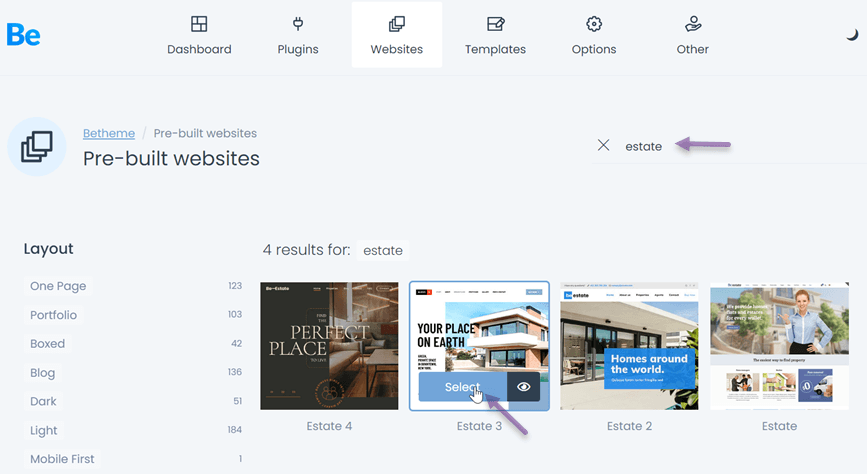
Pour choisir le modèle ci-dessous, vous devez entrer WP > BeTheme > site pré-construit. Après cela, l’affichage suivant apparaît, vous pouvez rechercher des catégories dans le champ de recherche puis cliquer sur Sélectionner
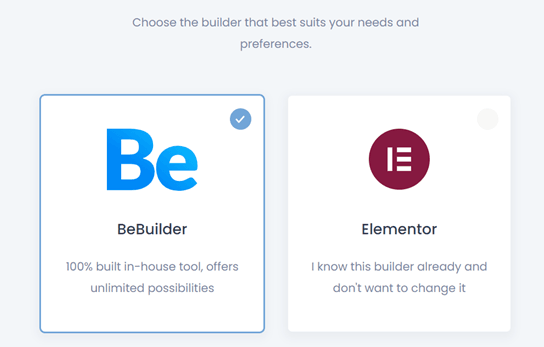
Après cela, sélectionnez le constructeur puis cliquez sur Étape suivante.
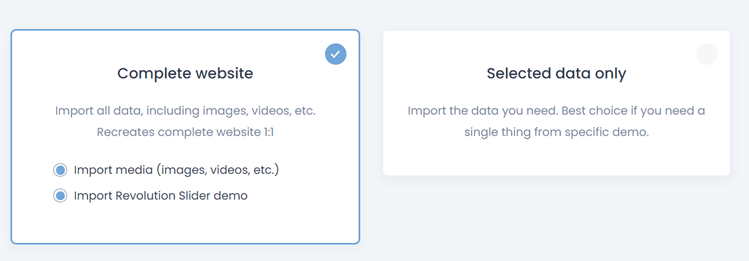
Le cas échéant, vous pouvez choisir les deux options ci-dessous, à savoir site complet ou sélectionner uniquement les données, puis cliquer sur Étape suivante.
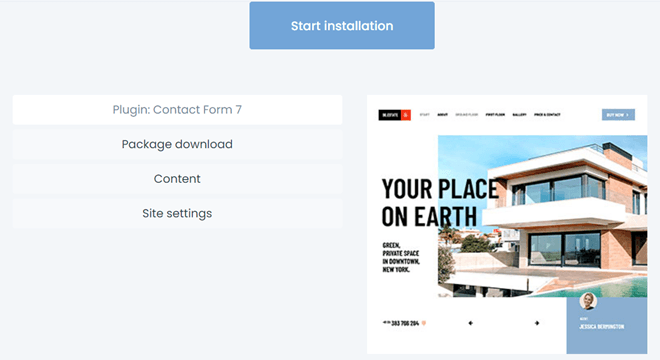
Enfin, sélectionnez Démarrer l'installation pour lancer le processus d'installation. Ensuite, attendez que le processus se termine pendant un moment.
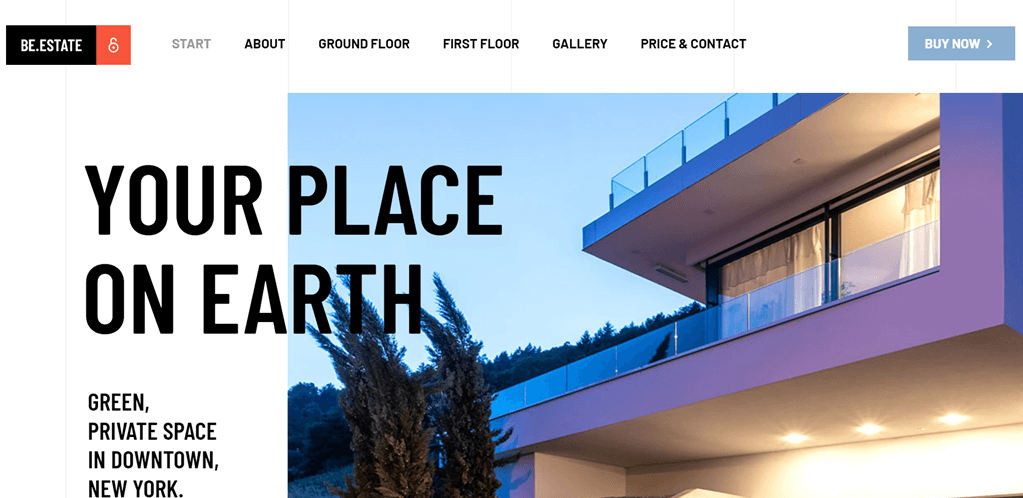
Lorsque le processus d'installation est terminé, cliquez Vérifier le site pour voir les résultats affichés. Pour les résultats de l'installation d'un site immobilier dans l'exemple ci-dessus, quelque chose comme cela.
Pack d'extensions BeTheme
En plus d'offrir des centaines de sites Web préconstruits que vous pouvez utiliser immédiatement, BeTheme propose également un ensemble de plugins que vous pouvez installer automatiquement. Vous ne pouvez activer ce plugin que via le tableau de bord BeTheme, pas le WordPress par défaut.
L'astuce consiste à ouvrir le WP dashboard > BeTheme > Plugins. Après cela, il y a plusieurs plugins que vous pouvez installer, il suffit de sélectionner Installer > Activer.
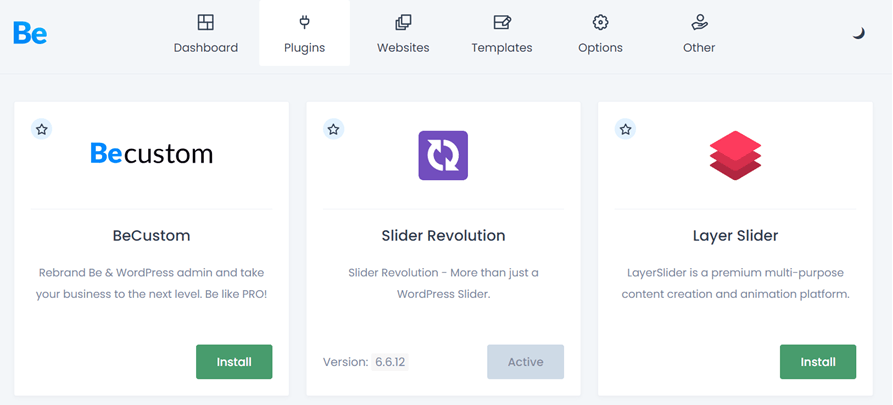
En plus des plugins ci‑dessus, il existe de nombreux autres plugins, y compris les suivants.
- WooCommerce
- Elementor
- Elementor PRO
- WPBakery Page Builder
- Slider Revolution
- WPML
- Polylang
- bbPress
- MailChimp
- Le calendrier des événements
- Yoast SEO
- W3 Total Cache
- Formulaire de contact 7
- BuddyPress
- ADS PRO
- Toolset
- Rank Math
- WP Rocket
Options du thème BeTheme
Le panneau d’options du thème BeTheme est spécialement conçu pour augmenter l’efficacité et la commodité de votre flux de travail. Son utilisation est très simple, et en un rien de temps, vous pouvez facilement modifier divers éléments sur votre page.
Vous pouvez trouver ce menu dans WP > BeTheme > Options du thème comme indiqué ci-dessous.
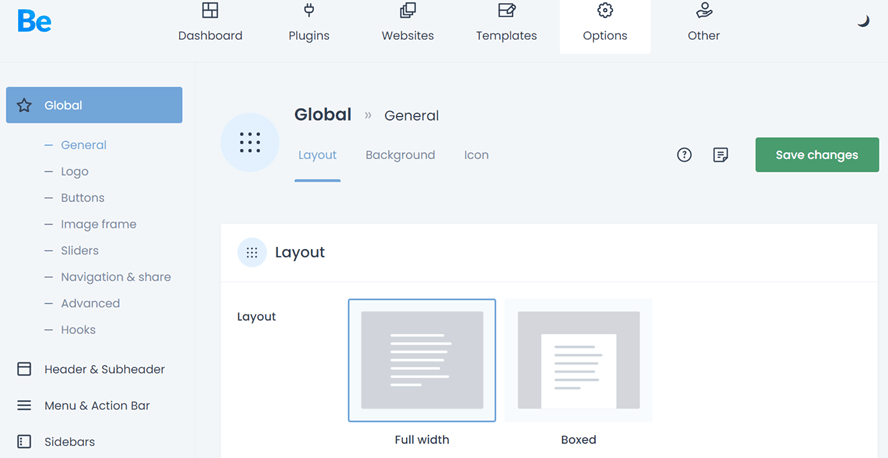
Les options du thème sont des menus permettant d'ajuster les détails du site web tels que les logos, les boutons, les polices, la navigation, les en-têtes, les pieds de page, les couleurs, le SEO. Ainsi, vous pouvez personnaliser les détails du thème BeTheme dans ce menu.
Traduire le site BeTheme avec Linguise
La traduction des sites web est l'une des choses les plus importantes à faire pour les propriétaires de sites. Il en va de même pour ceux d'entre vous qui viennent d'installer BeTheme sur WordPress.
Rendre un site web multilingue peut offrir de nombreux avantages, notamment l'expansion du marché cible, l'augmentation du trafic du site web et divers autres bénéfices.
Pour traduire des sites web multilingues, vous devez recourir à une assistance tierce sous forme de services de traduction tels que les plugins.
Linguise est un service de traduction de sites web avec une technologie de traduction IA, ce qui lui permet de produire des traductions parfaites qui ressemblent même à une traduction humaine.
Avec Linguise, vous pouvez traduire en 85 langues que vous pouvez choisir librement. Alors, comment utiliser Linguise sur le site BeTheme ? Consultez l'explication complète ci‑dessous.
Installez & configurez Linguise
La première étape consiste à installer le plugin et à le configurer. Tout d'abord, vous devez vous inscrire à un compte Linguise gratuit, puis vous connecter au tableau de bord Linguise. Ensuite, sélectionnez Ajouter un domaine, si vous en avez, on vous demandera de remplir plusieurs champs, tels que.
- Compte
- URL
- Plate-forme
- Langue de base
- Langues de traduction
- Traduire les URL
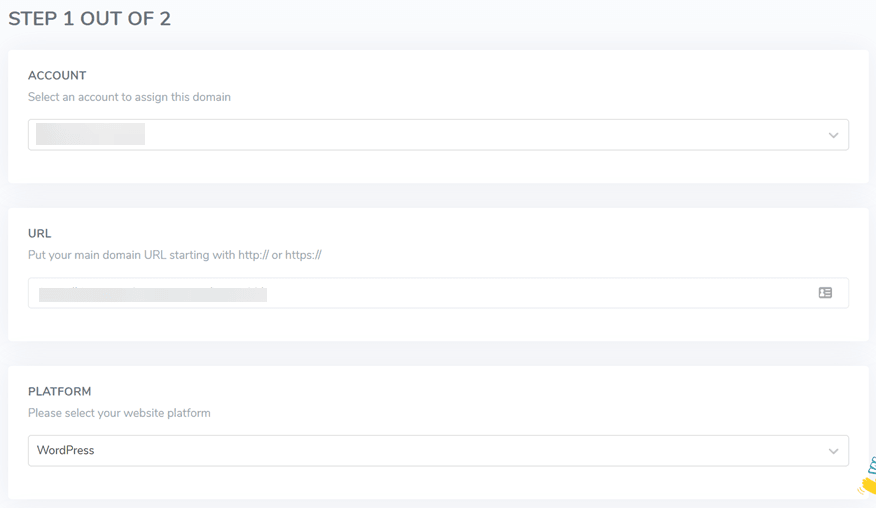
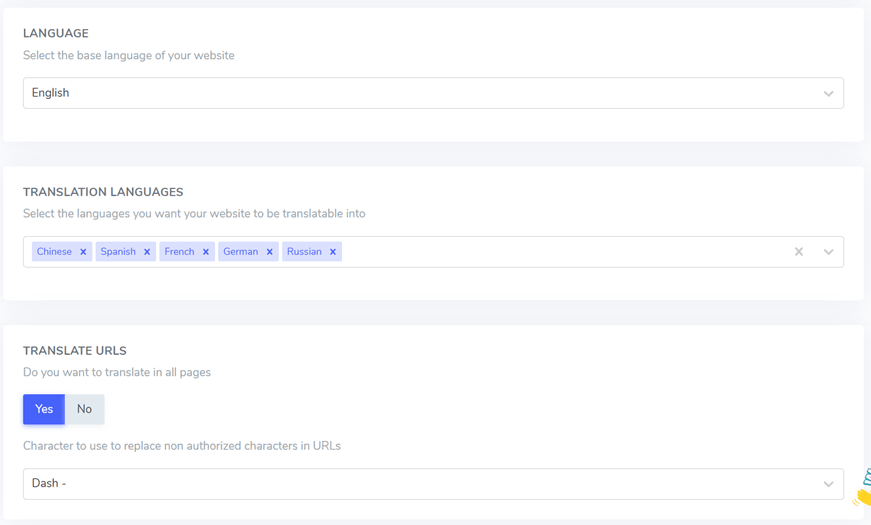
Si c’est le cas, entrez le Paramètres menu puis dans le CLÉ API colonne, sélectionnez copier dans le presse-papiers.

Après que la clé API a été copiée, c’est le moment de la coller sur le tableau de bord WordPress afin qu’il se connecte. Collez la clé API dans la colonne suivante puis cliquez Appliquer.
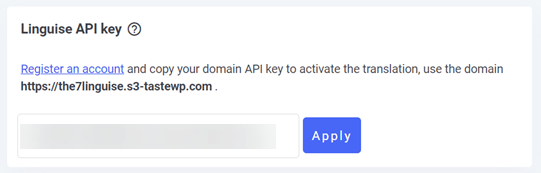
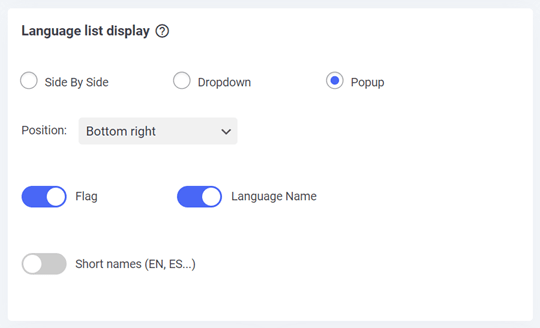
Ensuite, il s'agit de configurer l'affichage de la liste des langues, vous pouvez le placer côte à côte, en déroulant ou en popup. En outre, vous pouvez également définir l'emplacement du sélecteur de langue.
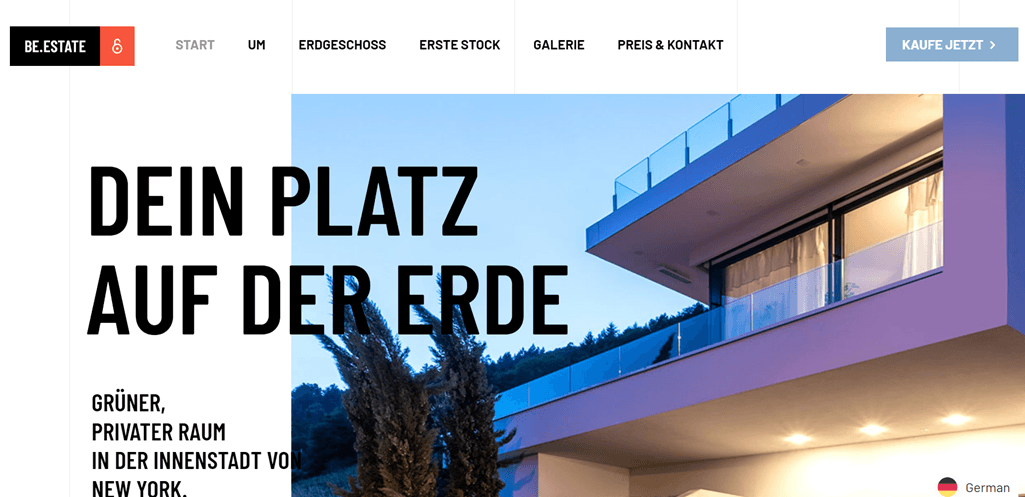
Dans ce cas, c'est plus ou moins le résultat du site Web BeTheme utilisant Linguise.
Modifier la traduction BeTheme avec l'éditeur front-end Linguise
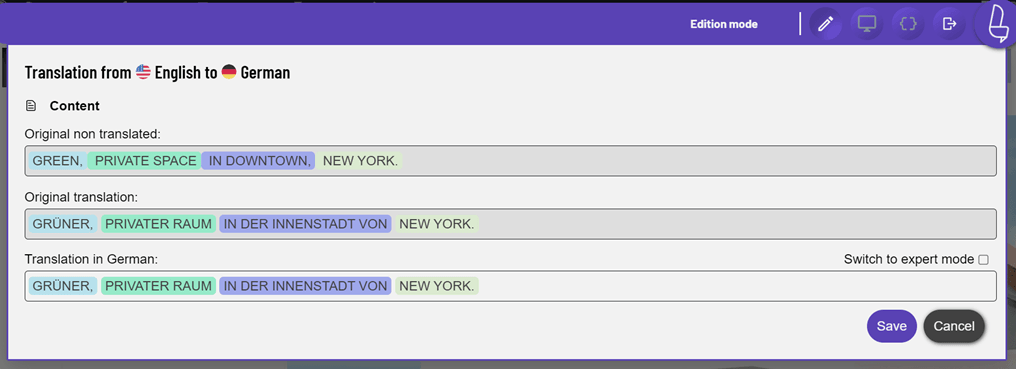
En plus de la traduction automatique, Linguise peut également traduire manuellement via l'éditeur front-end. Vous pouvez y traduire directement les parties que vous pensez encore incorrectes.
Pour ce faire, entrez le Tableau de bord Linguise > Éditeur en direct > Ouvrir l'éditeur en direct > choisir la langue > Traduire.
Après cela, un affichage similaire à celui ci-dessous apparaîtra, il vous suffit de cliquer sur la partie que vous souhaitez modifier la traduction, si vous avez sélectionné Enregistrer.
Exclure les traductions BeTheme
En plus de la fonction d'éditeur en direct, Linguise peut également exclure le contenu de la traduction. La fonction d'inclusion de traduction peut laisser le mot ou la phrase traduits inchangés. Pour trouver ces fonctionnalités, vous pouvez ouvrir le tableau de bord Linguise, cliquer sur le Règles menu.
Linguise divise les exceptions de traduction en plusieurs catégories, y compris les suivantes.

Chaque règle de type a une fonction différente, y compris les suivantes.
- Ignorer le texte est un moyen de spécifier certains textes qui ne doivent pas être traduits, comme un nom de marque.
- Le remplacement de texte consiste à substituer un texte par un autre.
- L'exclusion de contenu fait référence au processus de suppression de contenu spécifique d'une page.
- Exclure le contenu par URL permet d'exclure le contenu en fonction de son URL.
- Ignorer en ligne permet d'exclure le contenu qui s'étend sur plusieurs lignes.
Pour commencer à créer des règles, accédez au tableau de bord Linguise, sélectionnez Règles, puis sélectionnez Ajoutez une nouvelle règle.
Filtrer la traduction BeTheme
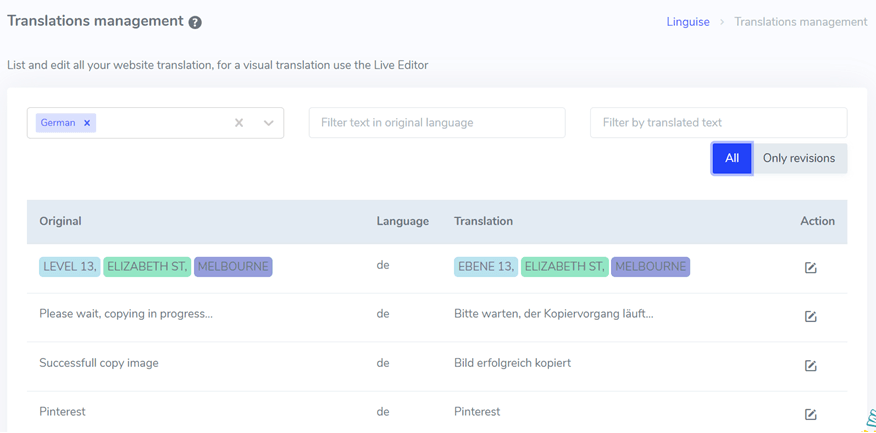
La fonctionnalité suivante est le filtre de traduction qui vous permet de voir tout le contenu traduit en le filtrant selon plusieurs catégories. Il existe 4 types de filtres dans Linguise, y compris :
- Filtrer par langue : voir les résultats de traduction basés sur la langue sélectionnée.
- Filtrer le texte dans la langue d'origine : voir le texte original ou le contenu qui n'a pas été traduit.
- Filtrer par texte traduit : filtrer par texte traduit.
- Filtrer par date : filtrer par date.
Voici l'une des fonctionnalités de filtre basées sur la langue. Pour l'installer, vous devez simplement ouvrir le tableau de bord puis sélectionner Traductions.
Ajouter un traducteur pour traduire le site Web BeTheme
La traduction avec les résultats d'IA peut effectivement fournir des résultats rapides et précis. Cependant, souvent les résultats ne sont toujours pas appropriés, surtout lorsqu'il s'agit de la culture d'un pays, il n'y a donc rien de mal à faire appel à des experts qui sont des professionnels de cette langue.
Ainsi, dans Linguise, vous pouvez ajouter un traducteur pour votre site Web BeTheme. Vous êtes libre d'ajouter autant de traducteurs que vous le souhaitez.
C’est facile, accédez au Tableau de bord Linguise > Membres > Inviter de nouveaux membres. Ensuite, on vous demandera de remplir un formulaire comme celui-ci ci-dessous.
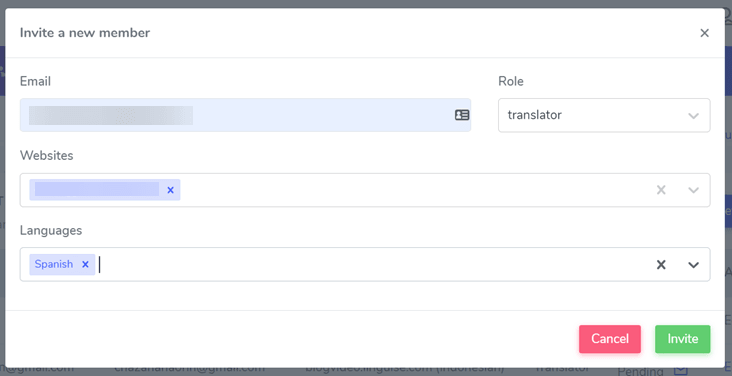
N’oubliez pas le contenu de l'e-mail du traducteur à inviter, le rôle, le site web, et la langue que le traducteur traduira. Si vous avez sélectionné Invite, le traducteur recevra une invitation puis acceptera l'invitation pour commencer la traduction.
SEO multilingue Linguise
En utilisant Linguise, cela signifie que vous n’avez pas à vous soucier du SEO. Sur les sites multilingues, le SEO est un facteur important. Un site multilingue doit fonctionner deux fois, ce qui signifie qu’il doit traduire tous les éléments du site Web dans les différentes langues sélectionnées.
Heureusement, Linguise l’a fait automatiquement depuis l’installation et le plugin actif.
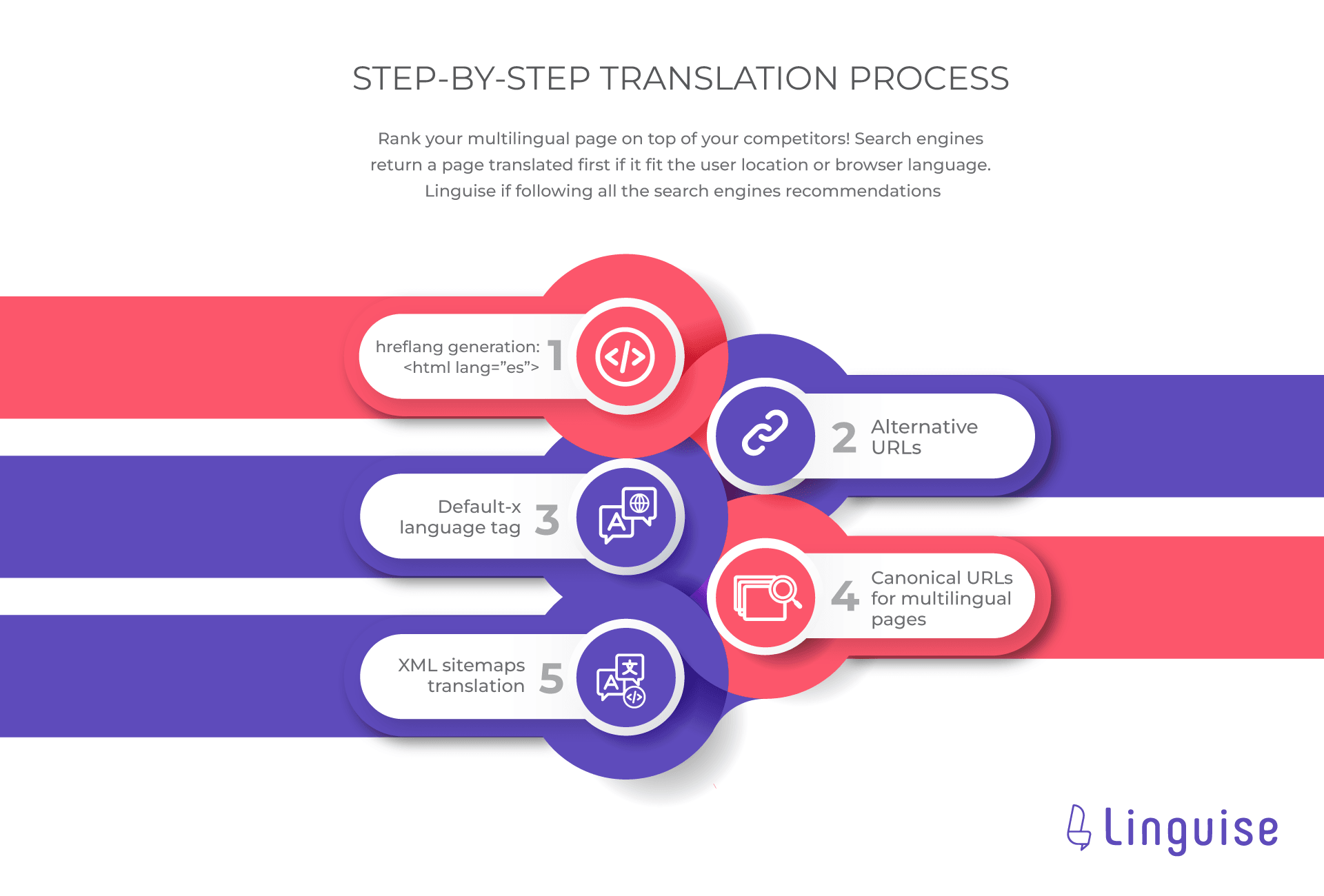
Linguise 100% supporte réellement SEO multilingue en implémentant certains des points ci‑dessus, notamment.
- Génération hreflang : pour générer des balises hreflang appropriées pour une page web. La balise hreflang fournit des informations aux moteurs de recherche sur les versions linguistiques ou régionales disponibles d’une page web.
- URL alternative : une URL qui est utilisée comme alternative pour rediriger les visiteurs vers une version différente d’une page web.
- Balise de langue Default-x : utilisée pour désigner une langue spécifique dans les contextes de traitement et de codage
- URL conique : la représentation principale d’une page web lorsqu’il existe plusieurs URL pointant vers un contenu similaire ou identique.
- Traduction du sitemap XML : sitemap XML en plusieurs langues ou variantes régionales pour aider les moteurs de recherche à comprendre la structure et le contenu des sites multilingues.
En plus des points ci‑dessus, Linguise traduira également automatiquement les métadonnées, puis traduira les images et les liens.
Commencez à vous abonner à Linguise dès maintenant
La version d'essai gratuite ne peut être utilisée que pendant 1 mois, le reste vous devez vous abonner au forfait mensuel ou annuel Linguise. Linguise propose des plans annuels comme indiqué ci-dessous.
Chaque forfait possède des spécifications similaires, seules distinguées par le nombre de traductions qu'il indique. Allez, choisissez le plus adapté tarifs Linguise pour vous.
COMMENCER
-
INCLUS DANS LE 1ER MOIS D'ESSAI GRATUIT
-
200 000 mots traduits
-
Nombre illimité de pages traduites vues
-
illimitées Langues
-
10% DE RÉDUCTION par rapport aux prix mensuels
-
1 site web par forfait avec un mois gratuit
PRO
-
INCLUS DANS LE 1ER MOIS D'ESSAI GRATUIT
-
600 000 mots traduits
-
Nombre illimité de pages traduites vues
-
illimitées Langues
-
10% DE RÉDUCTION par rapport aux prix mensuels
-
1 site web par forfait avec un mois gratuit
GRAND
-
S'INSCRIRE & S'ABONNER
-
Mots traduits ILLIMITÉS
-
Nombre illimité de pages traduites vues
-
illimitées Langues
-
10% DE RÉDUCTION par rapport aux prix mensuels
-
1 site web par forfait avec un mois gratuit
Traduisez le site BeTheme en plusieurs langues avec Linguise
Comment, jusqu'à présent vous savez déjà comment créer un thème BeTheme multilingue avec traduction de contenu, notamment en utilisant Linguise. Un site web multilingue peut apporter de nombreux avantages, il est donc important de rendre le site multilingue, et BeTheme est un thème qui peut être une solution.
Lors de la traduction du site, une assistance tierce est également nécessaire, il est important d'utiliser des services qui prennent en charge le SEO, offrent des fonctionnalités attrayantes et proposent de nombreuses langues, afin que vous puissiez choisir celle qui vous convient.
Pour ceux d'entre vous qui s'intéressent à l'utilisation de BeTheme et Linguise, inscrivez‑vous dès maintenant pour un compte Linguise gratuit !


