
En tant qu’utilisateur de WooCommerce possédant une boutique en ligne, il est important d’envisager de la remplacer par une traduction personnalisée. Jusqu’à présent, votre boutique en ligne était peut-être limitée à la langue par défaut de votre pays, mais vous pouvez désormais la remplacer par des traductions personnalisées.
Ce n'est pas sans raison, il existe plusieurs raisons pour lesquelles WooCommerce doit être traduit en plusieurs langues à l'aide de traductions personnalisées, et cela inclut l'optimisation du processus de vente. Par conséquent, continuez à suivre cet article car nous discuterons de la façon de remplacer WooCommerce par des traductions personnalisées.
L'importance de traduire WooCommerce en plusieurs langues
La traduction de WooCommerce en différentes langues est importante pour plusieurs raisons :
- Portée mondiale: En traduisant WooCommerce en plusieurs langues, vous pouvez atteindre un public plus large et pénétrer de nouveaux marchés. Cela vous permet de servir des clients qui ne comprennent peut‑être pas la langue par défaut de votre boutique WooCommerce.
- Expérience utilisateur améliorée: Fournir des traductions locales dans les langues du public cible peut améliorer l’expérience utilisateur. Les clients se sentent plus à l’aise et confiants lorsqu’ils peuvent interagir avec le site Web de la boutique en ligne’s dans leur langue maternelle. Cela réduit les barrières linguistiques et améliore la compréhension, menant à un engagement accru et à des taux de conversion plus élevés.
- Avantage concurrentiel : Offrir un support multilingue via la boutique WooCommerce en question peut vous donner un avantage sur les concurrents qui ne desservent qu’une seule langue ou région. Cela démontre votre engagement à servir une clientèle diversifiée et à positionner votre marque pour qu’elle soit plus inclusive et accessible.
- Confiance et crédibilité : Une boutique WooCommerce bien traduite qui maintient la confiance et la crédibilité de votre marque. Les clients ont tendance à se méfier et à effectuer des achats sur des sites web qui parlent couramment leur langue. Cela démontre le professionnalisme et l'attention aux détails, qui sont des facteurs importants pour instaurer la confiance et établir des relations client à long terme.
- Avantages SEO : En offrant du contenu en plusieurs langues, vous pouvez cibler des mots‑clés et des expressions pertinents pour chaque langue et région. Cela augmente la visibilité de votre site’s dans les résultats des moteurs de recherche et augmente la probabilité d’attirer du trafic organique provenant de plusieurs langues.
- Meilleur support client : En fournissant un support client multilingue, vous pouvez aider les clients plus efficacement, répondre à leurs problèmes dans leur langue préférée et offrir une expérience post‑achat fluide.
Traduire WooCommerce en plusieurs langues est essentiel pour élargir votre couverture de marché, améliorer l'expérience utilisateur, obtenir un avantage concurrentiel, renforcer la confiance et la crédibilité, mener des actions SEO rentables et améliorer le support client. Cela peut aider à améliorer les performances de votre site de boutique en ligne.
Identifier le besoin de traductions personnalisées
Lorsque vous accédez à WooCommerce, vous pouvez traduire les pages en utilisant Google Traduction en faisant simplement un clic droit puis Traduire. Cela peut effectivement être fait facilement, mais il y a certaines choses qui vous obligent à utiliser des traductions personnalisées.
Avant d'aborder la façon de le traduire, voici quelques-unes des principales raisons d'identifier un besoin spécial de traduction :
- Cohérence de la marque: Chaque marque a son propre ton et son propre son. La traduction par défaut peut ne pas correspondre à l'identité de votre marque ou à la langue utilisée dans vos supports marketing. Les traductions personnalisées vous permettent de maintenir la cohérence de la marque et de garantir que votre boutique WooCommerce possède une forte cohérence.
- Spécificité du produit: WooCommerce est utilisé pour vendre une grande variété de produits, et chaque produit possède ses caractéristiques spécifiques. La traduction par défaut peut ne pas saisir adéquatement l'essence de la description de votre produit, de ses spécifications ou de ses instructions. Les traductions personnalisées vous permettent d'adapter votre langage pour transmettre précisément les aspects uniques et les avantages de vos produits, augmentant ainsi la compréhension et l'engagement des clients.
- Adaptation du marché local: Lors de l'expansion sur les marchés internationaux, il est important d'adapter votre boutique WooCommerce à la langue et à la culture locales. Les traductions par défaut peuvent manquer de nuances culturelles et de contexte nécessaires à une communication efficace. Les traductions personnalisées vous permettent de garantir que votre boutique soit culturellement pertinente et réponde à leurs besoins et préférences spécifiques.
- Corriger les traductions inexactes ou incomplètes: Les traductions personnalisées vous permettent de corriger et d'améliorer ces lacunes, garantissant une qualité supérieure et des traductions plus précises pour votre boutique WooCommerce.
Voici quelques raisons pour lesquelles vous avez besoin d'une traduction personnalisée, car il existe plusieurs besoins tels que le maintien de la cohérence de la marque, la gestion de traductions inexactes et incomplètes, et d'autres.
Comment remplacer les traductions personnalisées de WooCommerce avec Loco Translate
Maintenant que vous savez pourquoi vous devez traduire WooCommerce, ci-dessous nous expliquerons comment remplacer les traductions personnalisées de WooCommerce.
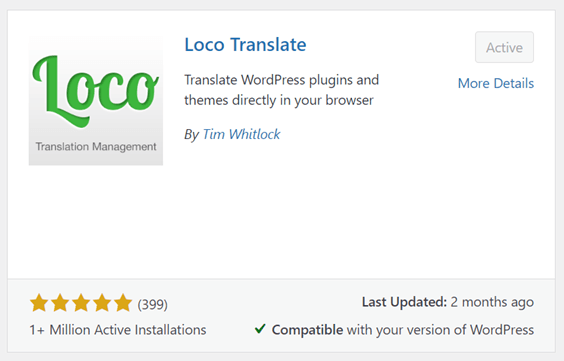
Pour effectuer des traductions personnalisées, vous pouvez utiliser un plugin de traduction WordPress, dont Loco Translate. Loco Translate est un plugin de traduction capable de personnaliser les traductions WooCommerce. Voici les étapes pour l'utiliser.
Étape 1 : Installez et activez le plugin Loco Translate
La première étape consiste à installer le plugin Loco Translate sur WordPress. Vous pouvez utiliser ce plugin gratuitement sur WordPress. L'astuce est de ouvrir le tableau de bord WordPress > Plugins > Ajouter nouveau > Loco Translate.
Ensuite sélectionnez Installer et cliquez Activer sur le plugin.
Étape 2: Ajouter une langue personnalisée à WooCommerce
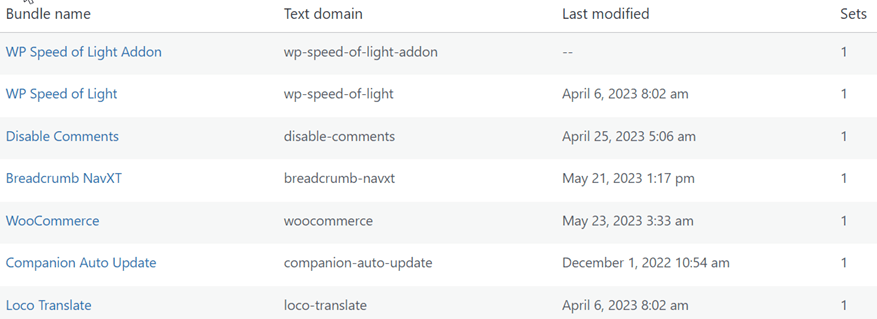
Si le plugin est installé avec succès sur WordPress, ouvrez le plugin Loco Translate dans la barre latérale gauche puis sélectionnez Plugins > WooCommerce. La liste ci‑dessous est un plugin qui inclut la zone d’administration de Loco Translate, dont l’un est WooCommerce.
Par conséquent, vous pouvez personnaliser les traductions de WooCommerce en utilisant Loco Translate.
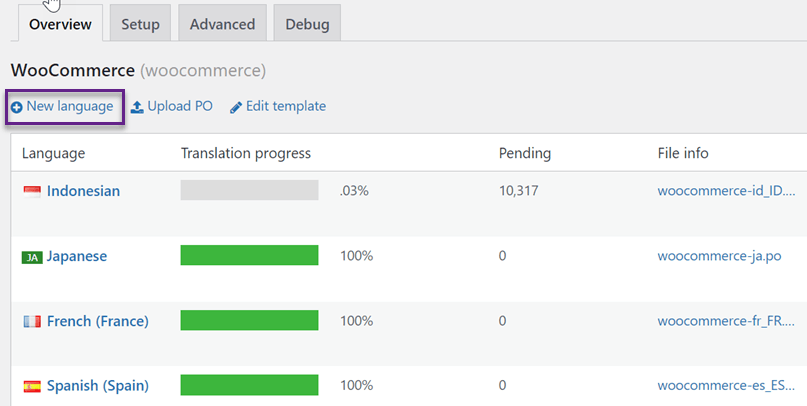
Si vous avez choisi WooCommerce, l'étape suivante consiste à choisir la langue que vous personnaliserez la traduction. Après cela, cliquez Nouvelle langue et sélectionnez une langue qui n'est pas installée.
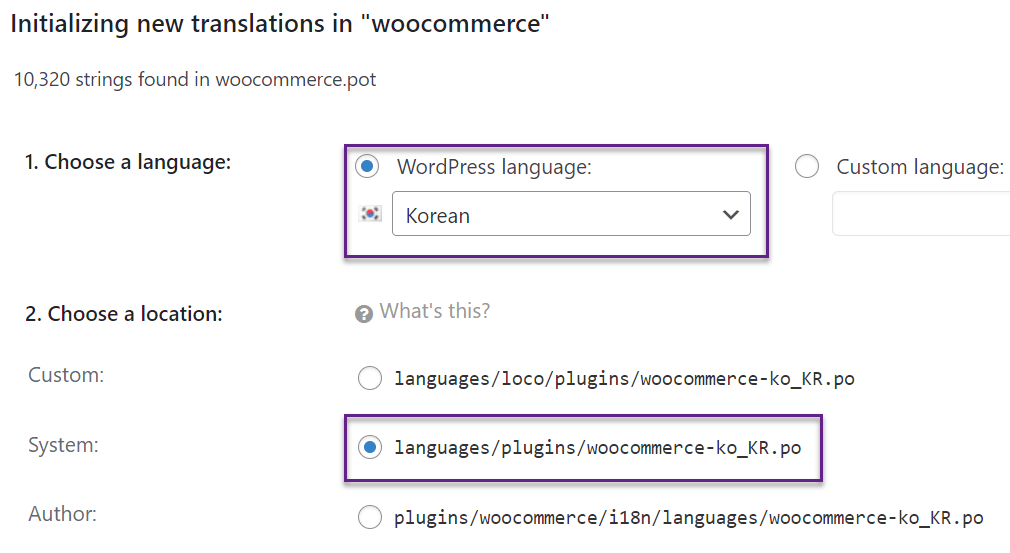
Après cela, sélectionnez une langue dans la colonne Choisir une langue. Ensuite, choisissez un dossier pour ajouter les fichiers de traduction puis cliquez Démarrer la traduction.
Étape 3 : Démarrer les traductions personnalisées
La troisième étape consiste à commencer à traduire WooCommerce. Dans la colonne de recherche, vous pouvez rechercher la phrase que vous souhaitez traduire une par une. Ensuite, dans la section de traduction coréenne : vous pouvez saisir les résultats de la traduction.
Dans ce cas, n’oubliez pas de cliquer Enregistrer dans le coin supérieur gauche. Les résultats de cette traduction seront stockés dans le fichier PO que vous avez créé précédemment.
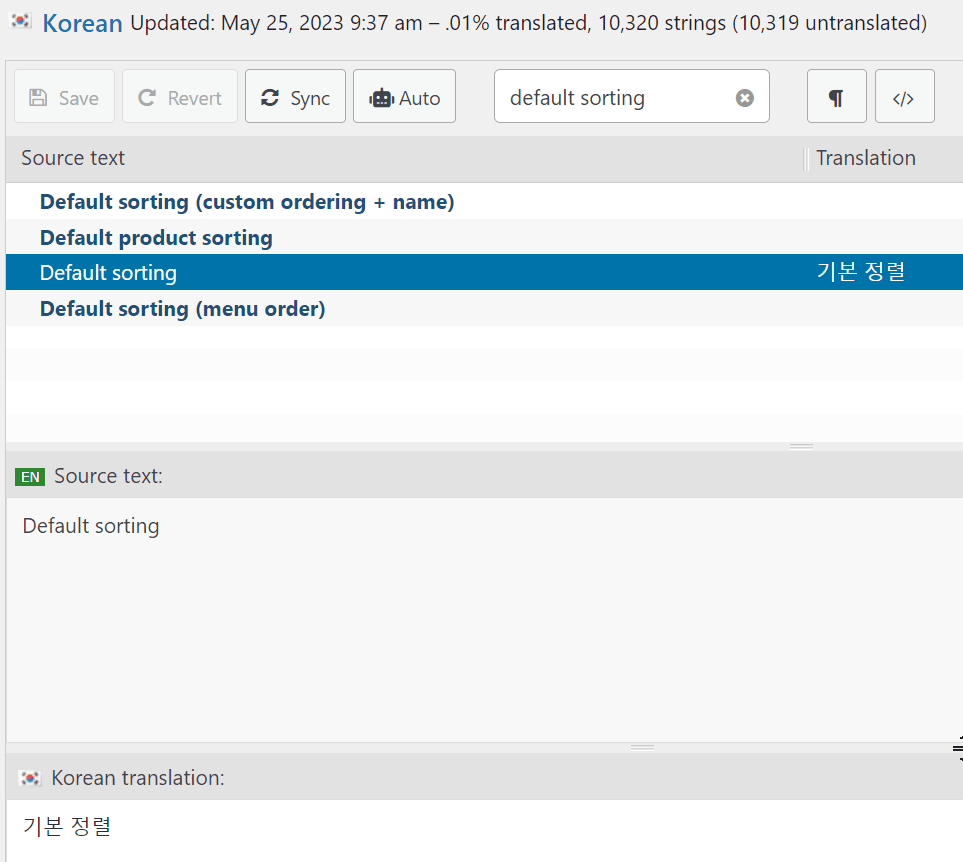
Vous devez noter que lorsqu'une nouvelle version de WooCommerce est mise à jour sur votre site, vous devrez rafraîchir le fichier .po pour rechercher la nouvelle chaîne. Sélectionnez le Synchroniser bouton pour trouver de nouvelles chaînes et commencer la traduction.
Ainsi, vous avez réussi à traduire manuellement WooCommerce en utilisant Loco Translate.
En utilisant Loco Translate, vous pouvez personnaliser la traduction. Cependant, vous devez rechercher les chaînes une par une, car il n'existe pas de fonction d'éditeur en direct.
Vous pouvez donc utiliser un autre plugin alternatif, à savoir Linguise. Linguise est un service de traduction automatique qui offre une fonction d'éditeur en direct côté front‑end pour ceux d'entre vous qui souhaitent traduire directement.
Ce plugin convient aux utilisateurs de WooCommerce qui souhaitent traduire les personnalisations dans chaque partie de leur boutique. Voici comment remplacer les traductions personnalisées de WooCommerce avec Linguise.
Remplacer les traductions personnalisées de WooCommerce avec Linguise
Après avoir personnalisé WooCommerce en utilisant Loco Translate, cette fois nous utiliserons le plugin Linguise afin que vous puissiez traduire directement via l'éditeur en direct du front-end.
Voici quelques étapes pour remplacer WooCommerce par des traductions personnalisées avec Linguise.
Étape 1 : Enregistrement Linguise pour obtenir la clé API
La première étape est s'inscrire à un compte Linguise pour obtenir une clé API, cette API que vous devrez copier dans le tableau de bord WordPress.
Vous pouvez vous inscrire à Linguise gratuitement sans fournir d'informations de carte de crédit. Après une inscription réussie, vous aurez accès au tableau de bord Linguise. C'est sur ce tableau de bord que vous obtiendrez la clé API et gérerez la traduction.
Ouvrir tableau de bord Linguise > Paramètres > CLÉ API > Copier dans le presse-papiers.

Étape 2 : Ajoutez les langues pour lesquelles vous souhaitez des traductions personnalisées
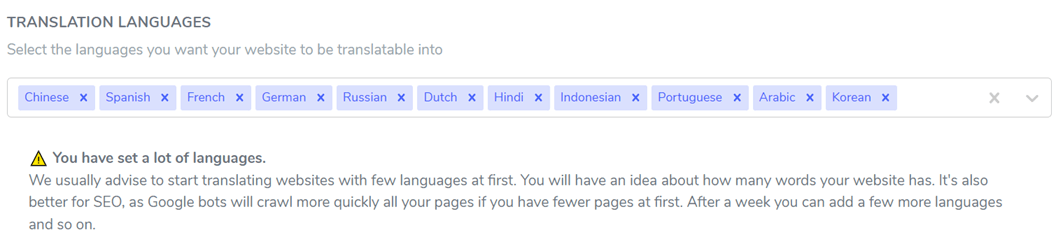
Si l'API a été copiée, ajoutez la langue que vous souhaitez. Vous pouvez ajouter n'importe quelle langue. Tout ce que vous devez faire est d'écrire le nom de la langue. Si c’est le cas, n’oubliez pas de cliquer Enregistrer pour enregistrer les modifications.
Étape 3 : Installer et configurer l'affichage de la langue
Ensuite, nous nous tournons vers WordPress, ici vous pouvez installer le plugin Linguise, en allant à la menu Plugins > Ajouter nouveau > rechercher le plugin Linguise.
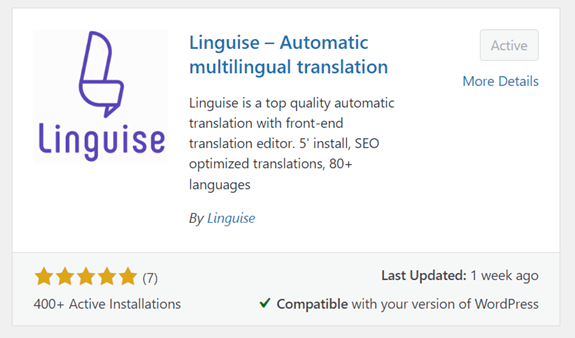
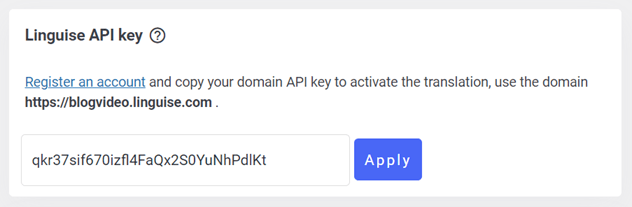
Après l'installation du plugin, accédez ensuite au menu des paramètres Linguise et collez la clé API que vous avez copiée précédemment, puis cliquez Appliquer.
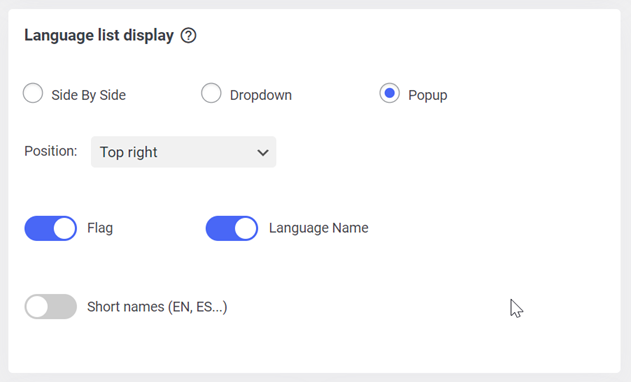
Après cela, faites défiler vers le bas, puis vous trouverez une fonctionnalité pour définir la langue d'affichage. Ici, vous pouvez l'organiser sous forme de popup, de liste déroulante ou côte à côte.
Ensuite, pour afficher le logo, vous pouvez utiliser un drapeau et le nom complet de la langue ou un nom court. Après cela, n’oubliez pas d'enregistrer les modifications.
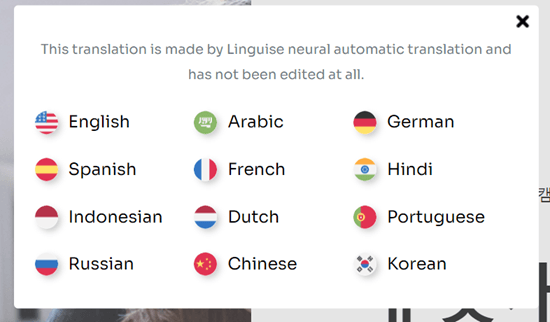
Essayez maintenant d'ouvrir votre site de boutique en ligne, l'affichage de la langue apparaîtra comme suit.
En configurant la traduction automatique via Linguise, tout le contenu de votre boutique en ligne sera traduit, alors que faire s’il y a des parties que vous ne souhaitez pas traduire ou que vous voulez traduire directement ? Linguise peut vous aider à le faire via le tableau de bord Linguise et l’éditeur en direct côté front‑end.
Étape 4 : Modifier les traductions personnalisées avec l’éditeur en direct côté front‑end
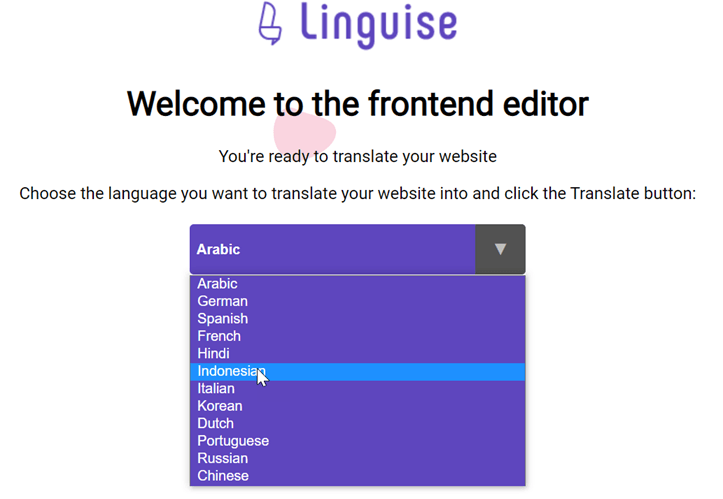
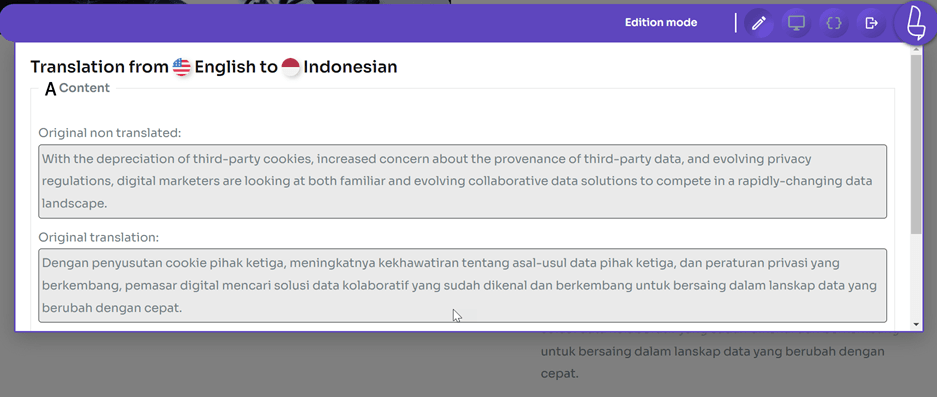
Pour modifier manuellement les traductions, vous pouvez profiter de la fonction d'édition en direct côté front-end. Ici, vous pouvez choisir quelle partie vous souhaitez traduire manuellement, par exemple, s'il y a un mot ou une phrase dont la traduction n'est pas appropriée, vous pouvez le remplacer immédiatement.
L'astuce consiste à ouvrir le Linguise dashboard > Live editor > Open Live Editor > choisir une langue > Traduire. Par exemple, ici nous ferons une traduction personnalisée en indonésien.
Après cela, l'affichage de l'éditeur en direct apparaît comme ci-dessous, il vous suffit de sélectionner la partie que vous souhaitez traduire.
Étape 5: traductions personnalisées avec des règles ajoutées
En plus d'utiliser l'éditeur en direct, vous pouvez également utiliser d'autres fonctionnalités de Linguise, à savoir les règles. Linguise propose plusieurs types de règles que vous pouvez trouver sur le tableau de bord de Linguise, y compris.

- Texte ignorer : règle pour éviter que certains textes soient traduits. Comme les noms de produits, les marques ou d’autres éléments you’t que vous ne voulez pas traduire.
- Texte remplacer : une règle pour remplacer certains textes par votre traduction souhaitée, peut être nécessaire lorsque la traduction ignore le contexte.
- Exclusion de contenu : L’exclusion de contenu vous aidera à éviter la traduction de certains contenus sur une page
- Exclusion par URL : cette règle vous aidera à gérer les pages you’t que vous ne voulez pas traduire.
- Ignorer en ligne: règles pour traduire chaque balise séparément.
Vous pouvez utiliser certains des types de règles ci‑dessus pour aider aux traductions personnalisées. Par exemple, s’il y a des phrases ou des parties que vous n’avez pas envie de traduire ou que vous souhaitez simplement laisser originales.
Jusqu’à présent, vous avez remplacé WooCommerce avec succès par des traductions personnalisées en utilisant Linguise.
Résolution des problèmes courants de traduction
Lors de la traduction de WooCommerce, un certain nombre de choses peuvent se produire et affecter la précision de votre traduction. Voici quelques conseils de dépannage pour vous aider à résoudre ce problème efficacement :
- Traduction incorrecte ou manquante : Vérifiez que les chaînes traduites dans le fichier .po ou .mo sont exactes et complètes.
- Problèmes de compatibilité avec d'autres extensions ou thèmes: Certains plugins ou thèmes peuvent remplacer ou entrer en conflit avec les traductions WooCommerce. Désactivez d'autres plugins ou changez temporairement le thème par défaut pour vérifier si des conflits surviennent. Assurez-vous que votre fichier de traduction est compatible avec la version de WooCommerce, du plugin et du thème que vous utilisez. Les fichiers obsolètes ou incompatibles peuvent causer des problèmes de traduction.
- Tester et vérifier les traductions : Testez minutieusement vos traductions sur plusieurs pages afin d’assurer précision et cohérence. Testez différentes langues et vérifiez les chaînes non traduites ou mal traduites. Faites appel à des locuteurs natifs ou à des traducteurs professionnels pour examiner et valider votre traduction quant à la précision linguistique et à l’adéquation culturelle.
Apprenez à traduire automatiquement tout WooCommerce en vidéo
Commencez à remplacer WooCommerce par des traductions personnalisées Linguise !
Maintenant que vous savez comment remplacer WooCommerce par une traduction personnalisée, vous pouvez utiliser Loco Translate et Linguise.
Cependant, pour pouvoir personnaliser la traduction directement, vous pouvez utiliser le plugin Linguise. Linguise est capable de traduction personnalisée grâce à la fonction d’édition en direct côté front‑end, ainsi vous pouvez traduire WooCommerce en fonction de la partie que vous souhaitez traduire, de sorte qu’il ne traduise pas automatiquement.
Pour ceux d'entre vous qui s'intéressent à l'utilisation de Linguise, vous pouvez utiliser la version d'essai gratuite pendant 1 mois. Avec cette version, vous bénéficierez de fonctionnalités de traduction allant jusqu'à 600 000 mots. Qu'attendez‑vous, créons votre compte Linguise et traduisons WooCommerce.


