
Le sélecteur de langue est un élément important auquel vous devez accorder une attention particulière lors de la création d'un site web multilingue, car c'est ce que les utilisateurs visiteront le plus souvent lorsqu'ils voudront changer de langue.
Il est donc important de créer un sélecteur de langue convivial, facile d'accès et d'utilisation.
Dans cet article, nous verrons comment configurer un sélecteur de langue pour OpenCart. Si vous possédez un site web multilingue ou une boutique en ligne sur OpenCart, poursuivez votre lecture jusqu'au bout !
Pourquoi la création d'un sélecteur de langue est-elle importante pour les sites web OpenCart multilingues ?
La création d'un sélecteur de langue convivial est essentielle au succès d'un site web multilingue. Voici pourquoi vous devriez créer un sélecteur de langue pour les sites multilingues OpenCart.
- Expérience utilisateur améliorée : un sélecteur de langue intuitif assure une transition fluide entre les langues, facilitant ainsi la navigation et la compréhension du contenu. Il en résulte une expérience utilisateur globale améliorée, une réduction de la frustration et une augmentation de l’engagement.
- Navigation intuitive : les utilisateurs doivent pouvoir trouver et utiliser facilement le sélecteur de langue. Une conception ergonomique garantit que ce sélecteur est clairement placé et utilise des icônes ou des libellés clairs et facilement reconnaissables, incitant ainsi les utilisateurs à changer de langue.
- Réduction du taux de rebond : Un sélecteur de langue intuitif contribue à réduire le taux de rebond. Lorsque les visiteurs peuvent rapidement trouver et sélectionner leur langue préférée, ils sont plus susceptibles de rester sur le site, d’explorer son contenu et, potentiellement, de réaliser un achat.
- Communication claire : les interprètes doivent communiquer efficacement avec les utilisateurs. Des étiquettes ou des symboles clairs et concis permettent de communiquer les options linguistiques disponibles, de réduire la confusion et de garantir que les utilisateurs puissent faire des choix éclairés.
- Optimisation SEO : les moteurs de recherche prennent en compte l’expérience utilisateur pour classer les sites web. Un sélecteur de langue convivial et bien conçu peut améliorer votre référencement, en rendant votre site plus visible et accessible aux utilisateurs effectuant des recherches dans plusieurs langues.
Comment configurer le sélecteur de langue pour OpenCart ?
La fonctionnalité de changement de langue est généralement fournie par le service de traduction du site web. Cette fonctionnalité peut être personnalisée en fonction des besoins de conception de l'utilisateur.
Cependant, tous les services de traduction ne proposent pas toujours une fonctionnalité de changement de langue facile à personnaliser et à utiliser. Il est donc important de rechercher un service de traduction automatique compatible avec de nombreux CMS, comme Linguise.
Linguise offre une fonctionnalité de changement de langue flexible et facilement personnalisable et est intégré à OpenCart; ce service de traduction pourrait être la solution qu'il vous faut.
Vous souhaitez savoir comment configurer un sélecteur de langue pour OpenCart ou un site e-commerce ? Lisez la suite pour plus d'explications.
Étape 1 : Créer un compte Linguise gratuit
Pour utiliser le sélecteur de langue sur Linguise, il vous faut bien sûr créer un compte . Nous proposons également un essai gratuit d'un mois avec différentes fonctionnalités.
Étape 2 : Ajouter le domaine du site web OpenCart
La deuxième étape consiste à ajouter le nom de domaine de votre site web OpenCart au tableau de bord Linguise. Vous devrez renseigner plusieurs champs, à commencer par…
- Compte
- URL
- Plateforme, sélectionnez OpenCart
- Langue
- Langue de traduction
- Traduire les URL
Ensuite, vous devez activer la clé API et définir l'URL de la langue. Pour un guide complet sur l'ajout d'un domaine web, consultez le guide d'installation de la traduction automatique Linguise sur OpenCart ou regardez le tutoriel vidéo ci-dessous.
Étape 3 : Activer le sélecteur de langue
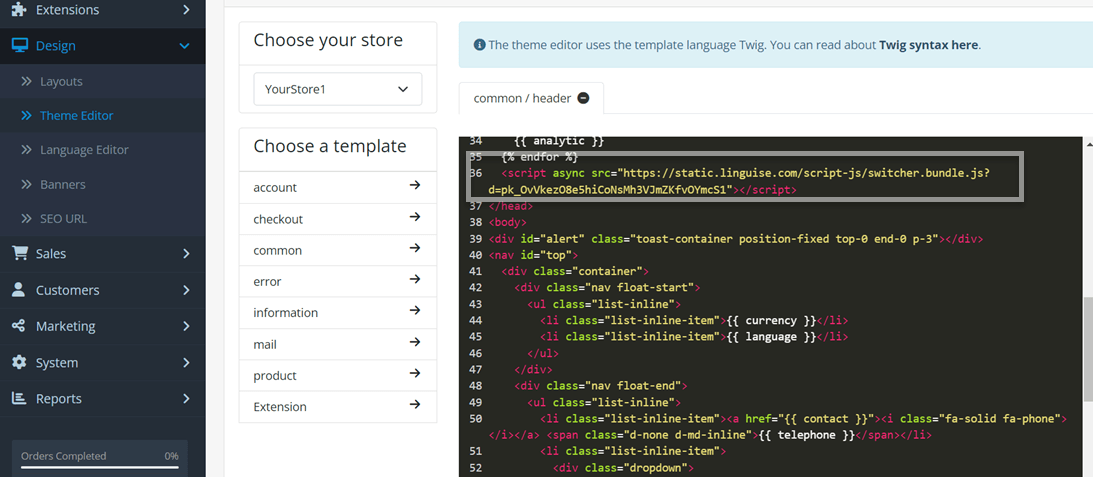
Après avoir ajouté avec succès le site OpenCart et amélioré l'API, il est temps d'activer le sélecteur de langue. Plusieurs étapes sont à suivre, d'abord, ouvrez le Tableau de bord Linguise > Paramètres > copiez cette URL.

Une fois que vous avez copié le script, vous devez l'insérer dans l'éditeur de thème de votre site OpenCart. Pour ce faire, suivez ces étapes : Allez à Design > Theme Editor > Par défaut dans le panneau d'administration OpenCart. Ensuite, collez le script dans la zone désignée comme indiqué sur l'image ci-dessous.
Ensuite, généralement, le sélecteur de langue d'Opencart apparaîtra automatiquement en haut à droite de votre page web, avec un affichage similaire à celui-ci, selon la langue que vous avez choisie lors de l'ajout du site web.
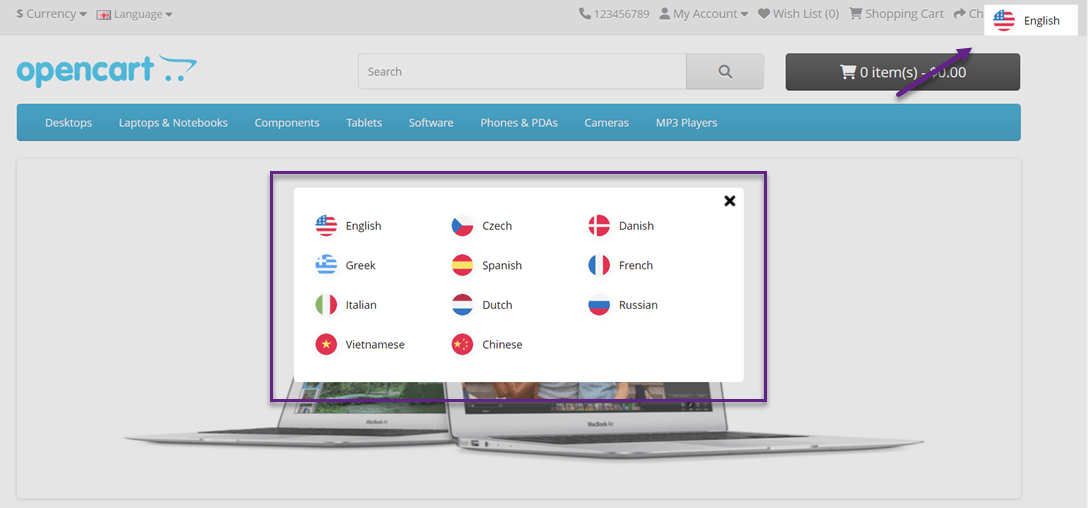
Cependant, l'affichage du sélecteur de langue ci-dessus reste celui par défaut ; avec Linguise, vous pouvez le personnaliser selon vos besoins et vos envies.
Étape 4 : Configuration de l’écran principal
Pour configurer le sélecteur de langue ou l'affichage des drapeaux de langue, vous pouvez le faire via le Linguise dashboard > Settings > Language flags display.
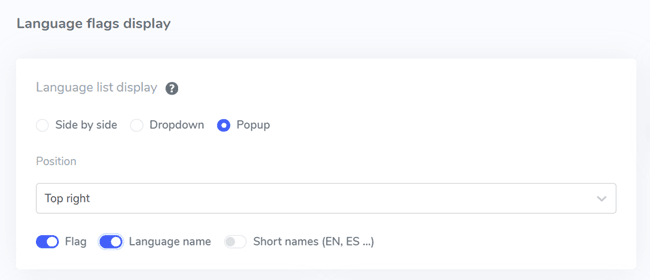
Dans un premier temps, nous allons configurer l'affichage principal. Il comprend plusieurs éléments, notamment :
- Forme de l'icône du drapeau : vous pouvez choisir parmi 3 options disponibles, à savoir côte à côte, déroulante ou contextuelle.
- Position : Cette option détermine l’emplacement de votre sélecteur de langue. Vous pouvez choisir parmi plusieurs positions possibles. Veillez à choisir un emplacement facile à trouver pour les visiteurs.
- Enfin, vous pouvez combiner le drapeau et le nom de la langue, le drapeau et son nom abrégé, ou simplement le nom de la langue. Il est recommandé d'utiliser un drapeau avec le nom de la langue pour faciliter son identification par les utilisateurs.
Étape 5 : Définir le design des drapeaux
Ensuite, sous l'écran principal, se trouvent les paramètres de personnalisation du drapeau. Plusieurs options sont illustrées dans l'image suivante.
- Nom de la langue d'affichage : vous pouvez choisir un nom d'affichage basé sur le nom du pays ou le nom de la langue, par exemple, French ou Français.
- Type de drapeau anglais: ceci est utilisé pour les langues qui ont plus d'un type, par exemple, l'anglais américain ou l'anglais britannique (de même que l'espagnol, le taïwanais, l'allemand et le portugais)
- Style du drapeau : pour définir la forme de l’icône du drapeau, ronde ou rectangulaire.
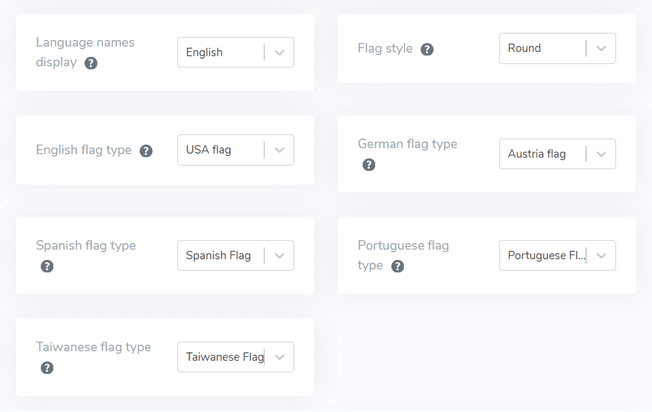
Étape 6 : Définir la couleur et la taille du drapeau
Après avoir défini le design du drapeau, l'étape suivante consiste à choisir sa couleur, sa taille et d'autres paramètres. L'écran suivant présente plusieurs options de personnalisation.
- Marque border-radius : rayon de bordure personnalisé en pixels à l’endroit où vous utilisez le rectangle.
- Couleur du nom de la langue : choisissez la couleur de texte par défaut pour le nom de la langue.
- Couleur de la langue dans la fenêtre contextuelle : couleur du titre de la langue dans la fenêtre contextuelle ou la zone déroulante.
- Taille du drapeau : taille du drapeau
- Couleur au survol du nom de la langue : couleur du texte au survol de la souris pour le nom de la langue
- Couleur de survol de la langue dans la fenêtre contextuelle : couleur du texte au survol de la souris du titre de la langue dans la fenêtre contextuelle ou le menu déroulant.
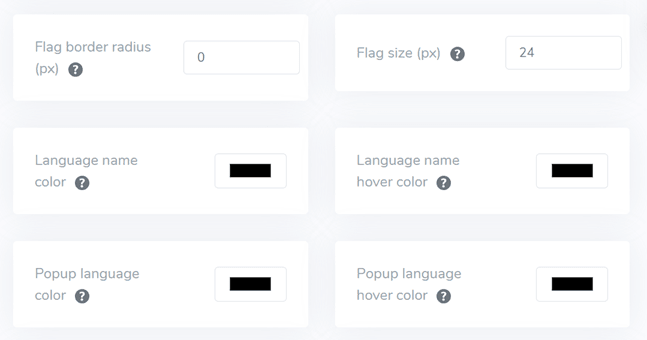
Étape 7 : Définir l’ombre portée du drapeau
Enfin, les paramètres que vous pouvez configurer concernent l'ombre portée des drapeaux. Le premier paramètre vous permet de définir l'ombre de chaque drapeau sur votre site web, et le suivant concerne l'ombre des drapeaux de langue au survol de la souris.
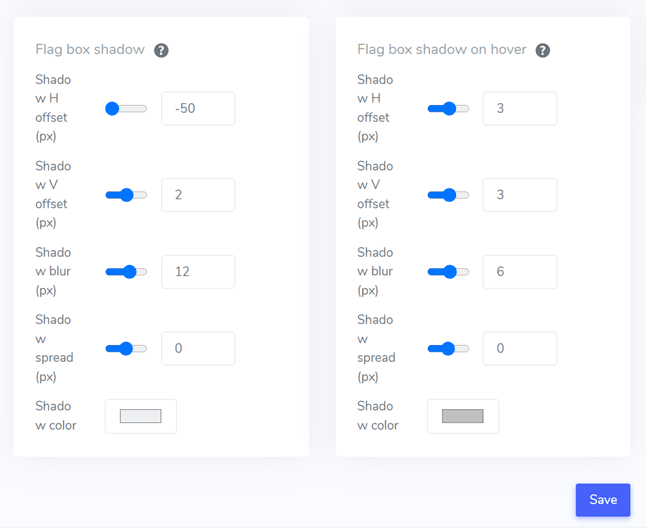
Après avoir ajusté tous les paramètres, n’oubliez pas de sélectionner Enregistrer pour enregistrer les modifications et maintenant vous pouvez voir à quoi ressemblent les résultats des personnalisations qui ont été effectuées.
Voici un exemple de sélecteur de langue utilisant un menu déroulant, situé en haut à droite, et affichant des drapeaux suivis du nom de la langue. Par ailleurs, un site web est en cours de traduction en italien.
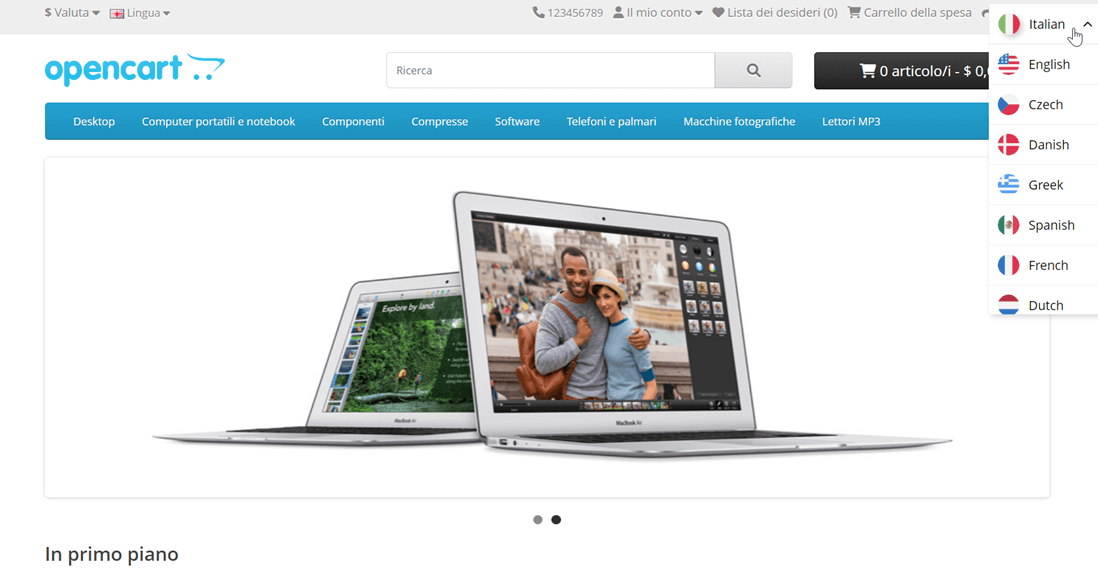
Comment créer un sélecteur de langue convivial sur votre site web OpenCart ?
Après avoir compris comment configurer un sélecteur de langue pour OpenCart, il est maintenant temps pour vous d'apprendre à créer un sélecteur de langue convivial afin qu'il puisse offrir de nombreux avantages supplémentaires à votre site web.
- Icônes ou drapeaux familiers : utilisez des icônes ou des drapeaux de langues courantes pour représenter les différentes langues. Veillez à ce que l’icône ou le drapeau soit bien visible et compris de tous afin d’éviter toute confusion.
- Emplacement pratique : placez l’outil de changement de langue à un endroit bien visible sur votre site web, idéalement au même endroit sur toutes les pages. Il peut par exemple se trouver dans l’en-tête, le pied de page ou le menu de navigation. Assurez-vous que l’outil de traduction soit clairement visible et facile d’accès.
- Étiquette de langue sur chaque drapeau de pays : indiquez clairement chaque option de langue dans la langue appropriée. Par exemple, utilisez “English” pour l'anglais, “Español” pour l'espagnol, “Deutsch” pour l'allemand, et ainsi de suite. Cela aide les utilisateurs à identifier et à sélectionner facilement la langue souhaitée.
- Conception innovante: L'outil de traduction possède une conception innovante. Utilisez des symboles ou du texte familiers pour indiquer les choix de langue. Par exemple, vous pouvez utiliser “EN” pour l'anglais et “ID” pour l'indonésien. Assurez‑vous que l'outil de changement de langue se démarque des autres éléments de la page, par exemple en utilisant une couleur différente ou en le mettant en évidence.
- Changement facile : facilite le passage à une autre langue si la langue par défaut ne correspond pas aux préférences de l’utilisateur. Empêche l’utilisation de menus déroulants, de listes d’icônes/drapeaux ou de boutons à bascule pour la sélection de la langue.
- Conception adaptative : assurez-vous que l’outil de changement de langue est adaptatif et fonctionne correctement sur différents appareils et tailles d’écran. Testez sa fonctionnalité sur ordinateurs, smartphones et tablettes afin de garantir une expérience optimale à tous les utilisateurs.
Conclusion : Configurez le sélecteur de langue sur OpenCart à l’aide de Linguise
À ce stade, vous savez déjà comment configurer un sélecteur de langue pour OpenCart à l'aide de Linguise. La création d'un sélecteur de langue convivial peut offrir de nombreux avantages, allant de l'amélioration de l'expérience utilisateur globale et de l'augmentation de l'engagement des utilisateurs à l'amélioration du référencement multilingue.
Avec Linguise, créez des sélecteurs de langue conviviaux et personnalisez entièrement votre site. Alors, qu'attendez-vous ? Créez un compte Linguise, un site OpenCart et configurez le sélecteur de langue pour une expérience utilisateur optimale.


