
Voulez-vous avoir un site multilingue sur votre site WordPress afin que votre site puisse être accessible à de nombreuses personnes dans le monde ? Une façon est d'installer un plugin WordPress ou d'utiliser un service de traduction automatique.
Sur WordPress, vous pouvez connecter divers outils et services en utilisant des extensions.
Google Translate est l'un des outils qui peuvent fournir des résultats de traduction de site précis ; par conséquent, vous devriez envisager d'ajouter Google Translate à un site WordPress via le plugin Google Language Translator. D'autre part, Google Translate n'est qu'une partie de l'outil de traduction de Google, il y a aussi l'API de traduction cloud de Google. L'API de traduction cloud de Google offre des traductions beaucoup plus précises avec un index de page SEO.
C’est pourquoi, dans cet article, nous passerons en revue en détail comment ajouter Google Translate à un site WordPress et comment connecter WordPress à la traduction Google Cloud via Linguise.
Points clés : ajouter Google Translate à un site WordPress
Support multilingue instantané avec Google Translate
Installer un plugin Google Translate permet à votre site WordPress d’offrir des traductions automatiques, rendant le contenu accessible aux visiteurs de différents pays sans travail manuel.
Améliorer l’expérience utilisateur et la portée mondiale
Lorsque les visiteurs peuvent lire votre site dans leur langue préférée, ils sont plus susceptibles de s'engager, de rester plus longtemps et d'interagir avec votre contenu, ce qui vous aide à atteindre un public international plus large.
Utilisez des outils de traduction qui prennent en charge le SEO et la précision
La connexion à des services de traduction tels que Google Cloud ou des plugins avancés peut améliorer la qualité de la traduction et aider vos pages multilingues à être indexées par les moteurs de recherche.
Pourquoi ajouter Google Translate à votre site WordPress ?
Pourquoi devez‑vous ajouter Google Translate à votre site WordPress ? Voici quelques raisons pour lesquelles vous devriez ajouter Google Translate à votre site WordPress.
- Atteindre un public mondial : En ajoutant Google Translate à votre site, vous pouvez rendre votre contenu accessible aux personnes qui parlent différentes langues, ce qui peut vous aider à atteindre un public plus large.
- Améliorer l'expérience utilisateur : Si les visiteurs de votre site Web peuvent afficher le contenu dans leur langue préférée, ils sont plus susceptibles d'interagir avec votre site et d'y passer plus de temps, ce qui peut améliorer leur expérience utilisateur globale.
- Améliorer le SEO : En rendant votre site Web accessible aux utilisateurs dans différentes langues, vous pouvez potentiellement améliorer votre optimisation pour les moteurs de recherche (SEO) en ciblant des mots‑clés internationaux et en atteignant un public plus large. Pour cela, la connexion à l'API de traduction Google Cloud est requise.
- Rentable : Google Translate est un outil gratuit que vous pouvez facilement ajouter à votre site web, ce qui peut vous faire gagner du temps et de l'argent par rapport à l'embauche d'un traducteur professionnel.
Ajouter Google Translate à votre site WordPress peut être une façon simple et efficace d'améliorer l'accessibilité de votre site’, l'expérience utilisateur, et potentiellement même votre SEO.
Comment ajouter Google Translate à votre site WordPress
Pour utiliser Google Traduction sur le site WordPress, vous avez besoin de l'aide de Google Language Translator. Le plugin Google Language Translator fait partie de Google Traduction.
Eh bien, ci-dessous nous vous expliquerons comment ajouter Google Traduction à votre site WordPress. Il existe plusieurs méthodes à suivre afin que le plugin soit installé sur le web.
Étape 1 : Installez et activez le plugin Google Language Translator
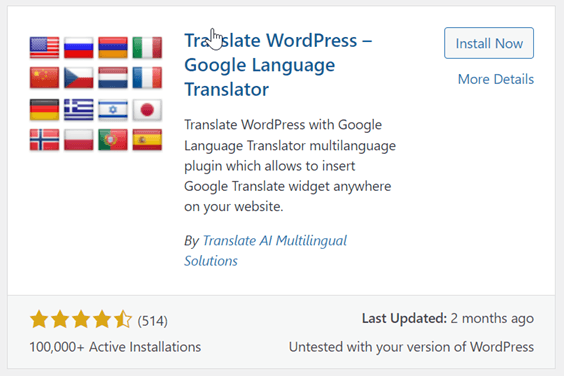
La première étape consiste à installer et activer le plugin Google Language Translator. Vous pouvez trouver ce plugin sur le menu Plugins > Ajouter des plugins > puis dans le champ de recherche écrire Google Language Translator.
Si vous l'avez trouvé, cliquez Installer maintenant puis sélectionnez Activer pour activer le plugin.
Étape 2 : Configurer le plugin Google Language Translator
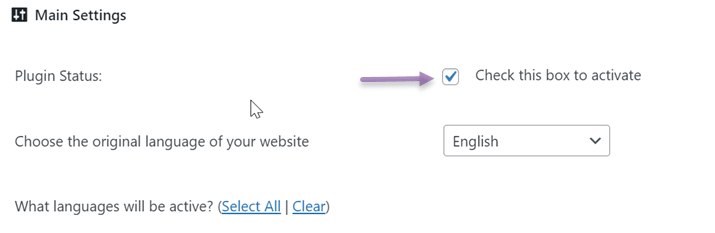
Après l'installation et l'activation du plugin, vous devrez le configurer pour répondre aux besoins de votre site Web’s. Pour configurer le plugin, cliquez Paramètres dans le tableau de bord WordPress puis choisissez Google Language Translator.
Sur la page des paramètres, il y a plusieurs sections que vous devez ajuster, la première est de vous assurer que la case à cocher est activée. Cela indique que le plugin est actif.
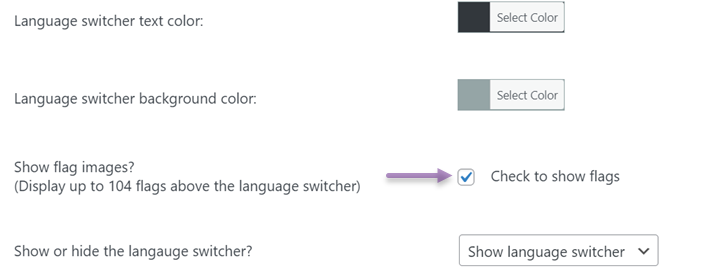
Ensuite, configurez le drapeau comme option de sélection de langue. Ici, vous pouvez ajuster la taille du sélecteur de langue, la couleur et la couleur d'arrière-plan.
Le dernier paramètre est le widget flottant, si vous souhaitez l'activer, assurez-vous de cocher la case ci-dessous.
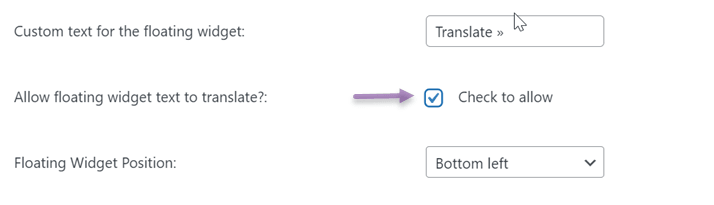
Si toutes les colonnes ont été ajustées selon les besoins, cliquez sur Enregistrer les modifications pour sauvegarder les changements.
Étape 3 : Testez votre site Web multilingue
L'étape suivante consiste à tester votre site Web multilingue. Cette étape sert à vérifier si les paramètres du plugin ont été appliqués avec succès ou non.
- Allez à la page d'accueil de votre site Web’s et vérifiez si le sélecteur de langue s'affiche.
- Sélectionnez une langue dans le sélecteur et vérifiez si le contenu de votre site Web est correctement traduit.
- Cliquez sur différentes pages de votre site Web pour vous assurer que toutes les pages de votre site Web’s sont correctement traduites.
- Vérifiez la conception et la mise en page de votre site Web pour vous assurer que tout apparaît correctement dans la langue traduite.
Fonctionnalité du traducteur Google
En plus de comprendre comment ajouter Google Translate à un site WordPress, vous devez également comprendre quelles fonctionnalités vous obtiendrez si vous utilisez le plugin.
La fonctionnalité Google Language Translator est divisée en deux types, à savoir les fonctionnalités gratuites et payantes.
La version gratuite offre les fonctionnalités suivantes
- Traduction automatique
- Intégration avec Google Analytics
- Traduire les pages, les catégories, les balises, les widgets et bien plus encore.
- Traduire les sites WooCommerce
Comme vous pouvez le voir, dans la version gratuite vous ne bénéficiez pas des fonctionnalités SEO multilingues, de la traduction avec la technologie NMT, de la compatibilité avec divers plugins et thèmes, de la traduction des métadonnées, et de nombreuses autres fonctionnalités intéressantes.
C’est ainsi que, dans la version gratuite de Google Language Translator, vous n’obtiendrez que des fonctionnalités de base telles que la traduction automatique et la traduction d’autres éléments du site web.
En ce qui concerne les fonctionnalités avancées, vous devez payer la version premium.
Alternatives à Google Translate, présentation de Linguise !
Comme nous le savons, le plugin Google Language Translator ne possède pas suffisamment de fonctionnalités pour prendre en charge la traduction des sites WordPress ; vous pouvez donc rechercher d’autres plugins alternatifs offrant des fonctionnalités plus complètes, comme Linguise.
Linguise est un plugin de traduction automatique pour WordPress qui utilise la technologie NMT ou la traduction neuronale automatique. Linguise utilise le meilleur modèle NMT de Google’s pour garantir que vous obteniez la traduction la plus précise pour votre contenu.
Non seulement vous traduisez automatiquement, vous pouvez également traduire manuellement grâce à la fonction d’édition en direct côté front‑end. Linguise propose plus de 80 langues, ce qui vous permet de traduire les différentes langues des visiteurs.
En dehors de cela, Linguise propose également une version gratuite, la version gratuite de Linguise est différente de Google Language Translator.
Parce que même s'il l'offre gratuitement, Linguise propose toujours des fonctionnalités comme la version payante. À partir d'un support SEO à 100 %, la traduction de tous les éléments du site, utilisant déjà la technologie NMT, et compatible avec divers thèmes et plugins.
Linguise fournit un tableau de bord dédié pour que les utilisateurs gèrent facilement les traductions.
En plus d'utiliser le plugin ci‑dessus, il existe également plusieurs autres alternatives au plugin Google Language Translator de Google Translate. Ces plugins alternatifs peuvent offrir des fonctionnalités que le plugin précédent n'avait pas.
Au lieu de simplement écouter les fonctionnalités intéressantes de Linguise’, il vaut mieux que vous l'essayiez directement avec un service d'essai gratuit d'un mois.
Pour utiliser l'essai gratuit, vous devez simplement créer un compte Linguise sans ajouter d'informations de carte de crédit. Immédiatement, voici les étapes pour installer Linguise sur un site WordPress.
Étape 1 : Enregistrez le compte Linguise
La première étape est de s'inscrire à un compte Linguise, lors de l'inscription à un compte pour la version gratuite, vous n'avez pas besoin de saisir les informations de carte de crédit. Vous devez seulement saisir certaines données personnelles, à commencer par votre nom, votre e‑mail et d'autres données.
Étape 2: accéder au tableau de bord & obtenir la clé API
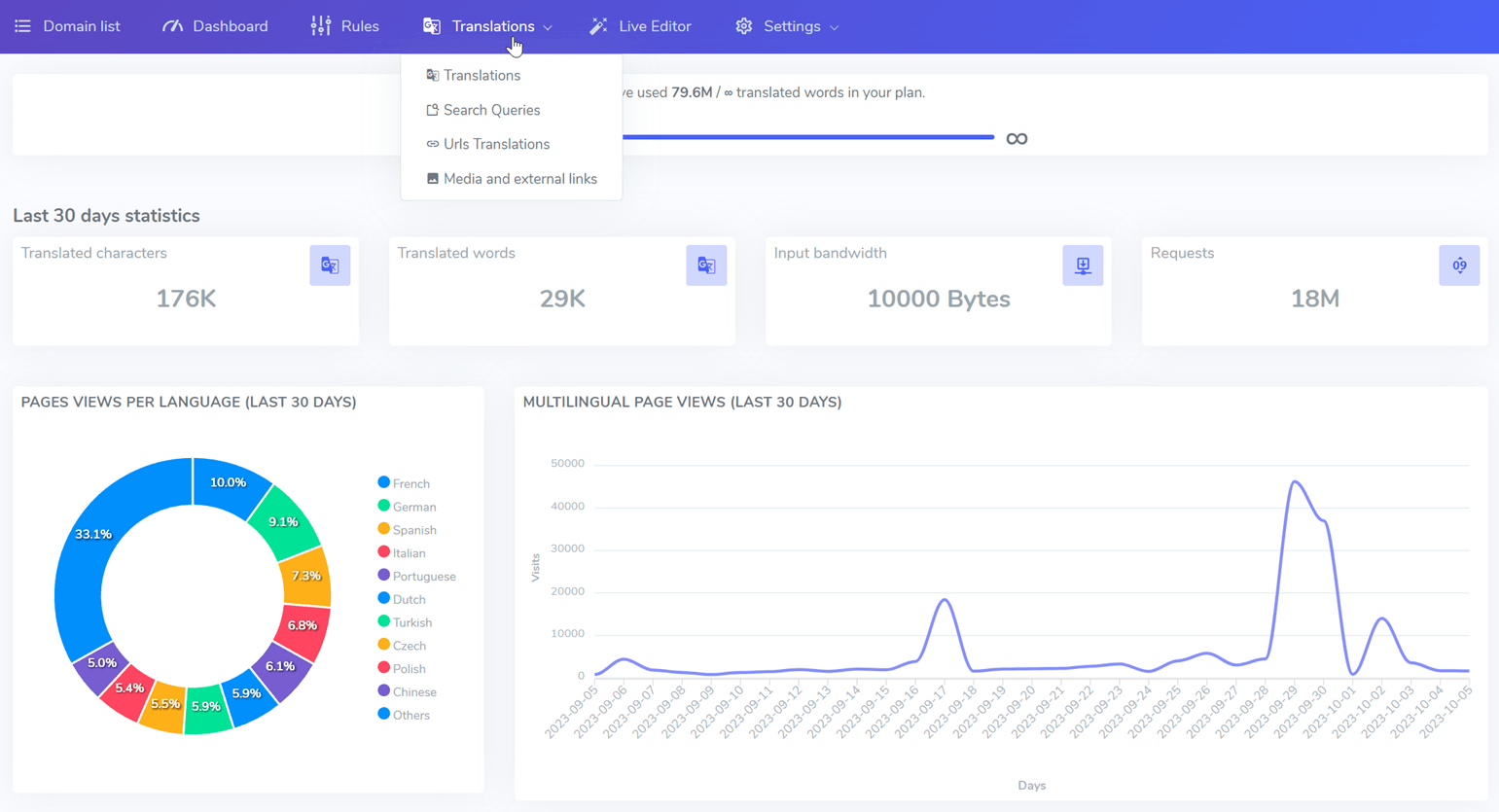
Après cela, vous aurez accès au tableau de bord Linguise. Le tableau de bord Linguise est la page principale utilisée pour définir les paramètres de traduction, il existe plusieurs paramètres tels que les règles pour créer des haut-parleurs de traduction, les éditeurs en direct, les tableaux de bord pour surveiller l'utilisation des mots, les statistiques, et bien plus encore.
Dans le menu des paramètres du tableau de bord, il y a une clé API que vous pourrez coller plus tard sur le site WordPress. Pour obtenir la clé API, ouvrez le tableau de bord > sélectionnez Paramètres > cliquez sur la clé API.

N’oubliez pas de copier l’API afin qu’elle puisse être copiée plus tard sur WordPress.
Étape 3 : Ajoutez les langues dont vous avez besoin
En plus d'obtenir la clé API, dans le menu des paramètres, il y a également un choix de langue que vous ajouterez au site. Linguise propose 85 langues disponibles gratuitement et pouvant être utilisées sans aucune restriction.
Ainsi, vous pouvez ajouter autant de langues que vous le souhaitez. Vous n'avez qu'à écrire la langue après ce choix.
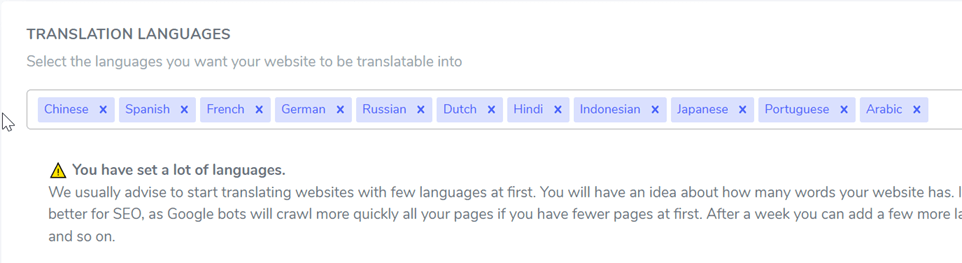
Dans ce cas, n’oubliez pas de cliquer sur Enregistrer les modifications pour sauvegarder les changements. Car après cela, l’étape suivante n’est plus sur le tableau de bord Linguise.
Étape 4 : Installer & activer le plugin Linguise
La quatrième étape de l’utilisation du plugin Linguise consiste à installer et activer le plugin sur le site WordPress.
L’astuce, accédez à votre tableau de bord WordPress, puis entrez dans le menu Plugin et sélectionnez Ajouter un plugin. Dans le champ de recherche, tapez Linguise puis cliquez sur Installer puis Activer.
Si le plugin a été installé avec succès, accédez aux paramètres principaux puis copiez la clé API que vous avez obtenue précédemment.
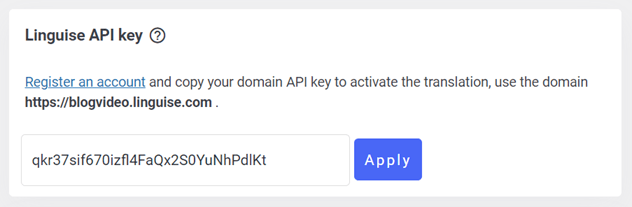
Après avoir copié la clé API, n’oubliez pas de définir le logo du drapeau selon la langue que vous avez sélectionnée précédemment.
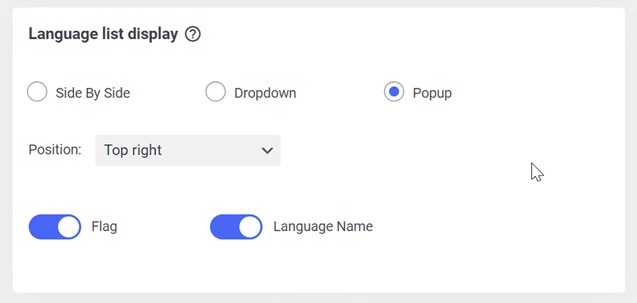
Vous pouvez placer le logo du drapeau à n'importe quelle position, puis choisir l'affichage, qu'il s'agisse d'une fenêtre contextuelle, côte à côte ou d'un menu déroulant, ainsi que la taille du logo.
Étape 5 : Traduction avec l’éditeur en direct du front‑end
Après que la clé API a été copiée dans le tableau de bord WordPress, que la langue a été sélectionnée et que le logo ou la langue du sélecteur a été spécifié, il est maintenant possible de traduire le contenu.
En plus de fournir une traduction automatique, Linguise propose également une fonction d’éditeur en direct du front‑end qui peut être utilisée pour traduire les mots directement ou manuellement.
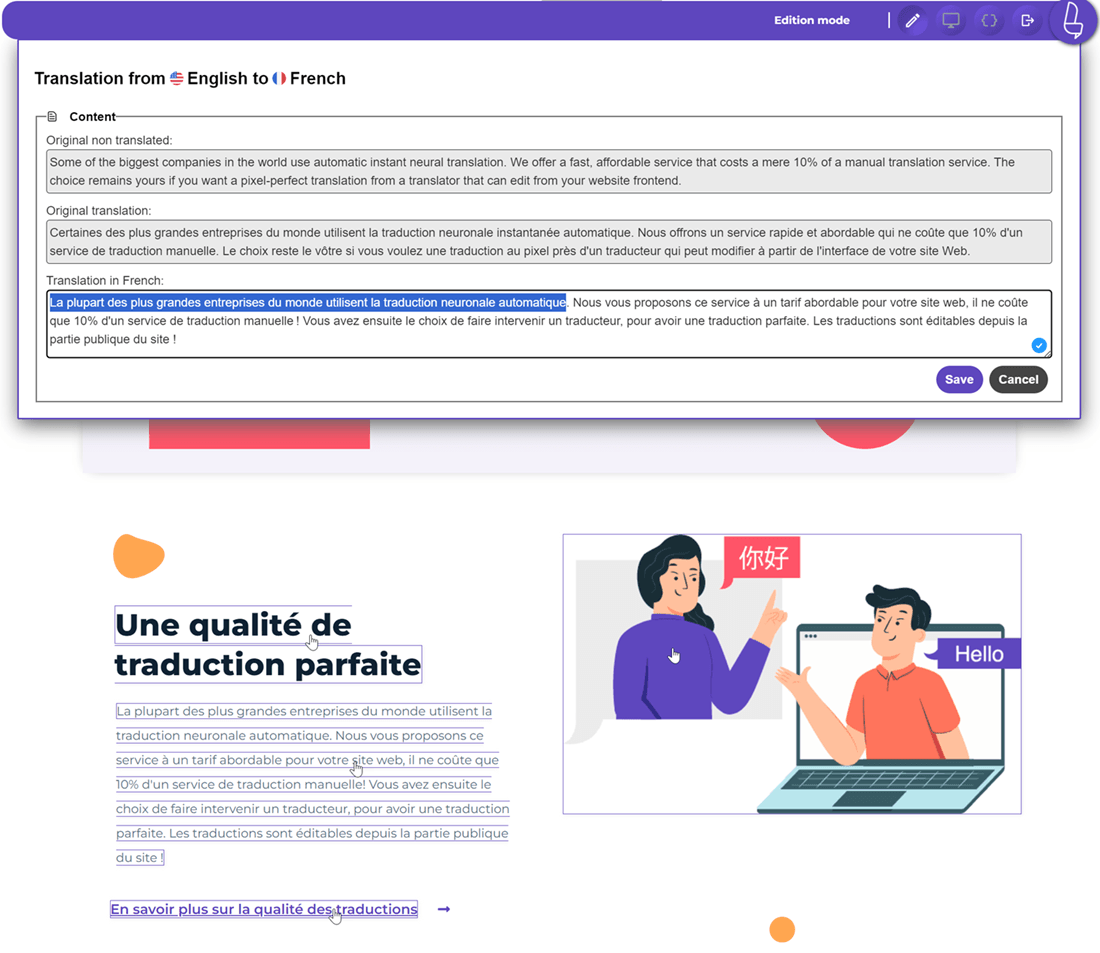
Les traductions effectuées via l'éditeur en direct ne sont pas incluses dans le quota de traduction de mots, vous pouvez donc traduire autant de mots que vous le souhaitez.
Étape 6 : Essayez de traduire
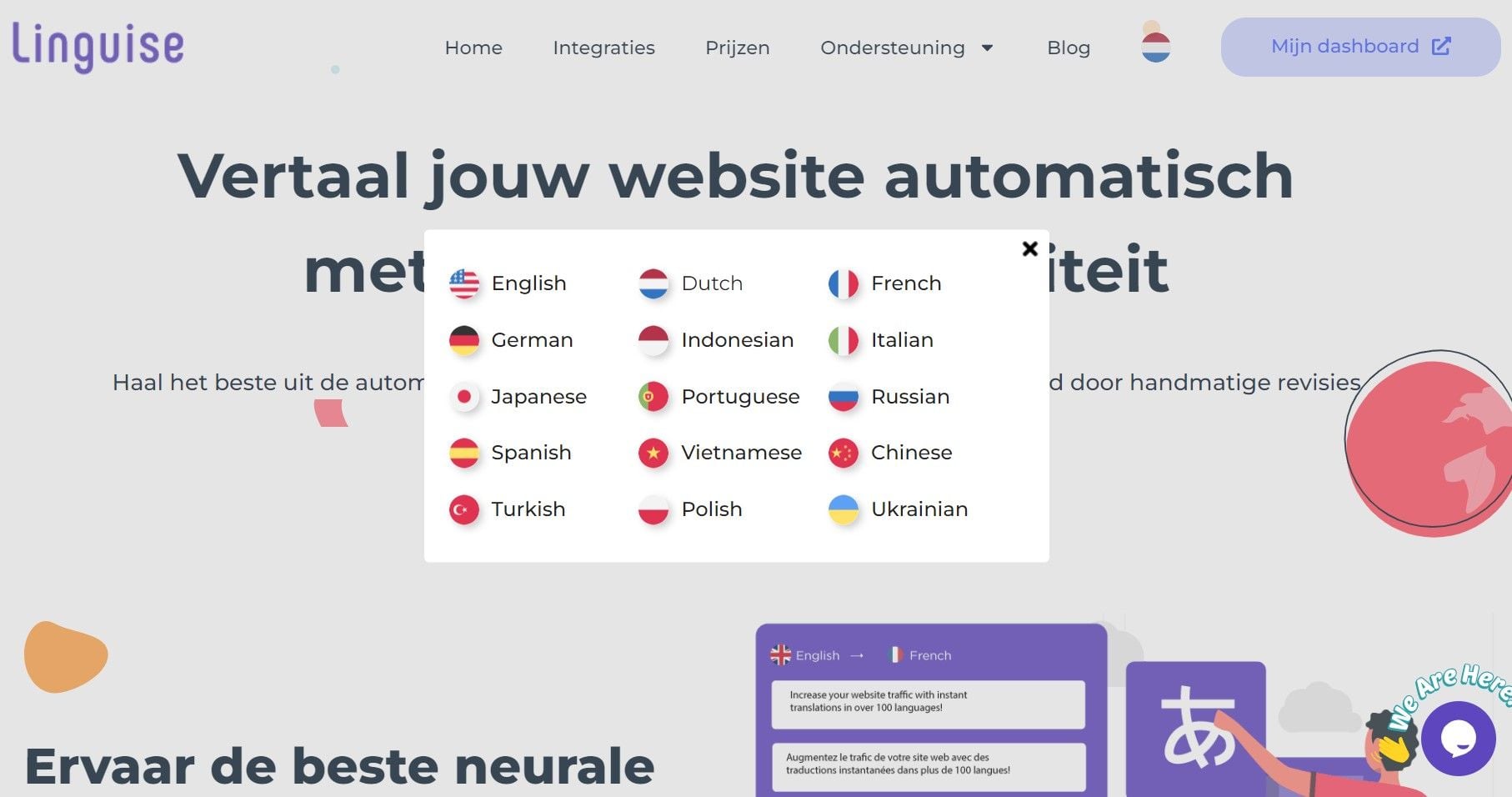
La dernière étape consiste à essayer de traduire un site WordPress qui a le plugin Linguise installé. L'astuce est que vous n'avez besoin d'accéder qu'à l'une des URL, puis dans le coin supérieur droit, une fenêtre contextuelle apparaît sous la forme du logo du drapeau américain
Si vous cliquez sur le bouton, diverses autres langues apparaîtront comme indiqué ci-dessous.
Meilleures pratiques pour ajouter un support multilingue à un site WordPress
Ajouter un support multilingue à votre site WordPress est important si vous souhaitez atteindre un public plus large et augmenter l'engagement des utilisateurs. Voici quelques meilleures pratiques pour ajouter un support multilingue à un site WordPress :
- Utilisez des plugins multilingues appropriés : Pour ajouter une prise en charge multilingue à votre site WordPress, utilisez un plugin tel que Google Language Translator, Linguise ou Weglot. Ce plugin facilite la traduction de votre contenu et la gestion des traductions pour plusieurs langues.
- Utilisez un sélecteur de langue : Un sélecteur de langue est un outil qui permet aux utilisateurs de basculer entre différentes langues sur votre site Web. Choisissez un sélecteur de langue qui s’intègre au design du site afin qu’il soit facile à trouver.
- Traduire tout le contenu: Lors de l'ajout d'un support multilingue, il est important de traduire tout le contenu de votre site Web, y compris les menus, les widgets et les plugins. Assurez-vous que toutes les traductions sont précises et cohérentes.
- Prenez en compte les différences culturelles: Lors de la traduction de votre contenu, tenez compte des différences culturelles qui peuvent exister entre les langues. Évitez d'utiliser des idiomes ou des expressions qui pourraient ne pas avoir de sens dans une autre langue.
- Testez votre traduction : Avant de publier votre contenu traduit, assurez-vous de le tester minutieusement afin de garantir son exactitude et une bonne lisibilité dans la langue cible. Faites appel à des traducteurs professionnels si nécessaire.
En suivant ces meilleures pratiques, vous pouvez ajouter un support multilingue à votre site WordPress et atteindre un public plus large.
Conclusion
Ajouter un support multilingue à votre site WordPress est une excellente solution si vous souhaitez atteindre un public provenant de différents pays. En ajoutant un plugin de traduction, les visiteurs d’autres pays peuvent toujours comprendre le contenu de votre site.
Avant d’ajouter le support du plugin de traduction à votre site, vous pouvez suivre les meilleures pratiques ci‑dessus. N’oubliez pas de tester le site qui a le plugin installé pour vérifier si la traduction est réussie.
Lors du choix d’un plugin à ajouter à votre site WordPress, assurez‑vous de choisir un plugin qui répond aux besoins de votre site. De plus, adaptez‑vous également au budget existant.
Il est maintenant temps d’ajouter Google Translate à votre site WordPress ou un autre plugin. L’un des plugins alternatifs est Linguise ; comme mentionné ci‑dessus, Linguise est un plugin de traduction alternatif pour Google Translate qui propose un éditeur en direct côté front‑end avec plus de 80 options de langue.
Si vous êtes intéressé par l'utilisation de Linguise comme alternative à Google Traduction, inscrivez-vous à un compte Linguise. Profitez de la version gratuite de 30 jours avec des fonctionnalités linguistiques illimitées et jusqu'à 600,000 mots de traduction.


