
L’e-mail WooCommerce est essentiel dans une entreprise en ligne car il est souvent le premier contact que vous avez avec votre client. Lors de la gestion d’une boutique multilingue, il est encore plus important de se concentrer dessus car vous aurez besoin d’un excellent message pour votre client et d’une version traduite de votre message.
Explorons les 2 possibilités offertes par WooCommerce et les plugins de traduction, la traduction manuelle et la traduction automatique.
Traduction manuelle (humaine) d’e-mail WooCommerce avec un plugin
WooCommerce propose un outil d'édition du contenu des e‑mails convivial. Il suffit de naviguer dans WooCommerce > Paramètres > E‑mail.
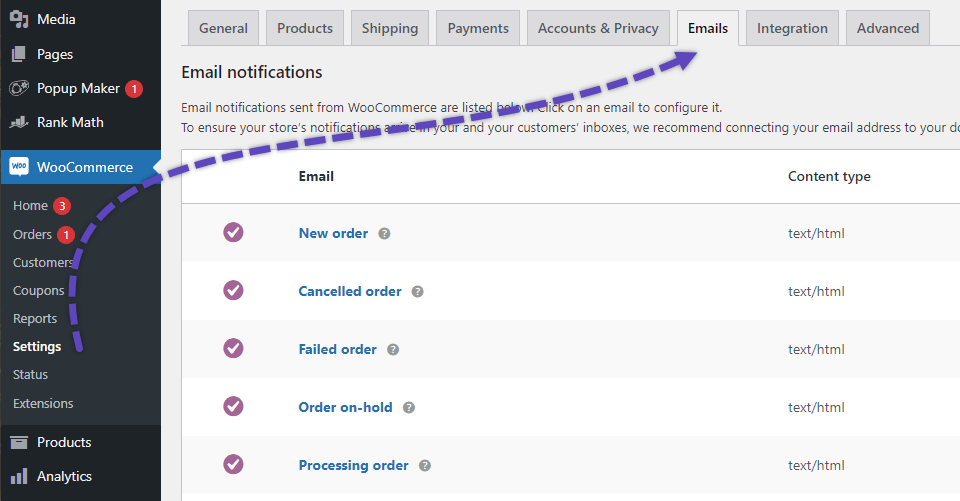
Vous’ aurez accès au contenu de l'e‑mail, enfin, au moins à la partie modifiable.
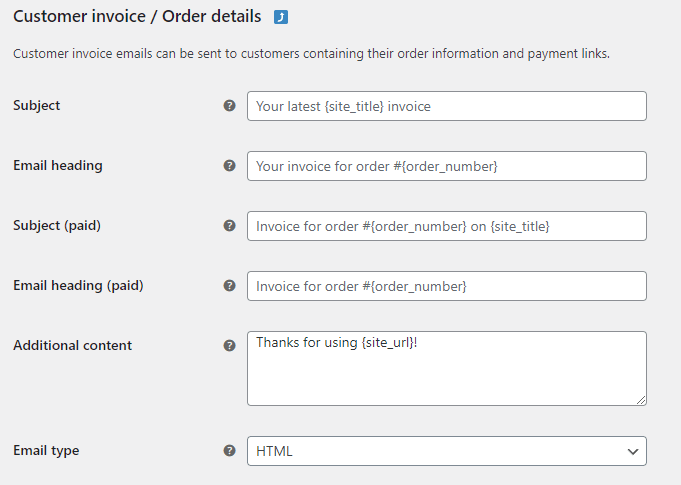
Maintenant, si vous avez l'un des plugins de traduction manuelle WordPress populaires comme WPML, un nouveau champ déroulant sera visible sous chaque e-mail et disponible pour la traduction manuelle.

Bien sûr, chaque e-mail devra être traduit manuellement pour chaque langue. Et l'autre inconvénient de cette méthode est qu'elle n'inclut pas les e-mails provenant de plugins tiers pour WooCommerce, comme par exemple le plugin de marketing par e-mail.
Traduction automatique des e-mails WooCommerce
Voici la deuxième méthode pour la traduction des e‑mails, la méthode automatique. Linguise propose cette fonctionnalité incluse dans le service ainsi que toute la traduction WooCommerce, vous pouvez vérifier tous les détails ici.
Le processus est assez simple, vous devez simplement installer le plugin Linguise et l'activer en utilisant votre clé personnelle. Après cela, tout votre site sera automatiquement traduit dans toutes les langues que vous avez sélectionnées.
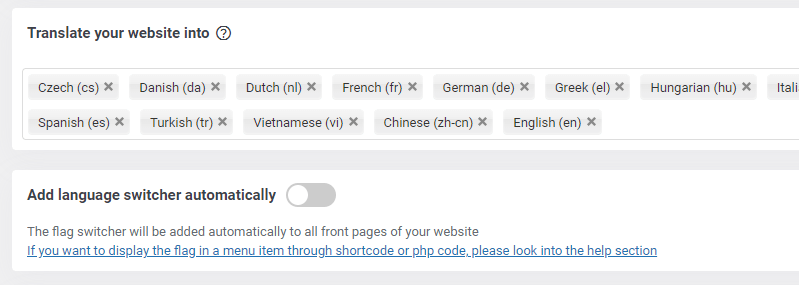
Après cela, dans les paramètres avancés du plugin, vous devez activer “Translate WordPress email”. Et c’est fait, tous vos e‑mails seront traduits.
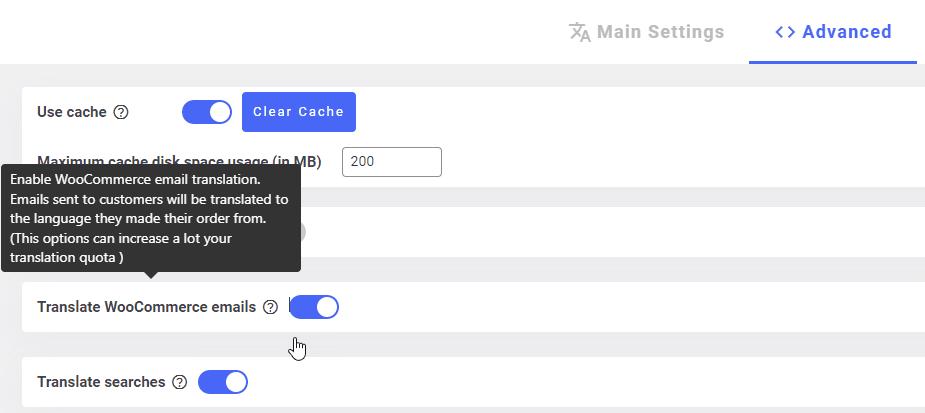
Cette méthode présente de nombreux avantages par rapport à la méthode manuelle, notamment
- La langue de l’utilisateur est automatiquement sélectionnée lorsque l’utilisateur déclenche l’e‑mail
- Toutes les traductions sont disponibles instantanément
- C’est automatique et la qualité est excellente 🙂
N’hésitez pas si vous souhaitez essayer la traduction d’email avec Linguise sur votre WooCommerce, vous pouvez inscrivez‑vous à un essai gratuit ici et le tester gratuitement pendant un mois, aucune carte de crédit n’est requise.


