
Möchten Sie eine mehrsprachige Seite auf Ihrer WordPress-Website haben, damit Ihre Seite von vielen Menschen weltweit aufgerufen werden kann? Eine Möglichkeit ist, ein WordPress-Plugin zu installieren oder einen automatischen Übersetzungsdienst zu nutzen.
In WordPress können Sie verschiedene Werkzeuge und Dienste mithilfe von Plugins verbinden.
Google Translate ist eines der Werkzeuge, die genaue Seitenübersetzungsergebnisse liefern können; daher sollten Sie in Erwägung ziehen, Google Translate über das Google Language Translator-Plugin zu einer WordPress-Website hinzuzufügen. Andererseits ist Google Translate nur ein Teil des Google-Übersetzungswerkzeugs, es gibt’s auch die Google-Cloud-Übersetzungs-API. Die Google-Cloud-Übersetzungs-API bietet weitaus genauere Übersetzungen mit SEO-Seitenindex.
Deshalb’ in diesem Artikel werden wir vollständig überprüfen, wie man Google Translate zu einer WordPress-Website hinzufügt und wie man WordPress mit der Google Cloud-Übersetzung über Linguise verbindet.
Wichtige Punkte: Hinzufügen von Google Translate zu einer WordPress-Website
Sofortige mehrsprachige Unterstützung mit Google Translate
Die Installation eines Google Translate-Plugins ermöglicht es Ihrer WordPress-Website, automatische Übersetzungen anzubieten, wodurch Inhalte für Besucher aus verschiedenen Ländern ohne manuelle Arbeit zugänglich werden.
Verbessern Sie die Benutzererfahrung und die globale Reichweite
Wenn Besucher Ihre Seite in ihrer bevorzugten Sprache lesen können, sind sie eher bereit, sich zu engagieren, länger zu bleiben und mit Ihren Inhalten zu interagieren, was Ihnen hilft, ein breiteres internationales Publikum zu erreichen.
Verwenden Sie Übersetzungswerkzeuge, die SEO und Genauigkeit unterstützen
Die Anbindung von Übersetzungsdiensten wie Google Cloud oder fortgeschrittenen Plugins kann die Übersetzungsqualität verbessern und Ihren mehrsprachigen Seiten helfen, in Suchmaschinen indexiert zu werden.
Warum sollten Sie Google Translate zu Ihrer WordPress-Website hinzufügen?
Warum müssen Sie Google Translate zu Ihrer WordPress-Website hinzufügen? Im Folgenden finden Sie einige Gründe, warum Sie Google Translate zu Ihrer WordPress-Website hinzufügen sollten.
- Ein globales Publikum erreichen: Durch das Hinzufügen von Google Translate zu Ihrer Website können Sie Ihre Inhalte für Menschen zugänglich machen, die verschiedene Sprachen sprechen, was Ihnen helfen kann, ein breiteres Publikum zu erreichen.
- Verbesserung der Benutzererfahrung: Wenn Besucher Ihrer Website Inhalte in ihrer bevorzugten Sprache anzeigen können, sind sie eher geneigt, sich mit Ihrer Seite zu beschäftigen und mehr Zeit darauf zu verbringen, was ihre gesamte Benutzererfahrung verbessern kann.
- SEO verbessern: Indem Sie Ihre Website für Nutzer in verschiedenen Sprachen zugänglich machen, können Sie potenziell Ihre Suchmaschinenoptimierung (SEO) verbessern, indem Sie internationale Schlüsselwörter anvisieren und ein breiteres Publikum erreichen. Dafür ist eine Verbindung zur Google Cloud Translation API erforderlich.
- Kosten‑effektiv: Google Translate ist ein kostenloses Tool, das Sie einfach zu Ihrer Website hinzufügen können, wodurch Sie Zeit und Geld im Vergleich zur Beauftragung eines professionellen Übersetzers sparen.
Das Hinzufügen von Google Translate zu Ihrer WordPress-Website kann eine einfache und effektive Möglichkeit sein, die Website’s Barrierefreiheit, die Benutzererfahrung und möglicherweise sogar Ihr SEO zu verbessern.
Wie man Google Translate zu Ihrer WordPress-Website hinzufügt
Um Google Translate auf der WordPress-Website zu verwenden, benötigen Sie die Hilfe von Google Language Translator. Das Google Language Translator Plugin ist Teil von Google Translate.
Nun, im Folgenden erklären wir Ihnen, wie Sie Google Translate zu Ihrer WordPress-Website hinzufügen. Es gibt mehrere Vorgehensweisen, die Sie befolgen müssen, damit das Plugin im Web installiert wird.
Schritt 1: Installieren und aktivieren Sie das Google Language Translator Plugin
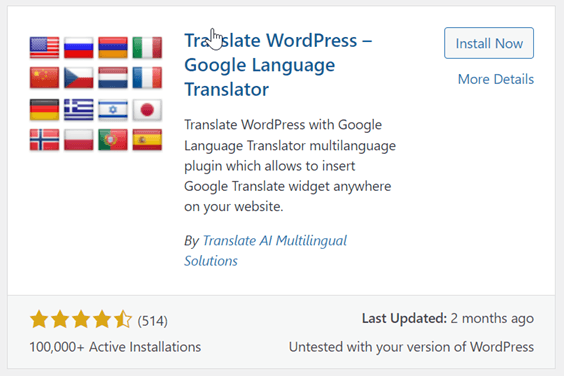
Der erste Schritt besteht darin, das Google Language Translator Plugin zu installieren und zu aktivieren. Sie können dieses Plugin finden im Plugins-Menü > Plugins hinzufügen > dann im Suchfeld schreiben Google Language Translator.
Wenn Sie es gefunden haben, klicken Sie Jetzt installieren dann wählen Sie Aktivieren um das Plugin zu aktivieren.
Schritt 2: Google Language Translator Plugin konfigurieren
Nach der Installation und Aktivierung des Plugins müssen Sie es konfigurieren, um den Bedürfnissen Ihrer Website’s zu entsprechen. Um das Plugin zu konfigurieren, klicken Sie Einstellungen im WordPress-Dashboard und wählen dann Google Language Translator.
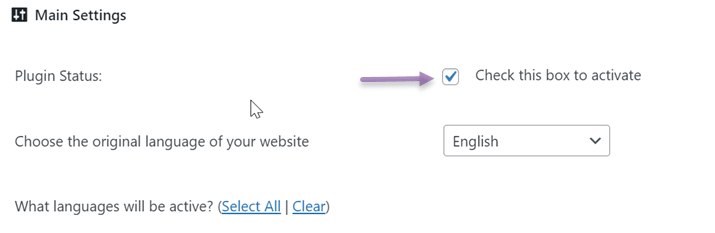
Auf der Einstellungsseite gibt es mehrere Abschnitte, die Sie anpassen müssen; der erste besteht darin, sicherzustellen, dass das Kontrollkästchen aktiviert ist. Dies zeigt an, dass das Plugin aktiv ist.
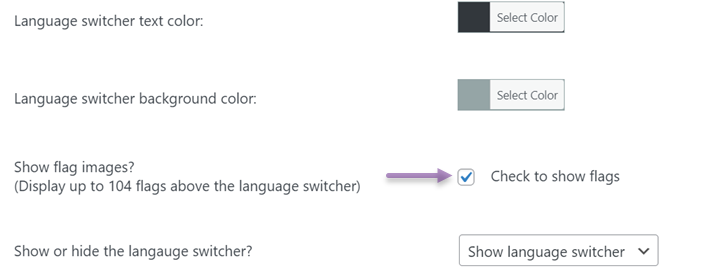
Als Nächstes wird die Flagge als Sprachwahloption festgelegt. Hier können Sie die Größe des Sprachschalters, die Farbe und die Hintergrundfarbe anpassen.
Die letzte Einstellung ist das schwebende Widget; wenn Sie es aktivieren möchten, stellen Sie sicher, dass Sie das untenstehende Kästchen markieren.
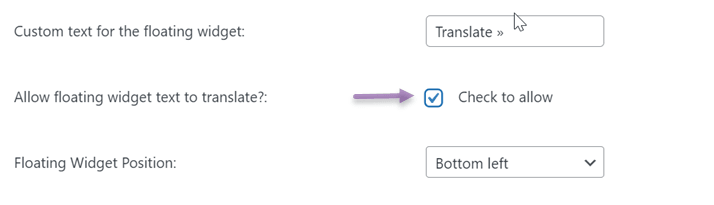
Wenn alle Spalten nach Bedarf angepasst wurden, klicken Sie auf Änderungen speichern, um die Änderungen zu sichern.
Schritt 3: Testen Sie Ihre mehrsprachige Website
Der nächste Schritt besteht darin, Ihre mehrsprachige Website zu testen. Dieser Schritt dient dazu, zu überprüfen, ob die Einstellungen im Plugin erfolgreich angewendet wurden oder nicht.
- Gehen Sie zur Startseite Ihrer Website’s und prüfen Sie, ob der Sprachumschalter angezeigt wird.
- Wählen Sie eine Sprache aus dem Umschalter und prüfen Sie, ob der Inhalt Ihrer Website korrekt übersetzt ist.
- Klicken Sie auf verschiedene Seiten Ihrer Website, um sicherzustellen, dass alle Seiten Ihrer Website’s korrekt übersetzt sind.
- Überprüfen Sie das Design und Layout Ihrer Website, um sicherzustellen, dass alles in der übersetzten Sprache korrekt aussieht.
Google Language Translator-Funktion
Abgesehen davon, zu verstehen, wie man Google Translate zu einer WordPress-Website hinzufügt, müssen Sie auch verstehen, welche Funktionen Sie erhalten, wenn Sie das Plugin verwenden.
Die Google Language Translator-Funktion ist in zwei Typen unterteilt, nämlich kostenlose und kostenpflichtige Funktionen.
Die kostenlose Version bietet die folgenden Funktionen
- Automatische Übersetzung
- Integration mit Google Analytics
- Seiten, Kategorien, Tags, Widgets und vieles mehr übersetzen.
- WooCommerce-Websites übersetzen
Wie Sie sehen können, erhalten Sie in der kostenlosen Version keine mehrsprachigen SEO-Funktionen, Übersetzung mit NMT-Technologie, Kompatibilität mit verschiedenen Plugins und Themes, Metadaten-Übersetzung und viele andere interessante Funktionen.
Das heißt, in der kostenlosen Version von Google Language Translator erhalten Sie nur Grundfunktionen wie automatische Übersetzung und die Übersetzung anderer Website-Elemente.
Was die erweiterten Funktionen betrifft, müssen Sie für die Premium-Version bezahlen.
Alternativen zu Google Translate, Vorstellung von Linguise!
Wie wir wissen, hat das Google Language Translator-Plugin nicht genügend Funktionen, um die Übersetzung von WordPress-Websites zu unterstützen, daher können Sie nach anderen alternativen Plugins suchen, die umfassendere Funktionen bieten, wie zum Beispiel Linguise.
Linguise ist ein automatisches Übersetzungs‑WordPress‑Plugin, das NMT‑Technologie bzw. neuronale maschinelle Übersetzung verwendet. Linguise nutzt das beste NMT‑Modell von Google, um sicherzustellen, dass Sie die genaueste Übersetzung für Ihre Inhalte erhalten.
Sie können nicht nur automatisch übersetzen, sondern auch manuell über die Front‑End‑Live‑Editor‑Funktion. Linguise bietet Sprachunterstützung für mehr als 80 Sprachen, sodass Sie verschiedene Besuchersprachen übersetzen können.
Abgesehen davon hat Linguise auch eine kostenlose Version, die kostenlose Version von Linguise unterscheidet sich vom Google Language Translator.
Denn obwohl es kostenlos angeboten wird, bietet Linguise weiterhin Funktionen wie die kostenpflichtige Version. Beginnend mit 100 % SEO‑Unterstützung, der Übersetzung aller Website‑Elemente, bereits unter Verwendung von NMT‑Technologie und der Kompatibilität mit verschiedenen Themes und Plugins.
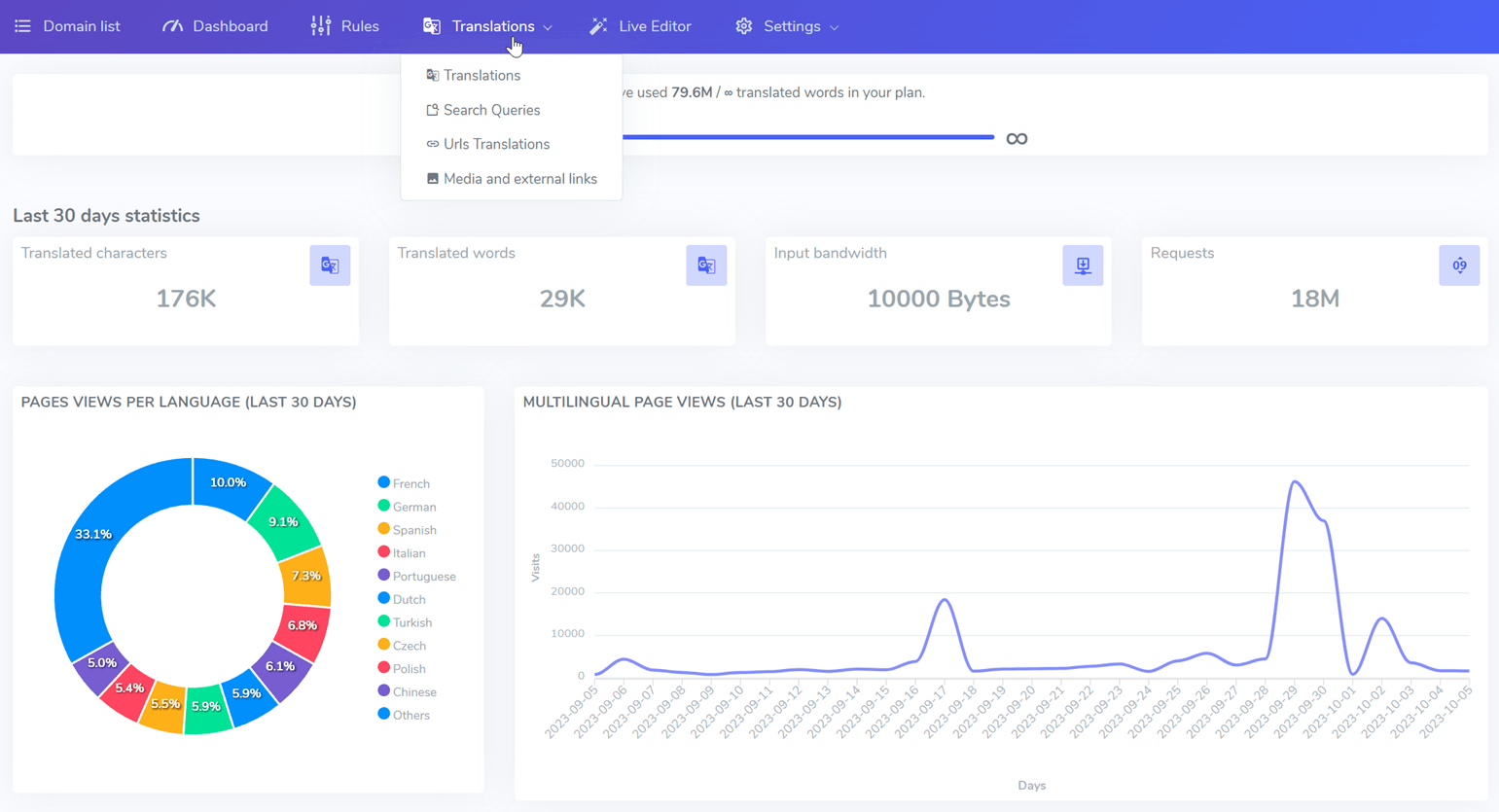
Linguise stellt ein dediziertes Dashboard zur Verfügung, damit Benutzer Übersetzungen einfach verwalten können.
Abgesehen von der Verwendung des oben genannten Plugins gibt es auch mehrere andere Alternativen zum Google Language Translator von Google Translate. Diese alternativen Plugins können Funktionen haben, die das vorherige Plugin nicht hatte.
Anstatt nur den interessanten Funktionen von Linguise’s zu lauschen, it’s besser für Sie, es direkt mit einem 1‑Monats‑Kostenlos‑Testservice auszuprobieren.
Um die kostenlose Testversion zu nutzen, müssen Sie lediglich ein Linguise-Konto registrieren, ohne Kreditkarteninformationen anzugeben. Im Folgenden finden Sie sofort die Schritte zur Installation von Linguise auf einer WordPress-Website.
Schritt 1: Linguise-Konto registrieren
Der erste Schritt ist, sich für ein Linguise-Konto zu registrieren, wenn Sie ein Konto für die kostenlose Version registrieren, müssen Sie keine Kreditkarteninformationen eingeben. Sie müssen nur einige persönliche Daten eingeben, beginnend mit Ihrem Namen, Ihrer E‑Mail und anderen Daten.
Schritt 2: Greifen Sie auf das Dashboard zu & erhalten Sie den API‑Schlüssel
Danach erhalten Sie Zugriff auf das Linguise-Dashboard. Das Linguise-Dashboard ist die Hauptseite, die verwendet wird, um Übersetzungseinstellungen vorzunehmen; es gibt mehrere Einstellungen, wie Regeln für die Erstellung von Übersetzungsloudsprechern, Live-Editoren, Dashboards zur Überwachung der Wortverwendung, Statistiken und vieles mehr.
Im Dashboard-Einstellungsmenü gibt es einen API-Schlüssel, den Sie später auf der WordPress-Website einfügen können. Um den API-Schlüssel zu erhalten, öffnen Sie das Dashboard > wählen Sie Einstellungen > klicken Sie auf den API-Schlüssel.

Don’ vergessen Sie nicht, die API zu kopieren, damit sie später nach WordPress kopiert werden kann.
Schritt 3: Fügen Sie die benötigten Sprachen hinzu
Abgesehen davon, dass Sie den API-Schlüssel erhalten, gibt es im Einstellungsmenü auch eine Sprachauswahl, die Sie zur Website hinzufügen können. Linguise bietet 85 Sprachen an, die kostenlos verfügbar sind und ohne Einschränkungen verwendet werden können.
Daher können Sie hier so viele Sprachen hinzufügen, wie Sie möchten. Sie müssen lediglich die Sprache nach dieser Auswahl schreiben.
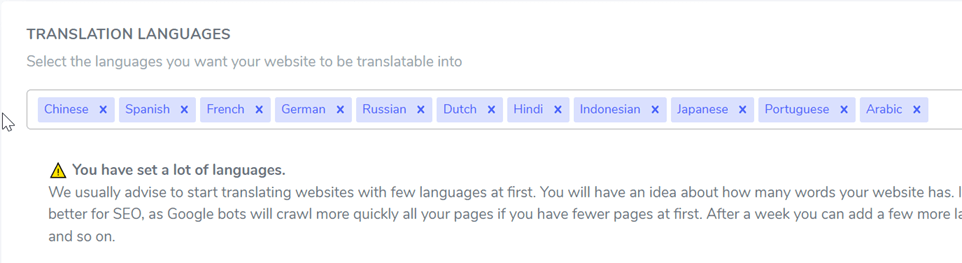
Falls ja, vergessen Sie nicht, auf „Änderungen speichern“ zu klicken, um die Änderungen zu speichern. Denn danach ist der nächste Schritt nicht mehr im Linguise‑Dashboard.
Schritt 4: Installieren & aktivieren Sie das Plugin Linguise
Der vierte Schritt bei der Verwendung des Linguise‑Plugins besteht darin, das Plugin auf der WordPress‑Website zu installieren und zu aktivieren.
Der Trick, greifen Sie nach dem Zugriff auf Ihr WordPress‑Dashboard auf das Plugin‑Menü zu und wählen Sie Plugin hinzufügen. Im Suchfeld geben Sie Linguise ein, klicken dann auf Installieren und anschließend auf Aktivieren.
Wenn das Plugin erfolgreich installiert wurde, öffnen Sie die Haupteinstellungen und kopieren Sie den API-Schlüssel, den Sie zuvor erhalten haben.
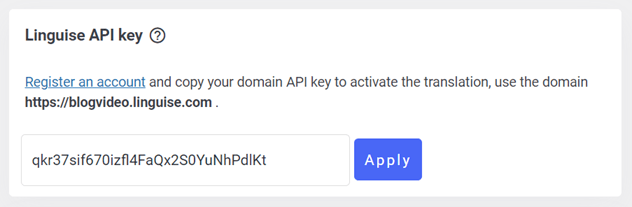
Nach dem Kopieren des API-Schlüssels, don’t vergessen Sie, das Flaggen-Logo gemäß der zuvor ausgewählten Sprache einzustellen.
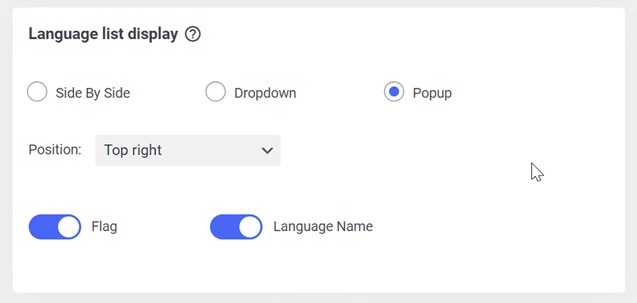
Sie können das Flaggen-Logo an jeder Position festlegen und anschließend wählen, ob die Anzeige als Popup, nebeneinander oder als Dropdown erfolgen soll, sowie die Größe des Logos.
Schritt 5: Übersetzung mit Frontend-Live-Editor
Nachdem der API-Schlüssel in das WordPress-Dashboard kopiert wurde, die Sprache ausgewählt wurde und das Logo oder die Sprachumschalter-Sprache angegeben wurde, ist es jetzt möglich, den Inhalt zu übersetzen.
Zusätzlich zur Bereitstellung automatischer Übersetzungen verfügt Linguise ebenfalls über eine Frontend-Live-Editor-Funktion, die verwendet werden kann, um Wörter direkt oder manuell zu übersetzen.
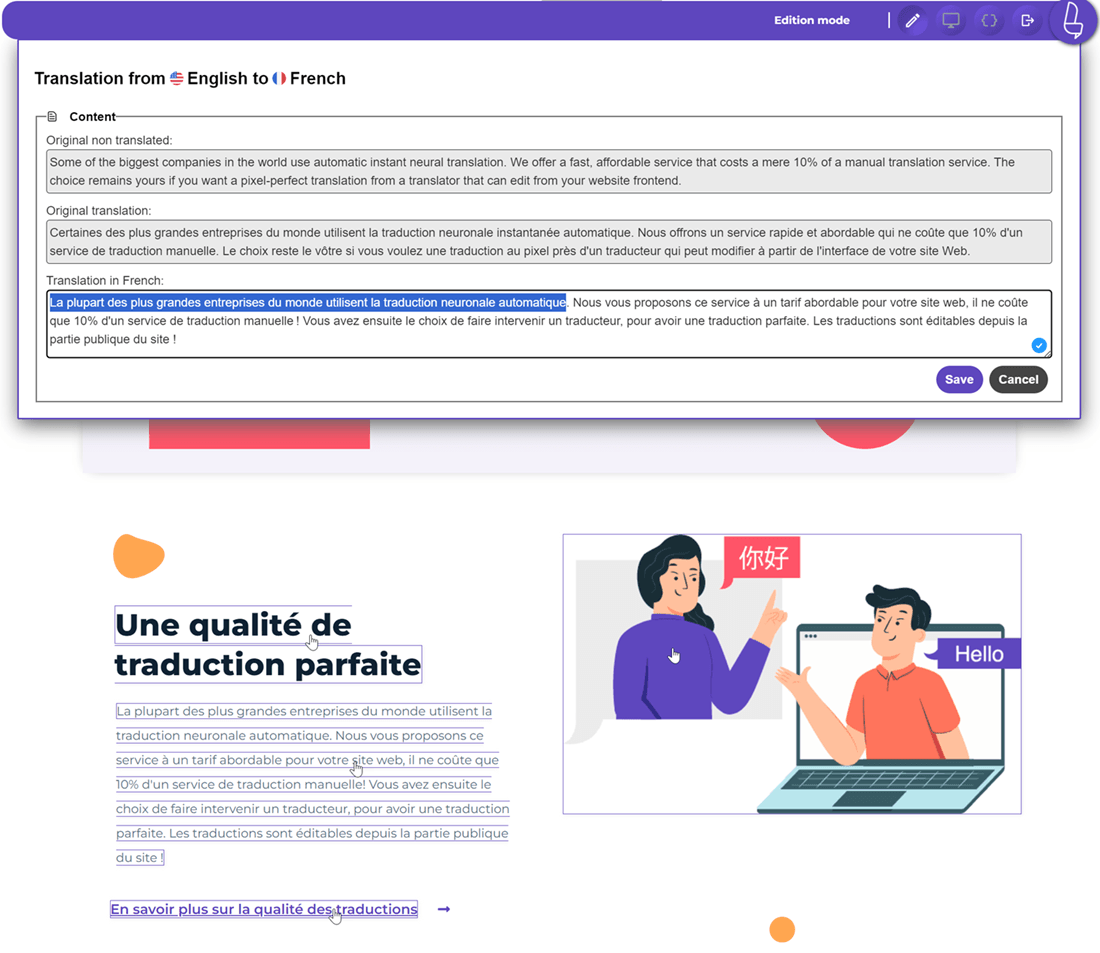
Übersetzungen, die über den Live-Editor vorgenommen werden, sind nicht im Wortübersetzungskontingent enthalten, sodass Sie beliebig viele Wörter übersetzen können.
Schritt 6: Übersetzen versuchen
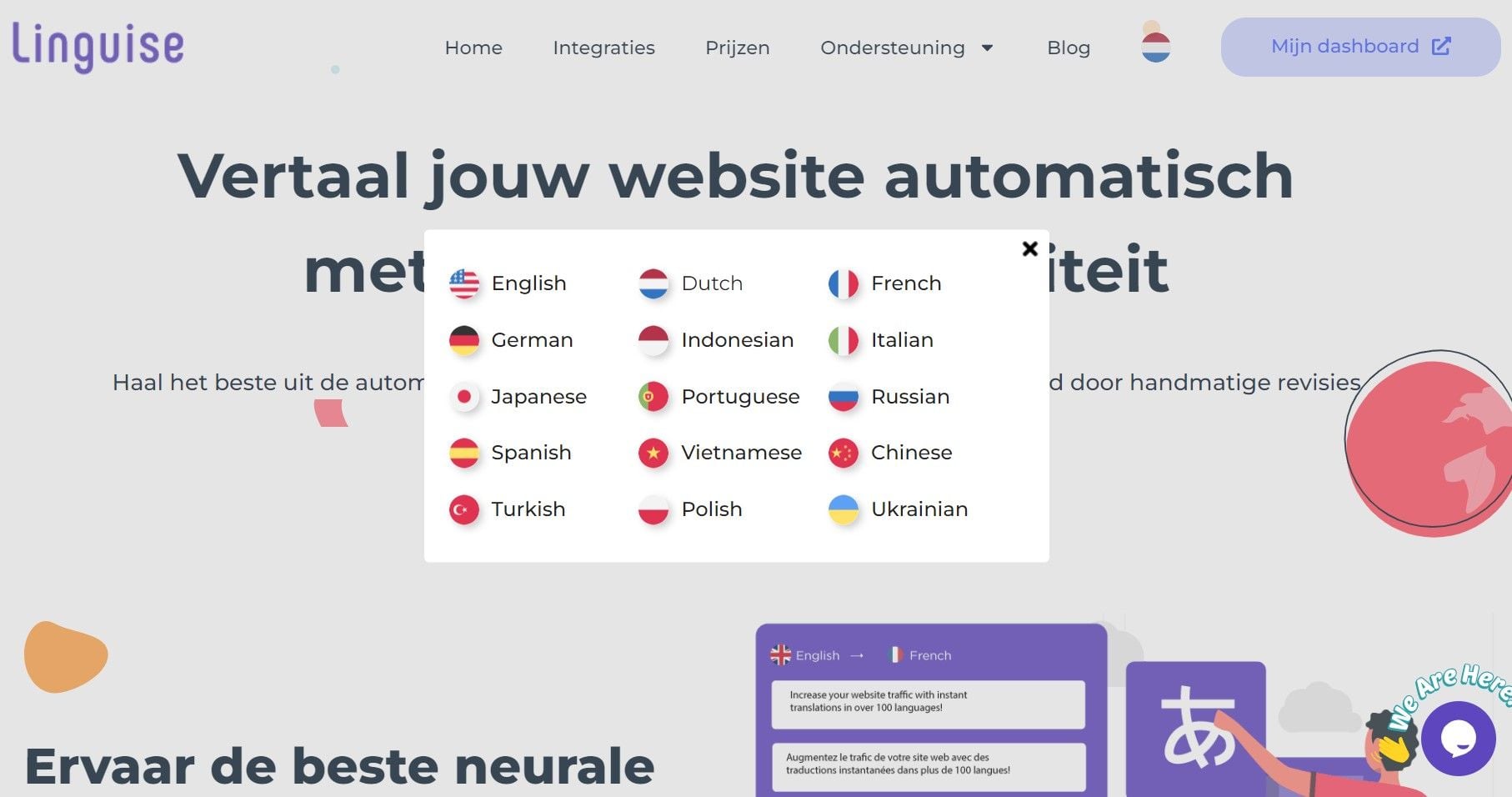
Der letzte Schritt besteht darin, zu versuchen, eine WordPress-Website zu übersetzen, auf der das Linguise-Plugin installiert ist. Der Trick ist, dass Sie nur eine der URLs aufrufen müssen; dann erscheint in der oberen rechten Ecke ein Popup in Form des US-Flaggen-Logos
Wenn Sie auf die Schaltfläche klicken, erscheinen verschiedene weitere Sprachen, wie unten gezeigt.
Bewährte Verfahren für die Integration mehrsprachiger Unterstützung in eine WordPress-Website
Die Hinzufügung mehrsprachiger Unterstützung zu Ihrer WordPress-Website ist wichtig, wenn Sie ein breiteres Publikum erreichen und die Nutzerbindung erhöhen möchten. Hier sind einige bewährte Verfahren für die Integration mehrsprachiger Unterstützung in eine WordPress-Website:
- Verwenden Sie geeignete mehrsprachige Plugins: Um mehrsprachige Unterstützung zu Ihrer WordPress-Website hinzuzufügen, verwenden Sie ein Plugin wie Google Language Translator, Linguise oder Weglot. Dieses Plugin erleichtert das Übersetzen Ihrer Inhalte und die Verwaltung von Übersetzungen für mehrere Sprachen.
- Verwenden Sie einen Sprachumschalter: Ein Sprachumschalter ist ein Werkzeug, das es Benutzern ermöglicht, zwischen verschiedenen Sprachen auf Ihrer Website zu wechseln. Wählen Sie einen Sprachumschalter, der zum Design der Website passt, damit es’s leicht zu finden ist.
- Alle Inhalte übersetzen: Wenn Sie mehrsprachige Unterstützung hinzufügen, ist es wichtig, alle Inhalte Ihrer Website zu übersetzen, einschließlich Menüs, Widgets und Plugins. Stellen Sie sicher, dass alle Übersetzungen genau und konsistent sind.
- Kulturelle Unterschiede berücksichtigen: Beim Übersetzen Ihrer Inhalte berücksichtigen Sie die kulturellen Unterschiede, die zwischen den Sprachen bestehen können. Vermeiden Sie Idiome oder Redewendungen, die in einer anderen Sprache keinen Sinn ergeben.
- Testen Sie Ihre Übersetzung: Bevor Sie Ihre übersetzten Inhalte veröffentlichen, sollten Sie sie gründlich testen, um sicherzustellen, dass sie korrekt sind und in der Zielsprache gut lesbar sind. Arbeiten Sie bei Bedarf mit professionellen Übersetzern zusammen.
Wenn Sie diese bewährten Methoden befolgen, können Sie Ihrer WordPress-Website mehrsprachige Unterstützung hinzufügen und ein breiteres Publikum erreichen.
Abschluss
Mehrsprachige Unterstützung zu Ihrer WordPress-Website hinzuzufügen ist ein großartiger Weg, wenn Sie ein Publikum aus verschiedenen Ländern erreichen möchten. Durch das Hinzufügen eines Übersetzungs‑Plugins können Besucher aus anderen Ländern den Inhalt Ihrer Seite weiterhin verstehen.
Don’ Vergessen Sie nicht, die Website zu testen, die das Plugin installiert hat, um zu prüfen, ob die Übersetzung erfolgreich ist.
Wenn Sie ein Plugin zu Ihrer WordPress-Website hinzufügen, stellen Sie sicher, dass Sie ein Plugin wählen, das den Bedürfnissen Ihrer site’s entspricht. Zusätzlich passen Sie es dem vorhandenen Budget an.
Jetzt ist es’ Zeit, Google Translate zu Ihrer WordPress-Website oder einem anderen Plugin hinzuzufügen. Einer der alternativen Plugins ist Linguise, wie oben erwähnt ist Linguise ein alternatives Übersetzungs‑Plugin für Google Translate, das einen Front‑End‑Live‑Editor mit mehr als 80 Sprachoptionen bietet.
Wenn Sie daran interessiert sind, Linguise als Alternative zu Google Translate zu verwenden, registrieren Sie sich für ein Linguise-Konto. Nutzen Sie die 30‑tägige kostenlose Version mit unbegrenzten Sprachfunktionen und bis zu 600.000 zu übersetzenden Wörtern.


