Möchten Sie ein Kontaktformular, Registrierungsformular oder Newsletter-Formular hinzufügen, das Besucher Ihrer Website ausfüllen können? Formulare sind eines der Dinge, die Sie zu Ihrer Website hinzufügen müssen, weil Formulare Ihre Interaktion mit Ihrem Publikum erleichtern können; außerdem können Sie auch Nutzerdaten erhalten, sodass Sie sie in Zukunft kontaktieren können.
Es gibt verschiedene Plugins zur Formularerstellung, von denen eines Gravity Forms ist. Gravity ist ein ziemlich komplettes und benutzerfreundliches Plugin für alle, die Formulare hinzufügen möchten.
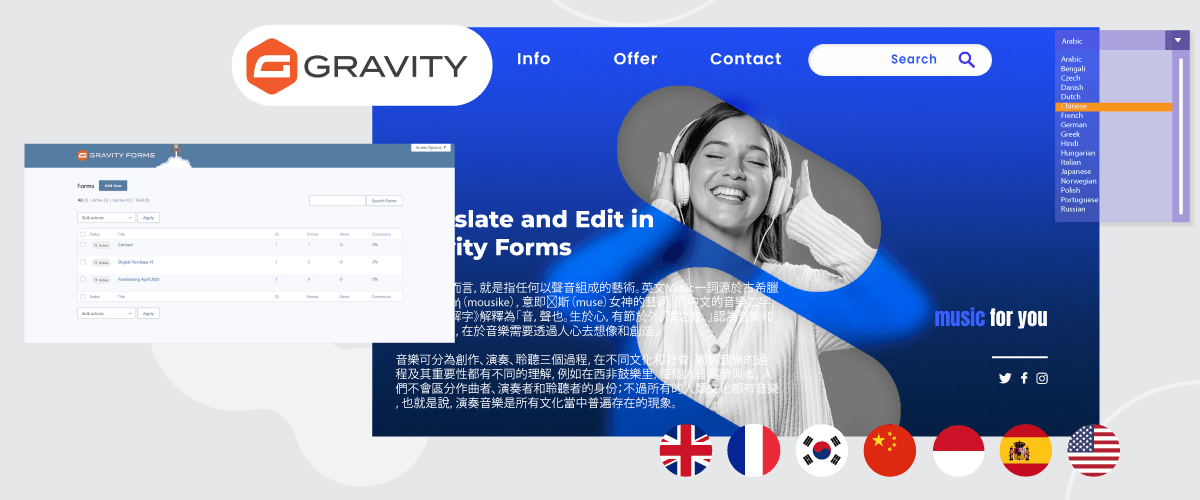
Für Sie, die mehrsprachige Webseitenbetreiber sind, ist es beim Hinzufügen von Formularen wichtig, diese Formulare als Teil Ihrer Konsistenz bei der Webseitenübersetzung zu übersetzen. Wie kann man also das Gravity Forms‑Plugin automatisch übersetzen und bearbeiten? Lesen Sie diesen Artikel bis zum Ende!
Was ist das Gravity Forms‑Plugin?
Gravity Forms ist ein kostenpflichtiges WordPress-Plugin, das es Ihnen ermöglicht, Formulare für Ihre Website zu erstellen. Mit diesem Plugin können Sie ganz einfach Kontaktformulare, Quizze und Umfragen zu Ihrer Website hinzufügen, nur durch Ziehen & Ablegen.
Gravity wird immer beliebter wegen der vielen Vorlagen, die es bietet, und der vielen benutzerdefinierten Felder, die verwendet werden können. Außerdem kann Gravity bestimmte Fragen basierend auf den Antworten des Benutzer’s auf frühere Fragen ein- oder ausblenden sowie Formulareinsendungen an die im Formularinhalt angegebene E‑Mail‑Adresse weiterleiten.
Seit über einem Jahrzehnt ist Gravity Forms das vertrauenswürdige WordPress-Formular-Plugin. In diesem Beitrag erfahren wir, wie man Gravity Forms auf Ihrer Website installiert, welche Vorlagen bereitgestellt werden, wie man Formulare mit Gravity Forms erstellt und vieles mehr.
Wie installiere ich das Gravity Forms-Plugin?
Bevor wir darauf eingehen, wie man Formulare erstellt, werden wir diesmal zuerst das Gravity Forms-Plugin installieren. Da Gravity Forms ein kostenpflichtiges Plugin ist, müssen Sie zunächst ein Gravity-Konto erstellen und den Lizenzschlüssel erhalten.
Einige der untenstehenden Installations-Tutorial-Bilder von Gravity Forms stammen direkt von der offiziellen Gravity-Website.
Der erste Weg besteht darin, die Gravity-Website zu besuchen, sich zu registrieren und dann eine Gravity-Plugin-Lizenz zu kaufen. Anschließend wählen Sie "Download", um die .zip-Datei herunterzuladen.
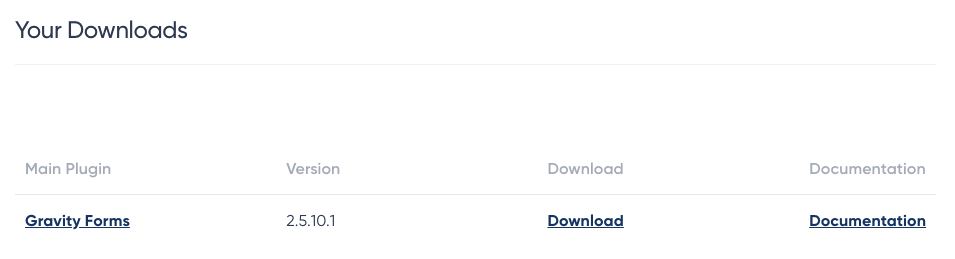
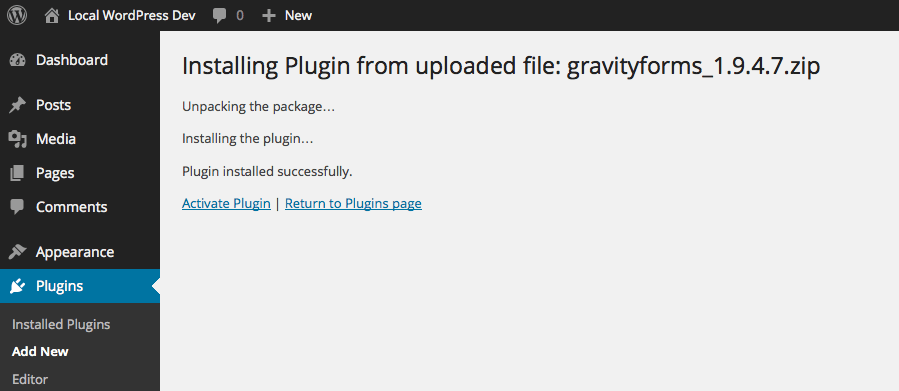
Wenn die Datei erfolgreich heruntergeladen wurde, dann öffnen Sie das WordPress-Dashboard > Plugins > Neu hinzufügen > Plugin hochladen und laden Sie die zuvor heruntergeladene Zip-Datei hoch.
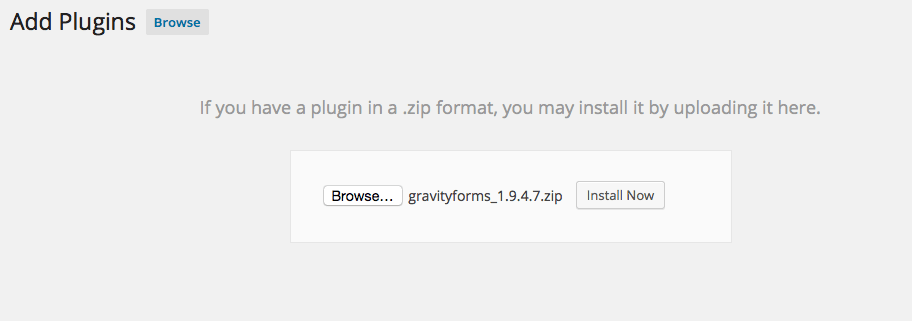
Der nächste Schritt ist, das Plugin zu aktivieren, klicken Sie Jetzt installieren > Plugin aktivieren.
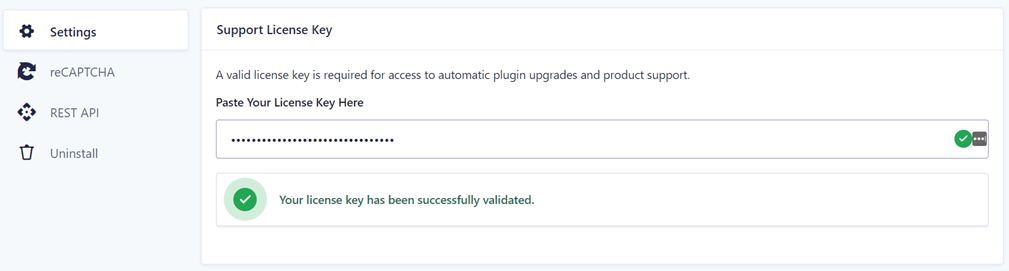
Der letzte Schritt besteht darin, den Lizenzschlüssel einzugeben, den Sie beim Kauf erhalten haben. Dazu wählen Sie die Forms-Menü > Einstellungen > Lizenzschlüssel einfügen.
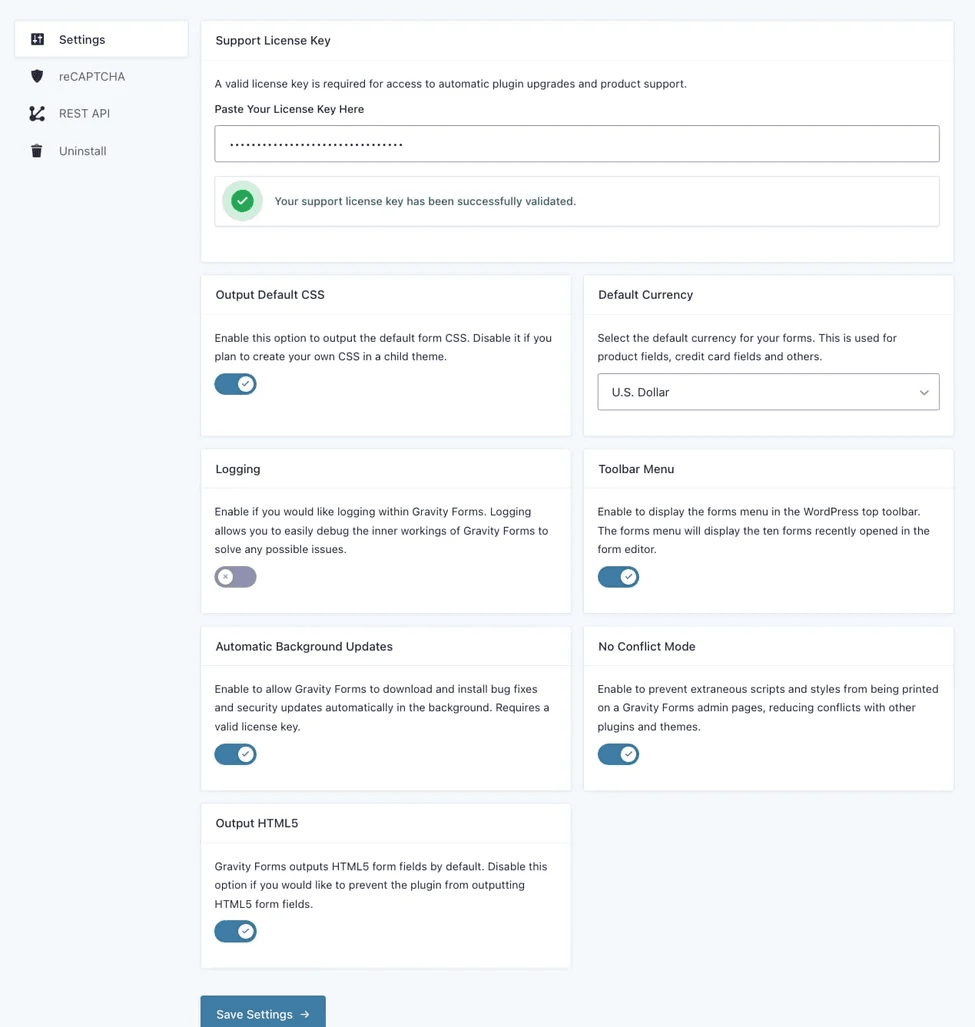
Danach Einstellungen speichern oder Sie können auch einige andere allgemeine Einstellungen vornehmen, wie im folgenden Bild gezeigt.
Vorlage Gravity Forms
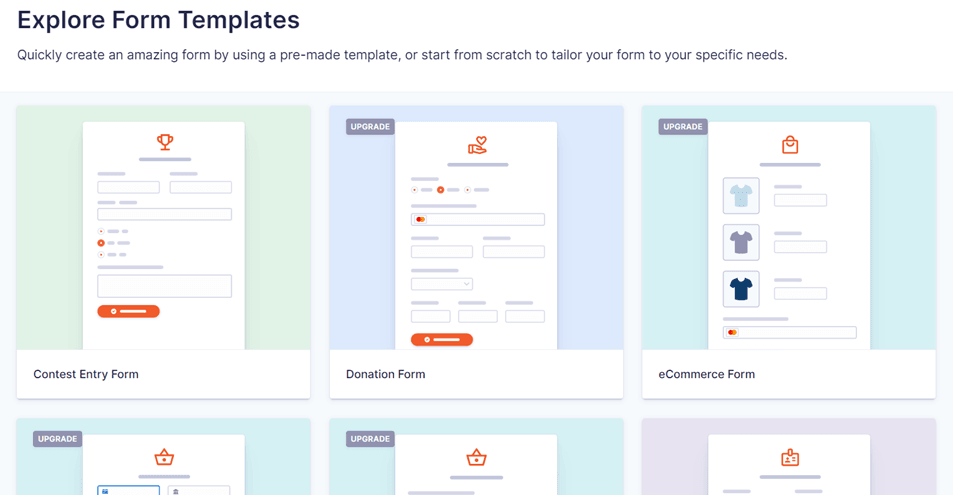
Jetzt, wo das Gravity Forms‑Plugin erfolgreich installiert wurde, werden wir sehen, was Gravity bietet, darunter eine Vorlage, die Sie sofort anpassen können.
Gravity Forms stellt mehrere kostenlose Vorlagen bereit, die Sie sofort verwenden oder anpassen können; es ist nur so, dass einige der folgenden Vorlagen in der Pro‑Version enthalten sind.
- Einfaches Kontaktformular
- Erweitertes Kontaktformular
- Spendenformular (Upgrade)
- E‑Commerce‑Formular (Upgrade)
- Stripe‑Checkout‑Formular (Upgrade)
- PayPal‑Checkout‑Formular (Upgrade)
- Bewerbungsformular
- Veranstaltungsanmeldeformular (Upgrade)
- Geschenkgutschein-Formular (Upgrade)
- Newsletter-Anmeldeformular
- Angebotsanfrage-Formular
- Umfrageformular (Upgrade)
- Benutzerregistrierungsformular (Upgrade)
- Webinar-Anmeldeformular
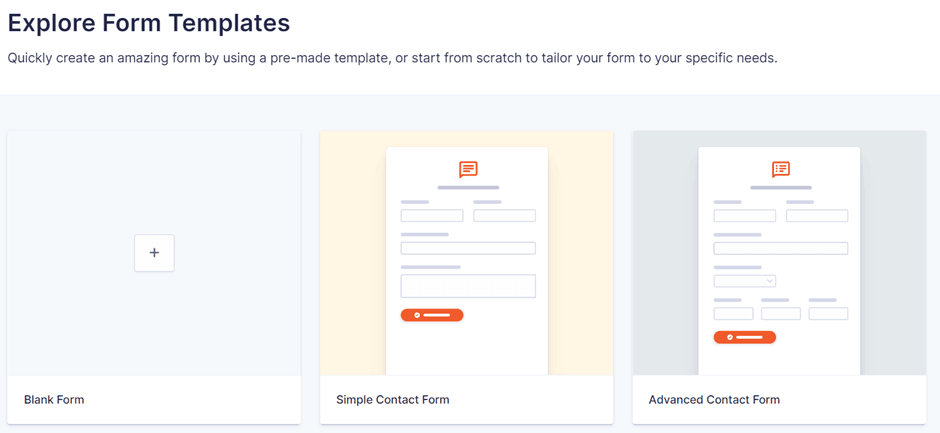
Sie können die oben genannten Vorlagen bei Bedarf sofort verwenden und bearbeiten. Wenn Sie Ihre eigene von Grund auf neu erstellen möchten, können Sie Leeres Formular.
Felder in Gravity Forms
Nachdem wir wissen, welche Vorlagen bereitgestellt werden, werden wir die verfügbaren Felder in Gravity Forms besprechen. Felder sind die Teile, die Sie zu Formularen hinzufügen; Felder in Gravity sind in 4 Kategorien unterteilt, einschließlich:
Standardfelder
Es gibt mehrere Standardfelder, die Sie sowohl in der Basis- als auch in der Pro-Version von Gravity verwenden können, einschließlich:
- Einzeiliger Text
- Absatztext
- Runterfallen
- Zahl
- Kontrollkästchen
- Optionsschalter
- Versteckt
- HTML
- Abschnitt
- Seiten
Erweiterte Felder
- Name
- Datum
- Uhrzeit
- Telefon
- Adresse
- Webseite
- Datei-Upload
- CAPTCHA
- Liste
- Mehrfachauswahl
- Einwilligung
Beitragsfelder
- Titel
- Body
- Auszug
- Tags
- Kategorie
- Beitragsbild
- Benutzerdefinierte Felder
Produktfelder
- Produkt
- Menge
- Option
- Einkauf
- Gesamt
Das sind die verschiedenen Felder im Gravity Forms-Plugin, in der folgenden Diskussion werden wir versuchen, Formulare mit Gravity in WordPress zu erstellen.
Formulare mit dem Gravity Forms-Plugin in WordPress erstellen
Jetzt, wo Sie wissen, welche Vorlagen und Felder in Gravity Forms verfügbar sind, dann werden wir we’ll versuchen, diese Formulare zu erstellen.
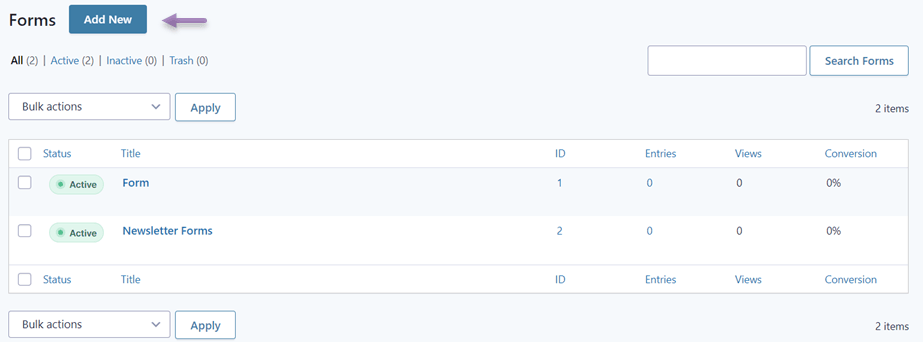
Um dies zu tun, öffnen Sie das Formularmenü im linken Menü und wählen Sie dann Neues Formular. Anschließend erscheint eine Anzeige wie die folgende, hier sind mehrere bereits erstellte Formulare, Sie können Auf Neu klicken, wenn Sie noch keines erstellt haben.
Danach werden Sie aufgefordert, die Vorlage auszuwählen, die Sie verwenden möchten, oder ein alternatives Formular. Hier werden wir versuchen, ein Newsletter-Formular zu erstellen, also wählen Sie die Vorlage „Newsletter-Anmeldung“.
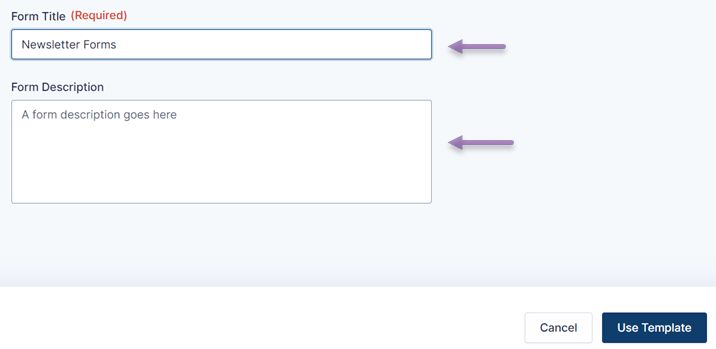
Wenn ja, müssen Sie den Namen des zu erstellenden Formulars eingeben. Sie können auch eine Beschreibung hinzufügen, danach klicken Sie Vorlage verwenden.
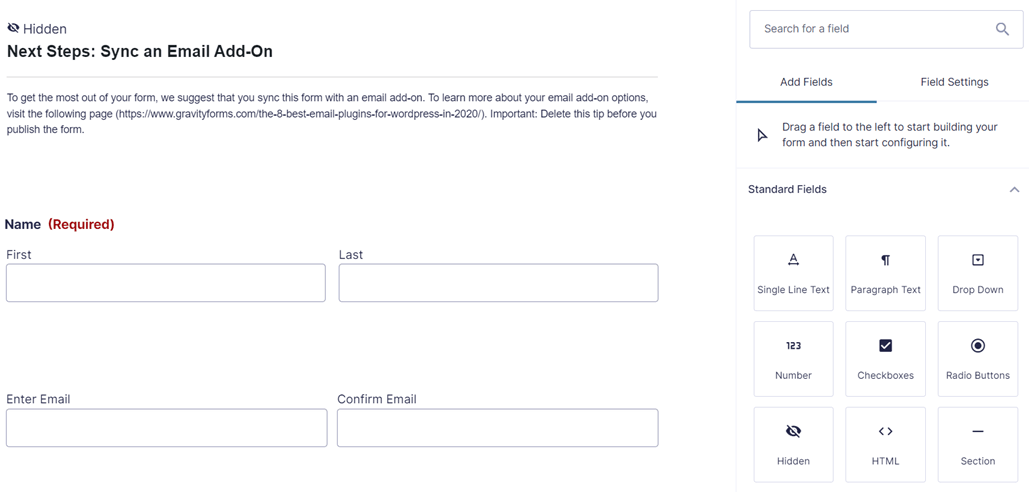
Der nächste Schritt besteht darin, die von Ihnen gewählte Vorlage zu bearbeiten. Links wird die Newsletter-Vorlagenanzeige angezeigt und rechts stehen Ihnen verschiedene Feldoptionen zur Verfügung, die Sie hinzufügen können.
Sie können den Namen des Labels auch ändern, indem Sie den Namen, den Datenschutz oder andere Labels gemäß der Vorlage auswählen. Wenn Sie die Vorlage angepasst haben, don’t vergessen zu klicken Formular speichern.
Bisher haben Sie erfolgreich ein neues Formular in WordPress mit dem Gravity Forms-Plugin erstellt.
Einbetten von Gravity Forms auf Ihrer Website
Nachdem das Formular erfolgreich erstellt wurde, besteht der nächste Schritt darin, das Formular in die gewünschte Website‑Seite einzufügen. Ein Formular in die Website einzufügen, es gibt verschiedene Möglichkeiten, dies zu tun, nämlich über das Element, den WordPress‑Editor oder etwas anderes.
In dieser Methode verwenden wir also den Standard‑WordPress‑Editor, um ein Formular auf einer der Seiten einzufügen.
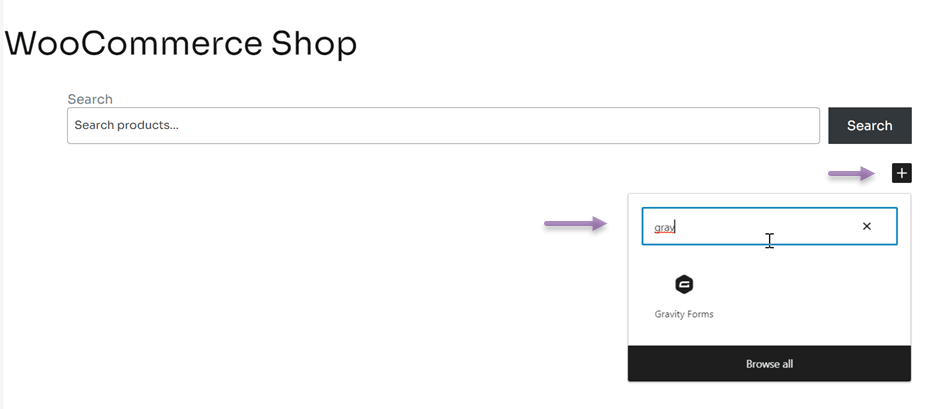
Der erste Schritt ist, die Seite oder den Inhalt zu öffnen, in den Sie das Formular einfügen möchten, zum Beispiel hier die WooCommerce-Shop-Seite, dann klicken Sie auf Bearbeiten. Danach erscheint der WordPress-Editor wie folgt, dann klicken Sie auf das +-Symbol wie unten gezeigt. Im Suchfeld schreiben Sie Gravity und wählen Gravity Forms.
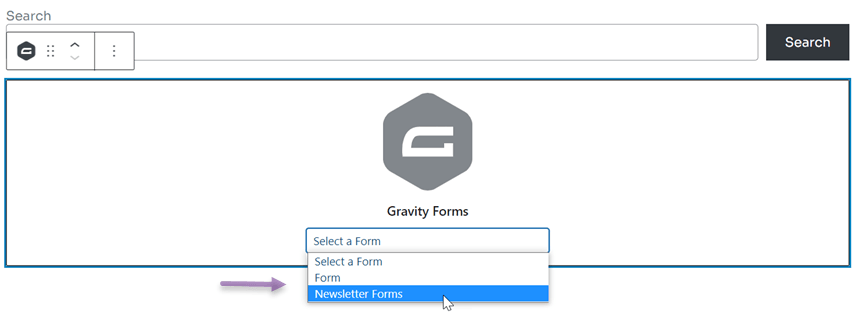
Falls ja, werden Sie aufgefordert, das Formular auszuwählen, das Sie von Gravity Forms einfügen möchten.
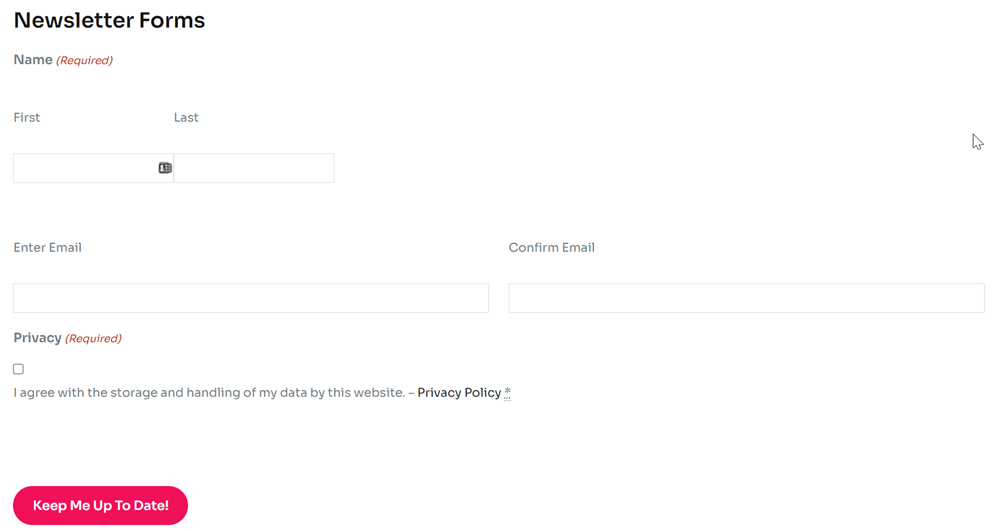
Nachdem die Änderungen gespeichert wurden, öffnen Sie die Seite, die Sie zuvor eingefügt haben, und das Formular erscheint sofort auf dieser Seite.
Gravity Forms automatisch übersetzen und bearbeiten mit Linguise
Als mehrsprachiger Website-Besitzer sollten Sie alle Elemente der Website übersetzen, eines davon ist das Formular. Deshalb ist es wichtig zu wissen, wie man das Gravity Forms-Plugin automatisch übersetzt und bearbeitet.
Um Websites in verschiedene Sprachen zu übersetzen, gibt es verschiedene WordPress‑Mehrsprach‑Plugins, die verwendet werden können, eines davon ist Linguise.
Linguise ist ein Website‑Übersetzungsservice, der verschiedene Website‑Elemente wie Formulare übersetzen kann. Dieser Service bietet mehr als 80 Sprachen, integriert sich in verschiedene CMS und kann verwendet werden, um alle WordPress‑Plugins zu übersetzen.
In diesem Artikel werden wir versuchen, das Gravity Forms‑Plugin mit Linguise zu übersetzen. Hier sind die Schritte.
1. Registrieren Sie Linguise & erhalten Sie den API‑Schlüssel
Der erste Schritt ist die Registrierung für ein kostenloses Linguise-Konto. Linguise bietet eine Testversion, die Sie einen Monat lang kostenlos nutzen können. Während dieses einmonatigen Zeitraums können Sie bis zu 600 tausend Wörter ohne Sprachbeschränkungen übersetzen.
Danach erhalten Sie Zugriff auf das Linguise‑Dashboard und wählen dann Einstellungen. Scrollen Sie nach unten und schauen Sie in die Spalte API‑Schlüssel, dann klicken Sie auf Kopieren in die Zwischenablage.

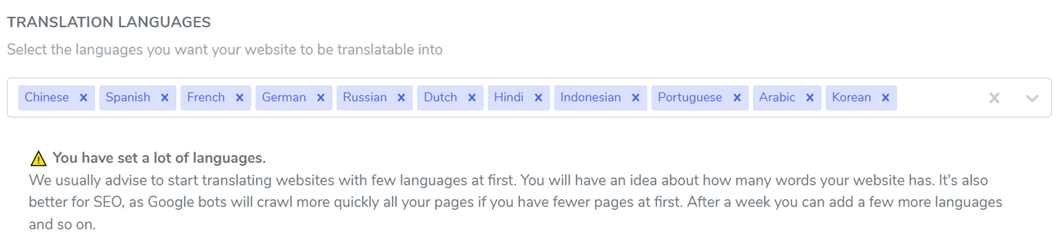
Der nächste Schritt ist, die Sprache auszuwählen, die Sie zur Website hinzufügen möchten. Sie können mehrere Sprachen auf einmal hinzufügen, wie Sie nach der Sprache suchen und dann auf die Sprache klicken. Wenn Sie geklickt haben Änderungen speichern.
2. Installieren Sie Linguise und konfigurieren Sie das Plugin
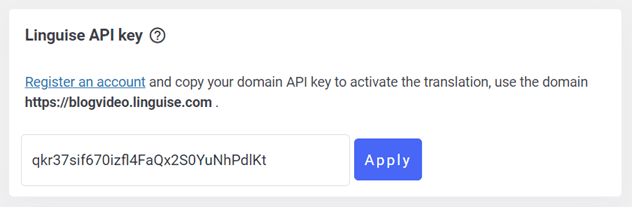
Installieren Sie dann das Linguise-Plugin in Ihrem WordPress-Dashboard und wählen Sie Installieren und Aktivieren. Wenn das Plugin bereits installiert ist, müssen Sie die zuvor kopierte API einfügen.
In der Linguise-API-Schlüsselspalte, fügen Sie die API ein und klicken Sie Anwenden.
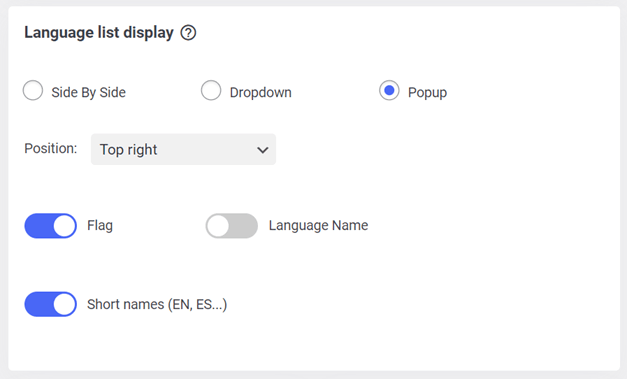
Danach müssen Sie auch die Anzeige der Sprachliste auf der Website festlegen; bei mehrsprachigen Websites müssen Sie die Sprachliste einstellen, um es den Besuchern zu erleichtern, von einer Sprache zur anderen zu wechseln.
Wie man nebeneinander, Dropdown oder Popup auswählt. Dann wählen Sie die Position und entscheiden, ob die angezeigte Sprache und der Sprachname oder die Sprache mit der abgekürzten Sprachbezeichnung angezeigt werden soll. Wenn ja, don’t vergessen zu klicken Einstellungen speichern.
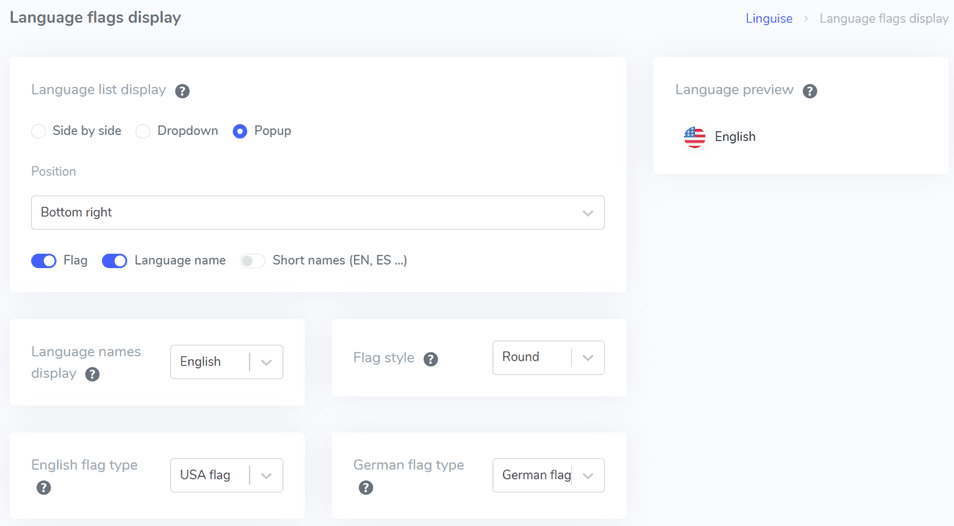
Abgesehen davon, das WordPress-Dashboard zu durchlaufen, können Sie es jetzt auch über das Linguise-Dashboard einstellen, das ist unser neues Feature, das kürzlich gestartet wurde, wie man auswählt Einstellungen > Sprachflaggen anzeigen.
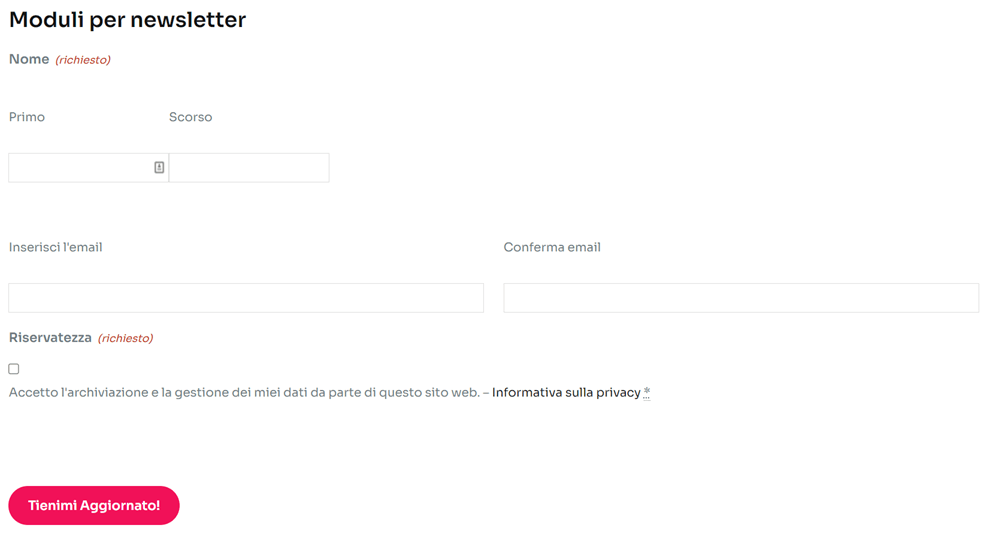
Wenn die Änderungen gespeichert wurden, es’ ist Zeit, die Übersetzungsergebnisse des Gravity Forms plugin zu sehen. Hier werden wir versuchen, von Englisch – Italienisch zu übersetzen.
3. Übersetzung Gravity forms plugin mit Linguise live-editor bearbeiten
Abgesehen von direkter Übersetzung, Linguise ist auch in der Lage, Übersetzungen live über die Frontseite oder das Frontend zu bearbeiten. Dies ermöglicht es, die Übersetzung nur in bestimmten Bereichen zu bearbeiten.
Um dies zu tun, müssen Sie das Linguise-Dashboard öffnen und dann auswählen Live-Editor > Live-Editor öffnen > Sprache wählen> Übersetzen.
Danach erscheint eine Anzeige wie folgt, hier werden wir ebenfalls versuchen, vom Englischen ins Italienische zu übersetzen, falls Sie auf Speichern.
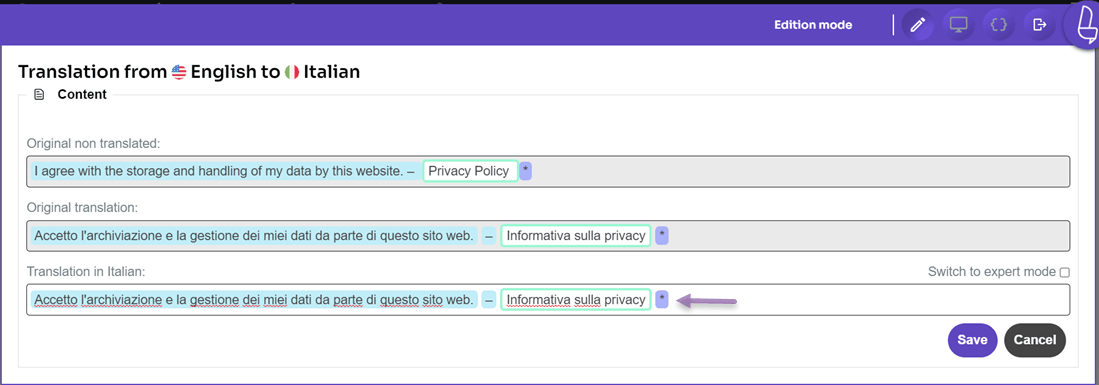
Bisher haben Sie das Gravity Forms-Plugin erfolgreich mit der Live-Editor-Funktion in Linguise übersetzt.
Für alle, die an der Nutzung von Linguise interessiert sind, listen Sie die kostenlosen Testfunktionen für 1 Monat auf. Nach Ablauf der Testphase können Sie das Paket zu den folgenden Preisen verlängern
START
-
IM 1. MONAT KOSTENLOSER TESTVERSION ENTHALTEN
-
200.000 übersetzte Wörter
-
Unbegrenzte Seitenaufrufe in Übersetzung
-
Unbegrenzte Sprachen
-
10 % Rabatt im Vergleich zu den monatlichen Preisen
-
1 Website pro Paket mit einem Monat gratis
PRO
-
IM 1. MONAT KOSTENLOSER TESTVERSION ENTHALTEN
-
600.000 übersetzte Wörter
-
Unbegrenzte Seitenaufrufe in Übersetzung
-
Unbegrenzte Sprachen
-
10 % Rabatt im Vergleich zu den monatlichen Preisen
-
1 Website pro Paket mit einem Monat gratis
GROSS
-
REGISTRIEREN & ABONNIEREN
-
UNBEGRENZTE übersetzte Wörter
-
Unbegrenzte Seitenaufrufe in Übersetzung
-
Unbegrenzte Sprachen
-
10 % Rabatt im Vergleich zu den monatlichen Preisen
-
1 Website pro Paket mit einem Monat gratis
Abschluss
Jetzt wissen Sie, wie Sie das Gravity Forms-Plugin automatisch übersetzen und bearbeiten, einschließlich der Gravity-Installation, neue Formulare erstellen und verschiedene Vorlagen im Gravity-Plugin nutzen können.
Bei der Auswahl eines Übersetzungsdienstes sollten Sie sicherstellen, dass der Dienst in verschiedene Plugins wie Gravity Forms integriert ist, damit Ihre WordPress-Formulare in verschiedene Sprachen übersetzt werden können.
Auf diese Weise können Besucher aus dem Ausland das Formular weiterhin ausfüllen und verstehen.