
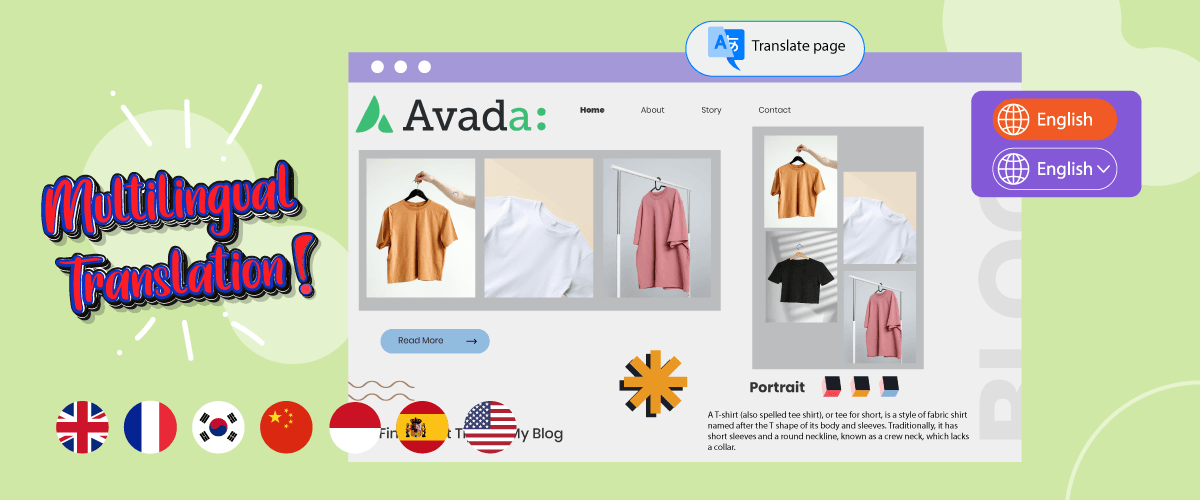
Möchten Sie eine mehrsprachige Website erstellen, sind aber noch unsicher, welches Theme Sie verwenden sollen? Das Avada-Theme ist eines der WordPress-Themes, die Sie zur Erstellung mehrsprachiger Websites nutzen können.
Das Avada-Theme ist beliebt, weil es eine einfache Anpassung bietet und für verschiedene Arten von Websites geeignet ist. Für alle, die mit Avada eine Website erstellen möchten, stellen Sie sicher, dass die Elemente und Inhalte ebenfalls gemäß der Zielsprache übersetzt werden.
Daher werden wir in diesem Artikel besprechen, wie man das Avada-Theme mehrsprachig macht, indem man den Inhalt übersetzt.
Was ist das Avada's Theme?
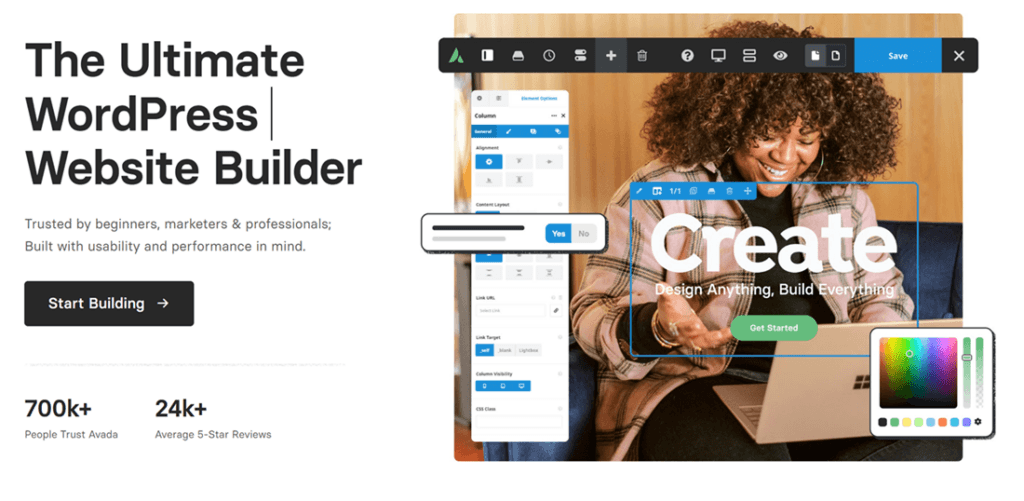
Avada ist ein WordPress-Theme, das von ThemeFusion erstellt wurde und sehr beliebt sowie vielseitig ist. Es ist bekannt für seine Flexibilität, umfangreiche Anpassungsoptionen und verschiedene Funktionen, die es geeignet machen, verschiedene Arten von Websites zu erstellen, von Blogs und Unternehmensseiten bis hin zu Online-Shops und Portfolios.
Avada bietet Fusion Builder, einen leistungsstarken visuellen Page Builder, mit dem Benutzer das Layout ihrer Website einfach per Drag & Drop erstellen und anpassen können. Darüber hinaus stellt Avada eine umfangreiche Bibliothek vorgefertigter Elemente bereit, wie Slider, Galerien, Buttons und Formulare, sodass Benutzer attraktive und interaktive Webseiten ohne Programmierkenntnisse erstellen können.
Stand Juni 2023 wurde das Avada-Theme von mehr als 900 tausend Verkäufern gekauft und hat eine Bewertung von etwa 4,7 basierend auf 25 tausend Nutzerbewertungen.
Warum sollten Sie Avada für eine mehrsprachige Website wählen?
Es gibt mehrere Gründe, warum Avada die richtige Wahl für die Erstellung mehrsprachiger Websites ist. Hier sind einige Gründe, warum Avada perfekt für mehrsprachige Websites ist:
- Kompatibilität mit Übersetzungs‑Plugins: Avada ist in viele beliebte Übersetzungs‑Plugins integriert. Dies erleichtert den Prozess, den Inhalt Ihrer Website in mehrere Sprachen unter Verwendung bewährter Werkzeuge.
- Umfassende Sprach‑ und Übersetzungsfunktionen: Avada bietet eine Vielzahl von sprach- und untertitelbezogenen Funktionen und Einstellungen. Sie können die Sprachen festlegen, die Sie verwenden möchten, übersetzte Inhalte verwalten und Elemente wie Menüs und Fußzeilen in jeder Sprache separat anpassen.
- Übersetzungsunterstützung für benutzerdefinierte Inhalte: Avada ermöglicht es Ihnen, benutzerdefinierte Inhalte, die mit dem Fusion Builder erstellt wurden, zu übersetzen, wie z. B. benutzerdefinierte Seitenelemente, Layouts, Slider und Portfolios. Dies ermöglicht es, die Inhaltskonsistenz und Angemessenheit zwischen den verschiedenen Sprachversionen beizubehalten.
- Benutzerfreundlichkeit: Avada bietet eine intuitive und benutzerfreundliche Benutzeroberfläche für sowohl erfahrene als auch unerfahrene Nutzer. Sie benötigen kein tiefgehendes Programmierwissen, um mehrsprachige Websites mit Avada zu verwalten.
- Leistung und Geschwindigkeit: Dieses Theme ist mit optimiertem Code gestaltet und nutzt weitere Optimierungstechniken, um schnelle Ladezeiten zu gewährleisten, was für ein gutes Benutzererlebnis und bessere SEO-Rankings entscheidend ist.
Installieren und aktivieren Sie das Avada-Theme in WordPress
Nachdem Sie wissen, was das Avada-Theme ist und einige Gründe, warum Sie es verwenden sollten, werden wir versuchen, das Avada-Theme in WordPress zu installieren und zu aktivieren.
Es gibt mehrere Möglichkeiten, die Sie wie folgt ausführen können.
Der erste Schritt ist, sich beim ThemeForest-Konto anzumelden, weil wir das Avada-Theme über ThemeForest erhalten, dann nach dem Avro-Theme suchen und dann auswählen Downloads.
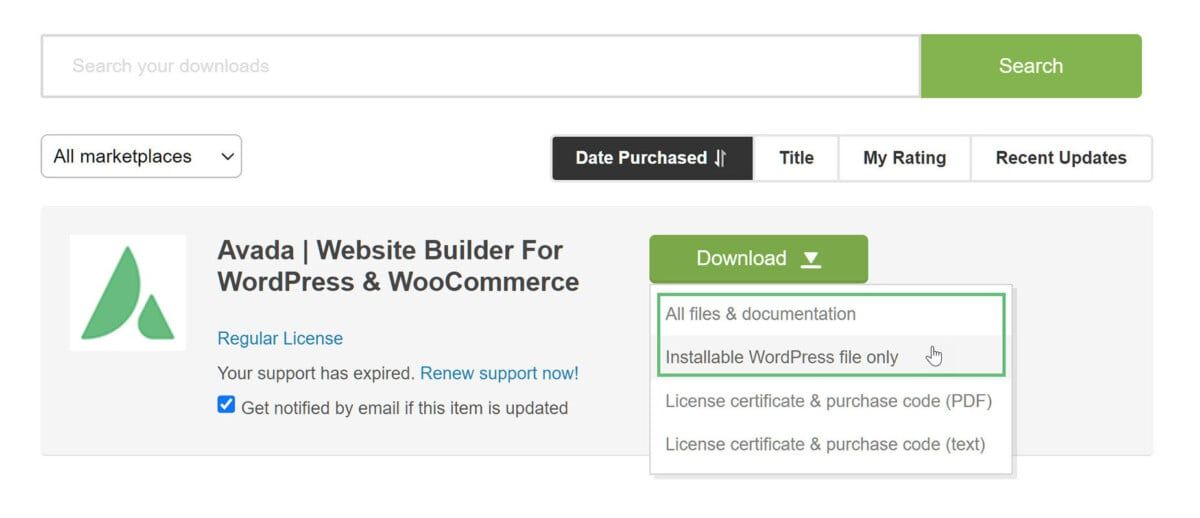
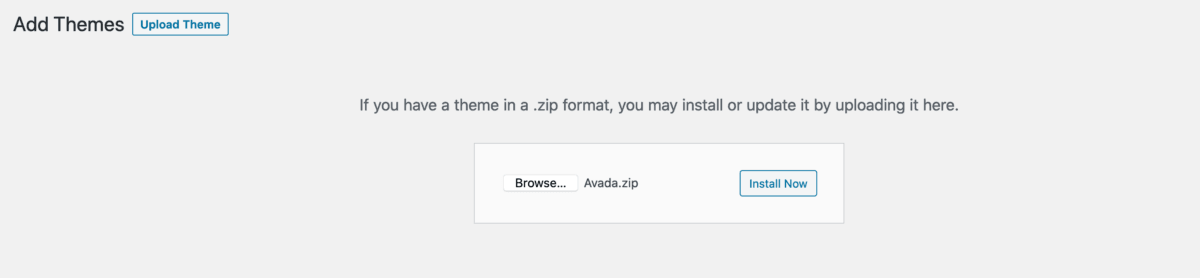
Wenn das Theme heruntergeladen wurde, installieren wir es direkt in WordPress. Gehe zum WordPress-Dashboard > Design > Themes dann klicken Neu hinzufügen.
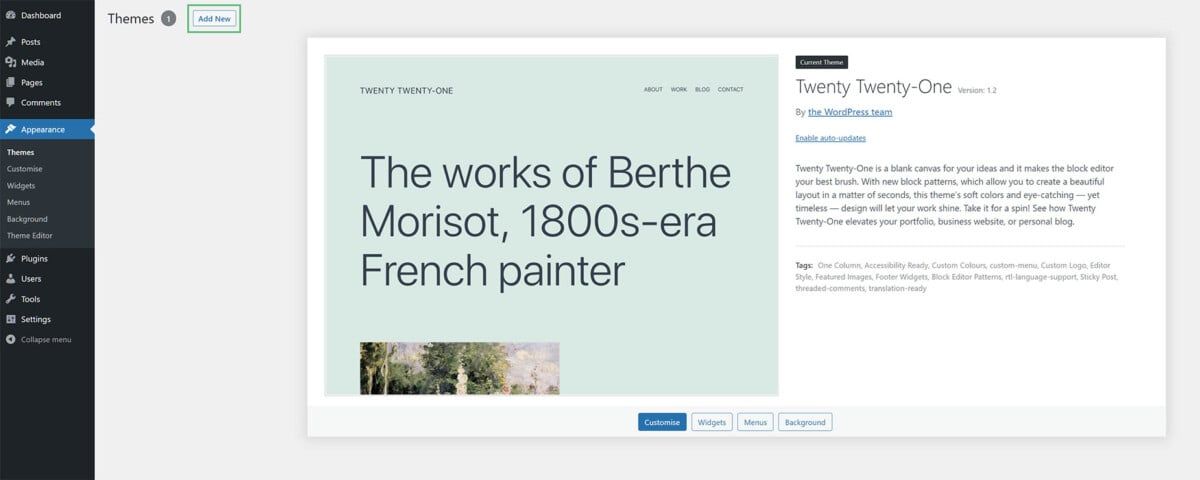
Danach wählen Sie Theme hochladen > Datei auswählen dann wählen Sie die zuvor heruntergeladene Avada-Datei und klicken Sie Jetzt installieren.
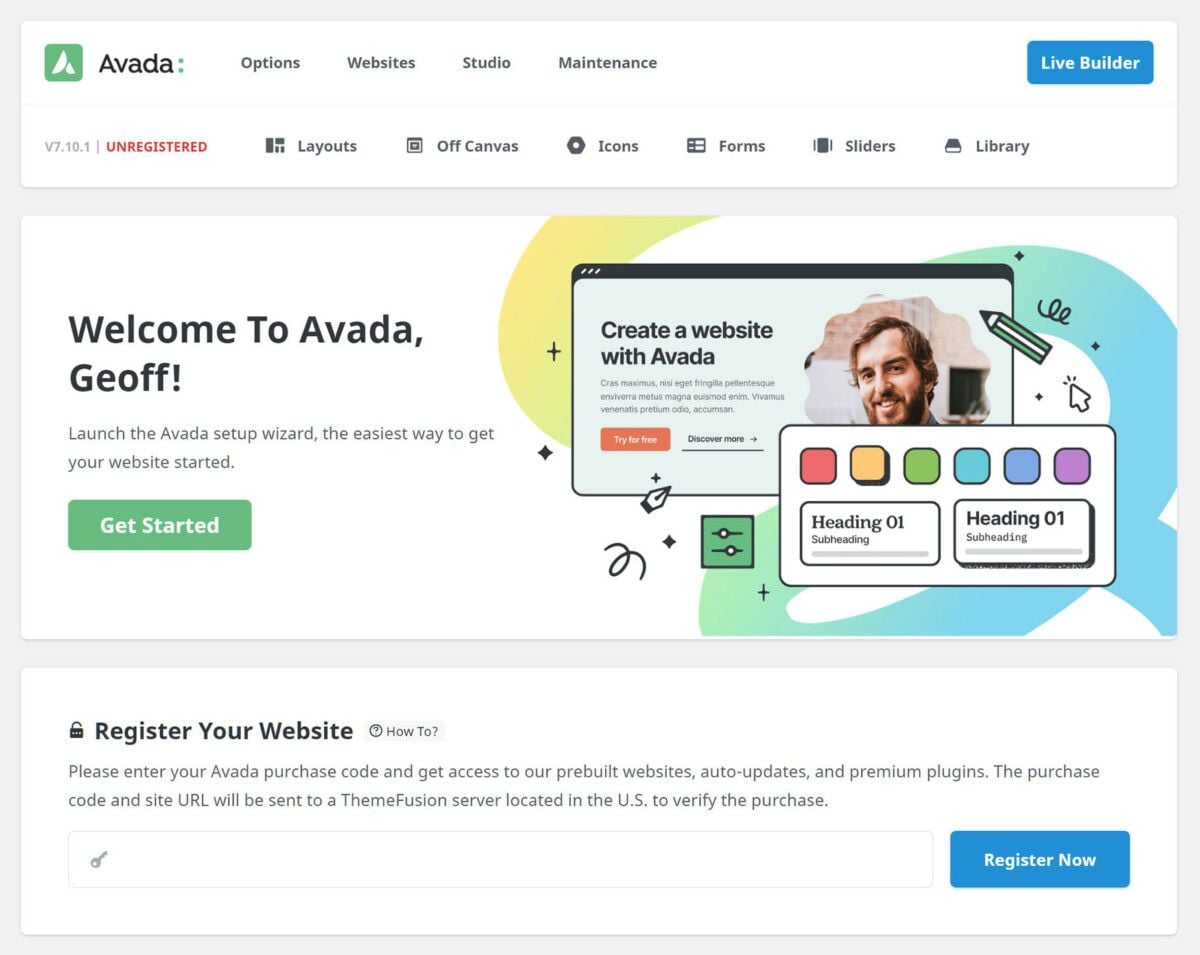
Wenn Avada aktiv ist, werden Sie zur Avada-Dashboard-Seite weitergeleitet. Auf der folgenden Seite müssen Sie den zuvor erhaltenen Kaufcode registrieren und Jetzt registrieren.
Erstelle eine mehrsprachige Website mit dem Avada-Theme
Hier oben hast du das Avada-Theme erfolgreich aktiviert, der nächste Schritt ist, eine mehrsprachige Website zu erstellen. Der Trick, öffne WordPress und wähle dann Avada > Live Builder.
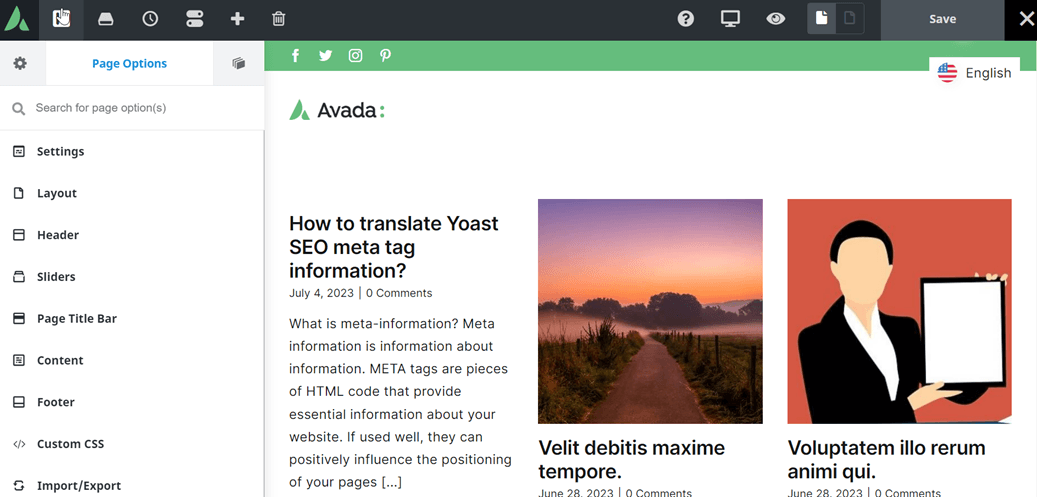
Danach wird eine Anzeige wie die untenstehende erscheinen, nur im folgenden Bild wurden mehrere Website-Elemente erstellt.
Wie Sie sehen können, befindet sich links eine Seitenleiste für Einstellungen wie Einstellungen, Layouts, Header, Anpassung der Designfarben usw. Um sie zu setzen, müssen Sie nur auf jedes dieser Untermenüs klicken.
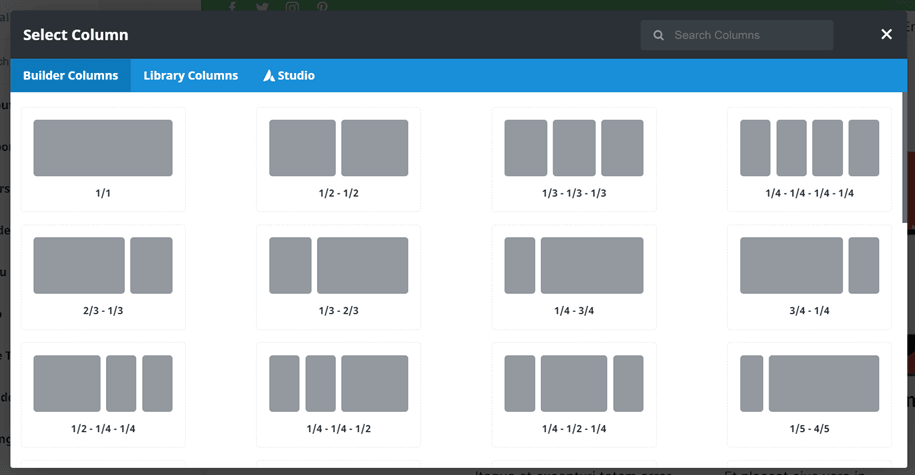
Zusätzlich können Sie, wenn Sie auf der rechten Seite der Seite klicken, das Spaltenlayout wie unten gezeigt anpassen.
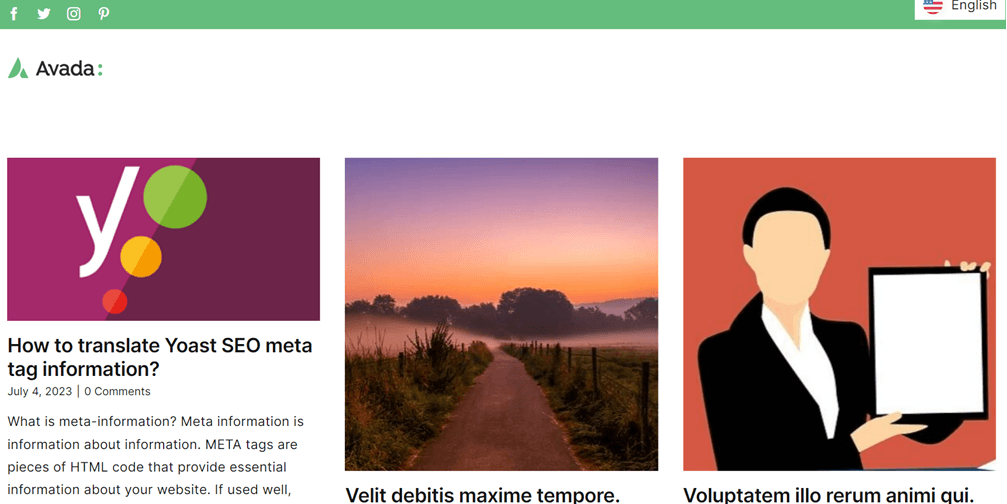
Nachdem Sie die Website nach Ihren Wünschen eingerichtet haben, sieht die erstellte Avada-Website nun so aus.
Avada-Website automatisch mehrsprachig mit Linguise übersetzen
Eine mehrsprachige Website wurde erstellt, und jetzt ist es Zeit, die Website mehrsprachig zu machen. Es gibt verschiedene Plugins und Website-Übersetzungsdienste, die Sie kostenlos nutzen können.
Lingusie ist ein Übersetzungsdienst, der es Ihnen ermöglicht, Websites automatisch mit schneller Geschwindigkeit und einer genauen Genauigkeit von bis zu 95% wie menschliche Übersetzung zu übersetzen.
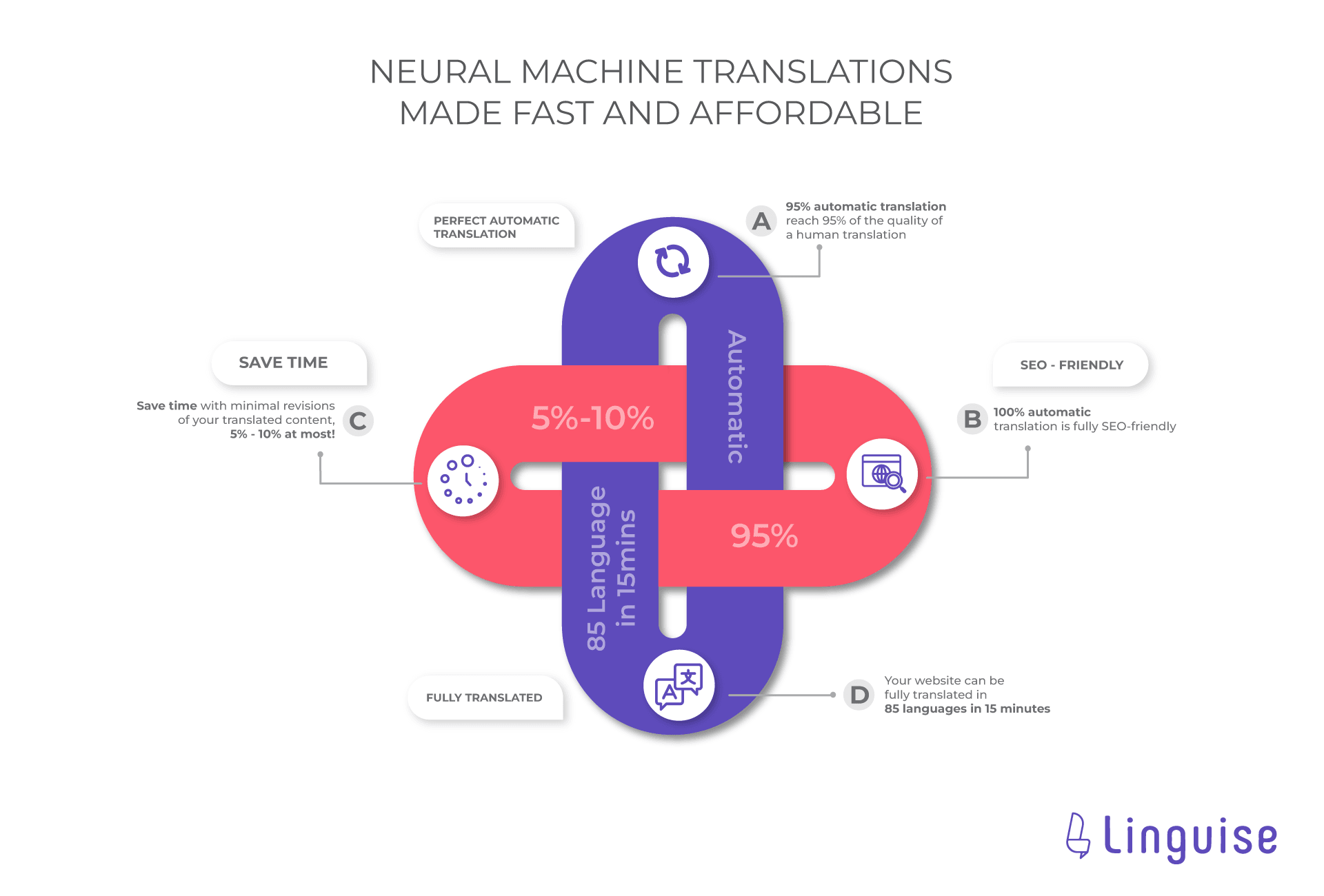
Linguise ist ein Dienst für neuronale Netzwerktechnologie, der verschiedene Funktionen bietet, wie im Bild unten gezeigt.
Es gibt mehrere attraktive Linguise-Angebote, die Ihren Website-Übersetzungsprozess erleichtern können.
- Perfekte automatische Übersetzungen: Linguise kann mit Ergebnissen übersetzen, die zu 95 % einer menschlichen Übersetzung ähneln, sodass die Ergebnisse natürlicher wirken. Auf diese Weise verstehen Besucher die Übersetzung leichter.
- Zeit sparen: Linguise ermöglicht es Ihnen, etwa 5‑10 % mehr Zeit zu sparen.
- SEO-freundlich: Linguise unterstützt 100% SEO, sodass auch Meta‑Beschreibungen, ALT‑Bilder und verschiedene andere SEO‑Komponenten übersetzt werden. So kann Ihre Seite in den Suchergebnissen für Besucher in verschiedenen Ländern erscheinen.
- Vollständige Übersetzung: Sie können eine gesamte Website in weniger als 15 Minuten in 85 Sprachen nach Ihrer Wahl übersetzen.
Nun ist es an der Zeit, die Avada‑Website mit Linguise zu übersetzen. Hier sind einige Schritte, die Sie befolgen müssen.
1. Registrieren Sie Linguise und erhalten Sie den API-Schlüssel
Der erste Schritt ist, registrieren Sie ein Linguise-Konto um einen API-Schlüssel zu erhalten. Registrieren Sie ein kostenloses Konto auf der Linguise Seite, dann erhalten Sie Zugriff auf das Dashboard von Linguise, gehen Sie zu Einstellungen > API-Schlüssel erhalten > in die Zwischenablage kopieren.

Dann, nachdem Sie die API kopiert haben, müssen Sie die Standardsprache festlegen, hier verwenden wir Englisch. Danach legen Sie fest, welche Sprachen Sie zur Avada‑mehrsprachigen Website hinzufügen möchten. Zum Beispiel, wie folgt, wurden mehrere Sprachen hinzugefügt.
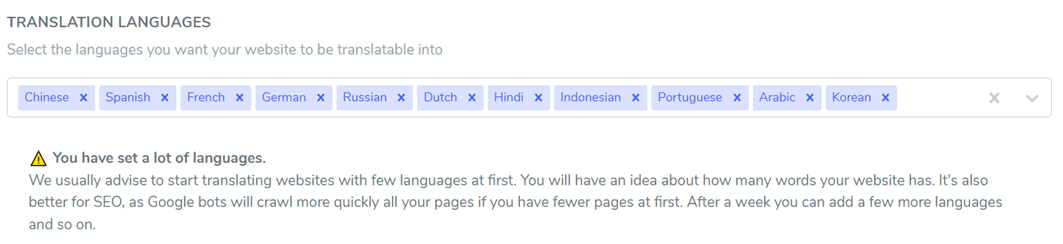
Wenn Sie ausgewählt haben Speichern um die Änderungen anzuwenden und sie auf der Website zu übernehmen. Unser nächster Schritt wird zum WordPress‑Dashboard führen.
2. Aktivieren & konfigurieren Sie das Linguise-Plugin
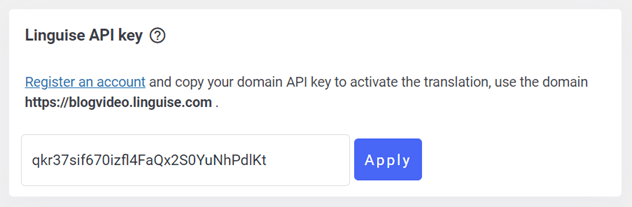
Hier müssen Sie das Linguise-Plugin. Der Trick, suchen Sie nach Linguise und wählen Sie Installieren> Aktivieren. Wenn das Plugin aktiv ist, öffnen Sie das Einstellungsmenü, fügen Sie den zuvor kopierten API-Schlüssel ein und klicken Sie Anwenden.
Wenn Sie erneut nach unten scrollen, finden Sie die Spracheinstellungen für die Anzeige, mehr oder weniger wie folgt. Sie haben zwei Optionen, nämlich die Einrichtung im WordPress-Dashboard oder im Linguise-Dashboard; dies ist ein neues Feature, das Linguise kürzlich veröffentlicht hat.
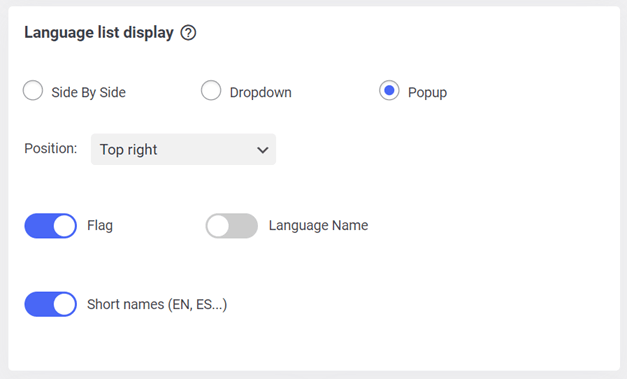
3. Anzeige der Sprachliste im Linguise-Dashboard konfigurieren
Abgesehen davon, dass Sie es im WordPress-Dashboard einstellen, können Sie es auch über das Linguise-Dashboard festlegen, indem Sie Öffnen des Dashboards > Einstellungen > Anzeige der Sprachflaggen. Genau wie die Einstellungen in WordPress können Sie die Position, das Logo, den Namen, die Sprache und mehrere andere Einstellungen festlegen.
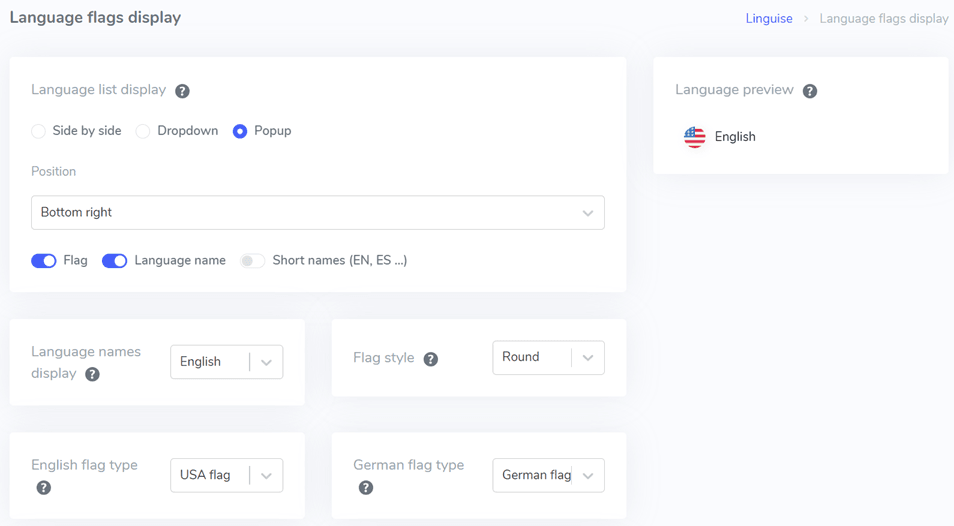
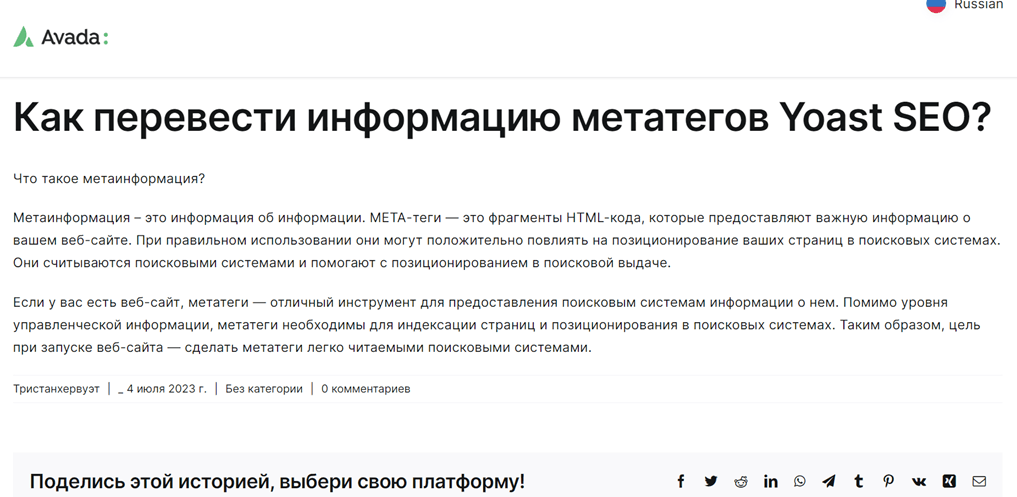
Danach werden wir versuchen, die Übersetzungsergebnisse der Avada-Website mithilfe von Linguise an einem der Inhalte der Seite’s zu sehen.
Automatische Übersetzung mit dem Live-Editor von Linguise bearbeiten
Abgesehen davon, dass Sie automatisch übersetzen, können Sie über Linguise auch die Übersetzungsergebnisse über die Live-Editor-Funktion bearbeiten. Gehen Sie zu Sprach-Dashboard > Live-Editor öffnen > Live-Editor > Sprache auswählen > Übersetzen.
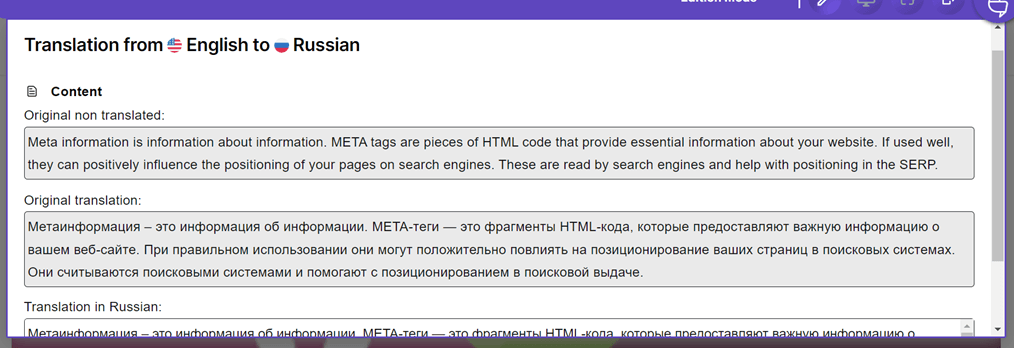
Das obige Beispiel ist eine direkte Übersetzung vom Englischen ins Russische. Im russischen Übersetzungsabschnitt können Sie dort sofort bearbeiten, je nach der Übersetzung, die Sie für korrekt halten, wenn Sie geklickt haben Speichern.
Abschluss
Nun, Sie haben es geschafft herauszufinden, wie man ein mehrsprachiges Avada-Theme mit Inhaltsübersetzung erstellt. Avada ist ein WordPress-Theme, das Sie verwenden können, um eine Website zu erstellen. Nach der Erstellung der Avada-Website können Sie alle Elemente der Website, einschließlich des Inhalts, übersetzen.
Für alle, die an der Nutzung von Linguise interessiert sind, bieten wir einen einmonatigen kostenlosen Test von bis zu 600 tausend Wörtern ohne Beschränkungen bei der Sprachauswahl an. Registrieren Sie sich jetzt!


