也许您经常听说 wordpress.com 平台,它是一个内容管理系统,供网站所有者创建 WordPress 网站并发布其内容。.
他们不仅提供平台,还提供可以直接在 WordPress 上购买的托管服务。那么如何翻译托管在 wordpress.com 上的 WordPress 网站呢?
在这个技术发展的时代,多语言网站对站点所有者来说非常重要。在本文中,我们将全面讨论如何翻译托管在 wordpress.com 上的 WordPress 网站。.
wordpress.com 在 WordPress 生态系统中是什么?
WordPress.com 是一个流行的内容管理系统,今天有许多用户在使用,该平台受 WordPress 监管。.
WordPress.com 是 WordPress 为想要开发网站的用户提供的免费服务。使用免费版,您将获得最高 3 GB 的存储空间。然而,如果 3 GB 用完,您必须升级到付费套餐。.
除了存储空间受限之外,还有一些功能仍然受限,例如,你只能下载已有的插件和主题,且无法从外部导入插件或主题。.
然后,由于它是免费的,托管将由 WordPress 提供,这使得所有安排都由他们决定,你会发现自定义变得困难。.
除了 wordpress.com,WordPress 还有另一项服务,即 wordpress.org,两者各有不同。那么 wordpress.com 与 wordpress.org 有何区别?请查看下面的解释。.
wordpress.org 与 wordpress.com 的区别
在讨论如何翻译 WordPress 网站之前,我们先了解一下 wordpress.com 与 wordpress.org 之间的差异。.
定价
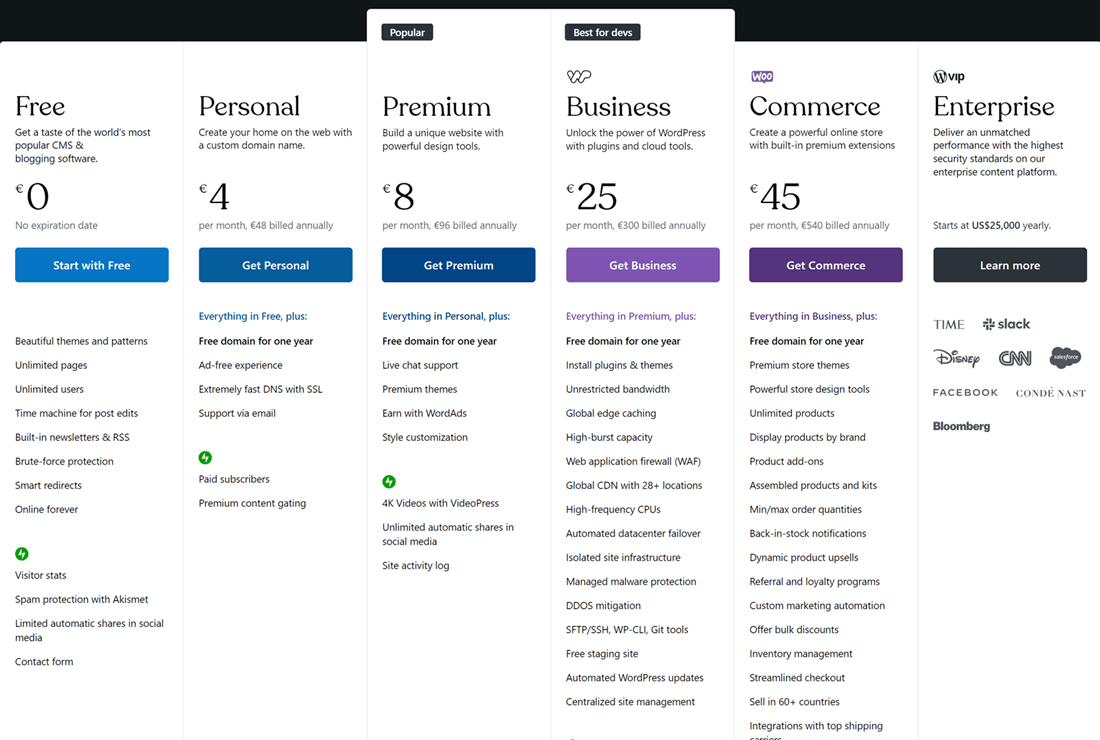
首先在价格方面,尽管 wordpress.com 是免费的,但它仍提供多个套餐,涵盖从商业、商务到企业。该套餐提供多种不同的功能。.
不同于 wordpress.org,由于它是自行托管的,你需要自行承担域名和主机的费用。.
插件和主题
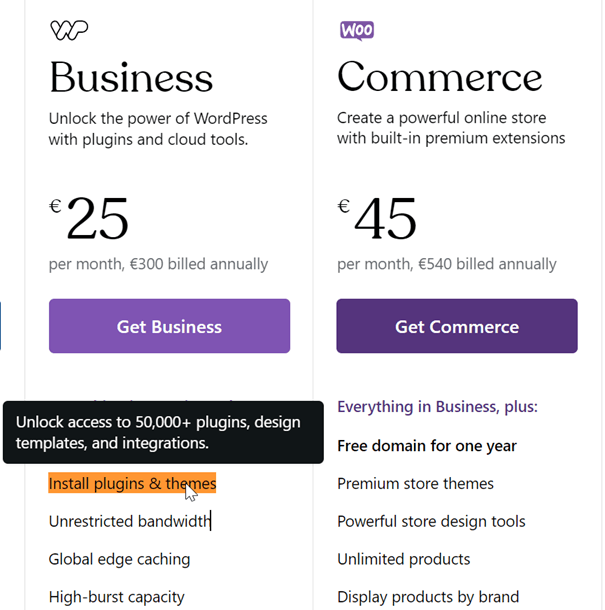
第二件事可以从插件和主题中看到,为什么?因为 wordpress.com 只允许您下载在 WordPress 上可用的插件和主题。您无法添加外部插件和主题。.
除此之外,如果您选择使用商务或商业套餐,您也可以安装插件,其中之一是翻译插件。.
此外,wordpress.org 允许其用户使用内部和外部主题,无论是免费还是付费。.
域名和托管
使用 wordpress.com 的免费版意味着您将获得以 .wordpress.com 结尾的域名。如果您想自定义域名,您必须自动升级到 wordpress.com 的其他版本,例如商务版,或使用 wordpress.org。.
因为使用 wordpress.org,您需要自行购买域名和托管服务,因此可以自由定制任何域名后缀。.
广告变现
对于那些同时在投放广告并从中获利的网站所有者,wordpress.com 只允许使用 WordAds 投放广告。他们不’允许任何其他方式。.
与此同时,wordpress.org 让您自由选择广告平台,其中之一是 Google AdSense。.
这些是 wordpress.com 与 wordpress.org 之间的一些基本区别。.
现在,你已经了解差异所在。因此,wordpress.com 是 WordPress 提供的免费服务,提供 3 GB 的容量,如果容量不足,你可以升级到商务或商务套餐,以便享受所有功能,例如安装插件和主题。.
此外,wordpress.com 也由 WordPress 同时托管,因此自定义程度仍然较低,灵活性不足。.
接下来,如何翻译托管在 wordpress.com 上的 WordPress 网站?
翻译 WordPress 网站的几种方法
要翻译您的 WordPress 网站,有几种方法可以实现,即使用公共工具或插件。.
使用公共工具(Google 翻译或 DeepL)翻译 WordPress 网站
第一种方法是使用公共工具,如 Google 翻译或 DeepL,使用这些公共工具时,您需要将想要翻译的句子复制到这些工具中。.
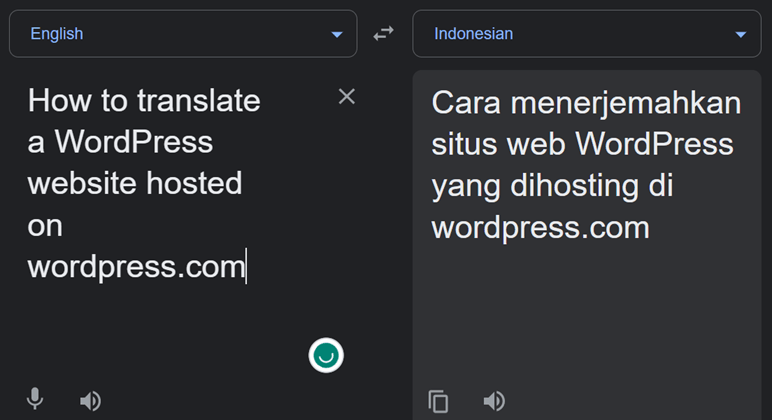
使用诸如 Google 翻译等公共工具仍有缺点,即需要翻译 URL,此外还有许多词语或短语需要翻译。.
您可以通过翻译或多语言插件来克服此限制。.
使用插件翻译 WordPress 网站
翻译插件是一种可以帮助翻译托管在 wordpress.com 上的 WordPress 网站的方式。在 WordPress 本身,有各种插件可供选择并免费下载。.
为什么使用插件?因为插件提供了更多功能,使翻译更易于使用,其中包括自动翻译以及更自然的翻译结果。.
Linguise 是可以帮助您进行翻译的插件之一。Linguise 具有多种功能,例如允许您通过前端页面进行翻译的实时编辑器。.
对于有兴趣使用 Linguise 将托管在 wordpress.com 上的 WordPress 网站进行翻译的用户,请查看以下完整详情。.
如何使用 Linguise 翻译托管在 wordpress.com 上的 WordPress 网站
Linguise 是一种用于网站的自动翻译服务,采用神经网络技术提供类人翻译结果。.
Linguise 的实时编辑器功能还可以帮助您直接在网站’的前端页面上翻译您的 WordPress 网站。下面立即列出在 wordpress.com 上翻译 WordPress 网站托管的步骤。.
步骤 1:注册 Linguise 以获取 API 密钥
第一步是注册或注册一个免费 Linguise 账户,以获取仪表板访问权限并获取 API 密钥。.
如果您已成功注册,则会获得 Linguise 仪表板链接。之后,进入 Settings 菜单 > 获取 API 密钥 > 复制到剪贴板。

步骤 2:将语言添加到您的列表
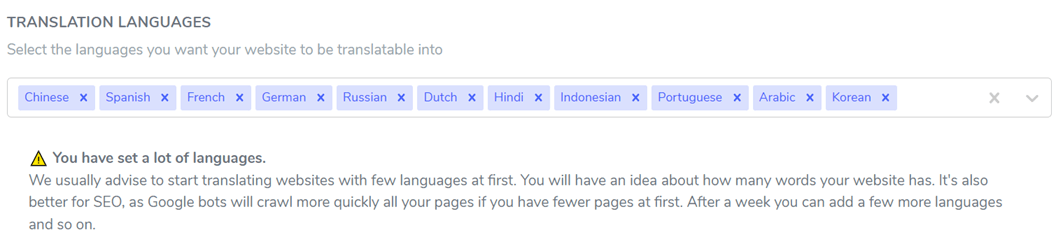
第二步是向下滚动到页面底部,您会找到语言 列,在那里您可以添加多种语言,例如如下。如果是这样,请不要忘记点击 保存 以应用更改。
步骤 3:安装 & 配置 Linguise 插件
在完成 Linguise 仪表板的设置后,我们切换到 WordPress 网站的仪表板。在这里我们将安装并配置 Linguise 插件。为此,请前往 仪表板 > 插件 > 添加新 > Linguise.
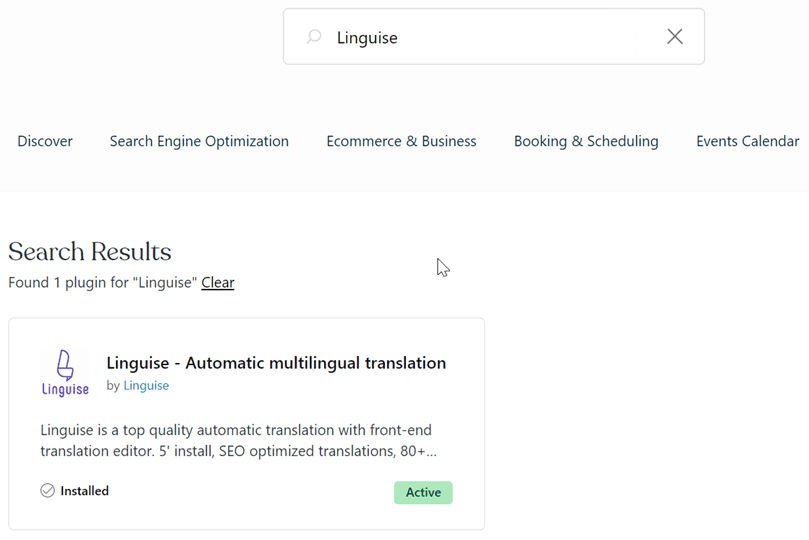
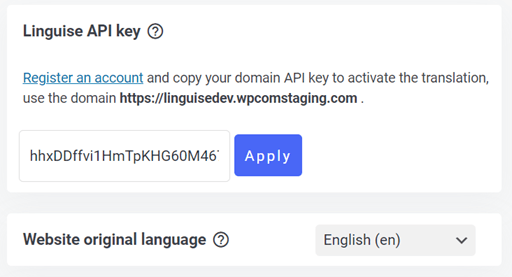
如果插件已安装,请进入 Linguise 设置菜单,然后粘贴您之前复制的 API 密钥。下面您还可以设置网站的默认语言。.
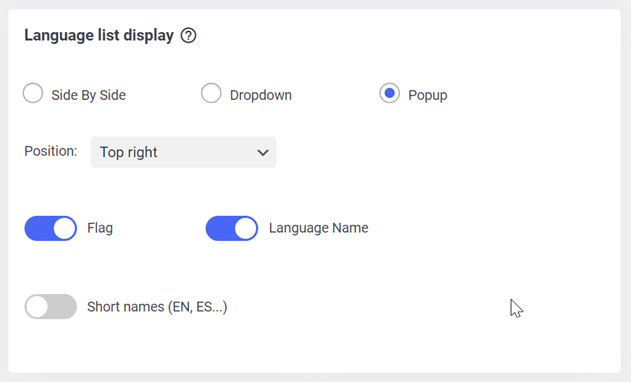
之后,如果您再次向下滚动,就会找到显示语言设置。您可以在弹出窗口、下拉菜单或并排方式中设置语言的顺序。.
然后对于语言显示,您可以选择语言名称+旗帜或语言名称+简短名称。如果一切设置完毕,请点击 保存.
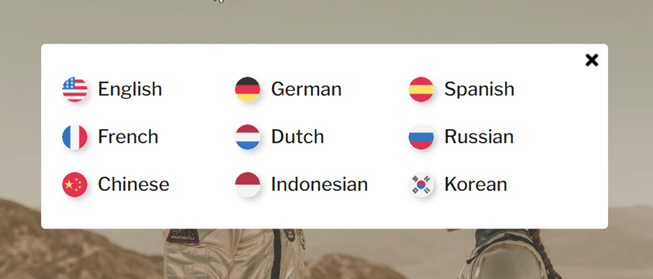
之后,这类似于之前在 WordPress 网站上设置的语言显示结果。.
步骤 4:使用仪表板的主要功能 Linguise 编辑翻译
除了自动翻译之外,Linguise 还拥有实时编辑器功能,允许您直接从 WordPress 网站的首页进行翻译。.
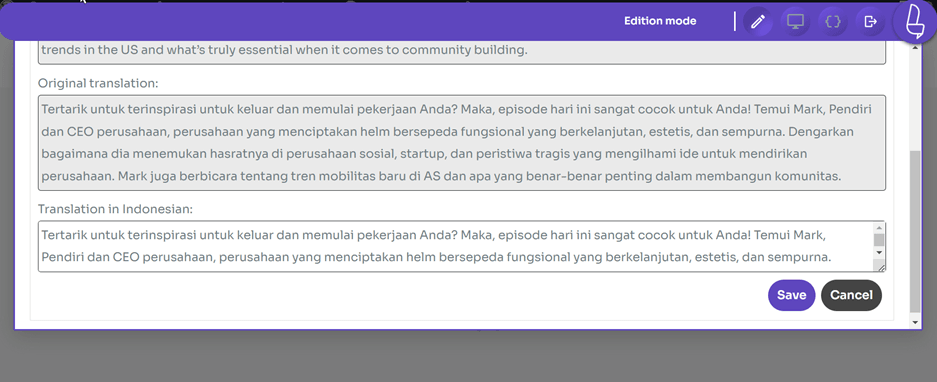
要执行此操作,请进入 Linguise 仪表板,然后选择 实时编辑器菜单 > 打开实时编辑器 > 选择语言 > 翻译。 之后,显示如下。
要开始,只需点击您想翻译的部分,然后在已点击“保存”后,在“翻译”列中写入翻译结果。.
除了使用实时编辑器功能外,Linguise 还提供翻译规则功能。此功能允许您排除翻译,使选定的句子保持原文,不被翻译。.
要做到这一点,请输入 Linguise 仪表板 > 规则 > 添加新规则。 之后,您可以选择哪种类型的规则。

到目前为止,您已经成功了解如何使用 Linguise 插件翻译托管在 wordpress.com 上的 WordPress 网站。.
要了解上述类型规则的每种用法,您可以直接访问 Linguise 仪表板上的相应功能。.
Linguise 为翻译 WordPress 网站的定价
对于那些有兴趣将 Linguise 用作 WordPress 网站自动翻译服务的用户,Linguise 为新用户提供为期一个月的免费试用。.
在试用版中,您将获得最高 60 万词的翻译额度,并可无限使用多达 85 种语言。.
试用版结束后,您可以按如下所示继续订阅 Linguise 套餐。.
开始
-
包含在首月免费试用期内
-
20万字译文
-
无限次 翻译页面浏览
-
不限 语言
-
优惠 10% 比月费
-
每个套餐包含 1 个网站,并赠送 一个月免费期。
专业版
-
包含在首月免费试用期内
-
已翻译60万字
-
无限次 翻译页面浏览
-
不限 语言
-
优惠 10% 比月费
-
每个套餐包含 1 个网站,并赠送 一个月免费期。
大的
-
注册 & 订阅
-
无限翻译词
-
无限次 翻译页面浏览
-
不限 语言
-
优惠 10% 比月费
-
每个套餐包含 1 个网站,并赠送 一个月免费期。
立即使用 Linguise 翻译托管在 wordpress.com 的 WordPress 网站!
WordPress 网站是创建于 wordpress.com 平台的站点。您需要了解 wordpress.com 提供免费和付费版本。如果您想自由安装插件和主题,请使用付费版本,例如商务套餐。.
之后,don’t 忘记学习如何翻译托管在 wordpress.com 上的 WordPress 网站。将网站翻译成各种语言可以打开获取更高网站流量和覆盖更广受众的机会。.
要翻译您的 WordPress 网站,您可以使用 Linguise,它可以提供与人工翻译相似度为 97% 的翻译结果。.