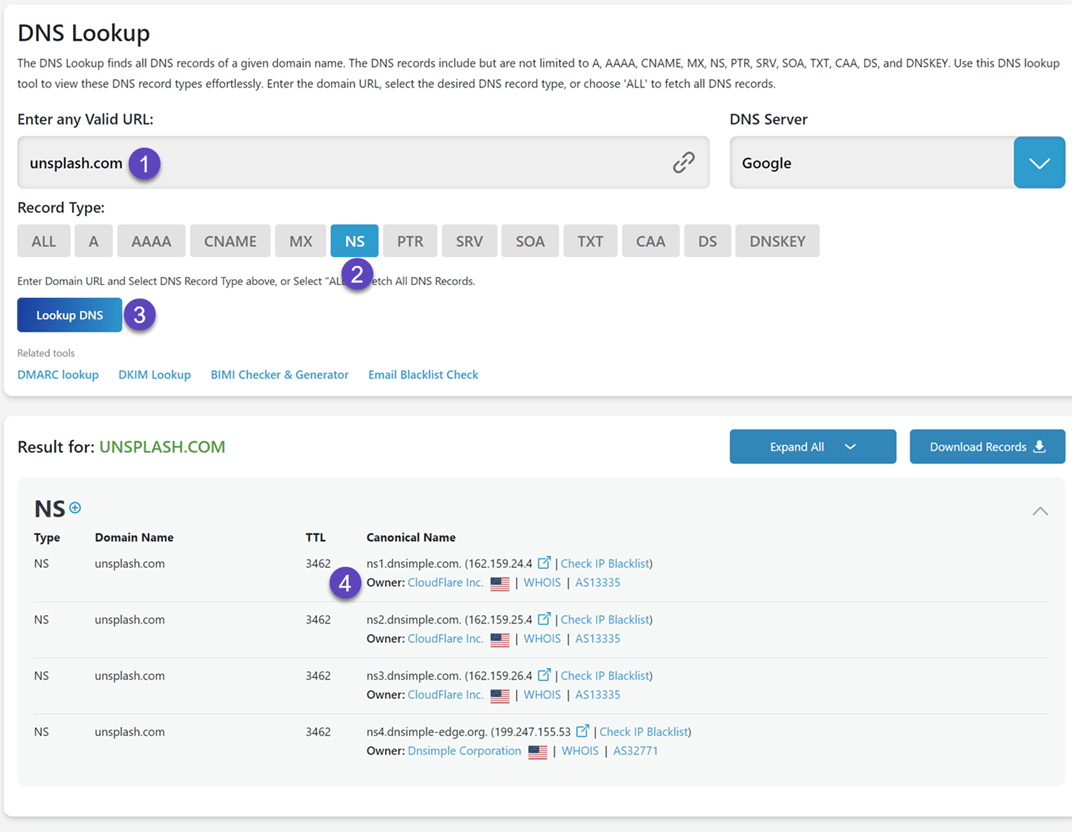
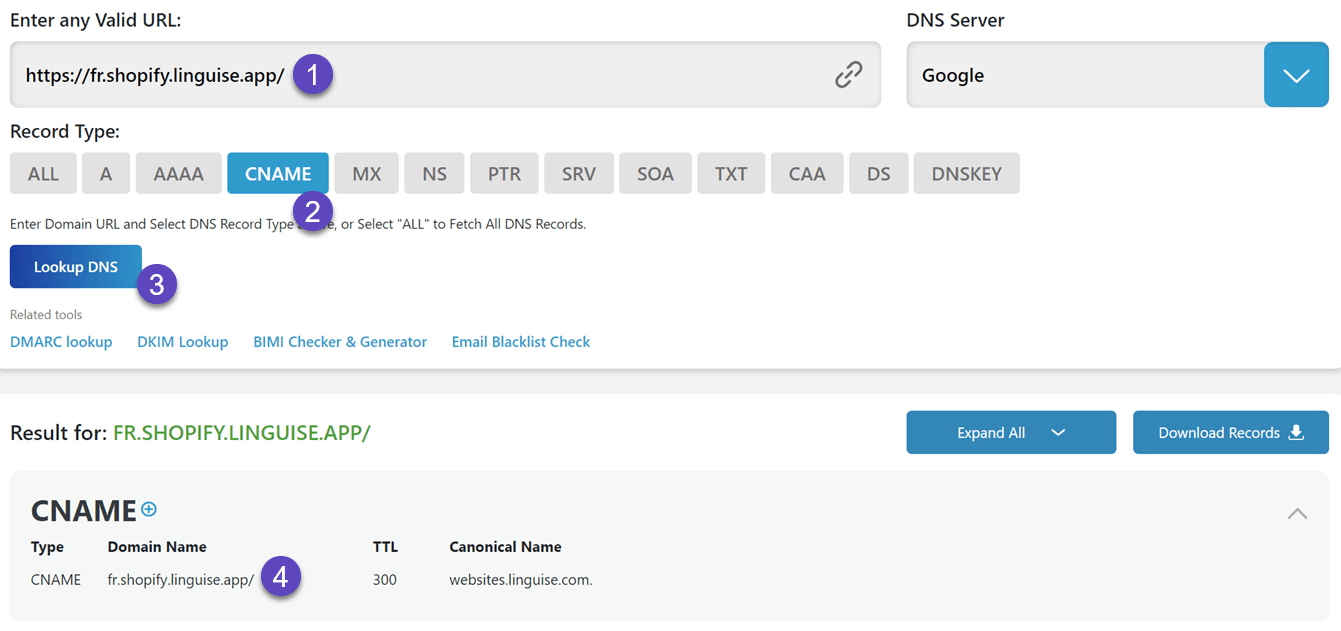
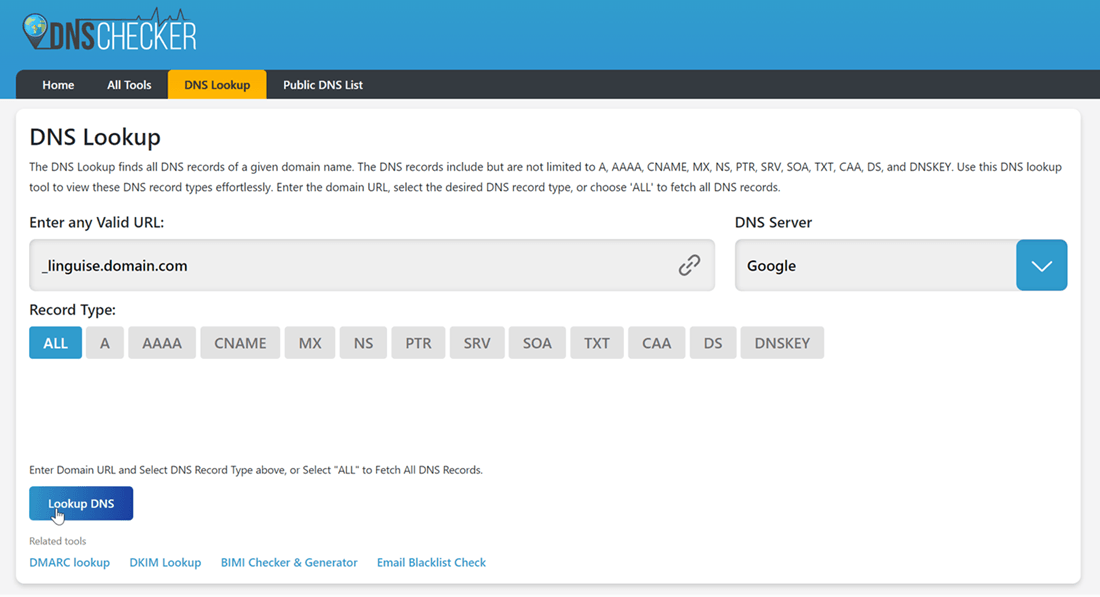
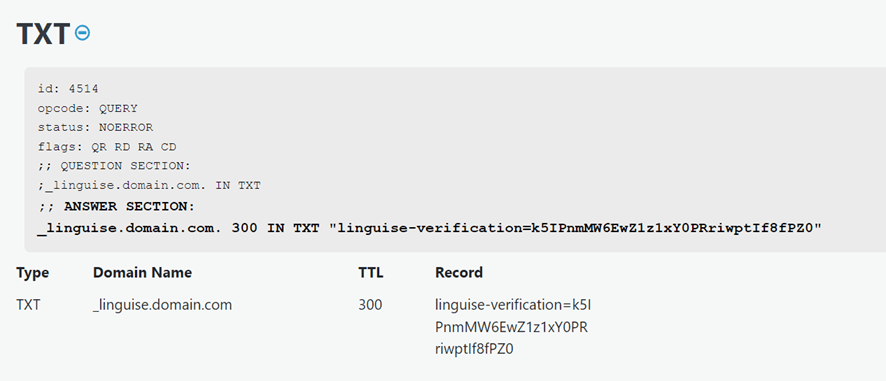
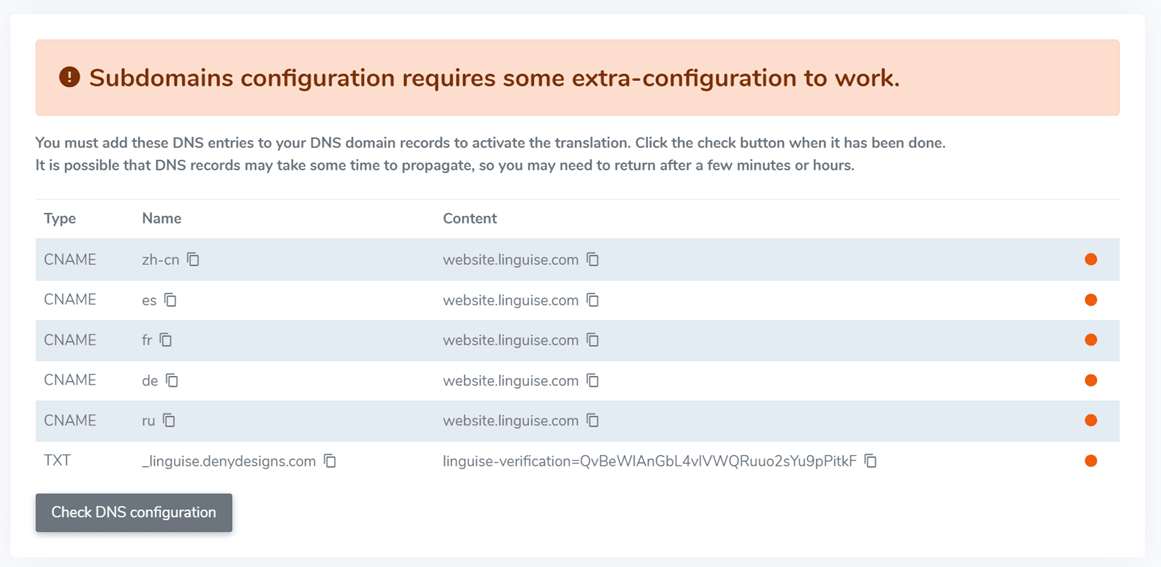
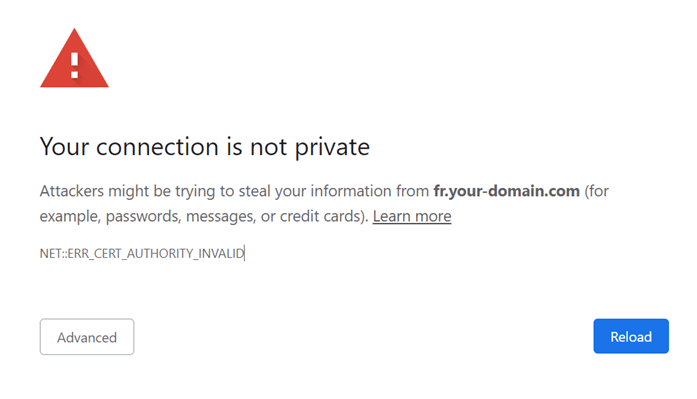
How to debug the DNS entries configuration for languages subdomains Table of Contents Where are my DNS entries located? This is the most important part in DNS configuration to identifying the location where the DNS setup is made. It often happens that you have several places the DNS setup is made like on a domain registrar + Cloudflare.To identify that, you can use a free DNS lookup online tool like this one: https://dnschecker.org/all-dns-records-of-domain.php Identify the DNS provider with NS entries The NS entries will determine what the DNS provider that reply to the request; therefore this will be from there that you'll need to set up Linguise DNS.First:Add your website domain ONLY, without the https and without the www parts. For example: domain.comFilter the DNS lookup results by "NS" onlyLaunch the DNS lookup request Here, as you can see, the DNS provider is Cloudflare, this is where the Linguise DNS must be added. Check the Linguise language subdomains entries The CNAME entries for your subdomains can also be detected by searching with a language subdomain like fr.your-domain.comAdd your website domain WITH THE LANGUE PREFIX, without the https and without the www parts. For example: fr.domain.comFilter the DNS lookup results by "CNAME" onlyLaunch the DNS lookup request Check the Linguise TXT verification entry The DNS TXT entry on Linguise is required to authorize the translation from your domain.To check the TXT record with the Linguise verification key, enter the search field: _linguise.your-domain.comOf course, you'll need to replace domain.com by your own domain. If your DNS TXT entry is properly configured, it should be detected and displayed in the TXT part. Verify DNS validation from Linguise After adding all your records to your domain DNS, you can check the DNS propagation by clicking on the button Check DNS configuration.DNS validation usually takes between 30 minutes and 1 hour. After that, you should see green dots on the right part of the DNS list in the Linguise dashboard. You’re almost ready to translate your Webflow website, just the link to the language switcher with country flags is missing. DNS error list Problem: In the Linguise dashboard, settings the DNS check stays RED.Diagnostic: The new DNS are still not detected.Solutions:Wait at least one hour. It's possible it will take more time than expected. You can use the DNS lookup here to verify DNS has been deployed on your location: https://dnschecker.org/The DNS has not been added at the right place. In some configuration, you can manage your domain DNS from your domain manager, but it may have been delegated to a 3rd partyProblem: DNS are green on Linguise dashboard, but I can't access my website with a SSL error Diagnostic: It's almost done! Solution: Wait 10 minutes. You may have an SLL error like the one below, it's the time the SLL certificate is generated. Problem: a 404 error is returned on every language subdomainDiagnostic: It happens when you add some new languages, and it's temporary.Solution: Wait 10 minutes. It's the time the SLL certificate is generated. REGISTER AND TRANSLATE NOW