WooCommerce 是一个电子商务业务平台,允许用户在家工作而无需支付办公室租金。使用 WooCommerce,您可以在全球销售商品,而无需花费大量资金。许多新手对使用 WooCommerce 感到害怕,更别提将其翻译成多种语言了。
不要害怕向不同背景的用户介绍您的产品。继续阅读,了解您问题的解决方案。
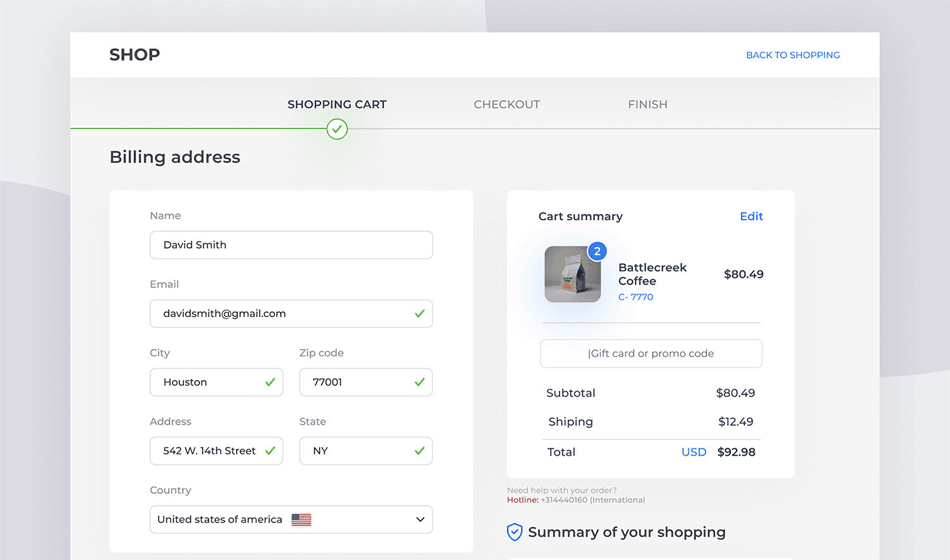
本文将阐明如何翻译 WooCommerce 的结账页面和购物车页面。您也可以翻译其他 WooCommerce 页面。翻译 WooCommerce 结账和购物车页面的过程与处理其余 WooCommerce 内容的方式不同。让我们立即进入主题!
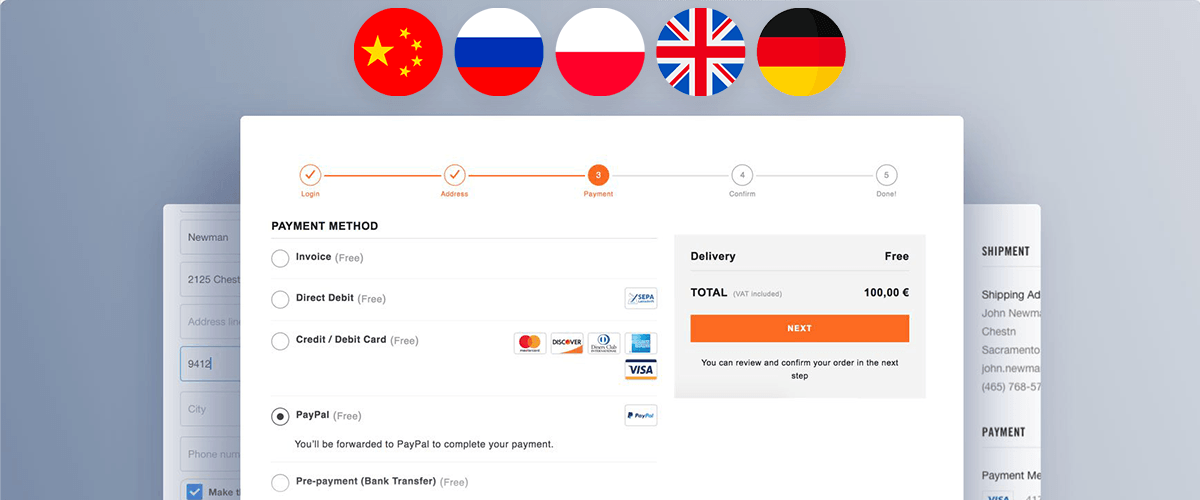
有几种不同的方法可以将您的 WooCommerce 网站翻译成多种语言。然而,您的 WooCommerce 商店的翻译可能会很困难,因为逐字翻译可能会改变句子的含义和结构。必须避免这种情况。在本节中,我们将介绍其中的一些方法。.
手动翻译
专业译者会如实解释您的文字,并牢记文化内涵。语言的精妙只能由懂得该语言的人提供。人工翻译过程耗时且成本高昂。.
自动翻译
许多工具和插件有助于翻译过程。现在只需一次点击即可将页面翻译成多种语言!这是一项对母语非英语的用户非常实用的功能,例如 Linguise 或 Google Translate。.
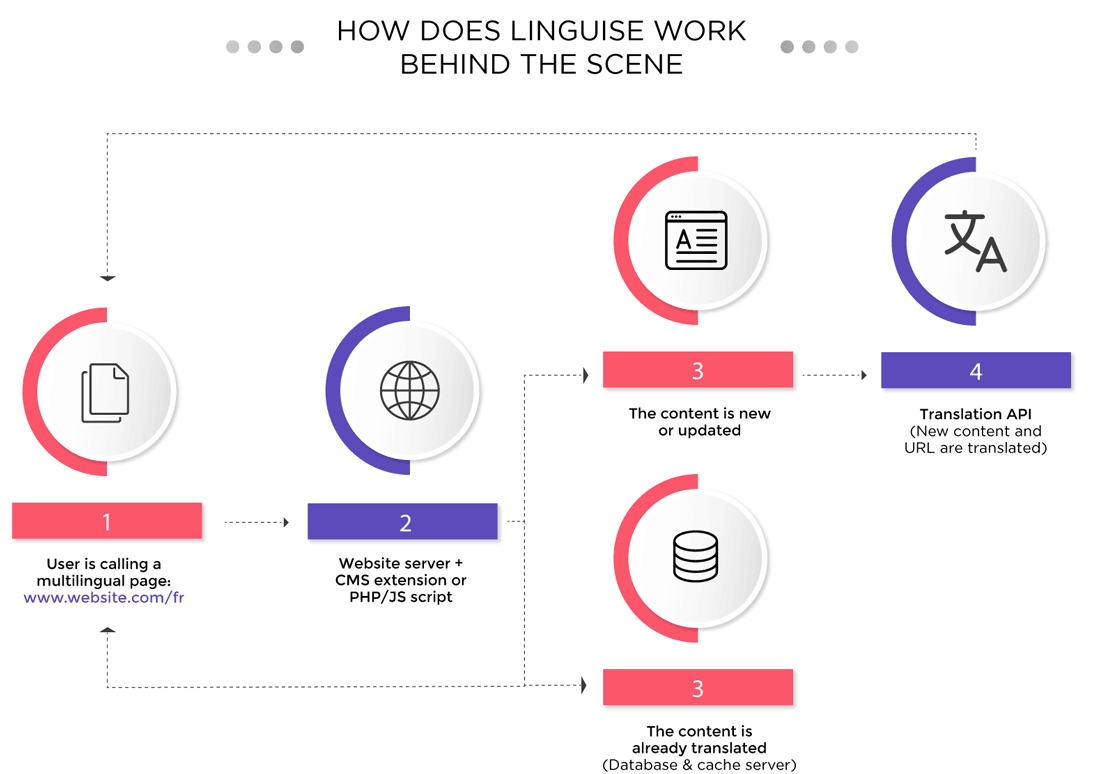
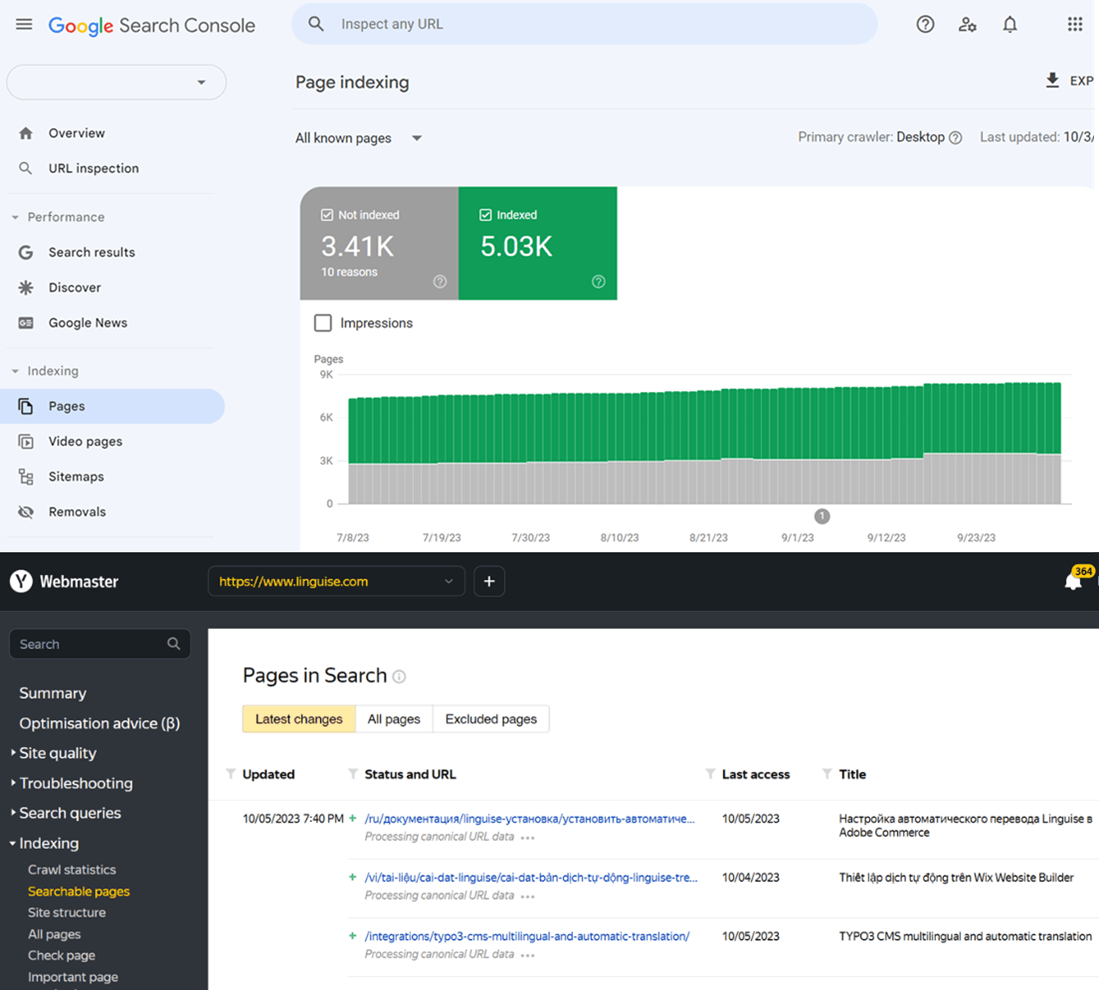

Linguise translation’的好评和需求源于高质量的服务。平台本身会刷新系统、对齐,并根据文化背景和 SEO 要求进行必要的修改。您可以确信 Linguise 能够提供超过 95% 准确度的翻译,无论是结账/购物车页面还是其他页面。此外,前端实时编辑器有助于纠正细小错误或不一致之处。Linguise 仪表盘使您更容易跟踪翻译进度。.
以下是使用 Linguise 仪表板将您的结账和购物车页面内容转换为多种语言的基本步骤。继续按照步骤操作以获得最准确的结果。.
步骤 1
注册以使用 “1-month free trial” 免费试用,请点击此处: https://dashboard.staging.linguise.com/account/register
步骤 2
点击此按钮后,您将看到 “register and translate now” 按钮。
步骤 3
接下来,步骤 3 将带您进入一个页面,您必须在该页面注册新域名。
点击 添加域名:在首页的 “域名” 标题下。

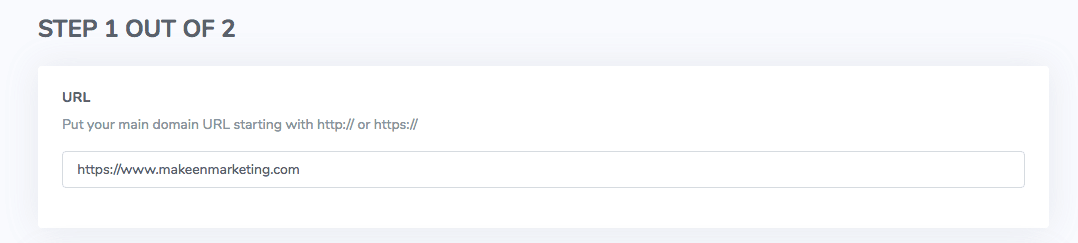
随后,在第一个空白处输入您的域名 URL。您可以在此输入您的 WooCommerce 购物车或结账页面的 URL。.
选择要分配该域名的账户。.

向下滚动以添加您的购物车/结账页面’的基础语言(即英语)。然后,在翻译语言栏下添加另一种语言(即德语)。.


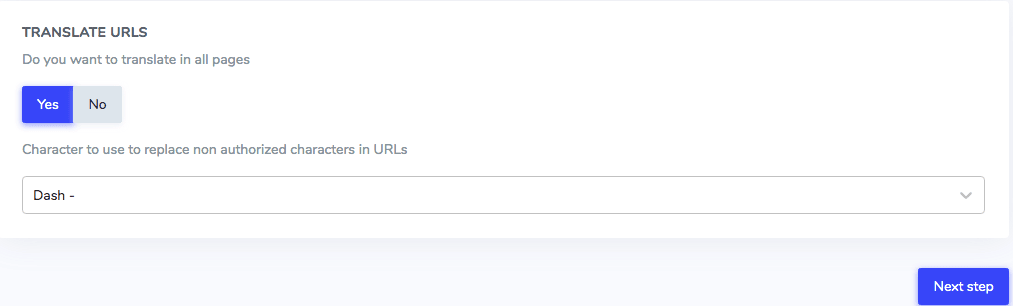
之后,会出现一个标题,提供是否翻译所有页面的选项。如果您只想翻译结账或购物车页面,请选择 “No”,请选择 “No”。.
您还可以选择是使用下划线还是破折号来替换 URL 中未授权的字符。然后,您将点击下一步按钮。.
步骤 4
此页面显示您网站翻译的 API 密钥。使用 “复制到剪贴板” 按钮,复制此 API 密钥。Linguise 与多种内容管理系统兼容。您会在顶部看到三个选项:WordPress、Joomla 和 Script PHP。

现在是时候看看如何在各种 CMS 中使用 Linguise 了。让我们从 Joomla 开始。.
步骤 5
从可用的 CMS 选项中选择 Joomla。然后跟随链接至 Joomla 翻译。这将把您引导至一个页面,您可以在此安装 Joomla 扩展。
步骤 6
复制 API 密钥并粘贴到扩展配置设置中。
步骤 7
设置您希望在模块配置中显示的内容语言,然后将模块放置在需要的位置。
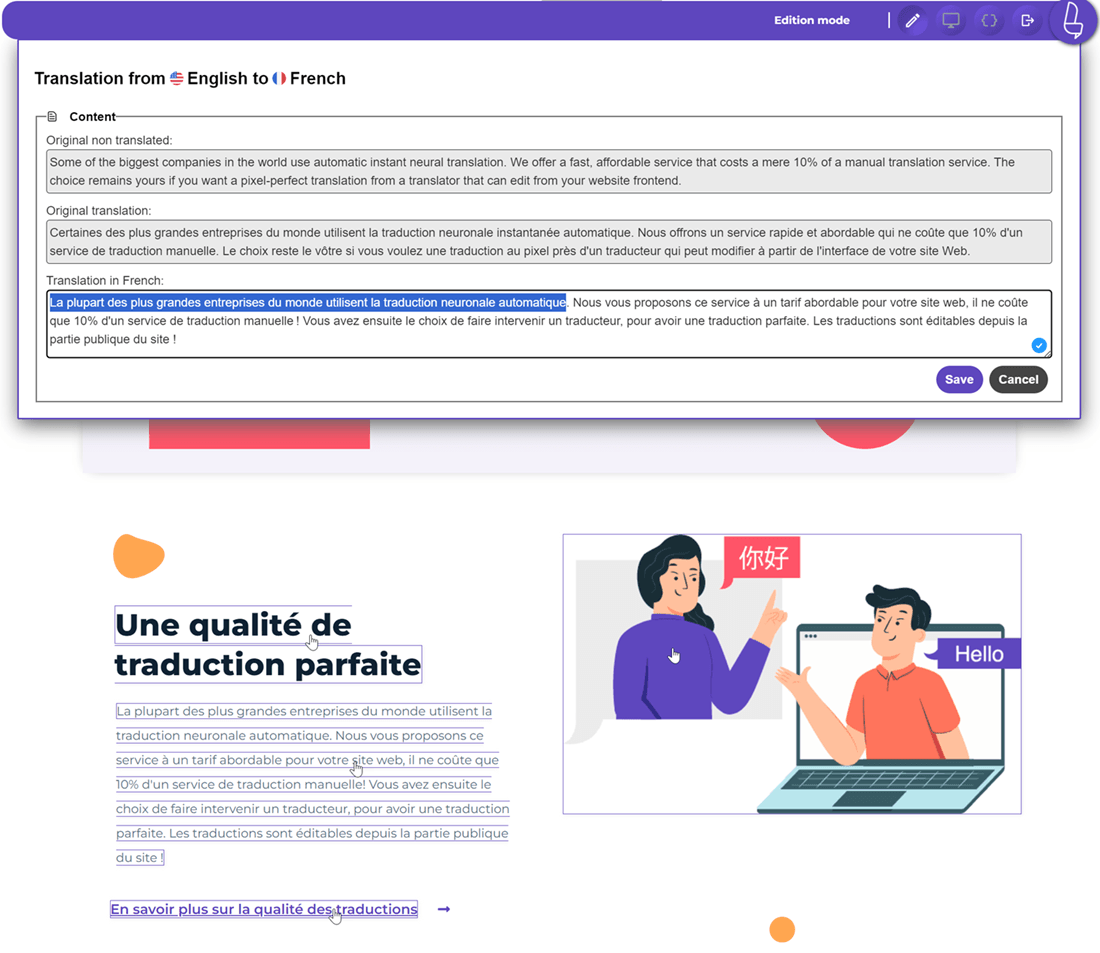
已详细说明仪表板中的编辑,并附有截图帮助您更好地理解。您还可以从前端编辑结账和购物车页面;感谢 Linguise 前端实时编辑器!
步骤 1
打开您的仪表板并导航到您想在前端更改的域名 URL。
步骤 2
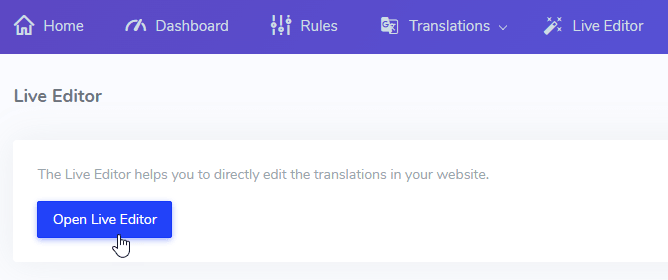
在页面顶部,您会看到不同的选项。忽略其他选项,您选择 “Live Editor.”
步骤 3
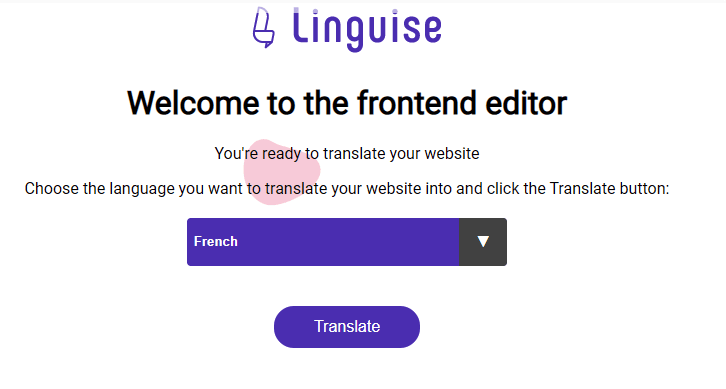
点击按钮后,系统会提示您选择要更改的语言。如果您想将我们的结账页面转换为法语,您需要选择语言并点击 “翻译” 按钮。
这将带您进入网站前端。.
步骤 4
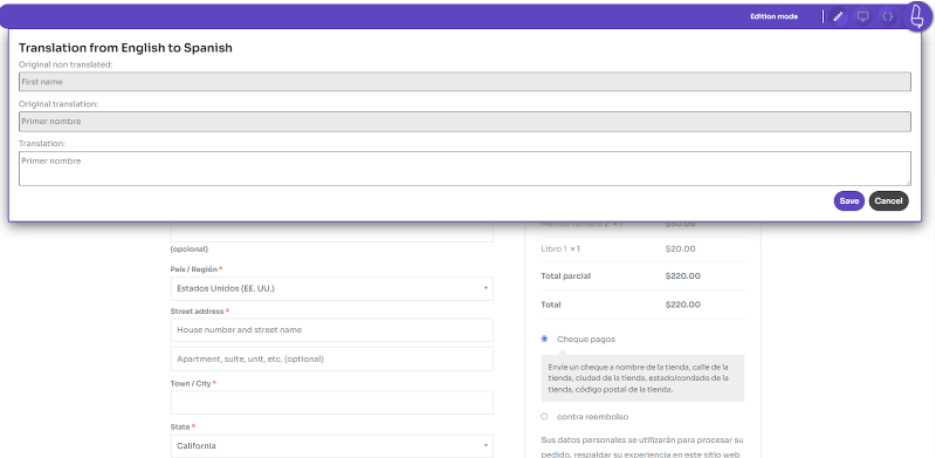
您可以使用 website’s 常规导航来查找需要翻译的页面。点击时会弹出一个窗口,显示待编辑的文本。此处共有三个组件。
- 网站’的原始语言文本(即英文)
- 翻译(即法语)
- 您可以更改当前的翻译
要编辑您在 WooCommerce 购物车和结账页面上的翻译,您将遵循以下步骤:
步骤 1
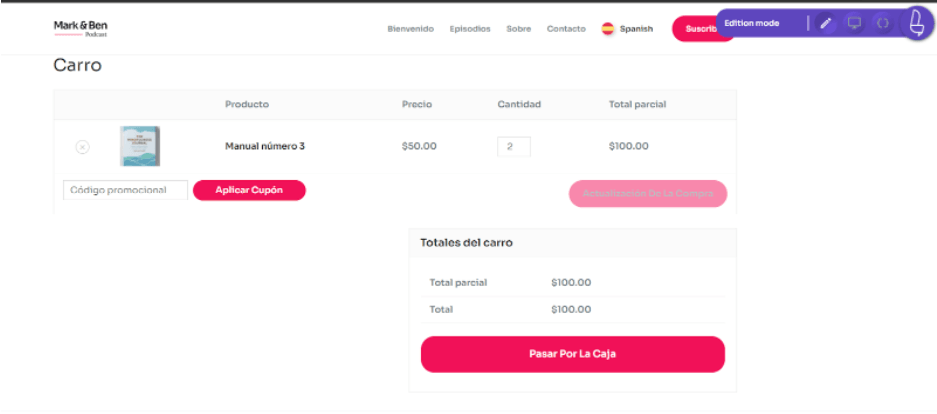
导航至您的 WooCommerce 购物车和结账页面以使用编辑模式。
步骤 2
点击笔以开始编辑,并点击购物车或结账页面的任何元素,即使是由 WooCommerce 语言文件管理的动态元素,如 “apply coupon”。
步骤 3
进行必要的编辑以完成结账。同样令人惊讶的是,您甚至可以编辑包含在第三方支付插件中的文本,例如 WooCommerce Stripe plugin 只需点击它即可。