







Оглавление
Технические требования Craft CMS
Для использования нейронного автоматического перевода с Craft CMS потребуется использовать PHP‑скрипт (можно скачать ниже). Для установки скрипта Linguise вам потребуются следующие требования:
- Запуск PHP 7+
- Серверы Apache, LiteSpeed, NGINX, IIS
- Убедитесь, что на вашем сервере включена функция перезаписи URL-адресов
- Craft CMS 3 или 4 и выше
- Обычно корневая папка Craft CMS устанавливается в “/web” папку.
1. Сгенерируйте ключ API
После вашего подключения или регистрации в вашем Linguise dashboard, вы’лжете настроить новый домен сначала и сохранить его настройки, чтобы получить API‑ключ.
Просто выберите платформу Craft CMS, чтобы получить правильную ссылку на эту документацию, а также исходные и целевые языки.
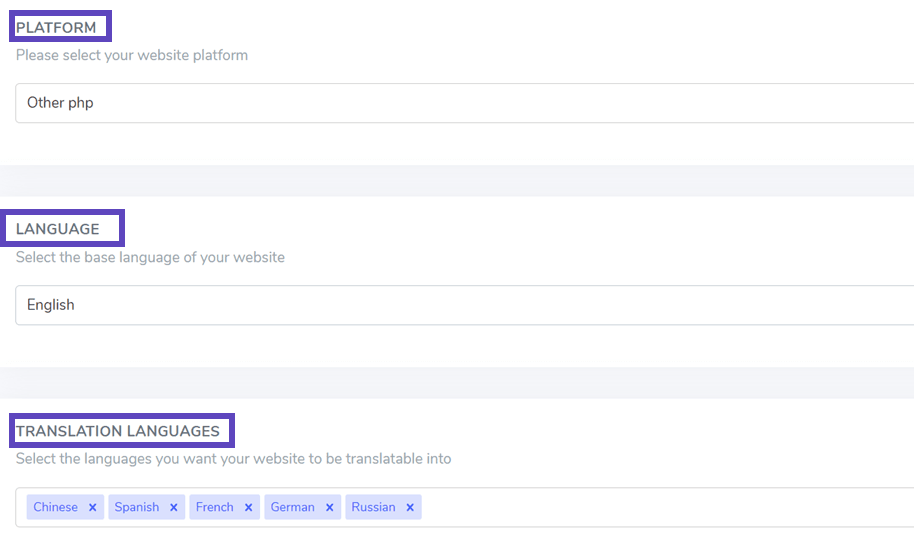
После этого вы получите:
- API-ключ, подтверждающий ваше членство
- Ссылка на скрипт Linguise для переключения языка
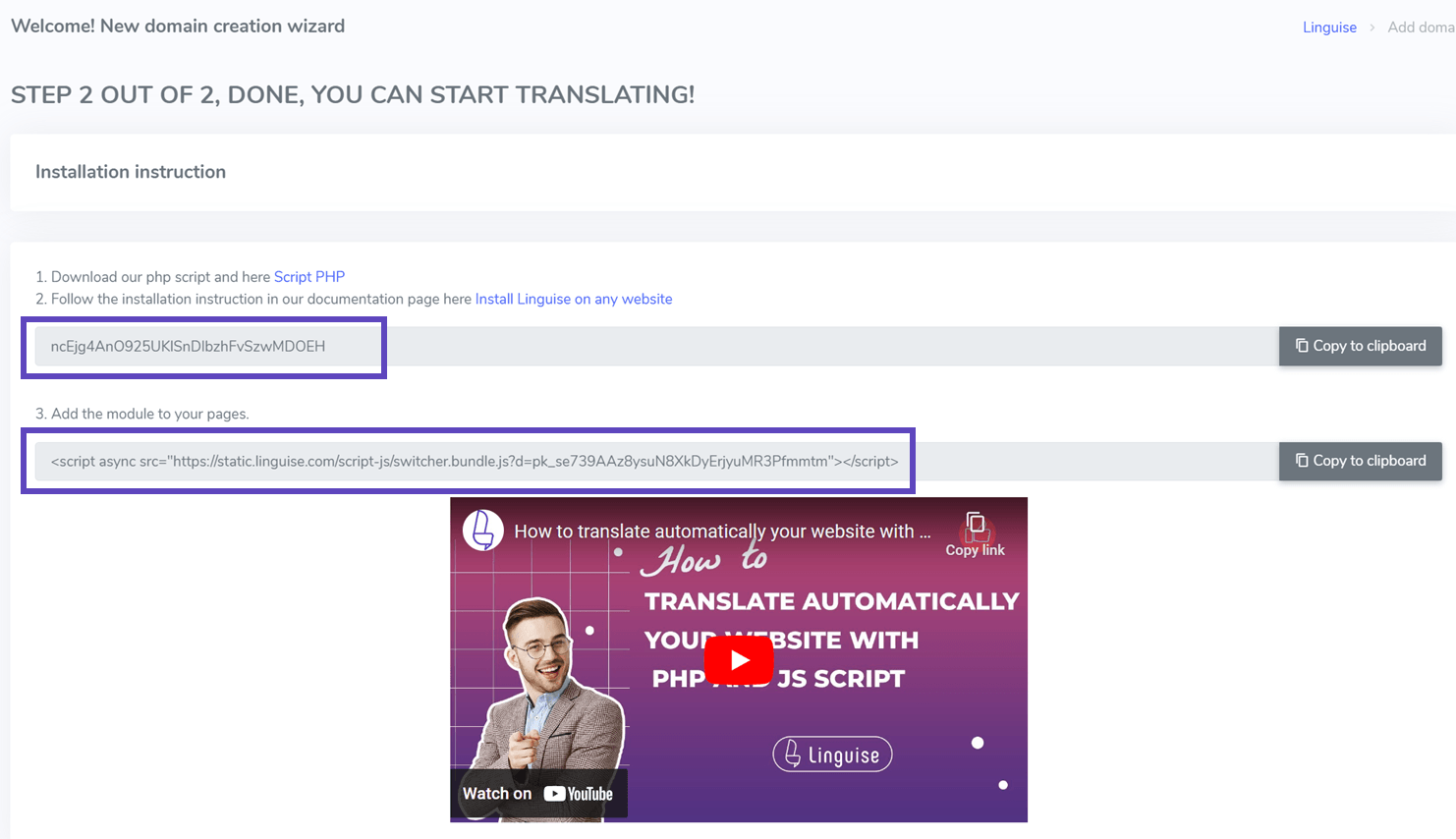
API‑ключ необходим для активации перевода на вашем сайте Craft CMS. По сути, API‑ключ проверит, какой язык активирован на вашем домене, и позволит автоматический перевод контента.
На данный момент вы можете скопировать ключ API и сохранить его в буфере обмена.
2. Загрузите и подключите скрипт перевода Linguise
Скрипт перевода Linguise необходимо загрузить на ваш сервер, где установлен Craft CMS:
После загрузки скрипта распакуйте его и загрузите в корневую папку, где установлен Craft CMS.
- Убедитесь, что он’ находится корневой уровень вашего сайта (где находятся файлы Craft CMS, по умолчанию он’ находится в /web папке)
- Убедитесь, что папка сохраняет своё стандартное имя “linguise”
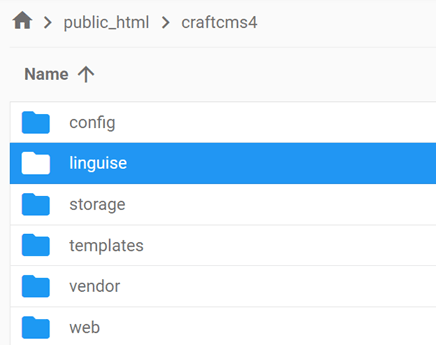
Как получить доступ к интерфейсу Linguise Script?
После завершения установки Linguise вы можете получить доступ к панели управления, посетив свой веб-сайт по следующему URL-адресу:
https://www.domain.com/linguise
Измените доменное имя в соответствии с адресом вашего веб-сайта*.
Убедитесь, что у Linguise есть соответствующие права на чтение и запись*.
Настройка пароля и подключения к базе данных
После доступа к интерфейсу скрипта вам будет показан экран настройки, где вы сможете создать пароль и подключиться к выбранной вами базе данных.
Ты можешь:
- Установите пароль, который потребуется для дальнейшего доступа к этому интерфейсу.
- Выберите тип базы данных — MySQL или SQLite, в зависимости от ваших настроек и предпочтений.
Эта первоначальная настройка обеспечивает безопасный доступ и позволяет сконфигурировать скрипт в соответствии с вашей средой.

подключение к базе данных MySQL
Если вы выберете MySQL, появится другой интерфейс, запрашивающий следующие данные для подключения к полям конфигурации MySQL:

Убедитесь, что предоставленная информация верна, чтобы установить успешное соединение с вашей базой данных MySQL.
MySQL vs SQLite – В чём разница?
MySQL и SQLite — популярные системы баз данных, используемые для хранения и управления данными веб‑сайтов и приложений. Однако они предназначены для разных сценариев использования и имеют некоторые ключевые различия:
| Особенность | SQLite | MySQL |
|---|---|---|
| Настраивать | Очень просто (требуется установка SQLite) | Требуется настройка сервера |
| Хранилище | Один файл | Управление осуществляется сервером MySQL |
| Производительность | Отлично подходит для небольших приложений | Лучше подходит для крупных систем с высокой интенсивностью трафика |
| Вариант использования | Локальные приложения, тестирование, небольшие сайты | Веб-приложения, электронная коммерция, корпоративные системы |
Интерфейс Linguise Script: настройка для платформы PHP
Панель управления переводом Linguise, ранее доступная только для Joomla и WordPress, теперь поддерживает PHP и другие платформы. Это обновление позволяет пользователям легко настраивать языковые параметры — такие как параметры отображения, стили флагов и внешний вид — непосредственно из единого интерфейса, независимо от используемой CMS или фреймворка.

Администраторы могут более эффективно управлять настройками языка благодаря таким единообразным функциям, как всплывающие окна выбора языка, эффекты теней и варианты выбора флагов для конкретных регионов. Панель управления сохраняет свой удобный дизайн, предлагая при этом более широкую совместимость с различными веб-средами.


3. Настройка перезаписи URL‑ов Craft CMS
По умолчанию перезапись URL активна в Craft CMS. Если это ’не так’, вы можете активировать её у вашего хостинг‑провайдера.
URL по языкам необходимо настроить в файле .htaccess. Просто скопируйте код ниже после кода “RewriteEngine on” доступно в файле по умолчанию Craft CMS .htaccess.
<IfModule mod_rewrite.c>RewriteEngine на RewriteRule ^(af|sq|am|ar|hy|az|eu|be|bn|bs|bg|ca|ceb|ny|zh-cn|zh-tw|co|hr|cs|da|nl|en|eo|et|tl|f i|fr|fy|gl|ka|de|el|gu|ht|ha|haw|iw|hi|hmn|hu|is|ig|id|ga|it|ja|jw|kn|kk|km|ko|ku|ky| lo|la|lv|lt|lb|mk|mg|ms|ml|mt|mi|mr|mn|my|ne|no|ps|fa|pl|pt|pa|ro|ru|sm|gd|sr|st|sn|s d|si|sk|sl|so|es|su|sw|sv|tg|ta|te|th|tr|uk|ur|uz|vi|cy|xh|yi|yo|zu|zz-zz)(?:$|/)(.*)$ linguise/linguise.php?linguise_language=$1&original_url=$2 [L,QSA]</IfModule>
Наконец, ваш файл .htaccess Craft CMS должен выглядеть примерно так:
<IfModule mod_rewrite.c> RewriteEngine On RewriteRule ^(af|sq|am|ar|hy|az|eu|be|bn|bs|bg|ca|ceb|ny|zh-cn|zh-tw|co|hr|cs|da|nl|en|eo|et|tl|fi|fr|fy|gl|ka|de|el|gu|ht|ha|haw|iw|hi|hmn|hu|is|ig|id|ga|it|ja|jw|kn|kk|km|ko|ku|ky|lo|la|lv|lt|lb|mk|mg|ms|ml|mt|mi|mr|mn|my|ne|no|ps|fa|pl|pt|pa|ro|ru|sm|gd|sr|st|sn|sd|si|sk|sl|so|es|su|sw|sv|tg|ta|te|th|tr|uk|ur|uz|vi|cy|xh|yi|yo|zu|zz-zz)(?:$|/)(.*)$ linguise/linguise.php?linguise_language=$1&original_url=$2 [L,QSA] # Отправлять потенциальные 404 запросы в Craft RewriteCond %{REQUEST_FILENAME} !-f RewriteCond %{REQUEST_FILENAME} !-d RewriteCond %{REQUEST_URI} !^/(favicon\.ico|apple-touch-icon.*\.png)$ [NC] RewriteRule (.+) index.php?p=$1 [QSA,L] </IfModule>
Теперь вы можете загружать все переведенные страницы, используя URL-адрес, например:www.shop.com/fr/
Теперь давайте загрузим переключатель языка.
4. Активируйте переключатель языка
4.1 Загрузка скрипта Linguise JS
Ссылка на скрипт Linguise JS должна быть загружена на всех страницах вашего Craft CMS, чтобы отобразить переключатель языка с флагами и альтернативными URL в заголовках HTML (для целей SEO).
Чтобы скопировать ссылку на скрипт, перейдите в настройки домена на панели управления Linguise и скопируйте ссылку на скрипт.
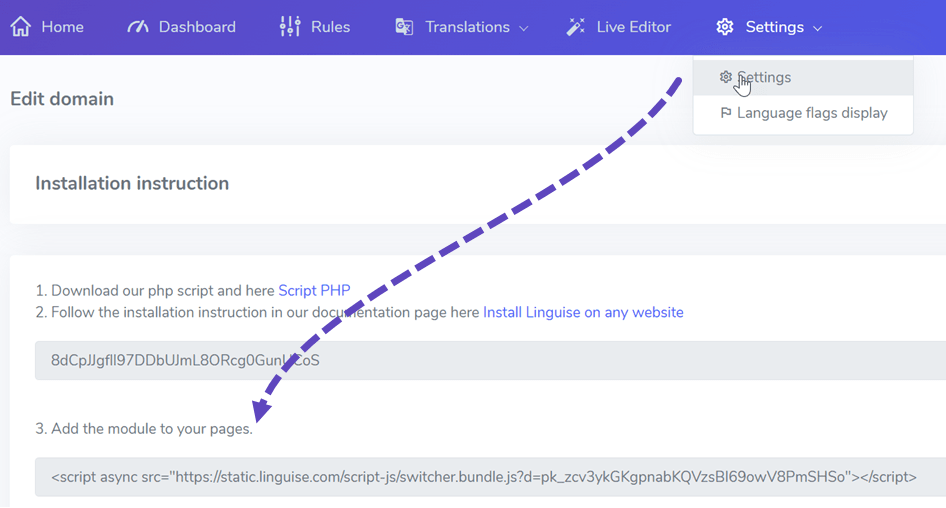
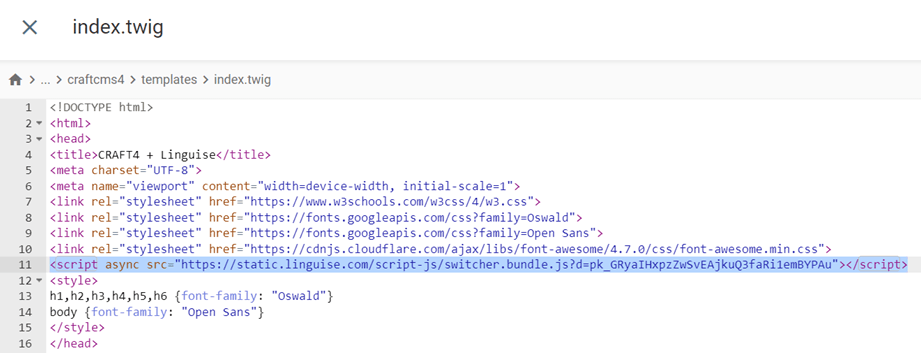
Самый простой способ загрузить этот код в craft CMS — добавить его в ваш индекс шаблона. Откройте /template folder и отредактировать файл индекса, чтобы включить ссылку на скрипт в раздел заголовка.
Переключатель языка — это всплывающее окно с флажком для выбора нужного языка. Чтобы его загрузить, вам нужно скопировать код, указанный в конце конфигурации сайта, в раздел <head> вашей HTML-страницы. После этого переключатель языка будет загружен автоматически.
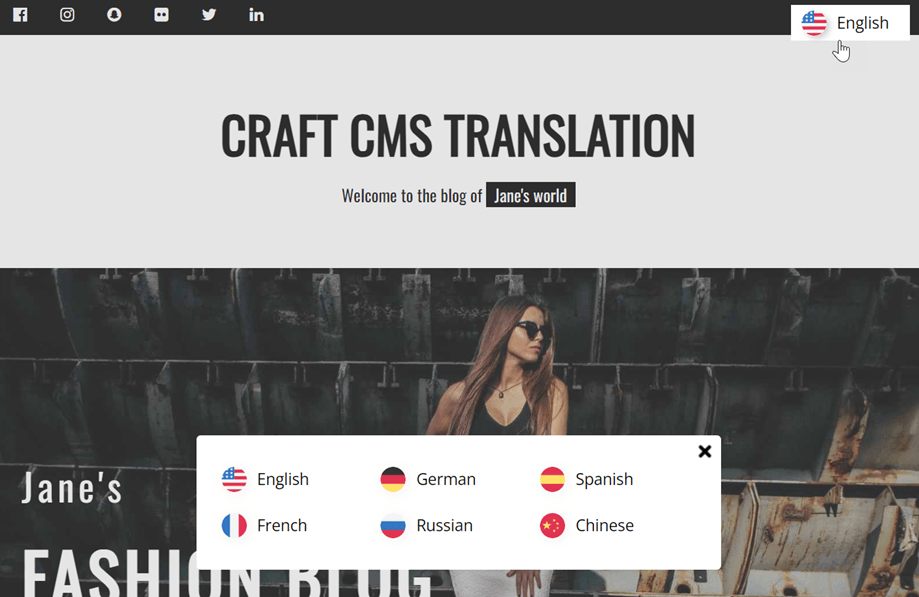
По умолчанию переключатель языка будет отображаться в плавающем верхнем правом углу вашего веб-сайта. Вы можете настроить его по своему усмотрению, как описано в следующей главе.
Важное примечание SEO: Количество языков, которые вы настраиваете, сильно влияет на SEO. Когда вы настраиваете языки перевода, если у вас большое количество проиндексированных страниц (>500), поисковый движок может потребовать много времени для их обработки. Это может повлиять на ваш SEO в исходном языке. Поэтому мы рекомендуем сначала добавить максимум 5 языков, а затем, когда они будут проиндексированы, добавлять языки партиями по 3 в месяц.
Настройте переключатель языка
Переключатель языка можно настроить в панели управления Linguise > Настройки > Отображение языковых флагов. Все изменения, внесенные здесь, будут отражены на веб-сайте.
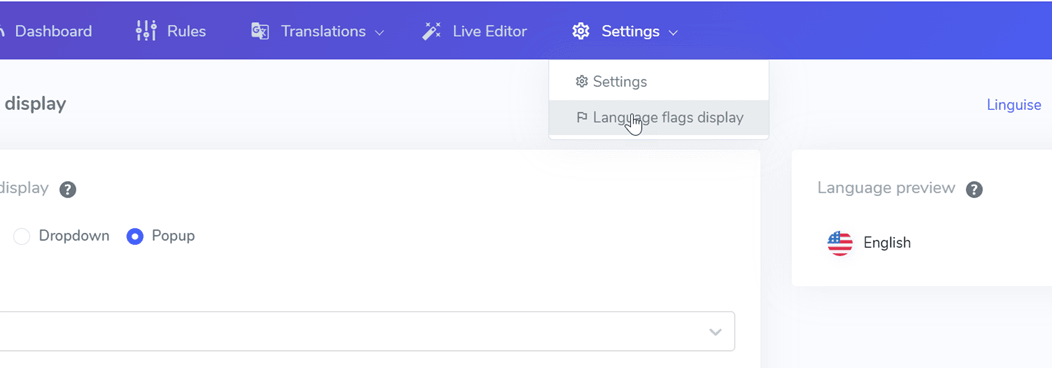
В правой части экрана отображается предварительный просмотр переключателя языка. Вот элементы, которые вы можете настроить:
- 3 варианта расположения элементов: рядом, выпадающее меню или всплывающее окно
- Позиция переключателя языка
- Содержимое переключателя языка
- Названия языков на английском или родном языке
- Формы и размеры флагов
- Цвета и тень от коробки
Загрузить переключатель языка в контент Craft CMS
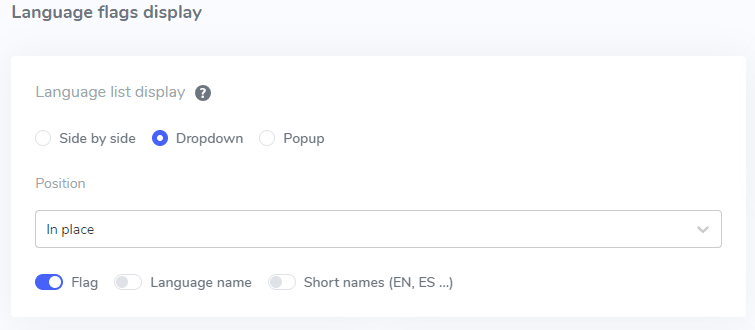
Чтобы отобразить переключатель языка в определённом месте в контенте Craft CMS, вы должны установить позицию как “In place”.
После того как вы установите позицию в панели управления Linguise, вы можете добавить указанный ниже шорткод, чтобы включить его. Нажмите на код ниже, чтобы скопировать его в буфер обмена.
<div>[лингвизе]</div>
После добавления на фронтенде названия флага и языка будут отображаться в HTML-области, куда вы добавили код.
Активируйте опцию локального кэширования
В качестве опции вы можете активировать локальную систему кэширования, которая хранит URL-адреса и связанный с ними многоязычный контент для более быстрой загрузки страниц. Локальный кэш позволит сэкономить данные, передаваемые между сервером Linguise и сервером вашего веб-сайта. Кэш используется только тогда, когда страница уже переведена и не обновлялась. Приоритет будет отдаваться кэшу наиболее просматриваемых многоязычных страниц.
В дополнение к этому, вы можете задать объем кэша, хранящегося в МБ. В следующем примере кэш активирован, и объем кэша для хранения составляет 500 МБ.
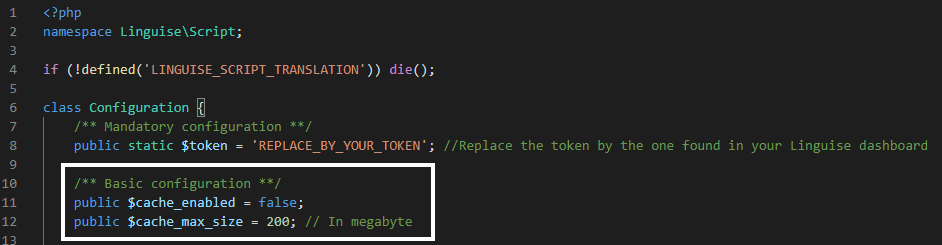
/** Базовая конфигурация **/ public $cache_enabled = true; public $cache_max_size = 500; // В мегабайтах
Автоматический перевод на серверах Windows IIS
Добавьте строку, соответствующую вашему конструктору сайтов, в файл Web.config.
Она должна быть установлена до любого другого перенаправления, особенно перенаправления к вашему основному PHP‑файлу:
<rule name="Linguise" stopProcessing="true"> <match url="^(af|sq|am|ar|hy|az|eu|be|bn|bs|bg|ca|ceb|ny|zh-cn|zh-tw|co|hr|cs|da|nl|en|eo|et|tl|fi|fr|fy|gl|ka|de|el|gu|ht|ha|haw|iw|hi|hmn|hu|is|ig|id|ga|it|ja|jw|kn|kk|km|ko|ku|ky|lo|la|lv|lt|lb|mk|mg|ms|ml|mt|mi|mr|mn|my|ne|no|ps|fa|pl|pt|pa|ro|ru|sm|gd|sr|st|sn|sd|si|sk|sl|so|es|su|sw|sv|tg|ta|te|th|tr|uk|ur|uz|vi|cy|xh|yi|yo|zu|zz-zz)(?:$|/)(.*)$" ignoreCase="false" /> <conditions logicalGrouping="MatchAll" trackAllCaptures="false" /> <action type="Rewrite" url="linguise/linguise.php?linguise_language={R:1}&original_url={R:2}" appendQueryString="true" /> </rule>
Автоматический перевод на серверах NGINX
переписать ^/(af|sq|am|ar|hy|az|eu|be|bn|bs|bg|ca|ceb|ny|zh-cn|zh-tw|co|hr|cs|da|nl|en|eo|et|tl| fi|fr|fy|gl|ka|de|el|gu|ht|ha|haw|iw|hi|hmn|hu|is|ig|id|ga|it|ja|jw|kn|kk|km|ko|ku|ky| lo|la|lv|lt|lb|mk|mg|ms|ml|mt|mi|mr|mn|my|ne|no|ps|fa|pl|pt|pa|ro|ru|sm|gd|sr|st|sn|sd|si|sk|sl|so|es|su|sw|sv|tg|ta|te|th|tr|uk|ur|uz|vi|cy|xh|yi|yo|zu|zz-zz)(?:$|/)(.*)$ /linguise/linguise.php?linguise_language=$1&original_url=$2 last;