







Оглавление
Технические требования
Чтобы запустить скрипт перевода Linguise, вам понадобится следующее:
- Запуск PHP 7+
- Серверы Apache, LiteSpeed, NGINX, IIS
- Активируйте переписывание URL в конфигурации вашего сервера
Как установить скрипт в видео
1. Сгенерируйте ключ API
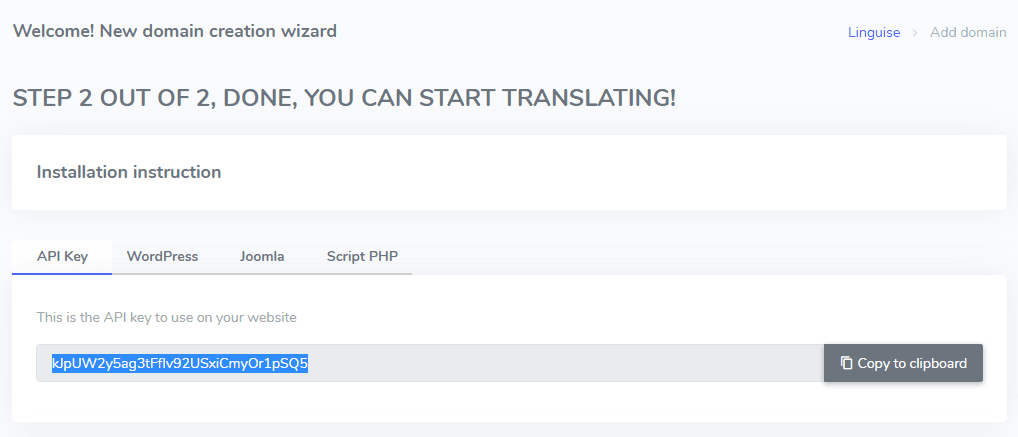
После вашего подключения к вашему Linguise dashboard вам потребуется сначала настроить новый домен и сохранить его настройки, чтобы получить API-ключ.
API‑ключ — это то, что требуется для активации перевода на вашем сайте. По сути, API‑ключ проверит, какой язык активирован на каком домене, и позволит генерировать страницы нейронного перевода.
Скопируйте ключ API и сохраните его в буфере обмена.
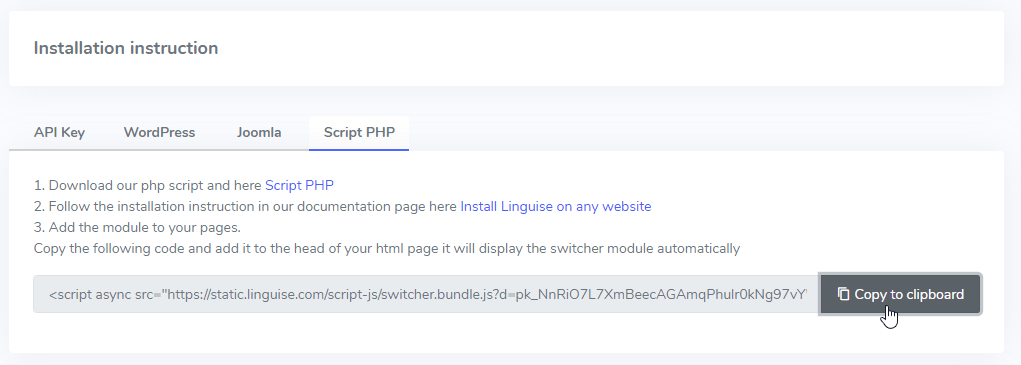
Затем, щёлкнув по вкладке “Script PHP”, вы’ получите инструкции по установке, которые мы’ подробно рассмотрим здесь.
2. Загрузите и подключите скрипт перевода Linguise
Скрипт перевода Linguise необходимо загрузить на ваш сервер, его можно скачать здесь:
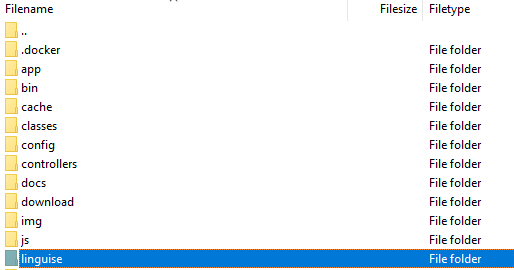
После загрузки скрипта распакуйте его и загрузите в корневую папку, где установлен CMS.
- Убедитесь, что он находится корневом уровне вашего сайта (обычно там, где находятся файлы вашей CMS)
- Убедитесь, что папка называется “linguise” (имя по умолчанию при распаковке папки)
Как получить доступ к интерфейсу Linguise Script?
После завершения установки Linguise вы можете получить доступ к панели управления, посетив свой веб-сайт по следующему URL-адресу:
https://www.domain.com/linguise
Измените доменное имя в соответствии с адресом вашего веб-сайта*.
Убедитесь, что у Linguise есть соответствующие права на чтение и запись*.
Настройка пароля и подключения к базе данных
После доступа к интерфейсу скрипта вам будет показан экран настройки, где вы сможете создать пароль и подключиться к выбранной вами базе данных.
Ты можешь:
- Установите пароль, который потребуется для дальнейшего доступа к этому интерфейсу.
- Выберите тип базы данных — MySQL или SQLite, в зависимости от ваших настроек и предпочтений.
Эта первоначальная настройка обеспечивает безопасный доступ и позволяет сконфигурировать скрипт в соответствии с вашей средой.

подключение к базе данных MySQL
Если вы выберете MySQL, появится другой интерфейс, запрашивающий следующие данные для подключения к полям конфигурации MySQL:

Убедитесь, что предоставленная информация верна, чтобы установить успешное соединение с вашей базой данных MySQL.
MySQL vs SQLite – В чём разница?
MySQL и SQLite — популярные системы баз данных, используемые для хранения и управления данными веб‑сайтов и приложений. Однако они предназначены для разных сценариев использования и имеют некоторые ключевые различия:
| Особенность | SQLite | MySQL |
|---|---|---|
| Настраивать | Очень просто (требуется установка SQLite) | Требуется настройка сервера |
| Хранилище | Один файл | Управление осуществляется сервером MySQL |
| Производительность | Отлично подходит для небольших приложений | Лучше подходит для крупных систем с высокой интенсивностью трафика |
| Вариант использования | Локальные приложения, тестирование, небольшие сайты | Веб-приложения, электронная коммерция, корпоративные системы |
Интерфейс Linguise Script: настройка для платформы PHP
Панель управления переводом Linguise, ранее доступная только для Joomla и WordPress, теперь поддерживает PHP и другие платформы. Это обновление позволяет пользователям легко настраивать языковые параметры — такие как параметры отображения, стили флагов и внешний вид — непосредственно из единого интерфейса, независимо от используемой CMS или фреймворка.

Администраторы могут более эффективно управлять настройками языка благодаря таким единообразным функциям, как всплывающие окна выбора языка, эффекты теней и варианты выбора флагов для конкретных регионов. Панель управления сохраняет свой удобный дизайн, предлагая при этом более широкую совместимость с различными веб-средами.


3. Настройте URL‑адреса языков
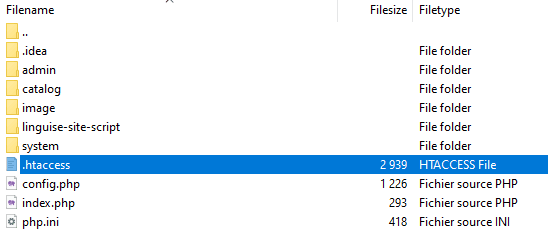
URL по языкам необходимо настроить в файле .htaccess. Если в вашем файле есть “RewriteBase /”, просто скопируйте после него весь следующий код. Лучше разместить код в начале файла:
<IfModule mod_rewrite.c>RewriteEngine на RewriteRule ^(af|sq|am|ar|hy|az|eu|be|bn|bs|bg|ca|ceb|ny|zh-cn|zh-tw|co|hr|cs|da|nl|en|eo|et|tl|f i|fr|fy|gl|ka|de|el|gu|ht|ha|haw|iw|hi|hmn|hu|is|ig|id|ga|it|ja|jw|kn|kk|km|ko|ku|ky| lo|la|lv|lt|lb|mk|mg|ms|ml|mt|mi|mr|mn|my|ne|no|ps|fa|pl|pt|pa|ro|ru|sm|gd|sr|st|sn|s d|si|sk|sl|so|es|su|sw|sv|tg|ta|te|th|tr|uk|ur|uz|vi|cy|xh|yi|yo|zu|zz-zz)(?:$|/)(.*)$ linguise/linguise.php?linguise_language=$1&original_url=$2 [L,QSA]</IfModule>
4. Активируйте переключатель языка
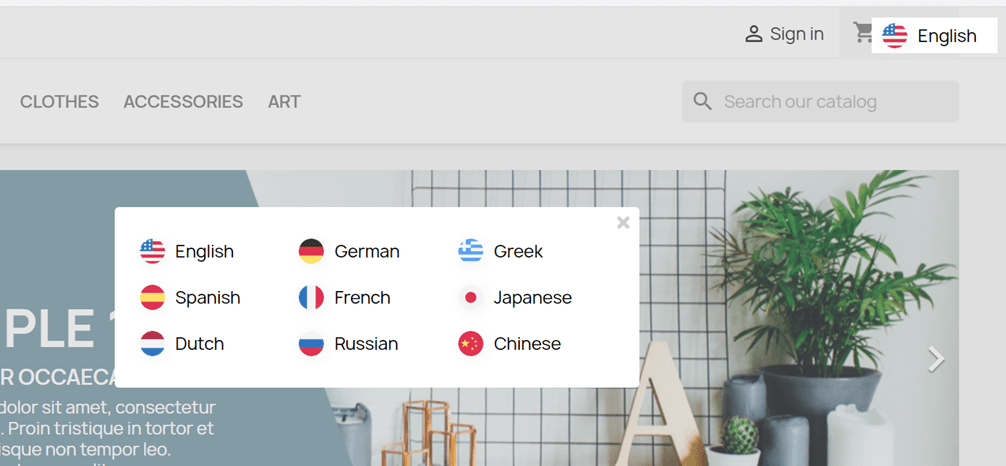
Этот переключатель языка — это всплывающее окно флага для выбора нужного вам языка. Чтобы загрузить его, вам понадобится скопировать предоставленный код для загрузки скрипта в любом месте конфигурации вашего сайта или файла шаблона.
Самое важное — загрузить скрипт на всех ваших страницах, в секции head.

Переключатель языка будет отображаться по умолчанию в плавающем положении в правом нижнем углу вашего сайта. Вы можете настроить его в панели управления Linguise.
Важное примечание SEO: Количество языков, которые вы настраиваете, сильно влияет на SEO. Когда вы настраиваете языки перевода, если у вас большое количество проиндексированных страниц (>500), поисковый движок может потребовать много времени для их обработки. Это может повлиять на ваш SEO в исходном языке. Поэтому мы рекомендуем сначала добавить максимум 5 языков, а затем, когда они будут проиндексированы, добавлять языки партиями по 3 в месяц.
Настройте переключатель языка
Переключатель языка можно настроить из Linguise dashboard > Настройки > Отображение флагов языков. Любое изменение здесь будет отражено на веб-сайте.
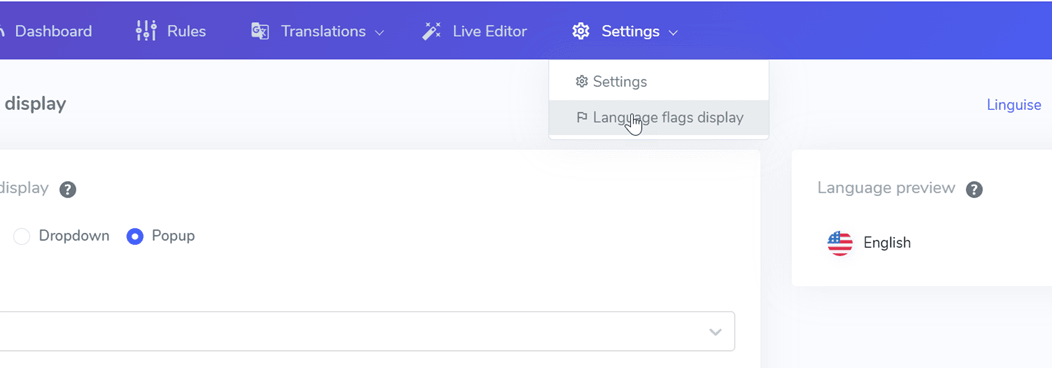
В правой части экрана отображается предварительный просмотр переключателя языка. Вот элементы, которые вы можете настроить:
- 3 варианта расположения элементов: рядом, выпадающее меню или всплывающее окно
- Позиция переключателя языка
- Содержимое переключателя языка
- Названия языков на английском или родном языке
- Формы и размеры флагов
- Цвета и тень от коробки

Загрузите переключатель языка в PHP‑контенте
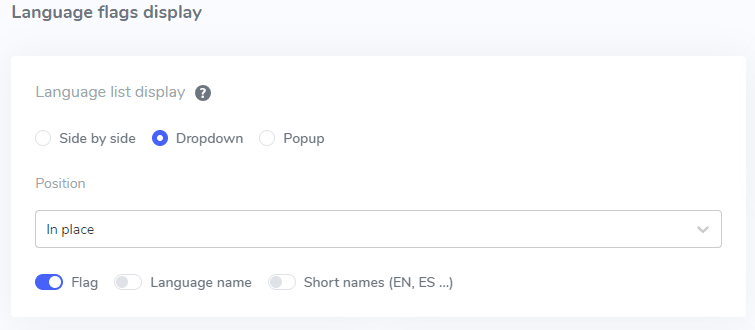
Чтобы отобразить переключатель языка в определённом месте, в PHP‑контенте, вам следует установить позицию как “На месте”.
После того как вы установите позицию в панели управления Linguise, вы можете добавить приведённый ниже шорткод, чтобы включить его. Нажмите на код ниже, чтобы скопировать его в буфер обмена.
<div>[лингвизе]</div>
После добавления на фронтенде названия флага и языка будут отображаться в HTML-области, куда вы добавили код.
Активировать локальную систему кеша
В качестве опции вы можете активировать локальную систему кэширования, которая хранит URL-адреса и связанный с ними многоязычный контент для более быстрой загрузки страниц. Локальный кэш позволит сэкономить данные, передаваемые между сервером Linguise и сервером вашего веб-сайта. Кэш используется только тогда, когда страница уже переведена и не обновлялась. Приоритет будет отдаваться кэшу наиболее просматриваемых многоязычных страниц.
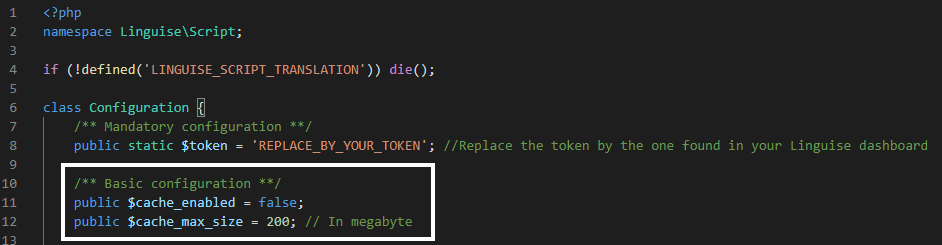
В качестве опции вы можете задать объём кэша в мегабайтах. В следующем примере кэш активирован, и объём кэша, который следует сохранять, составляет 500 МБ:
/** Базовая конфигурация **/ public $cache_enabled = true; public $cache_max_size = 500; // В мегабайтах
Автоматический перевод на серверах Windows IIS
Добавьте строку, соответствующую вашему конструктору сайтов, в файл Web.config.
Она должна быть установлена до любого другого перенаправления, особенно перенаправления к вашему основному PHP‑файлу:
<rule name="Linguise" stopProcessing="true"> <match url="^(af|sq|am|ar|hy|az|eu|be|bn|bs|bg|ca|ceb|ny|zh-cn|zh-tw|co|hr|cs|da|nl|en|eo|et|tl|fi|fr|fy|gl|ka|de|el|gu|ht|ha|haw|iw|hi|hmn|hu|is|ig|id|ga|it|ja|jw|kn|kk|km|ko|ku|ky|lo|la|lv|lt|lb|mk|mg|ms|ml|mt|mi|mr|mn|my|ne|no|ps|fa|pl|pt|pa|ro|ru|sm|gd|sr|st|sn|sd|si|sk|sl|so|es|su|sw|sv|tg|ta|te|th|tr|uk|ur|uz|vi|cy|xh|yi|yo|zu|zz-zz)(?:$|/)(.*)$" ignoreCase="false" /> <conditions logicalGrouping="MatchAll" trackAllCaptures="false" /> <action type="Rewrite" url="linguise/linguise.php?linguise_language={R:1}&original_url={R:2}" appendQueryString="true" /> </rule>
Автоматический перевод на серверах NGINX
переписать ^/(af|sq|am|ar|hy|az|eu|be|bn|bs|bg|ca|ceb|ny|zh-cn|zh-tw|co|hr|cs|da|nl|en|eo|et|tl| fi|fr|fy|gl|ka|de|el|gu|ht|ha|haw|iw|hi|hmn|hu|is|ig|id|ga|it|ja|jw|kn|kk|km|ko|ku|ky| lo|la|lv|lt|lb|mk|mg|ms|ml|mt|mi|mr|mn|my|ne|no|ps|fa|pl|pt|pa|ro|ru|sm|gd|sr|st|sn|sd|si|sk|sl|so|es|su|sw|sv|tg|ta|te|th|tr|uk|ur|uz|vi|cy|xh|yi|yo|zu|zz-zz)(?:$|/)(.*)$ /linguise/linguise.php?linguise_language=$1&original_url=$2 last;