







Оглавление
Требования к доступу Shopify
Облачный AI автоматический перевод, используемый с Shopify, требует некоторого доступа для завершения настройки:
- Доступ администратора Shopify
- Доступ к изменению DNS домена
Настройка Shopify состоит из 3 простых шагов, которые вы можете выполнить напрямую из нативного приложения:
- Зарегистрируйте свой домен, чтобы разрешить перевод
- Измените DNS домена в соответствии с языками перевода (доступен автоматический режим).
- Добавьте ссылку переключателя флага языка в вашу тему Shopify (автоматически).
Как сделать ваш сайт Shopify многоязычным в видео
Выбор языка в приложении Shopify
После того как вы’установили приложение Linguise Shopify, вам понадобится зарегистрировать ваш домен, чтобы авторизовать перевод и сгенерировать многоязычные URL. Не беспокойтесь, если вы’не слишком технически подкованы в вопросах домена и DNS:
- Есть автоматический режим для этого
- Мы можем спросить у нас, мы сделаем это для вас бесплатно
- Или вы даже можете добавить DNS вручную, если вам это удобно
Вам нужно установить приложение в ваш магазин Shopify, если это ещё не сделано.
После установки приложения вам будет предложено выбрать исходный язык и целевые языки (переводы).

Важное примечание SEO: Количество языков, которые вы настраиваете, сильно влияет на SEO. Когда вы настраиваете языки перевода, если у вас большое количество проиндексированных страниц (>500), поисковый движок может потребовать много времени для их обработки. Это может повлиять на ваш SEO в исходном языке. Поэтому мы рекомендуем сначала добавить максимум 5 языков, а затем, когда они будут проиндексированы, добавлять языки партиями по 3 в месяц.
Измените DNS-записи домена в соответствии с используемыми языками
Вариант 1: Автоматически добавить DNS домена с помощью Entri
Вы, вероятно, видите это содержание, если вы предпочитаете автоматически добавлять DNS‑записи, вы можете нажать на “Подключите ваш DNS автоматически.” Эта функция, названная Entri, автоматически добавит ваши DNS‑записи, позволяя вам легко продолжить установку. Другой вариант — вручную скопировать DNS у вашего провайдера домена.

После нажатия кнопки Entri проанализирует зарегистрированный URL-адрес вашего веб-сайта и проверит вашу публичную DNS-запись. На основе этого он определит необходимого провайдера и DNS-сервер.
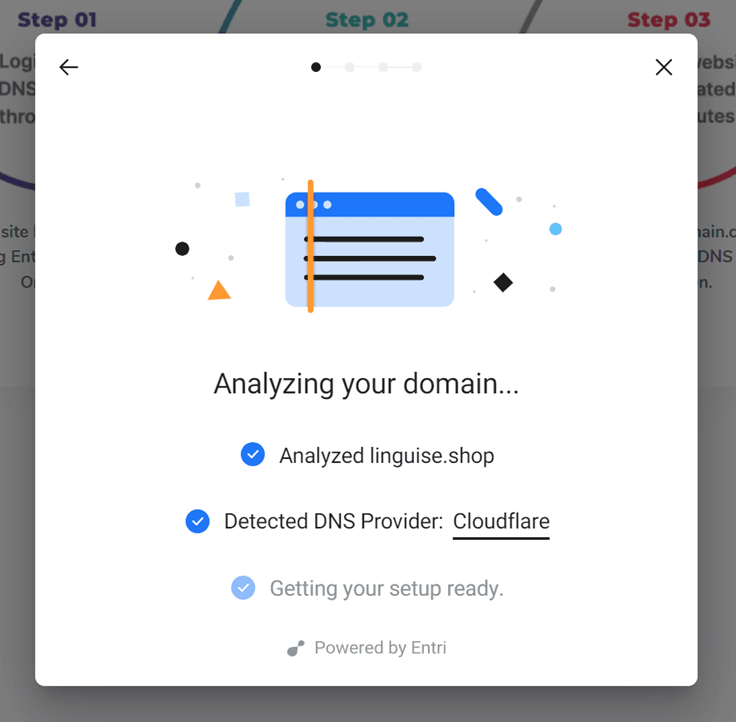
Далее, вы можете нажать на “Авторизоваться через [your domain provider]” (в этом примере, это Cloudflare). Затем вы увидите, как панель меняется на страницу входа вашего провайдера домена, где вы можете войти и продолжить.
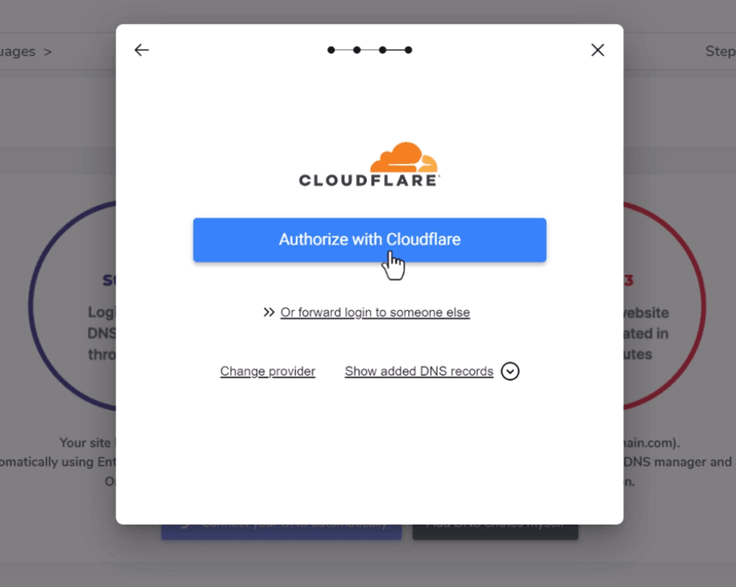
После входа в систему вашего доменного провайдера Entri сделает все остальное, автоматически добавив необходимые DNS-записи. Одна DNS-запись на каждый язык + одна TXT DNS-запись для ключа проверки.
Вы должны увидеть, что DNS добавлен в ваш домен. Например:
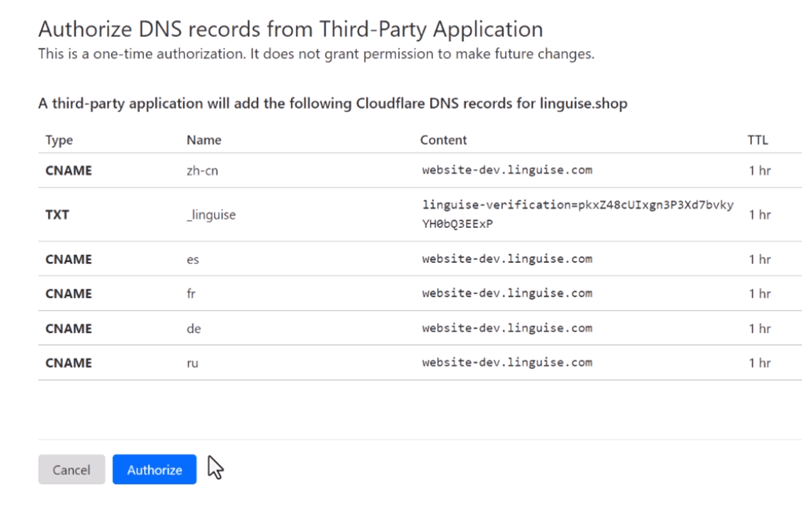
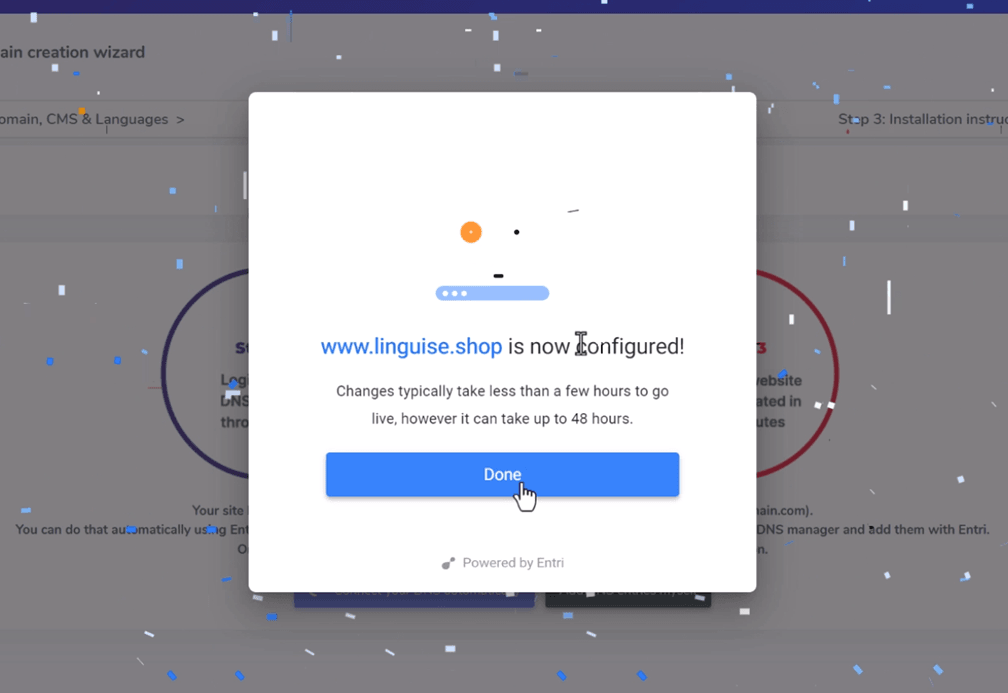
После авторизации Entri уведомит вас об успешной настройке всех параметров DNS.
Функция перевода должна заработать, как только все DNS-записи будут распространены на вашем домене (обычно это занимает 20-30 минут).
Если вы предпочитаете ручную установку, вы также можете выполнить её вручную, следуя инструкциям, которые мы приведем ниже.
Вариант 2: Скопировать записи DNS вручную
После того как вы’ проверили свой домен, вы’ будете перенаправлены на экран, где DNS для добавления в ваш домен готовы к копированию. В зависимости от вашей хостинг‑компании, настройка домена может выглядеть немного иначе, но названия полей довольно стандартны. Эти записи необходимы для загрузки многоязычных страниц вашего сайта как fr.domain.com, es.domain.com…
Вот основные элементы.

После этого вам нужно подключиться к менеджеру домена и открыть область настройки DNS. Затем, следуя инструкциям, вы можете скопировать:
- Одна TXT-запись для проверки домена
- Одна или несколько записей CNAME для языков
Вот пример для каждого типа записей (TXT и CNAME):
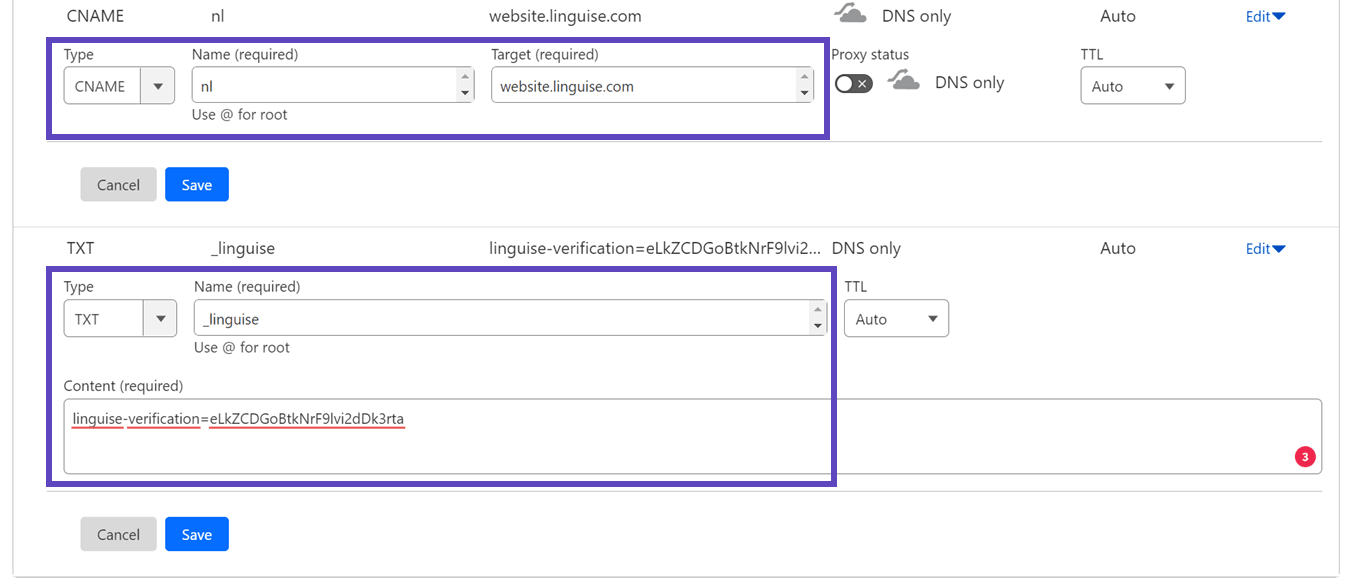
После добавления всех записей ваша конфигурация должна выглядеть следующим образом.
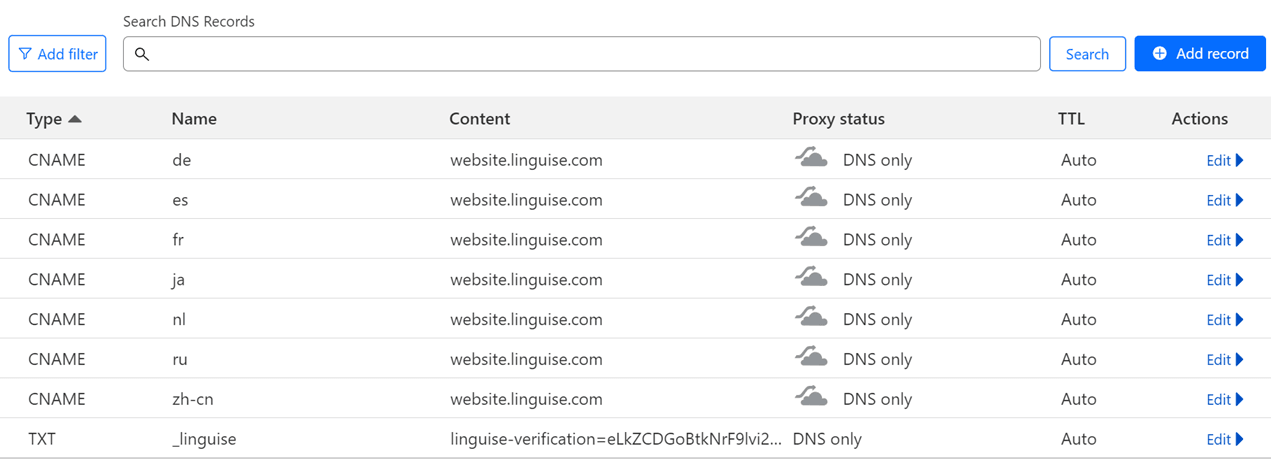
Конкретная конфигурация DNS для домена Shopify
На Shopify, у вас есть возможность управлять вашей конфигурацией DNS внутри платформы Shopify.
Конкретно, вы можете получить доступ и изменить настройки DNS через настройки Shopify, перейдя к ‘Домены‘. В этом разделе вы можете как добавлять, так и редактировать ваши конфигурации DNS по мере необходимости.
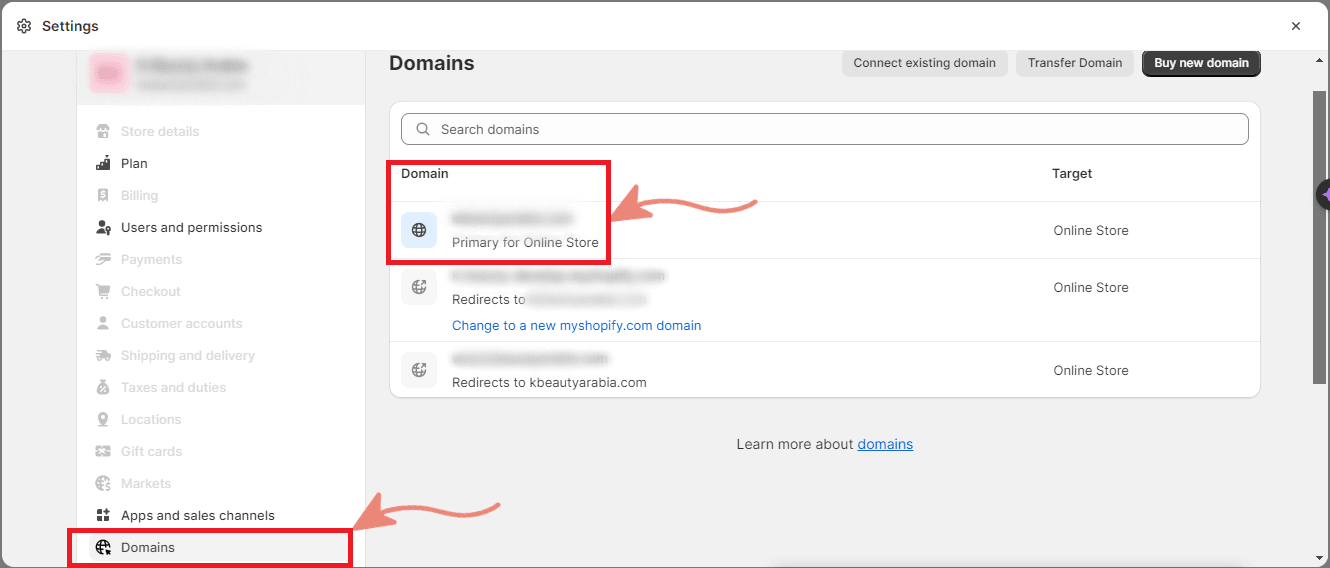
После этого вы можете выбрать ваш Основной веб-сайт, а в правом верхнем углу вы найдете опцию с меткой ‘Настройки домена‘.
Нажав на эту опцию, вы получите доступ к ‘Редактировать настройки DNS,’ где вы можете продолжить добавление новой DNS-записи. Вы можете добавить записи CNAME и TXT.
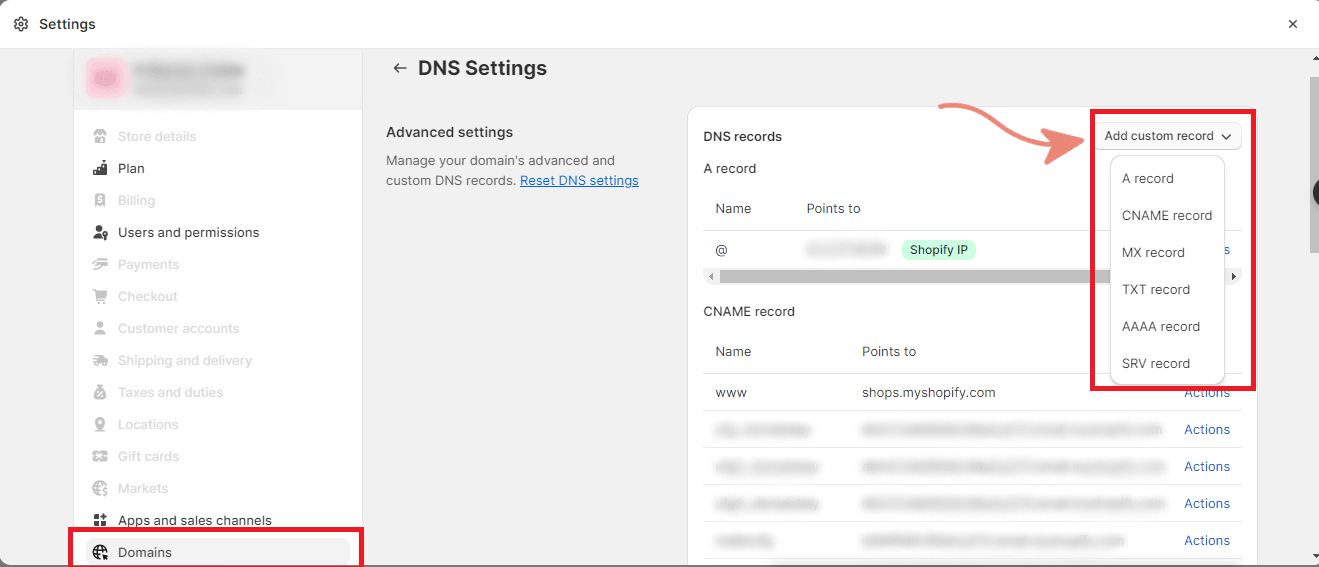
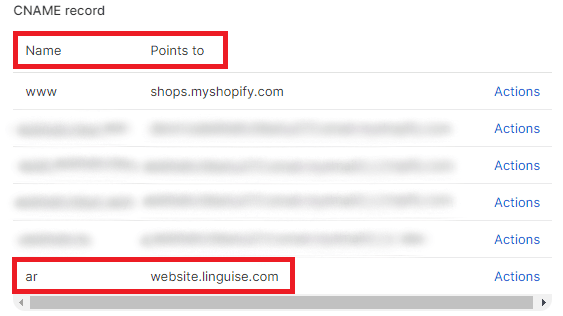
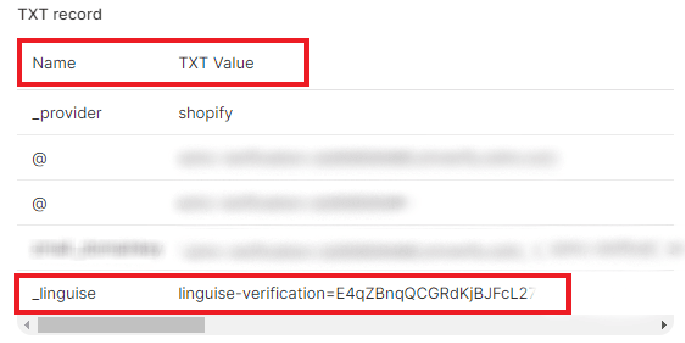
Наконец, ваши записи CNAME и TXT должны выглядеть как на следующем изображении:
Важно отметить, что у Shopify есть свои правила для добавления конфигурации DNS. Убедитесь, что вы следуете шагам выше.
- При настройке записи CNAME, убедитесь, что name является языком для перевода
- При настройке записи TXT, убедитесь, что имя _linguise
Shopify прочитает эту запись dns, которую вы добавили, и она будет распространена соответственно.
Настройте параметры отображения переключателя языка
После этого шага вы уже можете начать настройку переключателя языка (вы также можете изменить это позже в конфигурации приложения).

С правой стороны экрана вы видите предварительный просмотр переключателя языка. Здесь перечислены элементы, которые вы можете настроить:
- 3 макета: рядом, выпадающий список или всплывающее окно
- Позиция переключателя языка
- Содержимое переключателя языка
- Названия языков на английском или родном языке
- Формы и размеры флагов
- Цвета и тень от коробки
Добавьте переключатель языка в Shopify
Переключатель языка — это всплывающее окно с флагом для выбора нужного языка. Чтобы загрузить его, вам нужно добавить блок в тему Shopify. Мы сделали процесс автоматическим. На шаге 3 установки нажмите “Открыть редактор темы”.

Это перенаправит вас к настройкам темы, где блок скрипта Linguise уже добавлен.

Просто сохраните настройки темы, и вы сможете продолжить и завершить установку!

Теперь ваше приложение установлено, и ваш сайт Shopify полностью переведён!
Доступ к панели управления Linguise из приложения Shopify
У Linguise есть панель управления, синхронизированная с настройками приложения, а также предлагающая расширенные опции, такие как правила автоматического перевода или настройки аккаунта.
Вы можете найти более подробную информацию о панели управления Linguise на главной странице документации. Давайте сосредоточимся на доступе к редактору интерфейса сейчас.

Редактор перевода интерфейса в Shopify
После нажатия кнопки «Access Linguise Dashboard» вы будете автоматически подключены к ней.
Затем нажмите «Live editor», выберите язык и запустите его.

Фронтенд‑редактор упрощает переводчикам изменение любого HTML‑контента в Shopify на любом языке. Вы можете редактировать страницу, щёлкнув по элементу страницы и заменив текст, ссылку или изображение.

Настройка домена Shopify для Google ReCAPTCHA
Google ReCAPTCHA — это бесплатный сервис, используемый для предотвращения спама, например, в контактных формах. Чтобы сделать его доступным в Shopify, вам понадобится зарегистрировать ваши многоязычные поддомены в админке Shopify.
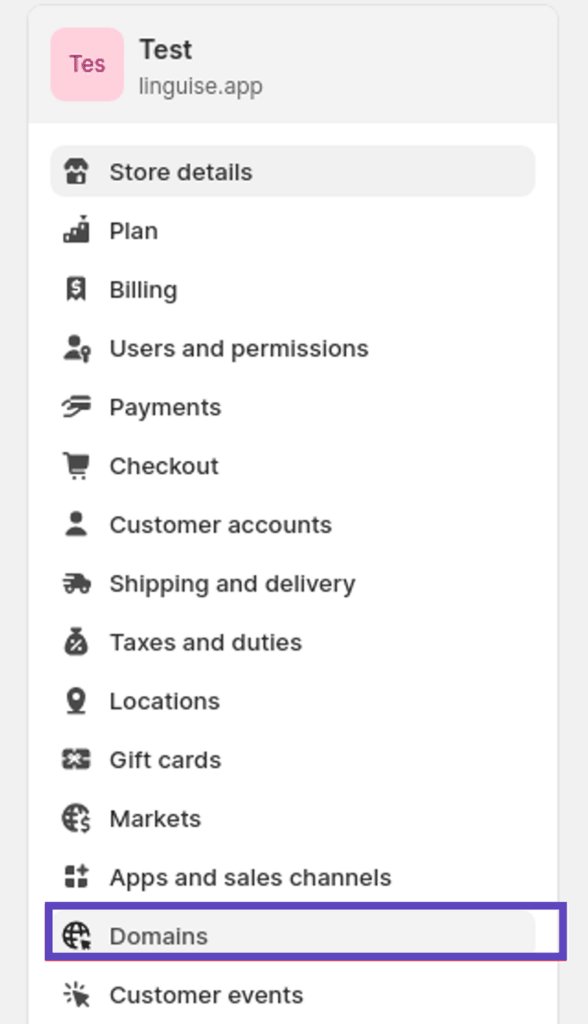
Откройте настройки магазина и настройки домена.
Затем нажмите на Подключить существующий домен
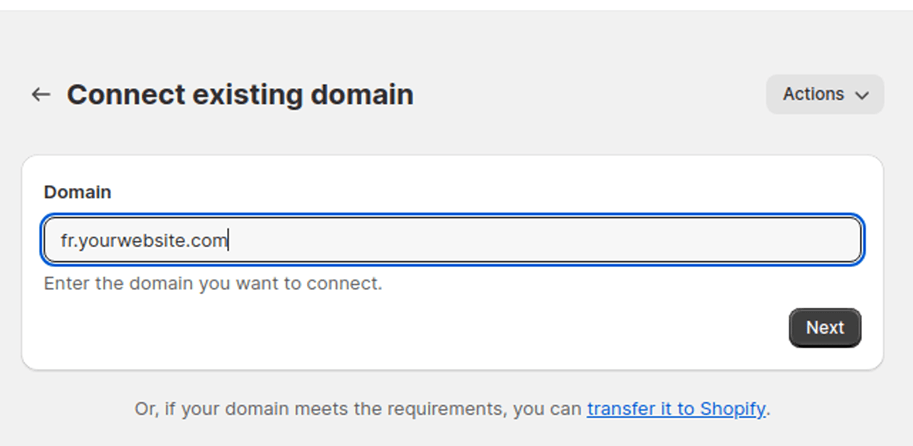
Добавьте существующий языковой поддомен, например, если ваш сайт на французском, он будет fr.yourwebsite.com
Затем нажмите на Подключить существующий домен
Добавьте существующий языковой поддомен, например, если ваш сайт на французском, он будет fr.yourwebsite.com

Наконец, добавьте [lang].yourwebsite.com для каждого языка перевода, чтобы отобразить reCAPTCHA на фронтенде.
Проверьте проверку DNS из панели управления
Вы добавили все свои записи в DNS вашего домена во время установки приложения; если у вас возникнут какие‑либо проблемы, вы можете проверить распространение DNS, нажав кнопку Проверьте конфигурацию DNS.
Проверка DNS обычно занимает от 30 минут до 1 часа. После этого вы должны увидеть зеленые точки в правой части списка DNS на панели управления Linguise.
