
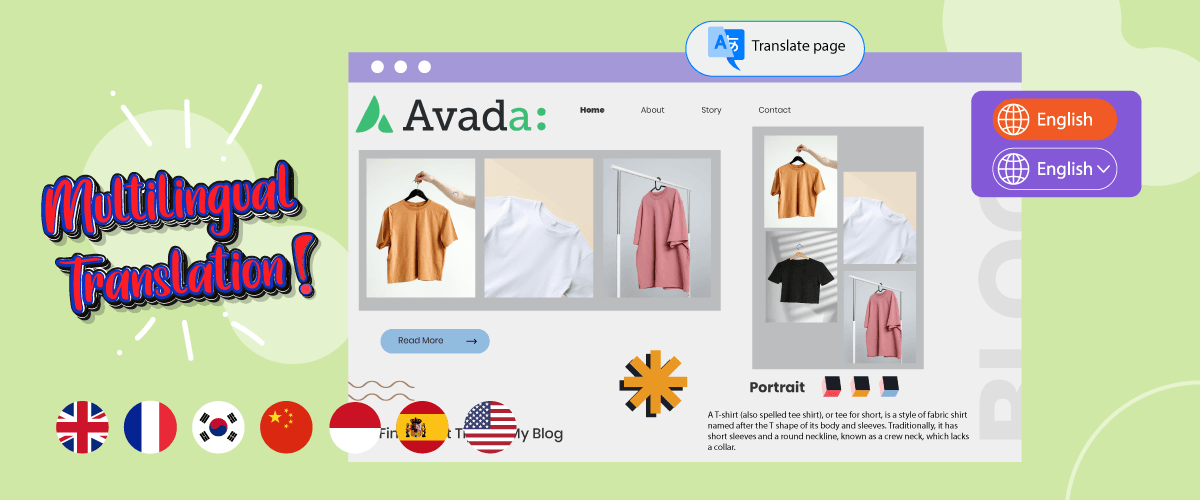
Вы планируете создать многоязычный сайт, но всё ещё не знаете, какую тему выбрать? Тема Avada — одна из тем WordPress, которую можно использовать для создания многоязычных сайтов.
Тема Avada популярна, потому что она легко настраивается и подходит для различных типов веб‑сайтов. Для тех, кто хочет создать сайт с Avada, убедитесь, что элементы и контент также переведены в соответствии с целевым языком.
Поэтому в этой статье мы обсудим, как сделать тему Avada многоязычной с переводом контента.
Что такое тема Avada'?
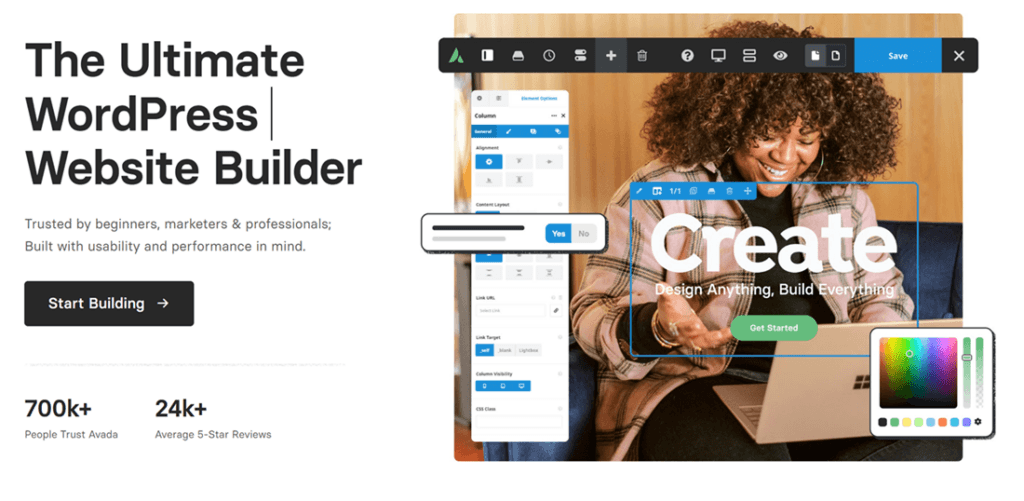
Avada — это тема WordPress, созданная ThemeFusion, и она очень популярна и универсальна. Она известна своей гибкостью, обширными возможностями настройки и различными функциями, которые делают её подходящей для создания различных типов веб‑сайтов, от блогов и бизнес‑сайтов до онлайн‑магазинов и портфолио.
Avada предлагает Fusion Builder, который является мощным визуальным конструктором страниц, где пользователи могут легко создавать и настраивать макет своего сайта простым перетаскиванием. Кроме того, Avada также предоставляет обширную библиотеку заранее разработанных элементов, таких как слайдеры, галереи, кнопки и формы, чтобы пользователи могли создавать привлекательные и интерактивные веб‑страницы без знаний программирования.
По состоянию на июнь 2023 года тема Avada была приобретена более чем 900 тысячами продавцов с рейтингом около 4,7 по 25 тысячам отзывов пользователей.
Почему стоит выбрать Avada для многоязычного сайта?
Существует несколько причин, почему Avada является правильным выбором для создания многоязычных сайтов. Вот некоторые причины, почему Avada идеально подходит для многоязычных сайтов:
- Совместимость с плагинами перевода: Avada интегрирована со многими популярными плагинами перевода. Это упрощает процесс перевода содержимого вашего сайта на несколько языков используя проверенные и надёжные инструменты.
- Подробные функции языка и перевода: Avada предлагает разнообразные функции и настройки, связанные с языком и субтитрами. Вы можете установить нужные вам языки вы хотите использовать, управлять переведённым контентом, и настраивать такие элементы, как меню и подвал, в каждом языке отдельно.
- Поддержка перевода пользовательского контента: Avada позволяет переводить пользовательский контент, созданный с помощью Fusion Builder, такой как пользовательские элементы страниц, макеты, слайдеры и портфолио. Это позволяет поддерживать согласованность контента и его уместность между различными языковыми версиями.
- Простота использования: Avada предоставляет интуитивный и простой в использовании пользовательский интерфейс как для опытных, так и для начинающих пользователей. Вам не нужно иметь глубокие знания программирования, чтобы управлять многоязычными веб‑сайтами с Avada.
- Производительность и скорость: Эта тема разработана с оптимизированным кодом и использует другие методы оптимизации, чтобы обеспечить быструю загрузку, что важно для хорошего пользовательского опыта и лучшего SEO-рейтинга.
Установите и активируйте тему Avada в WordPress
Узнав, что такое тема Avada и некоторые причины, почему вам следует её использовать, мы попробуем установить и активировать тему Avada в WordPress.
Существует несколько способов, которые следует выполнить, как указано ниже.
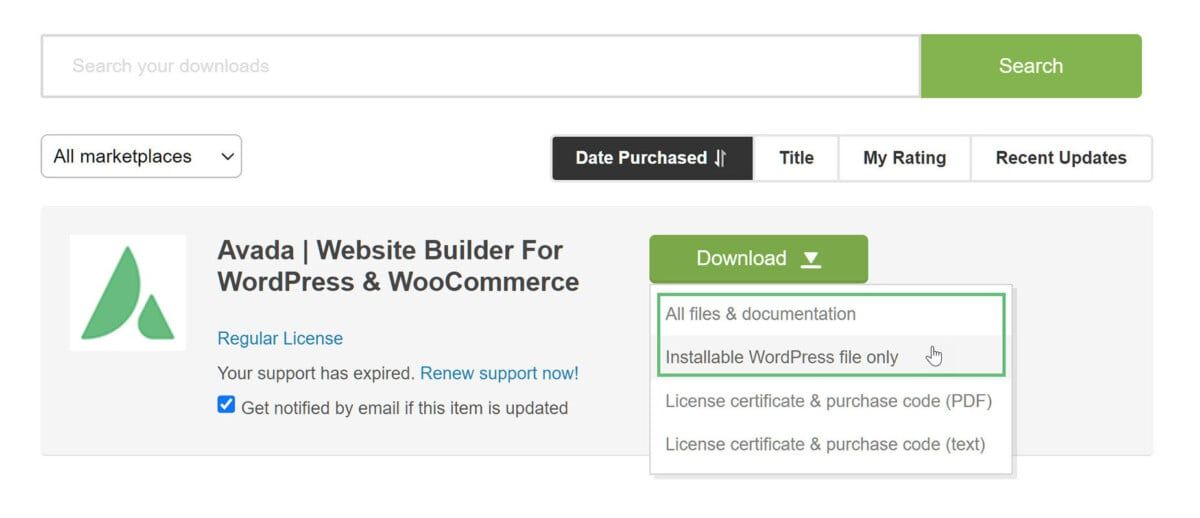
Первый шаг — войти в аккаунт ThemeForest, потому что мы получим тему Avada через ThemeForest, затем найдем тему Avada и выберем Загрузки.
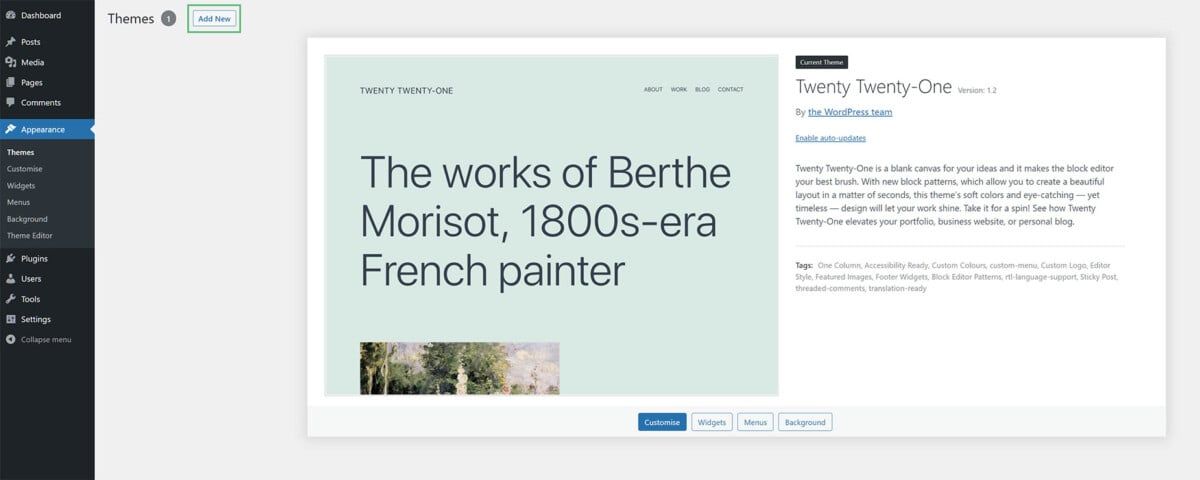
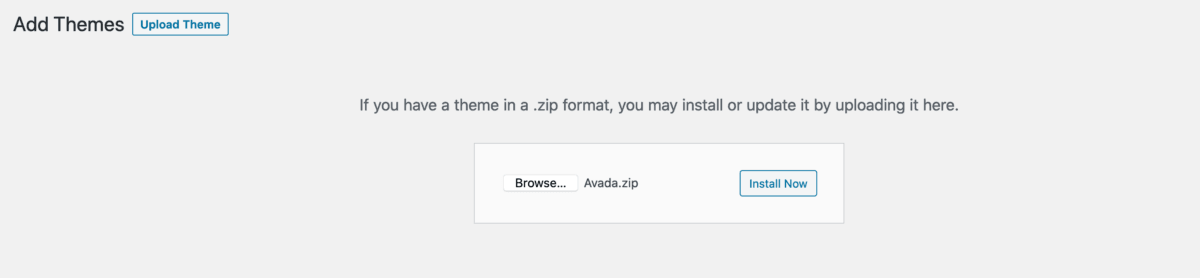
Если тема была загружена, то мы установим её напрямую в WordPress. Перейдите в панель WordPress > Внешний вид > Темы затем нажмите Добавить.
После этого выберите Загрузить тему > Выбрать файл затем выберите файл Avada, который был загружен ранее, затем нажмите Установить сейчас.
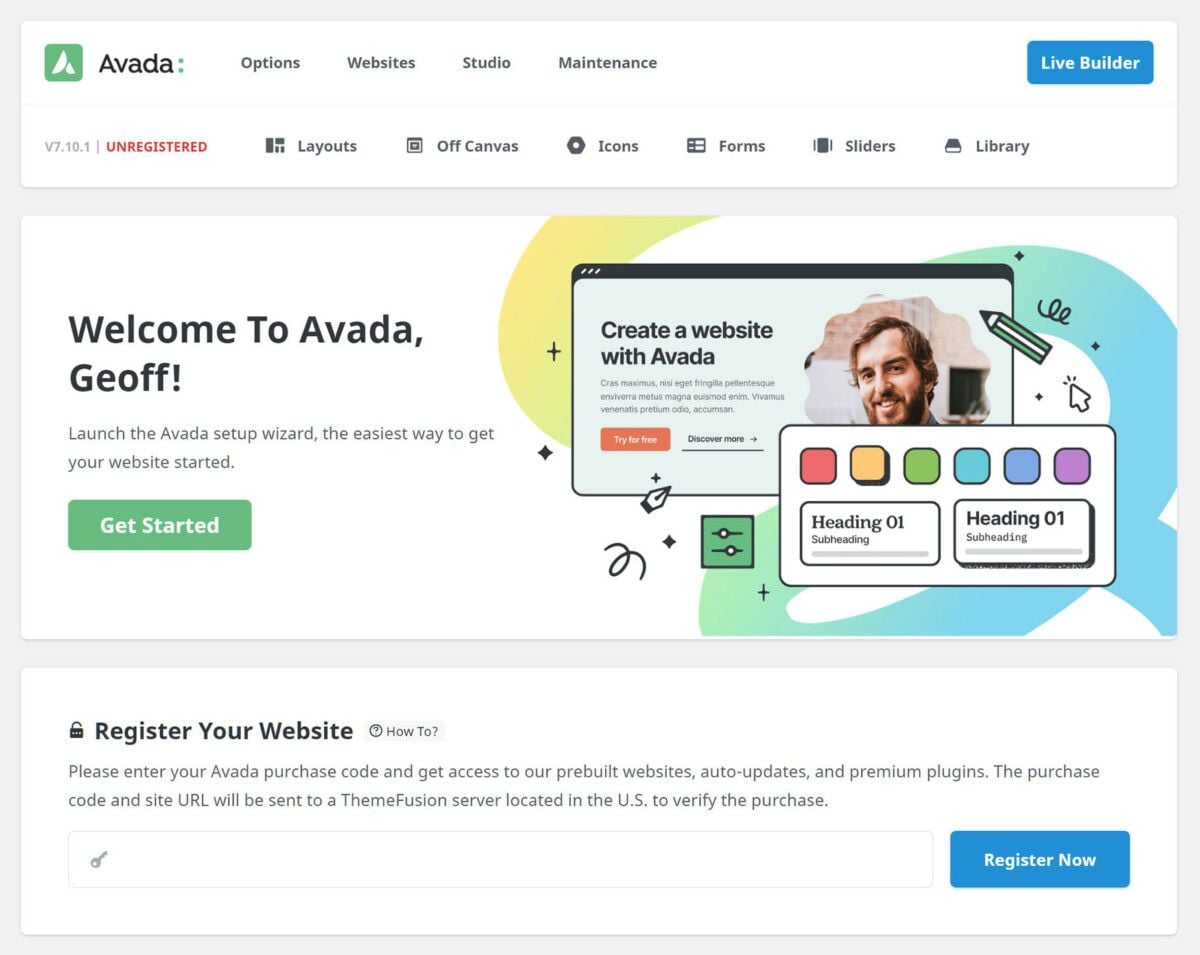
Если Avada активна, вы будете перенаправлены на страницу панели Avada. На следующей странице вам нужно зарегистрировать полученный ранее код покупки и нажать Зарегистрировать сейчас.
Создайте многоязычный веб-сайт с темой Avada
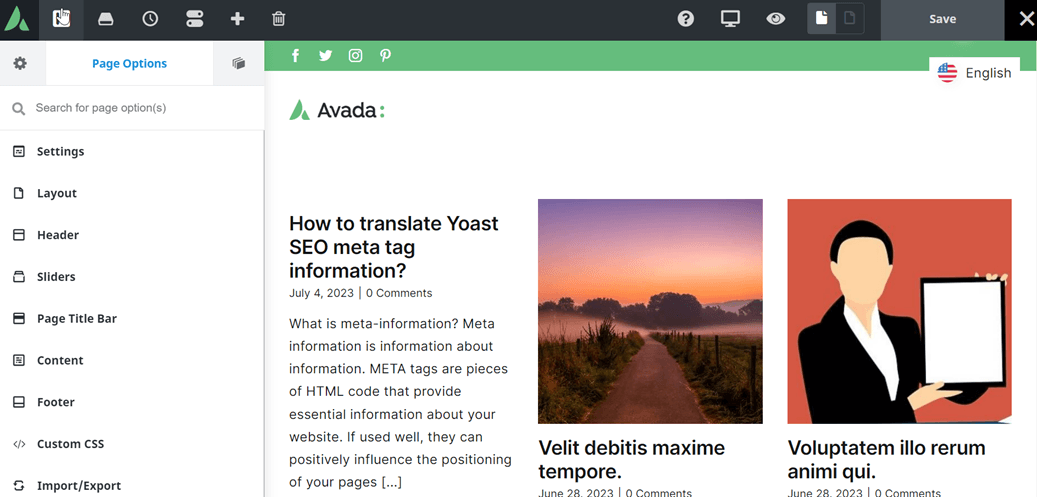
Здесь вы успешно активировали тему Avada, следующий шаг — создать многоязычный веб‑сайт. Приём: откройте WordPress и выберите Avada > Live Builder.
После этого появится отображение, похожее на показанное ниже; в следующем изображении создано несколько элементов сайта.
Как видите, слева находится боковая панель для настроек, таких как настройки, макеты, заголовки, регулировка цветов дизайна и т.д. Чтобы установить её, просто нажмите на каждый из этих подменю.
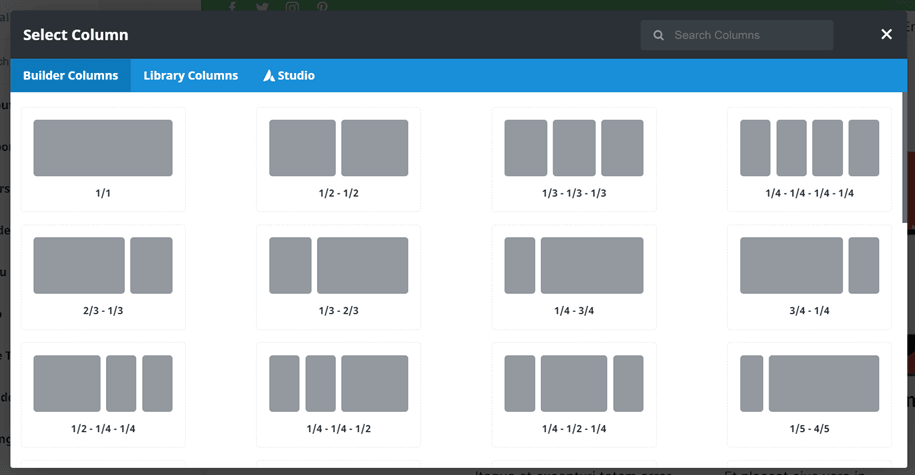
Кроме того, если нажать правой стороной страницы, можно отрегулировать расположение колонок, как показано ниже.
После настройки сайта так, как вы хотите, теперь так выглядит созданный сайт Avada.
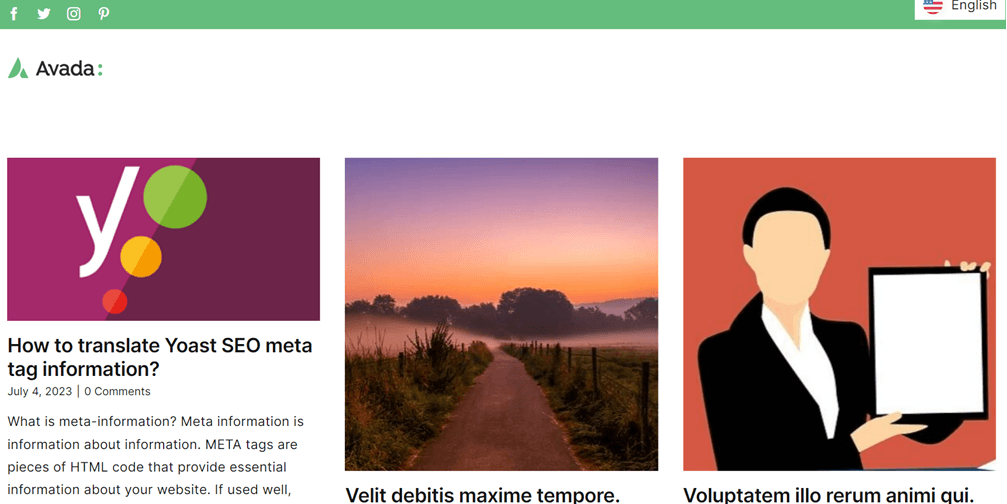
Автоматически переводите многоязычный сайт Avada с помощью Linguise
Создан многоязычный сайт, и теперь пришло время сделать сайт многоязычным. Существует множество плагинов и сервисов перевода сайта, которые вы можете использовать бесплатно.
Lingusie — это сервис перевода, который позволяет автоматически переводить веб‑сайты быстро и с точностью до 95 %, как человеческий перевод.
Linguise — это сервис технологии нейронных сетей, предлагающий различные функции, как показано на изображении ниже.
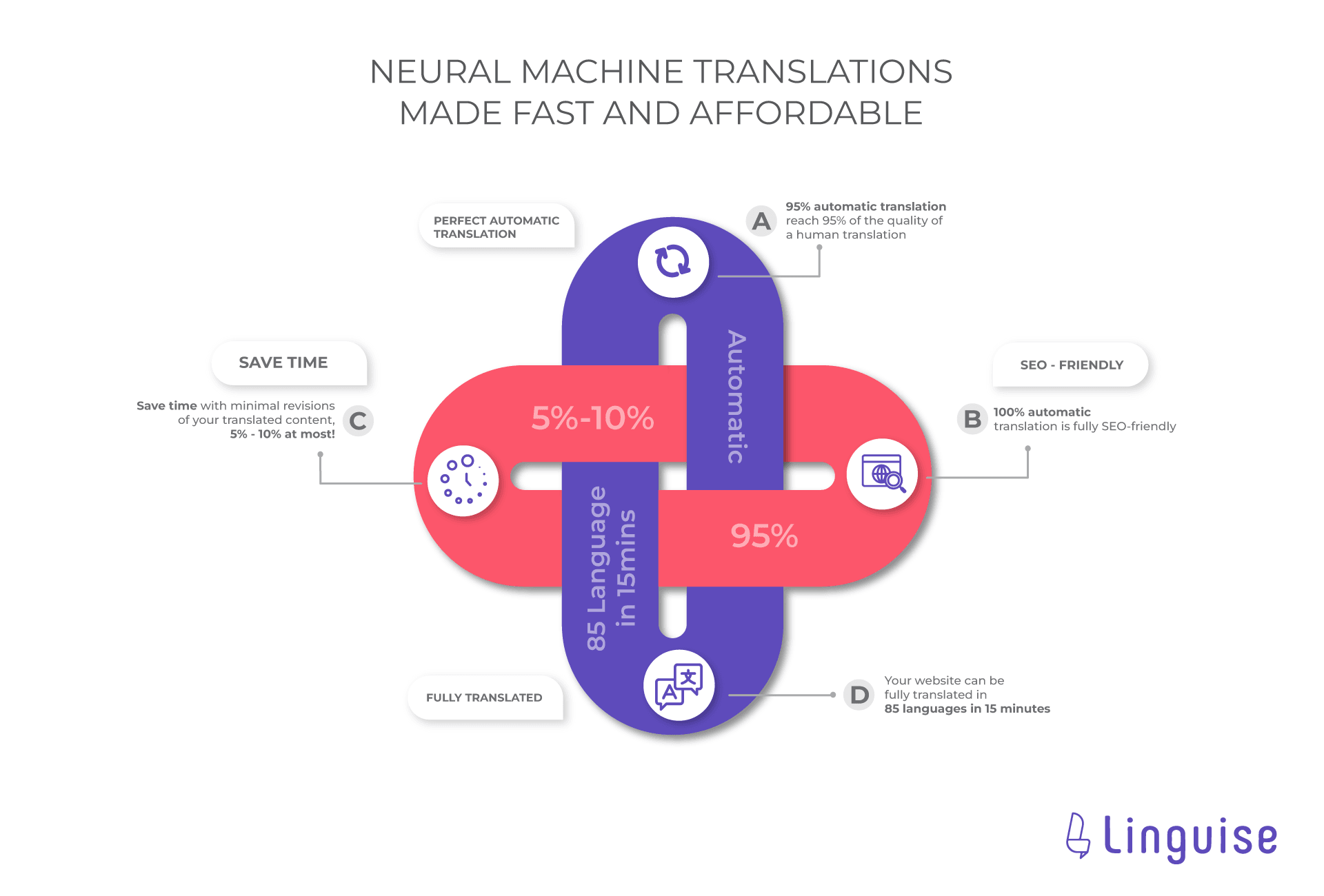
Существует несколько привлекательных предложений Linguise, которые могут упростить процесс перевода вашего сайта.
- Идеальные автоматические переводы: Linguise способен переводить с результатами, 95% схожими с человеческим переводом, поэтому результаты будут более естественными. Таким образом, посетители легче поймут результаты перевода.
- Экономия времени: Linguise позволяет сэкономить около 5-10% времени.
- SEO‑дружественный: Linguise поддерживает 100% SEO, поэтому он также переводит мета‑описания, ALT‑изображения и различные другие SEO‑компоненты, чтобы ваш сайт мог появляться в поиске у посетителей в разных странах.
- Полный перевод: Вы можете перевести весь сайт менее чем за 15 минут на 85 языках по вашему выбору.
Ну что ж, сейчас это’ время, чтобы мы начали перевод сайта Avada с помощью Linguise. Вот несколько шагов, которые вам нужно выполнить.
1. Зарегистрировать Linguise и получить API‑ключ
Первый шаг — зарегистрировать аккаунт Linguise чтобы получить API‑ключ. Зарегистрировать бесплатный аккаунт на Linguise сайте, затем вы получите доступ к панели управления Linguise, перейдите к Настройки > Получить API‑ключ > скопировать в буфер обмена.

Затем, после копирования API, вам нужно установить язык по умолчанию, здесь мы будем использовать английский. После этого укажите, какие языки вы хотите добавить на многоязычный сайт Avada. Например, как показано, добавлено несколько языков.
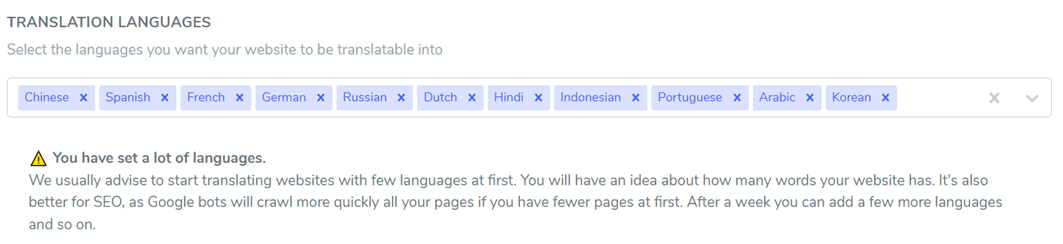
Если вы выбрали Сохранить чтобы применить изменения и внедрить их на сайте. Наш следующий шаг — перейти к панели управления WordPress.
2. Активировать & настроить плагин Linguise
Здесь вам нужно установить и настроить Linguise плагин. Приём, найдите Linguise, затем выберите Установить> Активировать. Если плагин активен, откройте меню настроек, затем вставьте ранее скопированный API‑ключ и нажмите Применить.
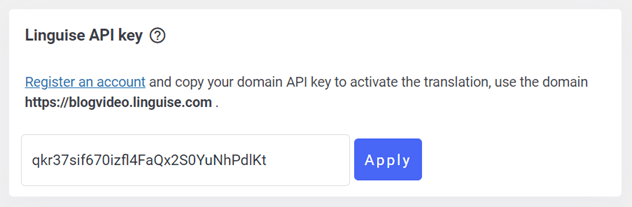
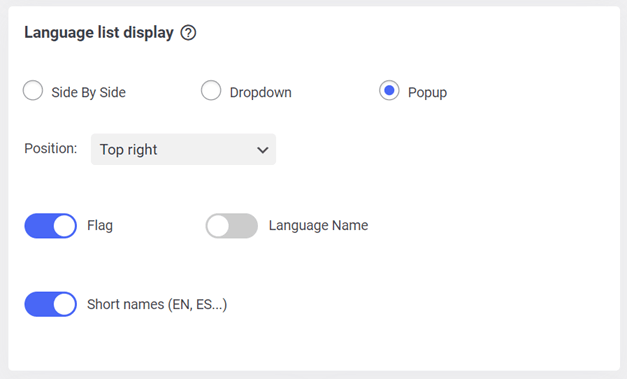
Если вы прокрутите вниз еще раз, вы найдете настройки отображения языка, более‑или‑менее как ниже. У вас есть два варианта: настройка через панель управления WordPress или панель Linguise — это новая функция, недавно выпущенная Linguise.
3. Настройка отображения списка языков на панели управления Linguise
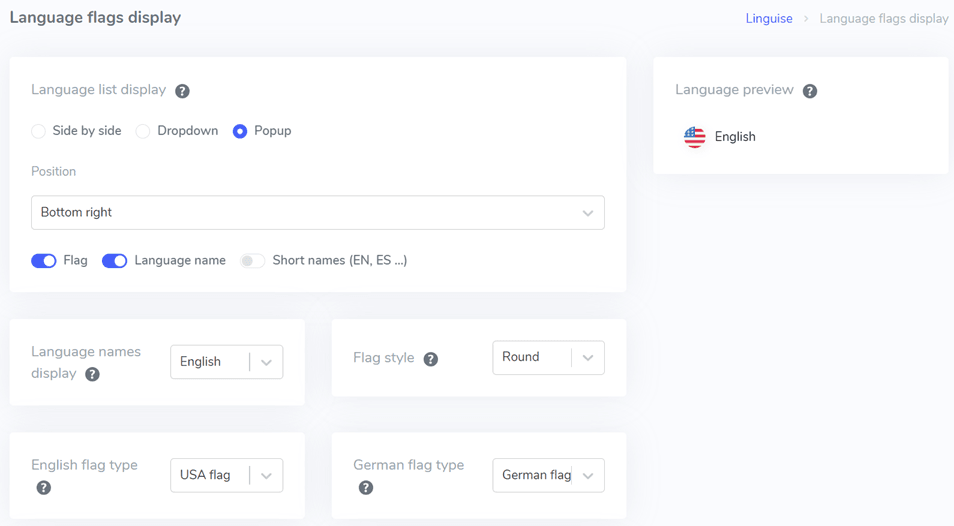
Помимо настройки в панели WordPress, вы также можете установить её через панель Linguise, открывая панель управления > Настройки > Отображение флагов языков. Как и настройки в WordPress, вы можете задать позицию, логотип, название, язык и несколько других параметров.
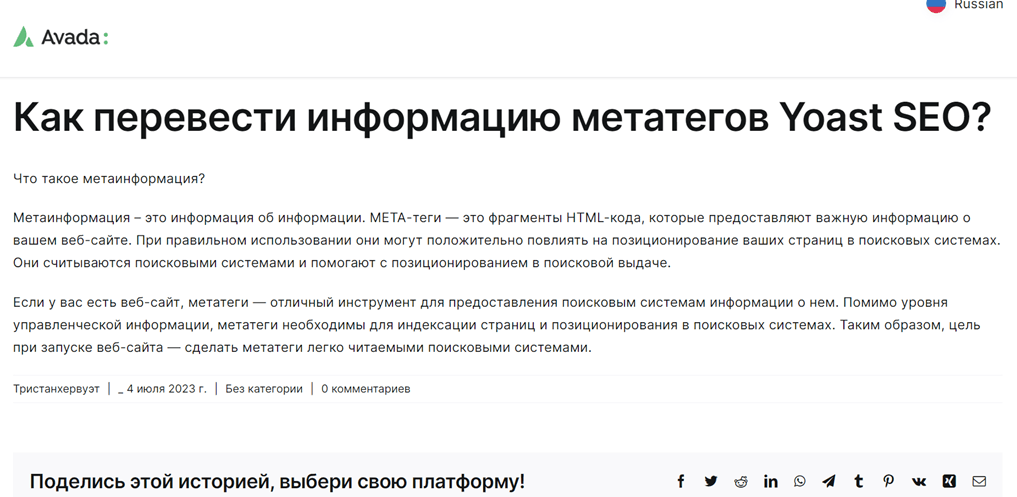
После этого мы попробуем увидеть результаты перевода сайта Avada, используя Linguise, на одном из содержаний сайта’.
Редактировать автоматический перевод с помощью живого редактора Linguise
Помимо автоматического перевода через Linguise, вы также можете редактировать результаты перевода с помощью функции живого редактора. Перейдите к Панель управления языками > Открыть живой редактор > Живой редактор > выбрать язык > Перевести.
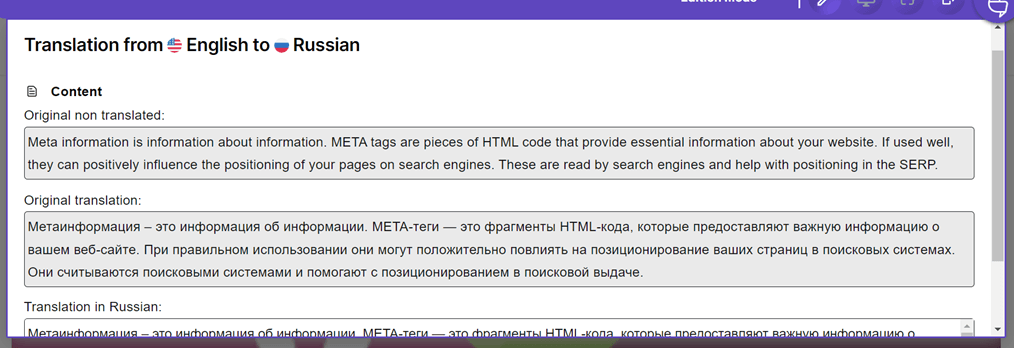
Приведённый выше пример — прямой перевод с английского на русский. В разделе русского перевода вы можете сразу отредактировать его в соответствии с тем переводом, который считаете правильным, если нажали Сохранить.
Заключение
Ну что ж, вам удалось понять, как создать многоязычную тему Avada с переводом контента. Avada — это тема WordPress, которую вы можете использовать для создания сайта. После создания сайта на Avada вы можете переводить все элементы сайта, включая контент.
Для тех, кто интересуется использованием Linguise, мы предлагаем бесплатный пробный период на 1 месяц до 600 тысяч слов без ограничений выбора языка. Зарегистрируйтесь прямо сейчас!


