
Пользовательские поля — это функция, позволяющая пользователям добавлять пользовательскую информацию или дополнительные метаданные к каждой записи или странице, которую они создают.
Когда у вас есть многоязычный веб‑сайт, пользовательские поля в WordPress также должны быть переведены. Переводя все пользовательские поля, пользователи из других стран всё равно смогут понять ваш контент WordPress.
И тогда как перевести все пользовательские поля WordPress? Здесь мы объясним это полностью.
Что такое пользовательские поля в WordPress?
На платформе WordPress пользовательские поля — это функция, позволяющая пользователям добавлять пользовательскую информацию или дополнительные метаданные к каждому создаваемому ими посту или странице. Пользовательские поля используются для хранения и отображения информации, которая не включена в основные или стандартные разделы поста или страницы.
В WordPress каждый пост или страница имеет базовую структуру, состоящую из заголовка, содержимого, даты и нескольких других атрибутов. Однако, используя пользовательские поля, пользователи могут добавить дополнительные релевантные поля, чтобы расширить информацию, связанную с этой сущностью.
Использование пользовательских полей в WordPress позволяет пользователям быть более гибкими в управлении и отображении релевантной и конкретной информации в соответствии с их потребностями. Пользовательские поля обычно применяются вместе с программными функциями, такими как шаблонные теги или пользовательские плагины, для вывода этой информации в теме WordPress или в представлении веб‑страницы.
Один из плагинов, который вы можете добавить для создания пользовательских полей, — Advance Custom Field, в этой статье мы попробуем установить этот плагин на WordPress.
Установить & активировать плагин Advance Custom Field
Вы можете легко найти плагин Advance Custom Field на WordPress, щёлкнув Плагины затем выбрав Добавить новый, затем ищите плагин Advance Custom Field в верхнем поле поиска.
Если вы выбрали Установить сейчас и подождите несколько мгновений, после завершения выберите Активировать чтобы активировать его.
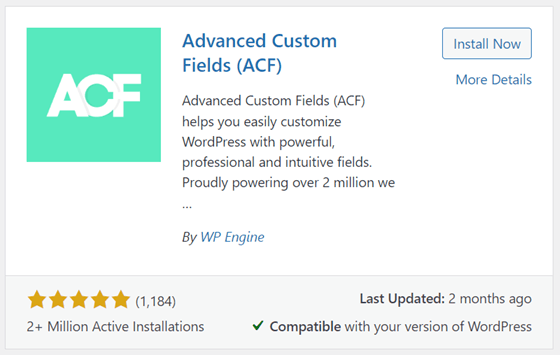
Если плагин установлен, теперь появляется новое меню, а именно ACF в навигационном меню слева, кликните по меню, затем появится страница, как ниже.
На следующей странице уже есть группа полей, созданная ранее.
Создать пользовательские поля WordPress для записи
После успешной установки плагина Advance Custom Field мы попробуем создать пользовательские поля в WordPress. Прежде чем приступать к пользовательским полям, вам нужно знать, что в этом плагине есть несколько типов полей, из которых вы можете выбрать, включая:
- Текст
- Текстовая область
- Число
- Диапазон
- Электронная почта
- URL
- Пароль
- Изображение
- Файл
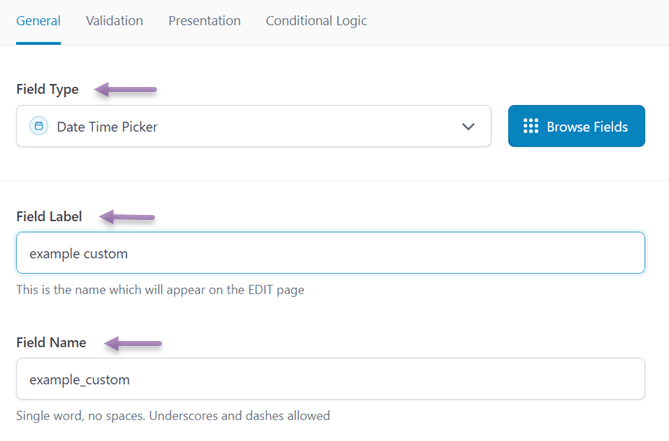
Чтобы создать пользовательское поле, вы можете напрямую добавить поле на страницу, как показано выше. После этого есть несколько полей, которые необходимо заполнить, включая следующее.
- Тип поля: это тип поля, который вы будете отображать в WordPress, например здесь вы хотите отобразить дату и время.
- Метка поля: это имя, которое будет отображаться на странице редактирования записи.
- Имя поля: это имя поля обычно появляется автоматически на основе созданной метки поля.
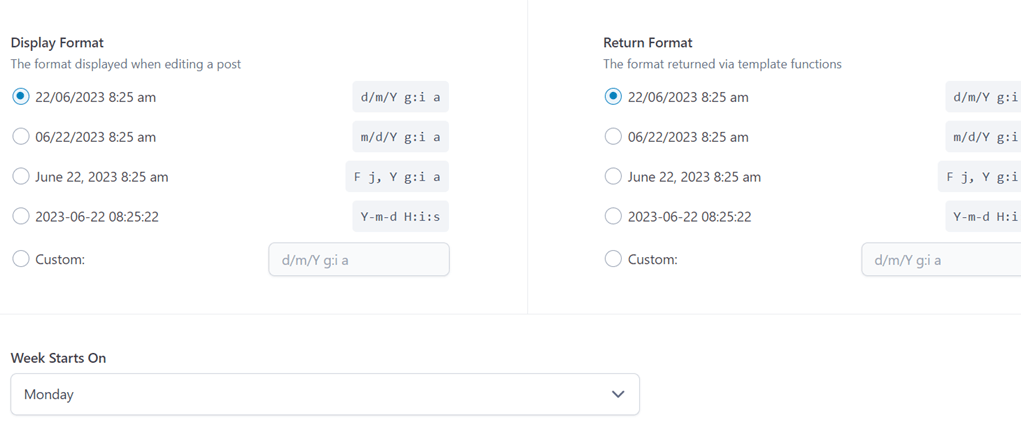
После этого, поскольку вы выбрали тип выбора даты и времени, появятся настройки для выбора формата отображения, который позже появится на странице публикации.
Если все поля заполнены, прокрутите вниз, и вы найдете настройку, где появится это поле.
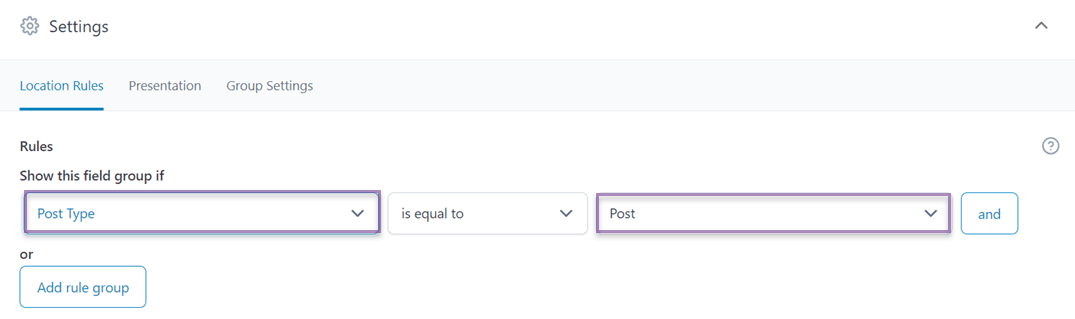
В Показать эту группу полей, если столбце вы можете выбрать Post, Page, User или Forms, в котором есть более конкретные разделы, такие как тип записи.
Затем, в следующем столбце выберите «равно», чтобы ваша группа полей появилась. Затем в третьем столбце выберите, где это поле будет отображаться, например, во всех разделах, категория которых — Post.
Если да, теперь откройте один из постов на вашем сайте, в самом низу поста появится следующее отображение.
Вы можете нажать на столбец, чтобы изменить дату.

Предположительно, после настройки эти пользовательские поля могут сразу появиться на главной странице поста. Однако в некоторых случаях вам придётся добавить шорткод, как показано ниже, под редактором поста.
[acf field="FIELD_NAME"]
Как в следующем примере.
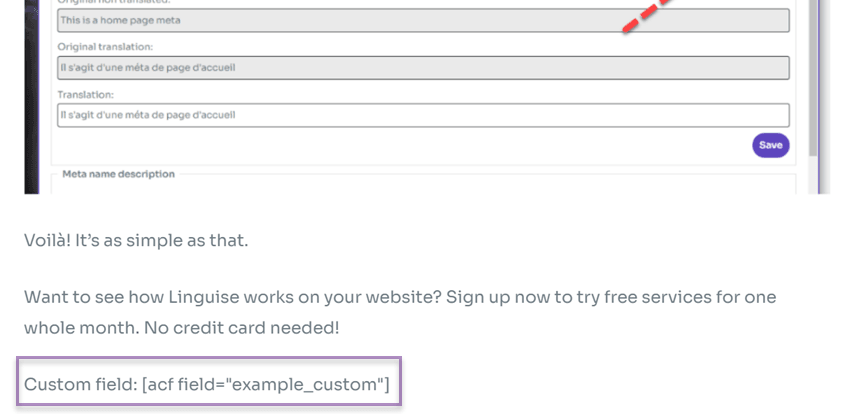
Если да, нажмите Сохранить затем попробуйте открыть ваш пост сейчас. Затем результат будет выглядеть так.
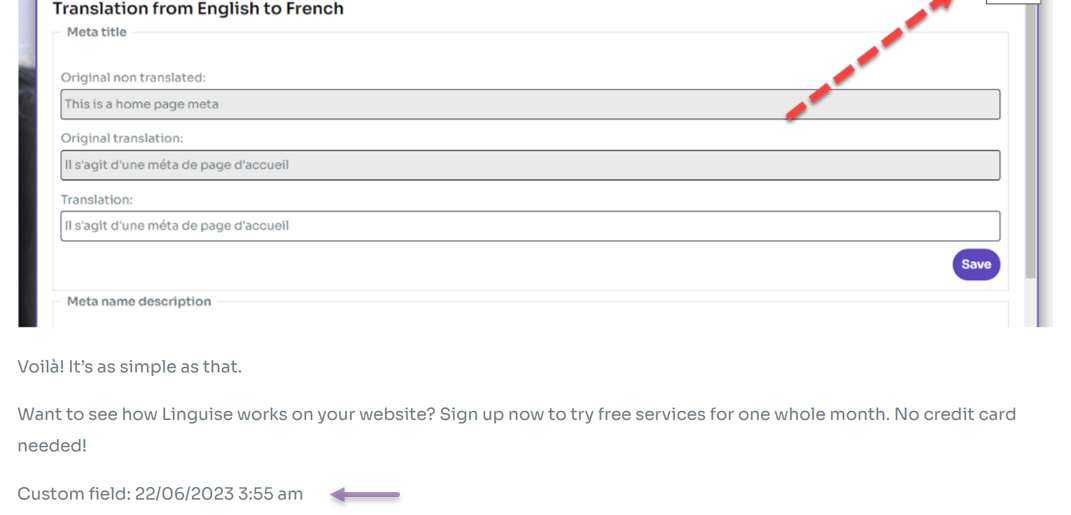
Вы успешно создали пользовательское поле для записей в WordPress. Если вы хотите создать другое пользовательское поле, например для страниц, сделайте то же самое, что выше.
Как перевести все пользовательские поля WordPress с Linguise
Вы должны помнить, что если ваш сайт многоязычный, важно переводить все пользовательские поля WordPress на указанный язык.
Существует несколько преимуществ, если вы переводите пользовательские поля на различные языки, такие как.
- Многоязычный пользовательский опыт: переводя пользовательские поля, вы можете улучшить пользовательский опыт для многоязычной аудитории.
- Последовательность: перевод пользовательских полей обеспечивает стабильность вашего сайта или приложения.
- SEO и органический трафик: поисковые системы могут индексировать и ранжировать ваш контент на нескольких языках, тем самым увеличивая трафик сайта.
При переводе пользовательских полей не будьте небрежны, убедитесь, что выбираете качественную службу перевода сайта, предоставляете множество языков и, конечно же, имеете функцию живого редактора.
Поскольку функция живого редактора сделает поиск результатов очень простым и поможет избежать некорректного автоматического перевода.
Сразу же мы попробуем перевести, используя Linguise.
#1 Зарегистрируйте Linguise и получите API-ключ
Начальный этап включает создание аккаунта Linguise путем регистрации или подписки. При создании аккаунта не требуется вводить данные кредитной карты. После успешной регистрации вам будет предоставлен доступ к панели управления Linguise.
Панель управления служит главным центром контроля для обработки всех настроек перевода вашего сайта. Она охватывает такие задачи, как регистрация домена, отслеживание использования слов и выбор языка.
Чтобы получить API‑ключ, перейдите в меню «Настройки», найдите раздел с пометкой “API KEY,” и скопируйте указанный API‑ключ, предоставленный в этом разделе.

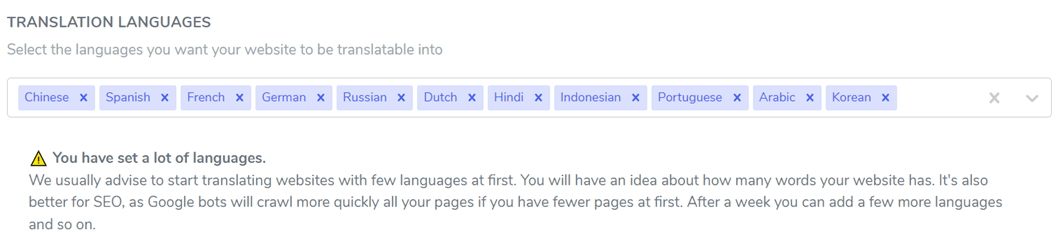
#2 Добавить язык в ваш список
После получения API‑ключа продолжайте прокручивать вниз в меню «Настройки», и вы найдете раздел «Языки». Этот раздел позволяет добавить дополнительные языки на ваш веб‑сайт.
#3 Установить Linguise & настроить
Следующий шаг включает установку и активацию плагина Linguise на вашем сайте. Для этого откройте панель управления вашим сайтом’ и перейдите в меню Плагинов. Нажмите на “Добавить плагин” > “Linguise” > “Установить” > “Активировать”.
После успешной установки плагина, откройте меню настроек Linguise и вставьте ранее скопированный API‑ключ в указанное поле. Наконец, нажмите на “Применить” чтобы сохранить изменения.
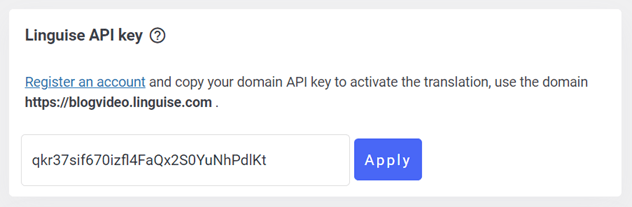
Затем вы также можете установить язык отображения, как показано ниже.
#4 Перевести пользовательские поля
Если все настройки выполнены, теперь попробуйте открыть запись, для которой вы добавили пользовательское поле, затем перевести её на нужный вам язык, выберите язык здесь.
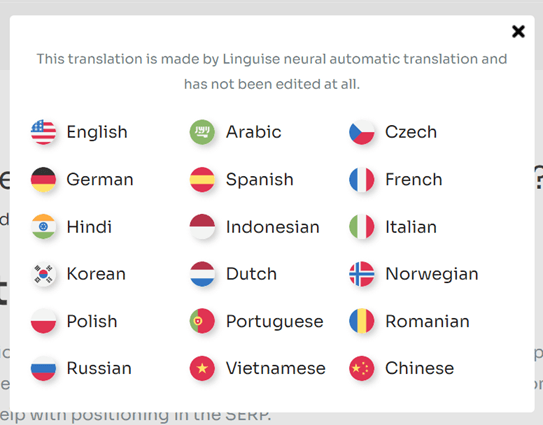
После этого появляется отображение, похожее на следующее, пользовательское поле успешно переведено.
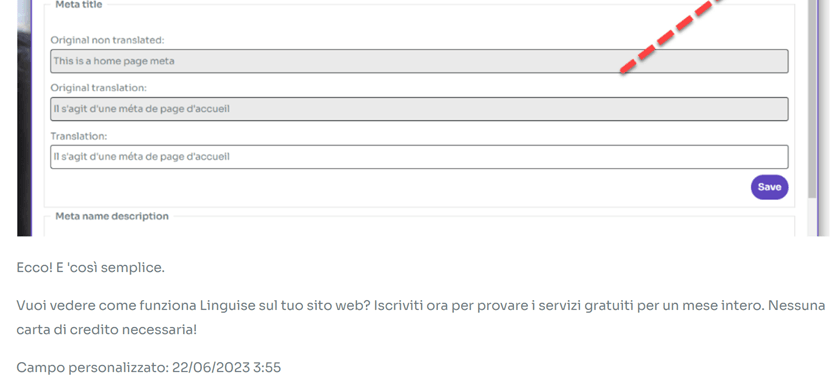
#5 Редактировать перевод с помощью живого редактора
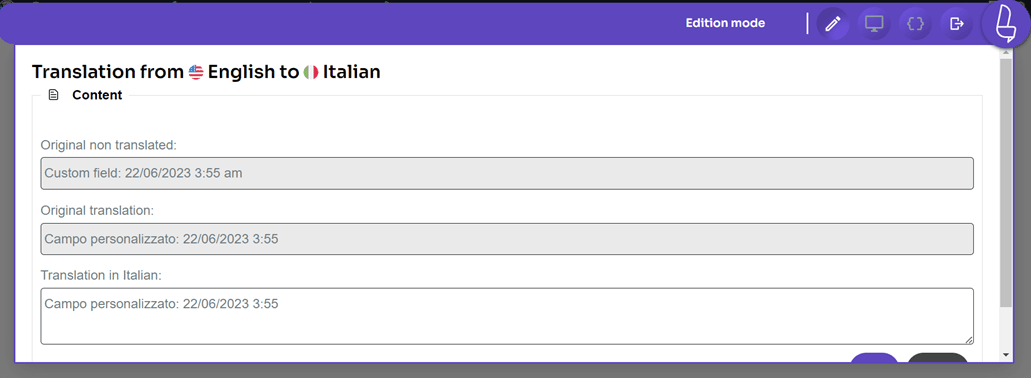
Помимо автоматического перевода пользовательских полей с помощью Linguise, вы также можете переводить вручную с помощью функции живого редактора. Эта функция позволяет редактировать результаты перевода, полученные автоматически от Linguise.
Чтобы сделать это, откройте панель управления WordPress > Live Editor > откройте Live Editor > выберите язык > Перевести.
Затем выберите, какую часть вы хотите перевести, и нажмите Сохранить, чтобы сохранить изменения.
Заключение
Здесь вы уже знаете, как переводить все пользовательские поля WordPress с помощью Linguise. Кроме того, вы лучше понимаете, как создавать пользовательские поля в WordPress, используя плагин Advanced Custom Fields.
С помощью Linguise вы можете легко и быстро переводить пользовательские поля WordPress, чтобы пользователи из разных национальных групп могли по‑прежнему понимать ваш контент.
Чего вы ждёте? Зарегистрируйтесь в аккаунте Linguise сразу и используйте бесплатную пробную версию на 1 месяц!


