Возможно, вы часто слышите о платформе wordpress.com, которая является системой управления контентом, используемой владельцами сайтов для создания сайтов WordPress и публикации их контента.
Они не только предоставляют платформу, но и предлагают хостинг, который вы можете купить напрямую на WordPress. Тогда как перевести сайт WordPress, размещённый на wordpress.com?
В эпоху технологических разработок многоязычные сайты важны для владельцев. В этой статье мы подробно обсудим, как перевести сайт WordPress, размещённый на wordpress.com.
Что такое wordpress.com в экосистеме WordPress?
WordPress.com — популярная система управления контентом, которой сегодня пользуются многие пользователи; эта платформа находится под эгидой WordPress.
WordPress.com — бесплатный сервис, который WordPress предлагает пользователям, желающим создавать веб‑сайты. В бесплатной версии вы получаете до 3 ГБ места для хранения. Однако, если вы исчерпаете 3 ГБ, вам придётся перейти на премиум‑пакет.
Помимо ограниченного хранилища, есть несколько функций, которые всё ещё ограничены, например, вы можете только загружать существующие плагины и темы, и вы не можете импортировать плагины или темы из внешних источников.
Затем, потому что it’s бесплатно, хостинг будет предоставлен WordPress, что делает всё организованным ими, и вам будет трудно настроить.
Помимо wordpress.com, у WordPress также есть другой сервис, а именно wordpress.org, оба из которых отличаются. Тогда в чём разница между wordpress.com и wordpress.org? Ознакомьтесь с объяснением ниже.
Разница между wordpress.org и wordpress.com
Прежде чем обсуждать, как переводить сайт WordPress, мы узнаем больше о различиях между wordpress.com и wordpress.org.
Цены
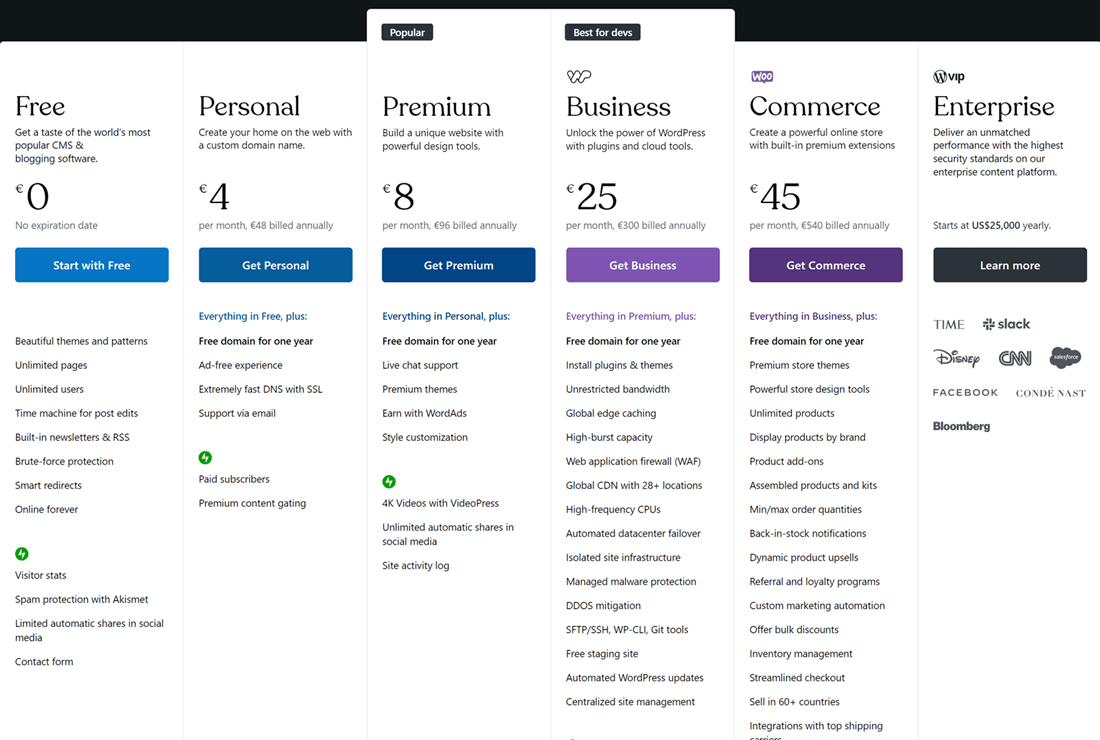
Первое, что касается цены, хотя wordpress.com бесплатен, он всё равно предлагает несколько пакетов, от бизнес и коммерческих до корпоративных. Этот пакет предоставляет разнообразные возможности.
В отличие от wordpress.org, поскольку он размещён самостоятельно, вам придётся покрывать расходы на собственный домен и хостинг.
Плагины и темы
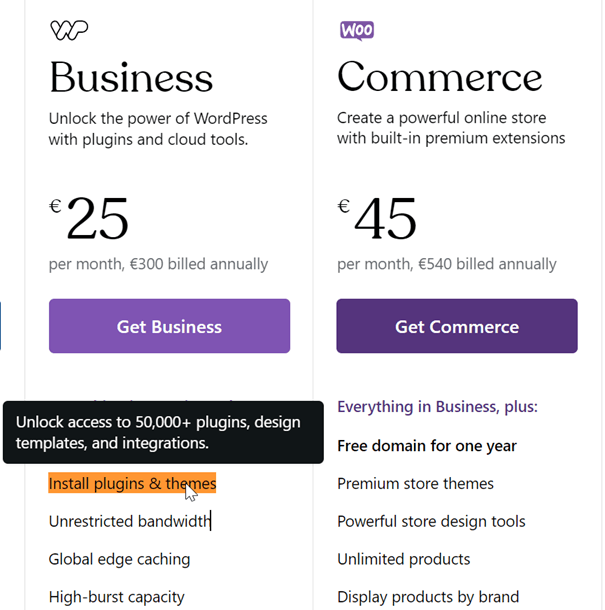
Второе наблюдается в плагинах и темах, почему? Потому что wordpress.com позволяет загружать только плагины и темы, доступные на WordPress. Вы не можете добавлять внешние плагины и темы.
Кроме того, если вы решите использовать бизнес- или коммерческий пакет, вы также можете установить плагины, один из которых — плагин перевода.
Кроме того, wordpress.org предоставляет пользователям возможность использовать внутренние и внешние темы, как бесплатные, так и платные.
Домены и хостинг
Использование бесплатной версии wordpress.com означает, что вы получите домен, заканчивающийся на .wordpress.com. Если вы хотите настроить свой домен, вам автоматически нужно перейти на другую версию wordpress.com, например бизнес, или использовать wordpress.org.
Поскольку с wordpress.org вам необходимо купить собственный домен и хостинг, вы свободны настраивать любые доменные расширения.
Монетизация рекламы
Для тех из вас, владельцев веб‑сайтов, которые также монетизируют рекламу, wordpress.com позволяет использовать только WordAds для рекламы. Они не позволяют ничего другого.
Тем временем, wordpress.org дает вам свободу выбора рекламных платформ, одной из которых является Google Adsense.
Это некоторые из основных различий между wordpress.com и wordpress.org.
Сейчас вы уже знаете, в чём разница. Итак, wordpress.com — бесплатный сервис от WordPress, предоставляющий 3 ГБ места; если этого места не хватает, вы можете перейти на бизнес‑или коммерческий пакет, чтобы пользоваться всеми возможностями, такими как установка плагинов и тем.
Кроме того, wordpress.com также размещён на серверах WordPress, поэтому уровень настройки всё ещё менее гибок.
Далее, как перевести сайт WordPress, размещённый на wordpress.com?
Несколько методов перевода сайта WordPress
Чтобы перевести ваш сайт WordPress, существует несколько способов, а именно использование публичных инструментов или плагинов.
Перевод сайта WordPress с помощью публичных инструментов Google Translate или DeepL
Первый способ — использовать публичные инструменты, такие как Google Translate или DeepL; используя эти инструменты, вам нужно копировать предложения, которые вы хотите перевести, в эти инструменты.
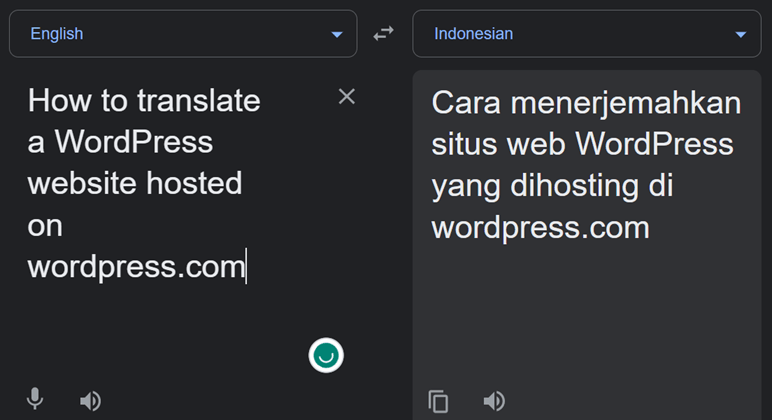
Использование публичных инструментов, таких как Google Translate, всё ещё имеет недостатки, а именно необходимо переводить URL, кроме того часто есть слова или фразы, которые нужно переводить.
Вы можете преодолеть это ограничение с помощью переводческих или многоязычных плагинов.
Перевести сайт WordPress с помощью плагина
Плагин перевода — один из способов, который может помочь перевести сайт WordPress, размещённый на wordpress.com. На самом WordPress есть различные плагины, которые вы можете выбрать и скачать бесплатно.
Зачем использовать плагины? Потому что плагины предлагают больше функций, которые делают перевод более доступным, одной из которых является автоматический перевод и более естественный результат перевода.
Один из плагинов, который может помочь вам в переводе, — Linguise. Linguise имеет различные функции, такие как живой редактор, позволяющий переводить через главную страницу.
Для тех из вас, кто интересуется использованием Linguise как способа перевода сайта WordPress, размещённого на wordpress.com, см. полные детали ниже.
Как перевести сайт WordPress, размещённый на wordpress.com, с помощью Linguise
Linguise — автоматический сервис перевода веб‑сайтов, использующий технологию нейронных сетей для получения переводов, похожих на человеческие.
Функция live‑editor от Linguise также может помочь вам переводить ваш WordPress‑сайт непосредственно на главной странице сайта’ . Сразу же, вот шаги по переводу WordPress‑сайта на wordpress.com.
Шаг 1: Регистрация Linguise для получения API‑ключа
Первый шаг — зарегистрироваться или создать бесплатный аккаунт Linguise, чтобы получить доступ к панели управления и получить API‑ключ.
Если вы успешно зарегистрировались, то получите ссылку на панель управления Linguise. После этого введите Меню настроек > Получить API‑ключ > скопировать в буфер обмена.

Шаг 2: Добавьте язык в ваш список
Второй шаг — прокрутить страницу вниз до самого низа, вы найдёте столбец Languages column, там вы можете добавить несколько языков, например, как показано ниже. Если так, не забудьте нажать Сохранить чтобы применить изменения.
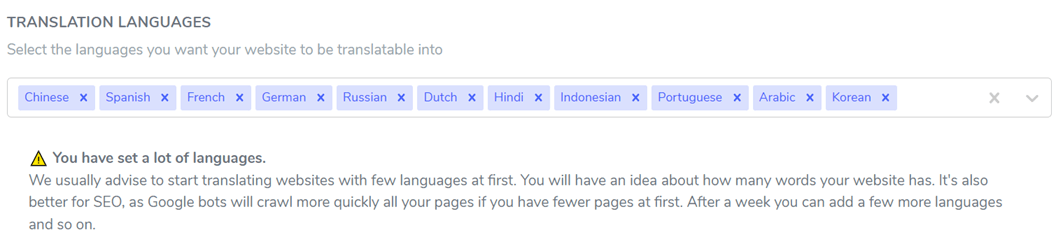
Шаг 3: Установите & настройте плагин Linguise
После настройки через панель управления Linguise, затем мы переходим к панели управления сайтом WordPress. Здесь мы установим и настроим плагин Linguise. Для этого перейдите к панель управления > Плагины > Добавить новый > Linguise.
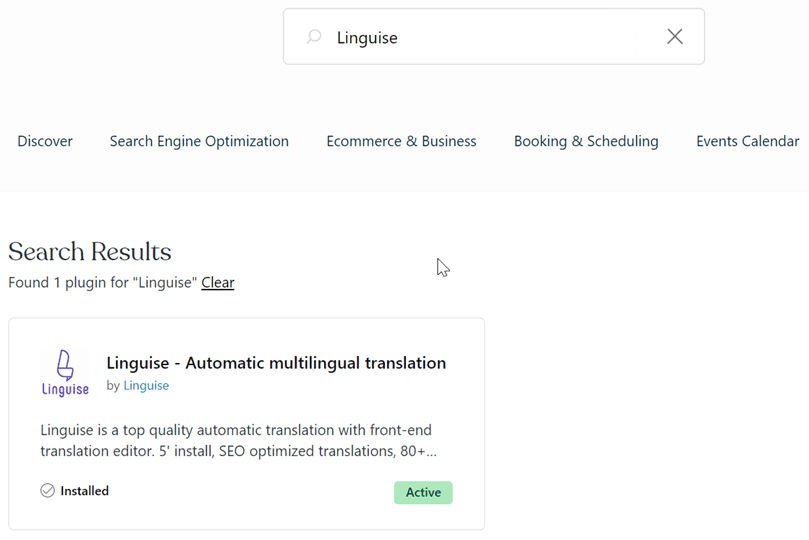
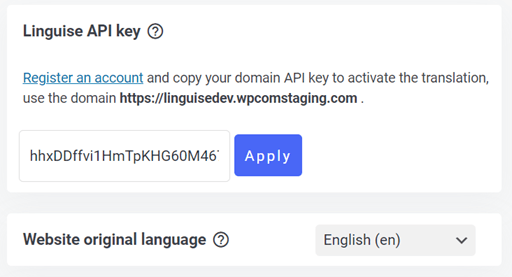
Если плагин установлен, откройте меню настроек Linguise, затем вставьте API‑ключ, который вы скопировали ранее. Ниже вы также можете установить язык сайта по умолчанию.
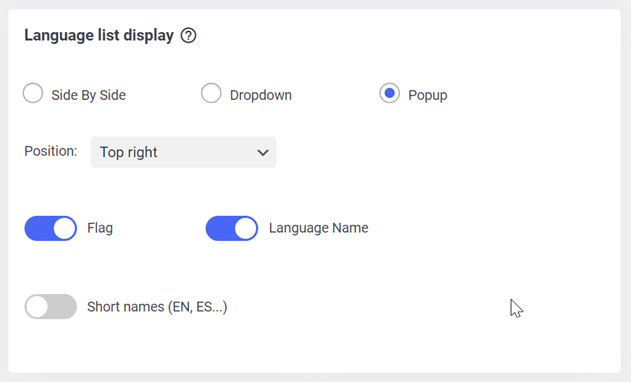
После этого, если прокрутить страницу вниз ещё раз, вы найдёте настройку отображаемого языка. Вы можете задать порядок языков в всплывающем окне, выпадающем списке или рядом друг с другом.
Затем для отображения языка вы можете выбрать название языка + флаг или название языка + короткие названия. Если всё настроено, нажмите Сохранить.
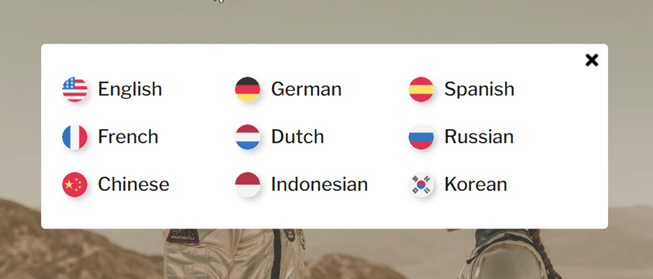
После этого что‑то вроде этого является результатом отображаемого языка на сайте WordPress, который был установлен заранее.
Шаг 4: Редактировать перевод с помощью основных функций панели управления Linguise
Помимо автоматического перевода, Linguise также имеет функцию живого редактора, позволяющую переводить напрямую с главной страницы вашего сайта WordPress.
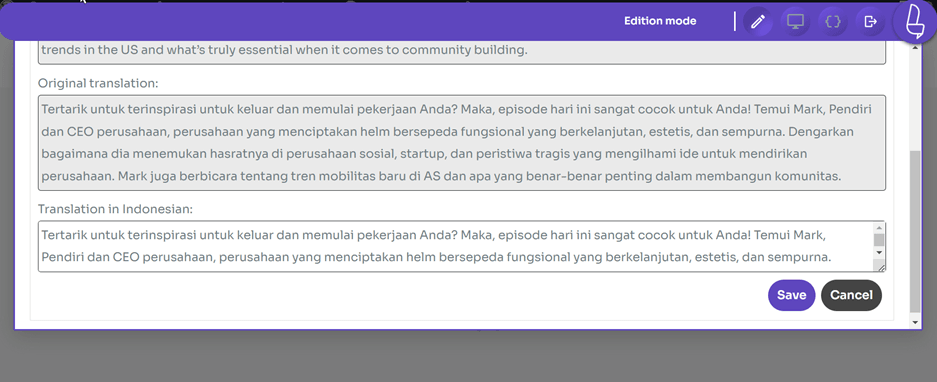
Для этого войдите в панель управления Linguise, затем выберите Меню живого редактора > Открыть живой редактор > выбрать язык > Перевести. После этого отображение выглядит следующим образом.
Чтобы начать, вам нужно лишь кликнуть на часть, которую вы хотите перевести, а затем записать результаты перевода в колонку «Перевод», если вы нажали «Сохранить».
Помимо использования функции live-editor, Linguise также имеет функцию правил перевода. Эта функция позволяет исключать переводы, чтобы выбранное предложение не переводилось и оставалось оригиналом.
Для этого введите Панель управления Linguise > Правила > Добавить новое правило. После этого вы можете выбрать тип правил.

На данный момент вам удалось выяснить, как перевести веб‑сайт WordPress, размещённый на wordpress.com, используя плагин Linguise.
Чтобы узнать о каждом из типов правил, перечисленных выше, вы можете напрямую посетить эту функцию в панели управления Linguise.
Цены Linguise для перевода сайта WordPress
Для тех, кто интересуется использованием Linguise в качестве автоматической службы перевода для вашего сайта WordPress. Linguise предлагает бесплатный пробный период на 1 месяц для новых пользователей.
В пробной версии вы получаете лимит перевода до 600 тысяч слов и неограниченное использование до 85 языков.
После окончания пробной версии вы можете продолжить подписку на пакет Linguise, как показано ниже.
СТАРТ
-
ВКЛЮЧЕНО В БЕСПЛАТНЫЙ ПРОБНЫЙ ПЕРИОД 1‑ГО МЕСЯЦА
-
200 000 переведённых слов
-
Неограниченно просмотры переведённых страниц
-
Неограниченно языков
-
10% СКИДКА по сравнению с месячными ценами
-
1 веб-сайт в плане с один месяц бесплатно
PRO
-
ВКЛЮЧЕНО В БЕСПЛАТНЫЙ ПРОБНЫЙ ПЕРИОД 1‑ГО МЕСЯЦА
-
600 000 переведённых слов
-
Неограниченно просмотры переведённых страниц
-
Неограниченно языков
-
10% СКИДКА по сравнению с месячными ценами
-
1 веб-сайт в плане с один месяц бесплатно
LARGE
-
РЕГИСТРАЦИЯ & ПОДПИСКА
-
НЕОГРАНИЧЕННЫЕ переведённые слова
-
Неограниченно просмотры переведённых страниц
-
Неограниченно языков
-
10% СКИДКА по сравнению с месячными ценами
-
1 веб-сайт в плане с один месяц бесплатно
Переведите сайт WordPress, размещённый на wordpress.com, с Linguise прямо сейчас!
Сайт WordPress — это сайт, созданный на платформе wordpress.com. Вам следует знать, что wordpress.com предлагает бесплатные и платные версии. Если вы хотите свободно устанавливать плагины и темы на свой сайт, используйте платную версию, например бизнес‑пакет.
После этого, don’t забудьте узнать, как перевести сайт WordPress, размещённый на wordpress.com. Перевод сайтов на различные языки может открыть возможности для увеличения трафика сайта и охвата более широкой аудитории.
Чтобы перевести ваш сайт WordPress, вы можете использовать Linguise, который может предоставить результат перевода, схожий на 97% с человеческим переводом.