

Перевод сайта — важный процесс для увеличения глобального охвата и вовлечения пользователей. Благодаря развитию технологий теперь существуют простые способы перевести ваш сайт на различные языки, позволяющие охватить более широкую аудиторию без языковых барьеров.
В этой статье мы рассмотрим серию простых шагов, которые вы можете выполнить, чтобы перевести ваш сайт эффективно и результативно. Читайте дальше до конца.
Зачем переводить весь ваш сайт?
Прежде чем обсуждать, как легко переводить веб‑сайт, мы сначала обсудим, почему владельцам сайтов следует переводить свои сайты на различные языки. Ниже приведено объяснение.
Глобальный охват
Перевод вашего полного веб‑сайта позволяет охватить более широкую аудиторию в разных странах и регионах. Это помогает вам выйти на новые рынки и демографические группы, говорящие на разных языках.
Увеличение продаж и конверсий
Когда пользователи могут получать информацию о ваших продуктах или услугах на своем языке, они с большей вероятностью будут чувствовать себя комфортно и уверенно при совершении покупки. Это может привести к росту коэффициентов конверсии и продаж.
Доступ к новым возможностям
Расширяя своё присутствие на международных рынках, вы открываете возможность партнёрств, сотрудничества и бизнес‑возможностей, которые могут быть недоступны через одноязычный сайт. Это может помочь вам развить более широкую деловую сеть и получить новые возможности, которые ранее были недоступны.
Вариант перевода сайта
Поняв причины перевода сайта, далее мы перейдём к опции перевода сайта. Существует два варианта на выбор в соответствии с вашими предпочтениями.
Ниже приведено подробное объяснение вариантов того, как это перевести.
Ручной (человеческий перевод)
Ручной перевод подразумевает использование человеческих переводчиков, которые напрямую переводят содержание сайта на целевой язык. Этот процесс позволяет более глубоко переводить контент и лучше понимать соответствующие культурные нюансы.
Человеческие переводчики, как правило, способны адаптировать предложения, идиомы и выражения, чтобы они оставались актуальными и значимыми в целевом языке. Однако этот процесс занимает больше времени и стоит дороже, чем автоматический переводчик. Кроме того, возможны человеческие ошибки, хотя вероятность их возникновения обычно ниже, чем у автоматических переводчиков.
Автоматический перевод
Автоматический перевод подразумевает использование программного обеспечения или алгоритмов, которые автоматически переводят контент с одного языка на другой. Этот метод быстро создает переводы и может ускорить процесс локализации сайта.
Однако автоматический перевод может не улавливать тонкие нюансы языка или конкретный контекст, важный в некоторых ситуациях. Кроме того, алгоритмы автоматического перевода всё ещё требуют человеческого контроля для обеспечения качества и точности перевода.
Поэтому при выборе между ручным и автоматическим переводом важно учитывать сложность содержания вашего сайта, целевую аудиторию и глобальные цели.
Помимо этого, для тех из вас, кто решил использовать автоматический перевод, убедитесь, что выбираете высококачественный сервис автоматического перевода, способный обеспечить качество перевода, сравнимое с человеческим.
Как перевести сайт с помощью автоматического перевода Linguise
Теперь, когда вы знаете, какие варианты вы можете выбрать, чтобы сэкономить время, деньги и уменьшить человеческие ошибки, автоматический перевод — лучший выбор.
Представляем Linguise

Linguise — это сервис автоматического перевода, который имеет идеальное качество перевода до 93 %, что означает, что вам нужно лишь скорректировать баланс, 3 % с помощью живого редактора функции, которую мы предоставляем.
С более чем 40+ интеграций CMS платформ, вы можете переводить ваш сайт с любой CMS платформы, чтобы он мог достичь международной аудитории. Помимо этого, мы предлагаем различные расширенные функции, которые могут поддержать перевод вашего сайта, включая:
- Человеческий перевод, возможность добавить переводчика.
- Глобальное исключение перевода.
- Редактор живого фронтенда.
- SEO-оптимизировано
- Возможность добавить нескольких участников в панель управления
- Перевод URL.
- Медиа и внешние ссылки, прочее.
Итак, как перевести сайт с помощью Linguise? Вот простые шаги.
Шаг 1: Регистрация Linguise
Первый шаг — это зарегистрироваться в Linguise бесплатно, Linguise предлагает бесплатный пробный пакет на 1 месяц, который может переводить до 600 тысяч слов. Несмотря на то, что это бесплатный план, Linguise позволяет использовать все его функции, начиная с многоязычной SEO‑оптимизации, глобальное исключение перевода, а также различные другие неограниченные функции.
Шаг 2: Добавьте домен сайта & скопируйте API‑ключ
После успешной регистрации аккаунта вы получите доступ к панели управления Linguise, и в ней вам нужно добавить домен сайта. Для этого выберите «Добавить домен» и заполните следующие поля:
- Учётная запись
- URL-адреса
- Платформы/CMS
- Язык
- Язык перевода
- Перевести URL‑адреса
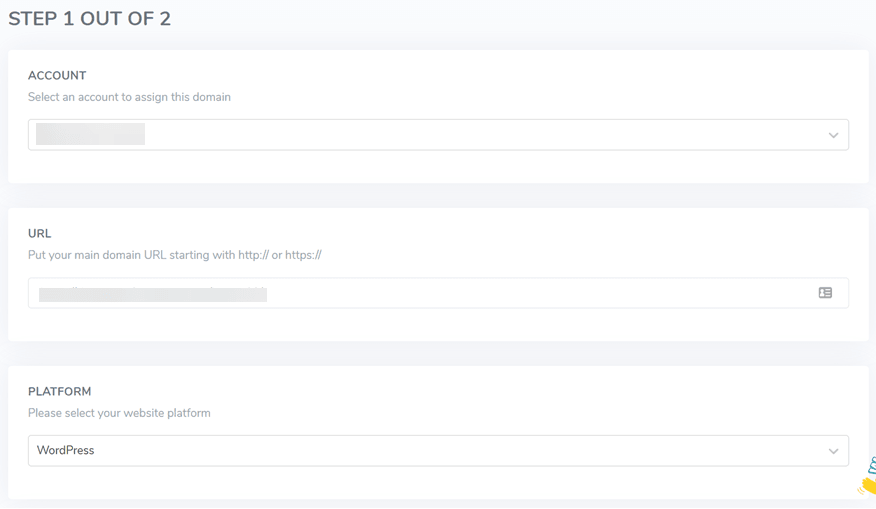
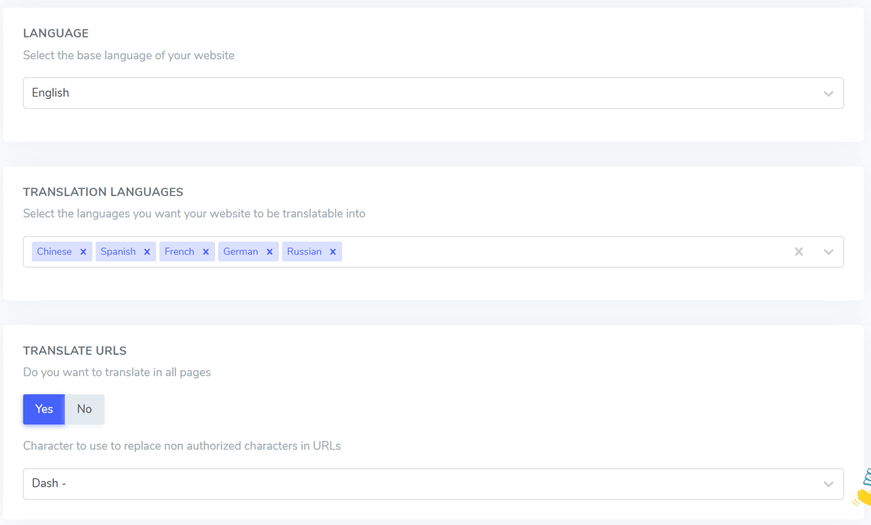
После этого выберите добавленный домен, после чего вы получите API‑ключ, который позже нужно вставить в платформу или CMS, нажмите «скопировать в буфер обмена».

Шаг 3: Установить плагин Linguise
Следующий шаг: переходим к CMS, на этот раз мы попробуем установить Linguise на WordPress. Сначала установите плагин Linguise.
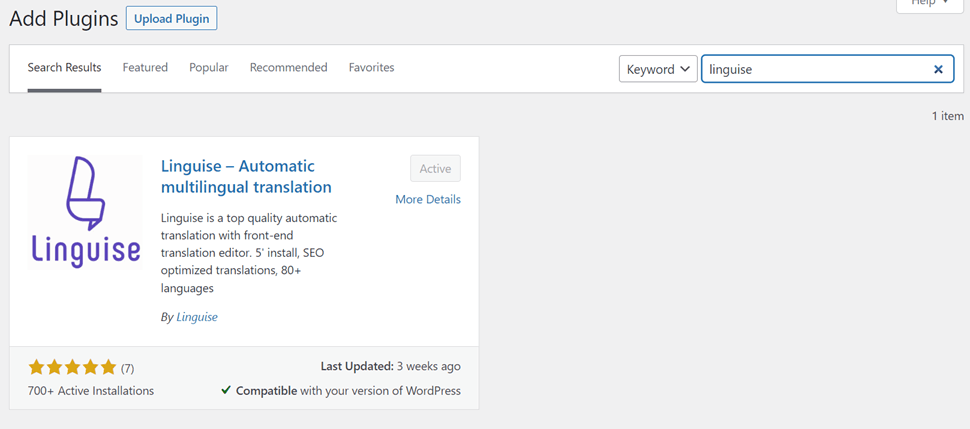
Шаг 4: Вставьте API‑ключ
После этого откройте установленный плагин Linguise, в разделе Linguise API Key вставьте API‑ключ, который вы скопировали ранее, затем нажмите Применить.
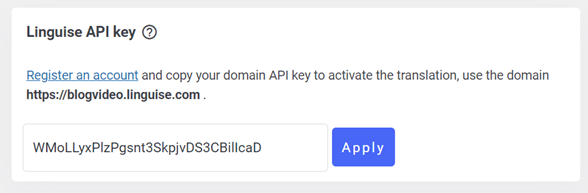
Шаг 5: Настройте переключатель языка
Если API‑ключ подключён, теперь ваша очередь установить переключатель языка который появится на вашей веб‑странице, чтобы облегчить навигацию посетителей. Вы можете установить его напрямую в CMS или в панели Linguise.
В этот раз мы попробуем это в панели, как выбрать Настройки > Отображение флагов языков.
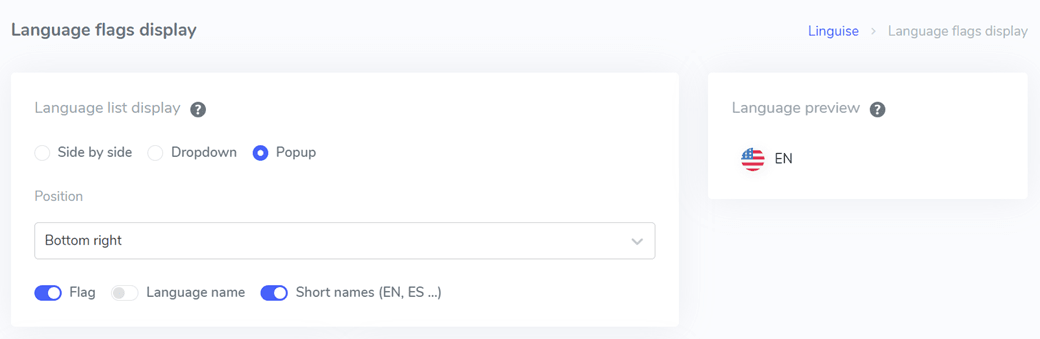
Шаг 6: Перевести веб‑сайт с помощью Linguise
Если переключатель языка установлен и ключ API подключён, он должен начать отображаться на сайте. Теперь мы попробуем перевести сайт с языка по умолчанию английского на другой язык.
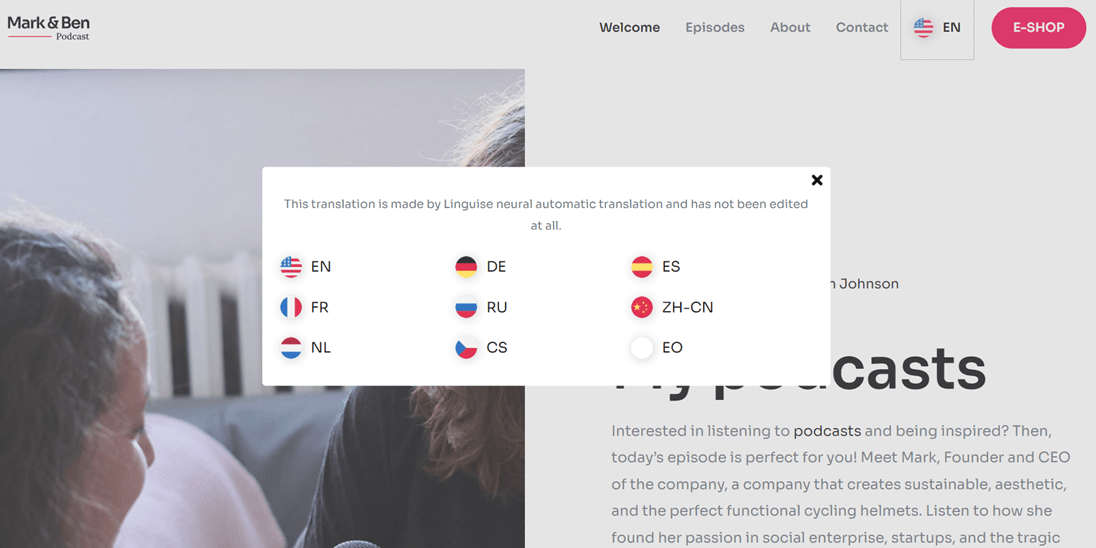
Это всплывающее окно, которое было установлено в предыдущем отображении флага языка. Теперь мы попробуем перевести его на испанский.

Итак, теперь сайт успешно переведён автоматически на другой язык одним щелчком по переключателю языка.
Шаг 7: Редактировать перевод с помощью живого редактора
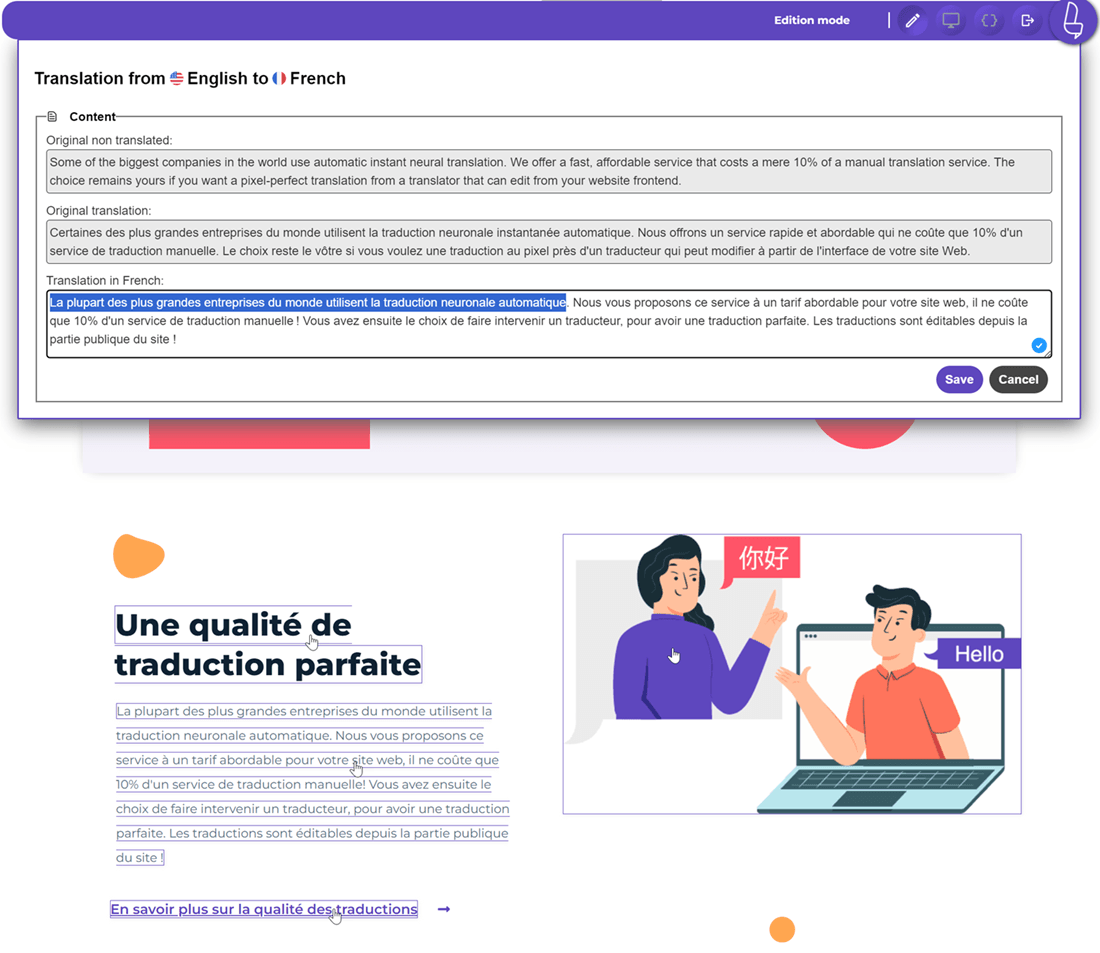
Если вы всё ещё считаете, что результаты автоматического перевода не оптимальны, или, возможно, есть части, которые всё ещё неверны для целевого языка, вы можете отредактировать их, используя функцию живого редактора на фронтенде.
Live-редактор позволяет пользователям выбирать целевой язык и выбирать, какие части будут переведены напрямую, чтобы результаты перевода вашего сайта выглядели более профессионально.
Не только это, вы также можете добавить переводчиков в панель управления при необходимости, вы можете добавить любое количество переводчиков, чтобы помочь исправить переводы.
Перевести сайт для посетителя (через браузер)
Для посетителей сайта, если посещаемый вами сайт не предоставляет кнопку перевода или переключения языка, не беспокойтесь.
У большинства популярных браузеров есть встроенная функция перевода. В этом объяснении мы покажем, как переводить сайты непосредственно в браузерах Chrome, Firefox и Safari.
Как перевести сайт в Google Chrome
Chrome — это браузер, который широко используется интернет‑пользователями. When you find content that doesn’t match your language preferences, нажмите значок Перевести в правом верхнем углу, затем выберите язык.
Если язык не указан в списке, нажмите значок с тремя точками, затем выберите другой язык. После этого страница будет переведена на выбранный язык, как показано на следующем изображении.
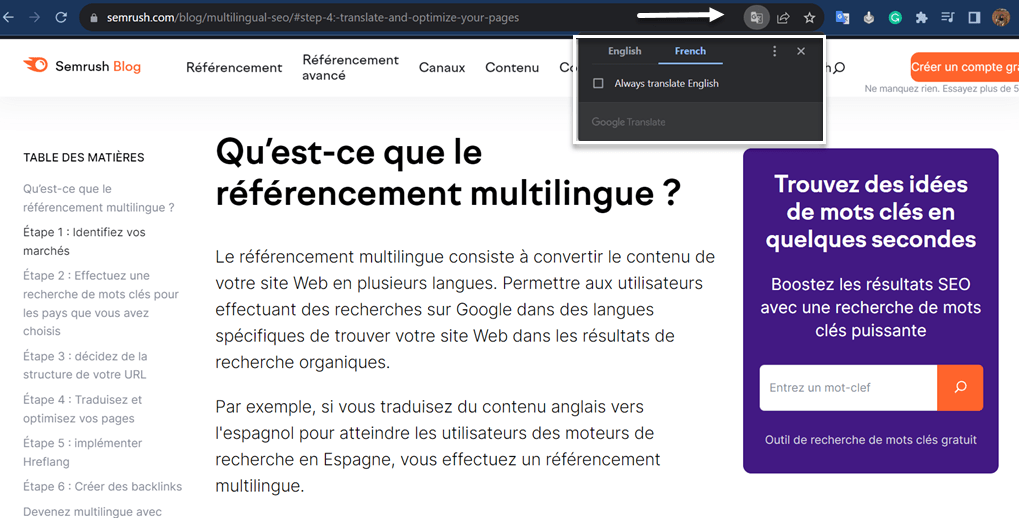
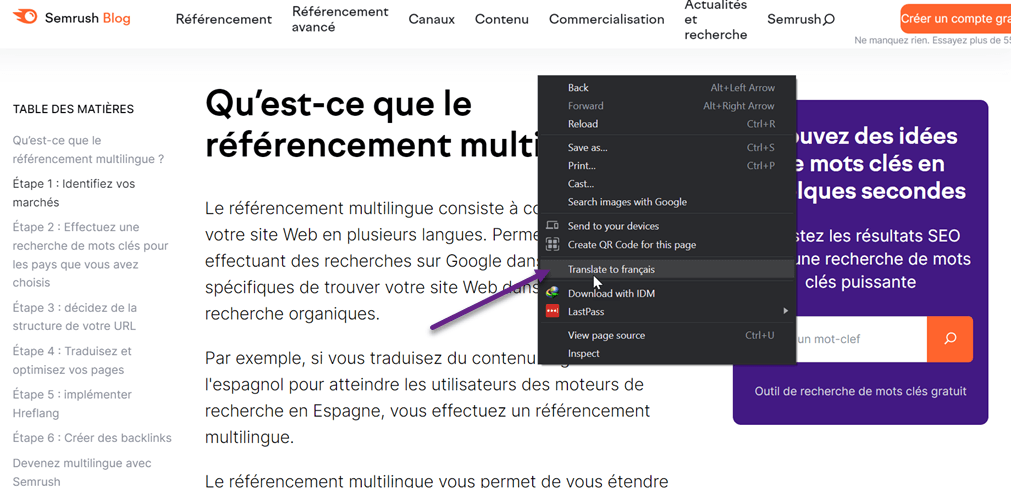
Кроме того, вы также можете щёлкнуть правой кнопкой мыши и выбрать Перевести.
Как перевести веб‑сайт в Firefox
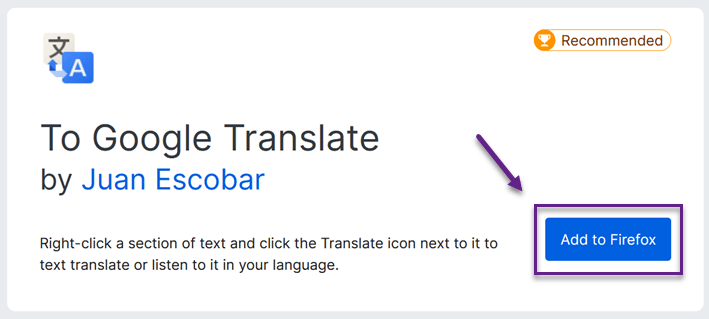
Браузер Firefox не имеет встроенного перевода, поэтому вам сначала нужно добавить расширение. Как это сделать — открыть Настройки на странице браузера > Расширения & Темы > Google Translate.
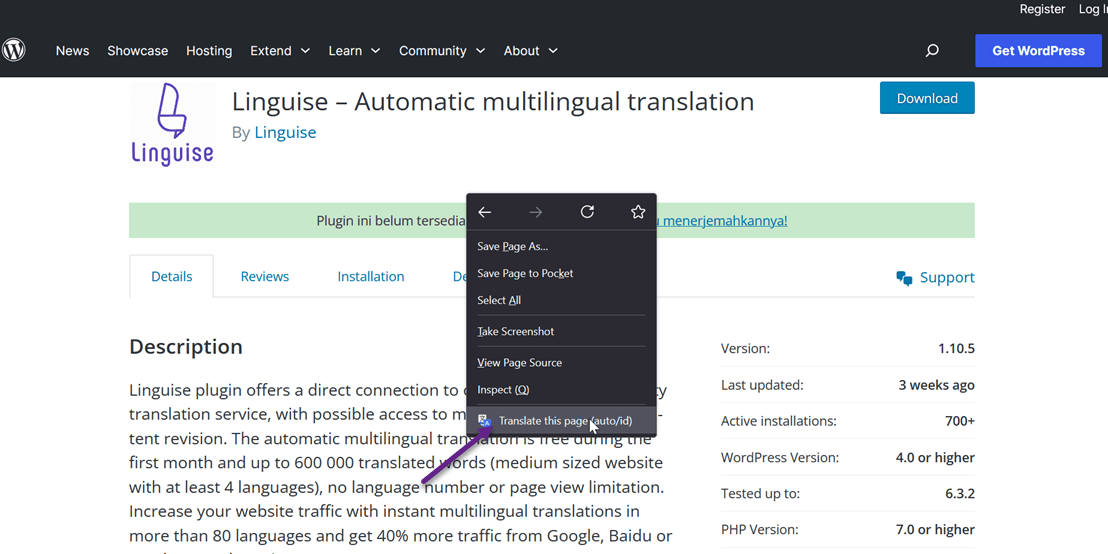
Если дополнения установлены, откройте страницу, которую хотите перевести, щелкните правой кнопкой мыши, затем выберите Перевести эту страницу.
Как перевести веб‑сайт в Safari
Safari’s функция перевода в настоящее время находится в бета‑версии, и there aren’t так много языков доступно, как в некоторых других браузерах. Однако вы всё ещё можете переводить большое количество веб‑страниц, которые вы посещаете.
Safari может переводить веб-страницу для вас, он отобразит Перевести кнопку в поле поиска. Поскольку эта функция всё ещё в бета‑версии, у вас есть возможность использовать то же меню перевода, чтобы сообщать о любых проблемах, с которыми вы сталкиваетесь, в Apple.

Заключение: Переведите ваш сайт, чтобы расширить охват!
На данном этапе вы уже знаете, как переводить веб‑сайты, начиная с причин, почему следует переводить веб‑сайты, вариантов перевода веб‑сайтов, до того, как переводить веб‑сайты с помощью Linguise и из нескольких браузеров, таких как Chrome, Firefox и Safari.
Перевод веб‑сайта с помощью автоматической опции перевода может быть правильным выбором для снижения человеческих ошибок, получения высококачественных переводов и повышения эффективности по времени.
Для тех из вас, кто интересуется использованием Linguise в качестве перевода, сразу же зарегистрируйте свою учетную запись Linguise и наслаждайтесь её интересными функциями!


