
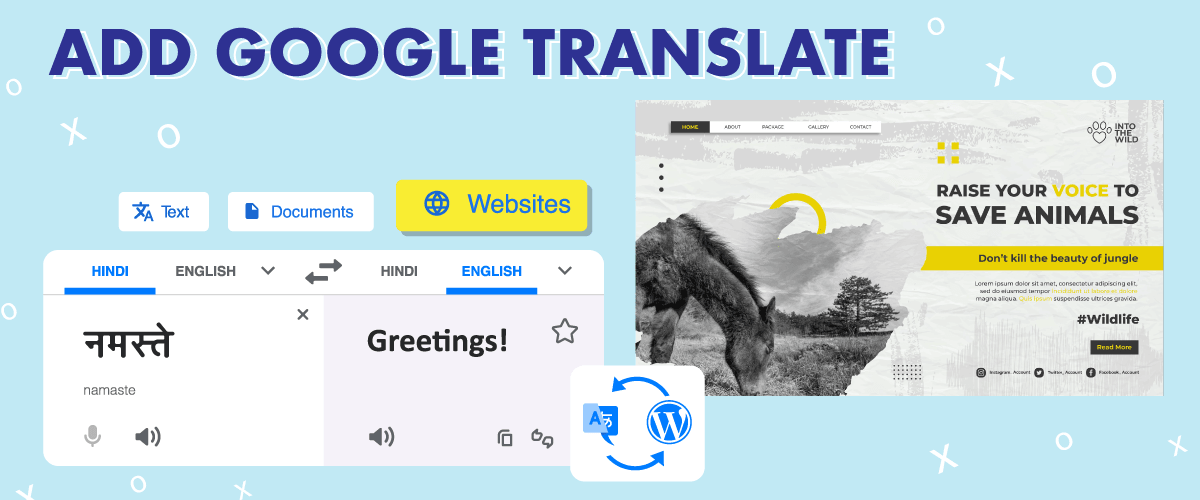
Хотите иметь многоязычный сайт на вашем WordPress-сайте, чтобы ваш сайт мог быть доступен многим людям по всему миру? Один из способов — установить плагин WordPress или воспользоваться сервисом автоматического перевода.
В WordPress вы можете подключать различные инструменты и сервисы с помощью плагинов.
Google Translate — один из инструментов, который может предоставить точные результаты перевода сайта; поэтому вы должны рассмотреть возможность добавления Google Translate на сайт WordPress через плагин Google Language Translator. С другой стороны, Google Translate — лишь часть инструмента перевода Google, there’ s также Google cloud translation API. Google cloud translation API предлагает более точные переводы с SEO‑индексацией страниц.
Именно’ поэтому в этой статье мы полностью рассмотрим, как добавить Google Translate на сайт WordPress и как соединить WordPress с переводом Google Cloud через Linguise.
Ключевые моменты: Добавление Google Translate на сайт WordPress
Мгновенная многоязычная поддержка с Google Translate
Установка плагина Google Translate позволяет вашему сайту WordPress предлагать автоматический перевод, делая контент доступным для посетителей из разных стран без ручной работы.
Повышение удобства использования и глобального охвата
Когда посетители могут читать ваш сайт на предпочитаемом ими языке, они с большей вероятностью будут взаимодействовать, оставаться дольше и взаимодействовать с вашим контентом, помогая вам охватить более широкую международную аудиторию.
Используйте инструменты перевода, поддерживающие SEO и точность
Подключение сервисов перевода, таких как Google Cloud, или продвинутых плагинов может улучшить качество перевода и помочь вашим многоязычным страницам индексироваться в поисковых системах.
Почему стоит добавить Google Translate на ваш сайт WordPress?
Зачем вам добавлять Google Translate на ваш сайт WordPress? Ниже приведены некоторые причины, почему вы должны добавить Google Translate на ваш сайт WordPress.
- Охватить глобальную аудиторию: Добавив Google Translate на ваш сайт, вы можете сделать ваш контент доступным для людей, говорящих на разных языках, что поможет вам охватить более широкую аудиторию.
- Улучшить пользовательский опыт: Если посетители вашего сайта могут просматривать контент на предпочитаемом ими языке, они с большей вероятностью будут взаимодействовать с вашим сайтом и проводить на нём больше времени, что может улучшить их общий пользовательский опыт.
- Улучшить SEO: Сделав ваш сайт доступным для пользователей на разных языках, вы потенциально можете улучшить свою поисковую оптимизацию (SEO), нацеливая международные ключевые слова и охватывая более широкую аудиторию. Для этого требуется подключение к API облачного перевода Google.
- Экономичный: Google Translate — бесплатный инструмент, который вы можете легко добавить на свой сайт, что может сэкономить ваше время и деньги по сравнению с наймом профессионального переводчика.
Добавление Google Translate на ваш сайт WordPress может быть простым и эффективным способом улучшить доступность вашего сайта’ s, пользовательский опыт и, возможно, даже ваш SEO.
Как добавить Google Translate на ваш сайт WordPress
Чтобы использовать Google Translate на сайте WordPress, вам нужна помощь Google Language Translator. Плагин Google Language Translator является частью Google Translate.
Итак, ниже мы расскажем, как добавить Google Translate на ваш сайт WordPress. Существует несколько способов, которые вы должны выполнить, чтобы плагин был установлен на сайте.
Шаг 1: Установите и активируйте плагин Google Language Translator
Первый шаг — установить и активировать плагин Google Language Translator. Вы можете найти этот плагин в Меню «Плагины» > «Добавить плагины» > затем в поле поиска введите Google Language Translator.
Если вы нашли его, нажмите Установить сейчас затем выберите Активировать чтобы активировать плагин.
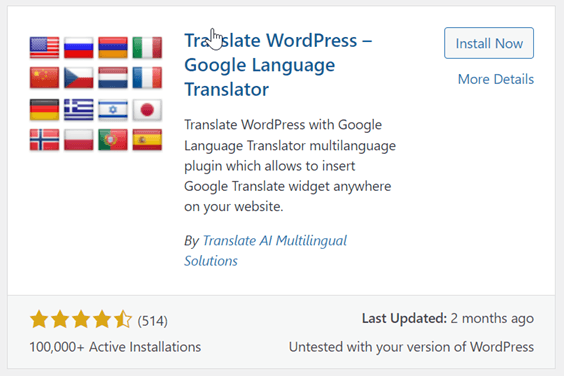
Шаг 2: Настройте плагин Google Language Translator
После установки и активации плагина вам потребуется настроить его в соответствии с потребностями вашего website’s. Чтобы настроить этот плагин, нажмите Настройки на панели управления WordPress затем выберите Google Language Translator.
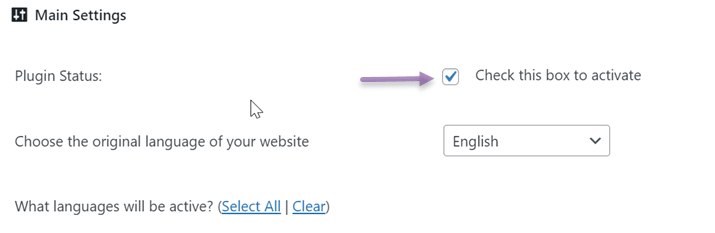
На странице настроек есть несколько разделов, которые нужно настроить; первым является убедиться, что флажок активирован. Это указывает, что плагин активен.
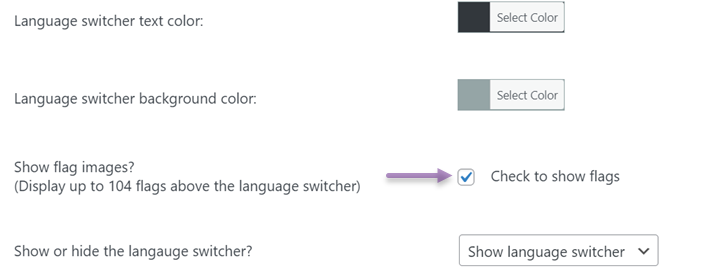
Далее — установка флага в качестве опции выбора языка. Здесь вы можете настроить размер переключателя языка, цвет и цвет фона.
Последняя настройка — плавающий виджет; если вы хотите его активировать, убедитесь, что поставили галочку ниже.
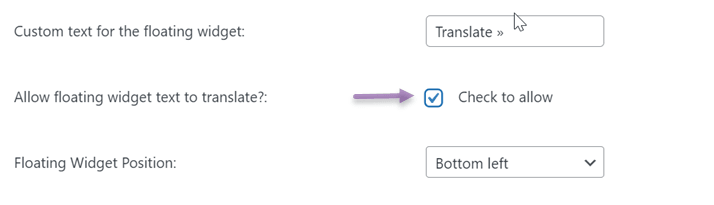
Если все столбцы настроены в соответствии с потребностями, нажмите «Сохранить изменения», чтобы сохранить их.
Шаг 3: Проверьте ваш многоязычный сайт
Следующий шаг — протестировать ваш многоязычный сайт. Этот шаг выполняется, чтобы проверить, были ли настройки плагина успешно применены или нет.
- Перейдите на главную страницу вашего сайта’ и проверьте, отображается ли переключатель языка.
- Выберите язык в переключателе и проверьте, правильно ли переведен контент вашего сайта.
- Нажмите на разные страницы вашего сайта, чтобы убедиться, что все страницы вашего сайта’ переведены правильно.
- Проверьте дизайн и макет вашего сайта, чтобы убедиться, что всё выглядит правильно в переведённом языке.
Функция Google Language Translator
Помимо понимания того, как добавить Google Translate на сайт WordPress, вам также необходимо понять, какие функции вы получите, используя плагин.
Функция Google Language Translator делится на два типа: бесплатные и платные функции.
Бесплатная версия предлагает следующие функции
- Автоматический перевод
- Интеграция с Google Analytics
- Переводите страницы, категории, теги, виджеты и многое другое.
- Переводите сайты WooCommerce
Как видите, в бесплатной версии вы ’не получаете функции многоязычного SEO, перевод с использованием технологии NMT, совместимость с различными плагинами и темами, перевод метаданных и многие другие интересные функции.
То есть, в бесплатной версии Google Language Translator вы получите только базовые функции, такие как автоматический перевод и перевод других элементов сайта.
Что касается расширенных функций, вам нужно оплатить премиум‑версию.
Альтернативы Google Translate, представляем Linguise!
Как мы знаем, плагин Google Language Translator doesn’т имеет достаточного количества функций для поддержки перевода сайтов WordPress, поэтому вы можете искать другие альтернативные плагины, которые имеют более полные функции, такие как Linguise.
Linguise — это автоматический плагин для перевода WordPress, использующий технологию NMT или нейронный машинный перевод. Linguise использует Google’s лучшую модель NMT, чтобы обеспечить максимально точный перевод вашего контента.
Вы можете не только переводить автоматически, но и вручную через функцию живого редактора на фронтенде. Linguise поддерживает более 80 языков, что позволяет переводить различные языки посетителей.
Помимо этого, у Linguise также есть бесплатная версия, бесплатная версия в Linguise отличается от Google Language Translator.
Потому что, хотя она предлагает это бесплатно, Linguise всё равно предоставляет функции, как у платной версии. Начиная с 100% поддержки SEO, переводя все элементы сайта, уже используя технологию NMT и совместима с различными темами и плагинами.
Linguise предоставляет специальную панель управления, чтобы пользователи могли легко управлять переводами.
Помимо использования вышеуказанного плагина, существуют также несколько других альтернатив, помимо плагина Google Language Translator от Google Translate. Эти альтернативные плагины могут иметь функции, которых не было у предыдущего плагина.
Вместо того чтобы просто слушать интересные функции Linguise’s, it’s лучше для вас попробовать его напрямую с бесплатным пробным сервисом на 1‑месяц.
Чтобы воспользоваться бесплатным пробным периодом, вам нужно только зарегистрировать аккаунт Linguise без указания данных кредитной карты. Ниже сразу представлены шаги по установке Linguise на сайт WordPress.
Шаг 1: Зарегистрировать аккаунт Linguise
Первый шаг — зарегистрировать аккаунт Linguise, при регистрации аккаунта бесплатной версии вам не нужно вводить данные кредитной карты. Вам нужно ввести только некоторые личные данные, начиная с вашего имени, электронной почты и других данных.
Шаг 2: Доступ к панели управления & получить API‑ключ
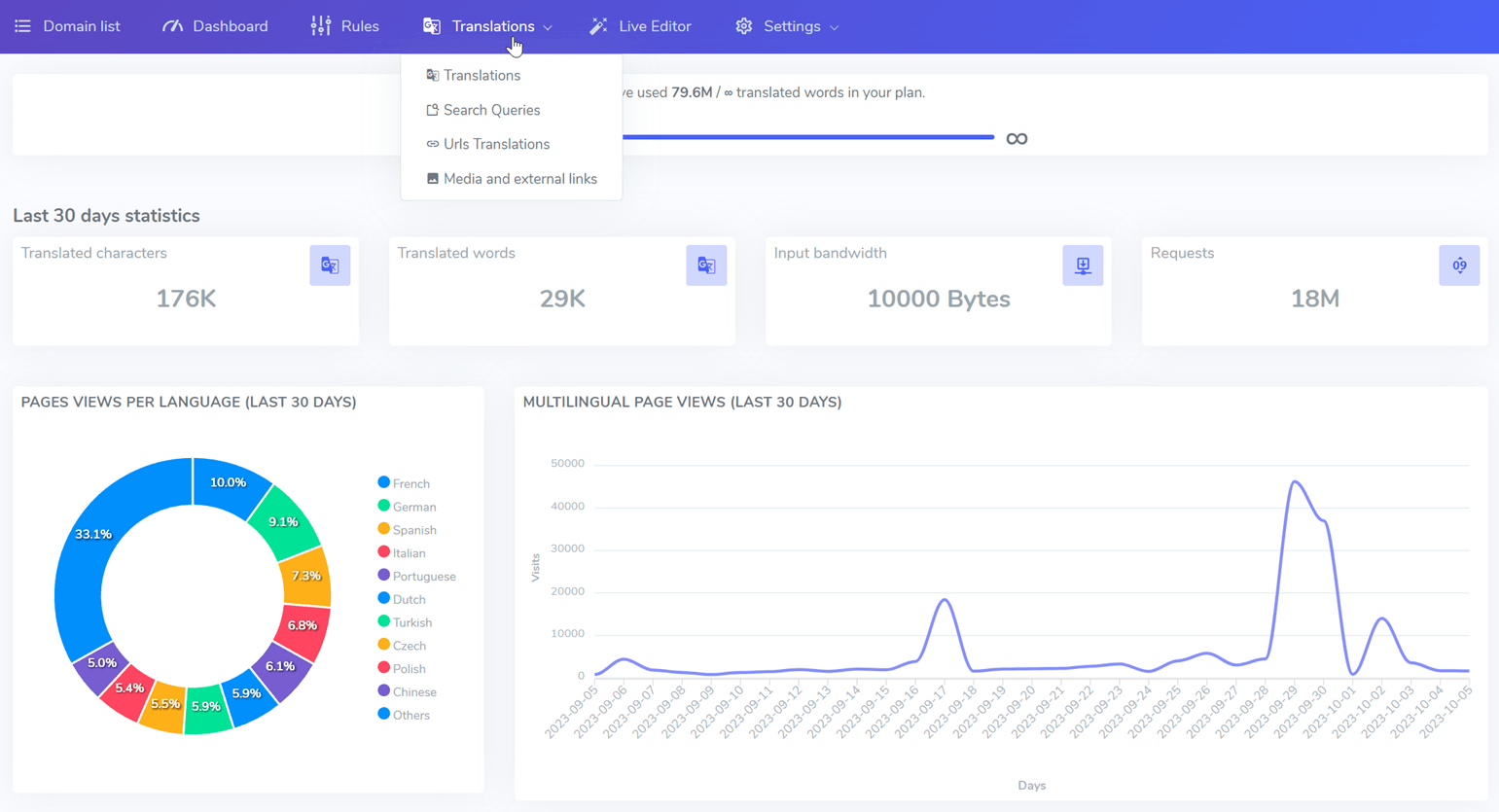
После этого вы получите доступ к панели управления Linguise. Панель управления Linguise — это главная страница, используемая для настройки перевода; существует несколько настроек, таких как правила создания переводческих громкоговорителей, живые редакторы, панели мониторинга использования слов, статистика и многое другое.
В меню настроек панели управления находится ключ API, который вы позже можете вставить на сайт WordPress. Чтобы получить ключ API, откройте панель управления > выберите Настройки > нажмите ключ API.

Не забудьте скопировать API, чтобы позже его можно было скопировать в WordPress.
Шаг 3: Добавьте нужные вам языки
Помимо получения API‑ключа, в меню настроек также есть выбор языка, который вы добавите на сайт. Linguise предлагает 85 языков, которые доступны бесплатно и могут использоваться без каких‑либо ограничений.
Таким образом, здесь вы можете добавить столько языков, сколько захотите. Вам нужно лишь указать язык после этого выбора.
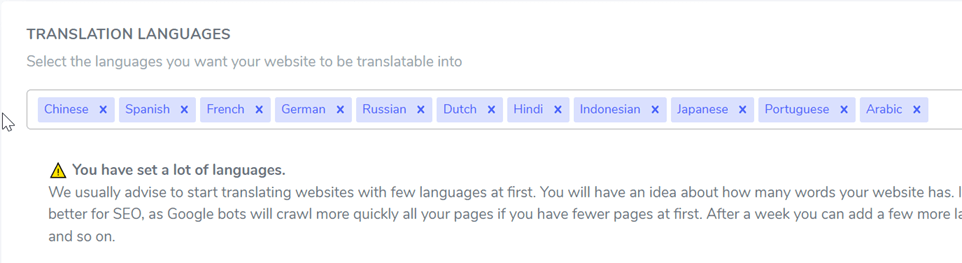
Если так, не забудьте нажать Сохранить изменения, чтобы сохранить изменения. Потому что после этого следующий шаг больше не будет на панели Linguise.
Шаг 4: Установить & активировать плагин Linguise
Четвёртый шаг в использовании плагина Linguise — установка и активация плагина на сайте WordPress.
Трюк: откройте панель WordPress, затем зайдите в меню Плагины и выберите Добавить плагин. В поле поиска введите Linguise, затем нажмите Установить и Активировать.
Если плагин был успешно установлен, откройте основные настройки и скопируйте полученный ранее API‑ключ.
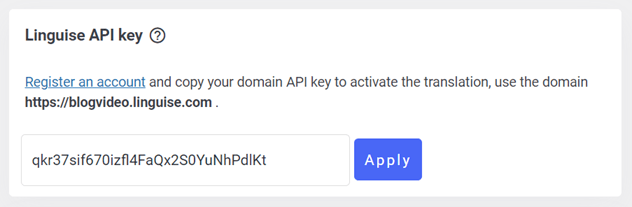
После копирования API‑ключа не забудьте установить флаг‑логотип в соответствии с ранее выбранным языком.
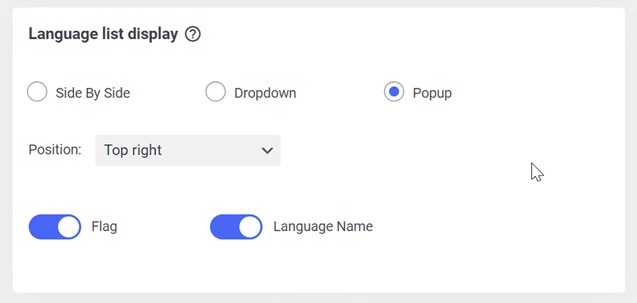
Вы можете разместить флаг‑логотип в любой позиции, а также выбрать способ отображения — всплывающее окно, боковое расположение или выпадающий список — и размер логотипа.
Шаг 5: Перевод с помощью живого редактора на фронтенде
После копирования API‑ключа в панель управления WordPress, выбора языка и указания языка логотипа или переключателя, теперь возможно переводить содержимое.
Помимо автоматического перевода, Linguise также предоставляет возможность живого редактора на фронтенде, который можно использовать для прямого или ручного перевода слов.
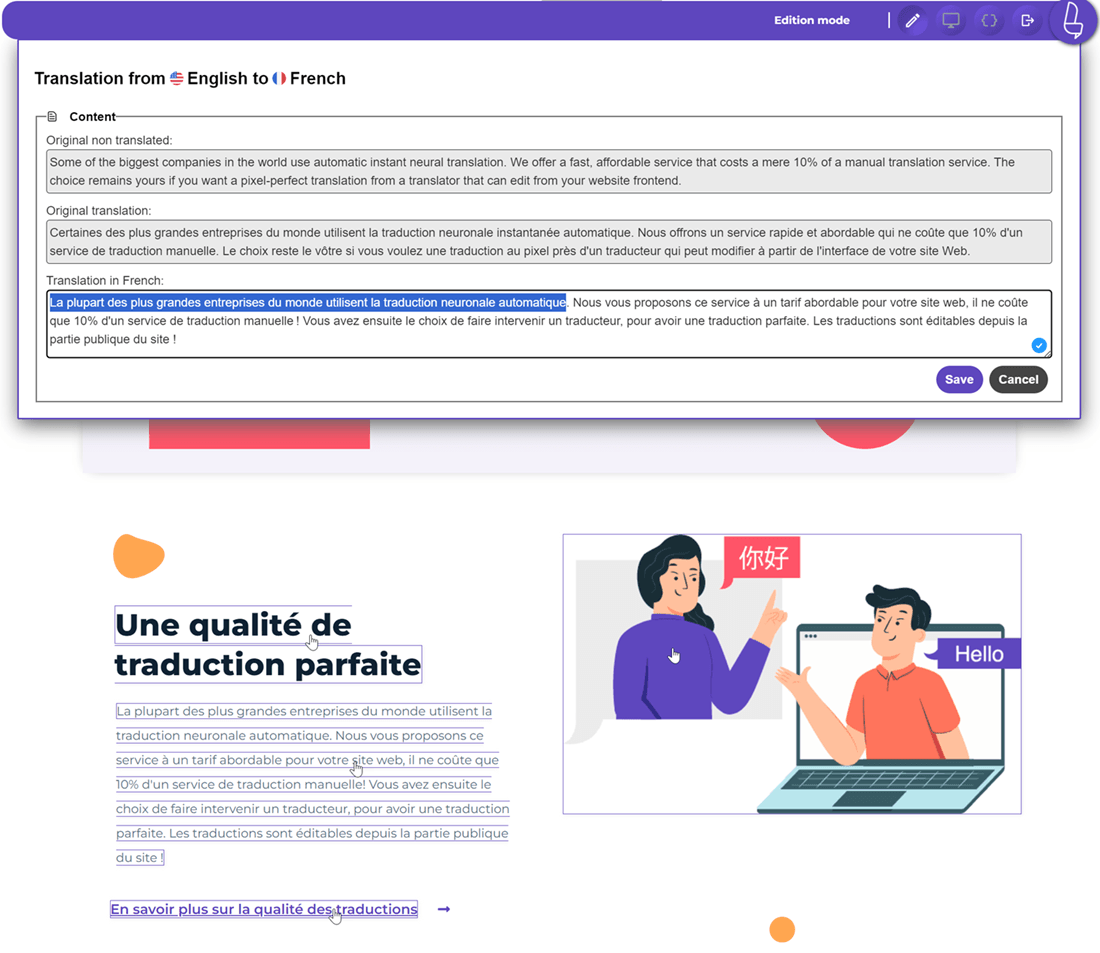
Переводы, выполненные через живой редактор, не учитываются в квоте на перевод слов, поэтому вы можете переводить столько слов, сколько захотите.
Шаг 6: Попробовать перевести
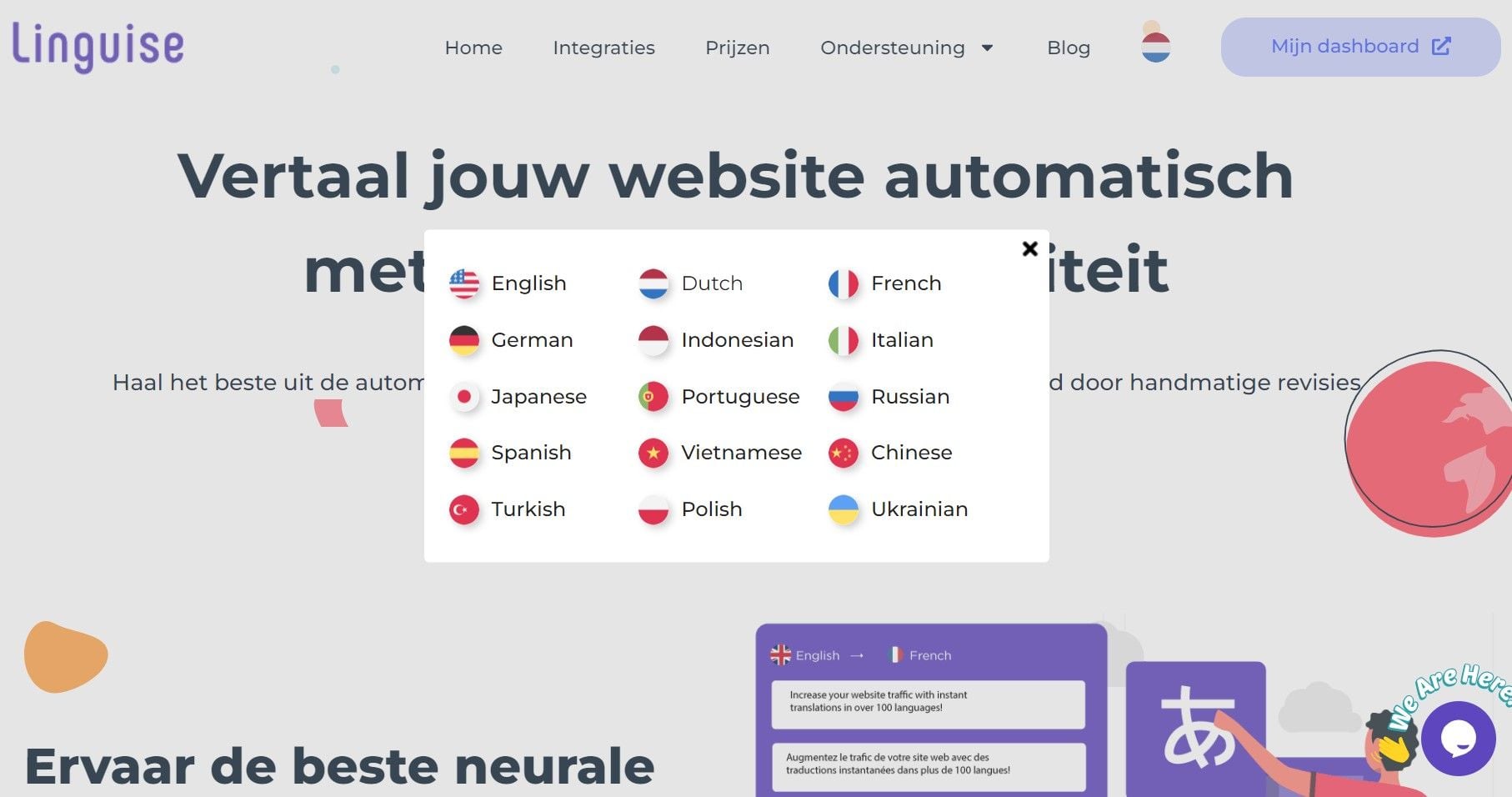
Последний шаг — попытаться перевести сайт WordPress, на котором установлен плагин Linguise. Хитрость в том, что вам нужно открыть только один из URL‑адресов, после чего в правом верхнем углу появится всплывающее окно в виде логотипа флага США
Если вы нажмёте кнопку, ниже появятся различные другие языки, как показано ниже.
Лучшие практики добавления многоязычной поддержки на сайт WordPress
Добавление многоязычной поддержки на ваш сайт WordPress важно, если вы хотите охватить более широкую аудиторию и повысить вовлечённость пользователей. Ниже представлены некоторые лучшие практики добавления многоязычной поддержки на сайт WordPress:
- Используйте подходящие многоязычные плагины: Чтобы добавить многоязычную поддержку на ваш сайт WordPress, используйте плагин, такой как Google Language Translator, Linguise, или Weglot. Этот плагин упрощает перевод вашего контента и управление переводами для нескольких языков.
- Используйте переключатель языка: Переключатель языка — это инструмент, позволяющий пользователям переключаться между разными языками на вашем сайте. Выберите переключатель языка, который соответствует дизайну сайта, чтобы он’с был легко найден.
- Перевести весь контент: При добавлении поддержки нескольких языков важно переводить весь контент вашего сайта, включая меню, виджеты и плагины. Убедитесь, что все переводы точны и согласованы.
- Учитывайте культурные различия: При переводе вашего контента учитывайте культурные различия, которые могут существовать между языками. Избегайте использования идиом или фраз, которые могут не иметь смысла на другом языке.
- Проверьте ваш перевод: Прежде чем публиковать ваш переведённый контент, убедитесь, что вы тщательно проверяете его, чтобы гарантировать точность и хорошее восприятие на целевом языке. При необходимости привлеките профессиональных переводчиков.
Следуя этим лучшим практикам, вы можете добавить многоязычную поддержку на ваш сайт WordPress и охватить более широкую аудиторию.
Заключение
Добавление многоязычной поддержки на ваш сайт WordPress — отличный способ, если вы хотите охватить аудиторию из разных стран. Добавив плагин перевода, посетители из других стран смогут понять содержание вашего сайта.
Прежде чем добавить поддержку плагина перевода на ваш сайт, вы можете следовать приведённым выше рекомендациям. Don’t забудьте протестировать сайт с установленным плагином, чтобы проверить, успешен ли перевод.
При выборе плагина для добавления на ваш сайт WordPress, убедитесь, что выбираете плагин, соответствующий потребностям вашего сайт’а. Кроме того, также учитывайте существующий бюджет.
Сейчас это’ время добавить Google Translate на ваш сайт WordPress или другой плагин. Один из альтернативных плагинов — Linguise, как упомянуто выше, Linguise является альтернативным плагином перевода для Google Translate, который предлагает фронтенд‑редактор в реальном времени с более чем 80 вариантами языков.
Если вы заинтересованы в использовании Linguise в качестве альтернативы Google Translate, зарегистрируйтесь для получения аккаунта Linguise. Воспользуйтесь 30‑дневной бесплатной версией с неограниченными языковыми функциями и до 600 000 слов перевода.


