
Переключатель языка — один из элементов многоязычного сайта, на который важно обратить внимание при создании многоязычного сайта, одним из которых является многоязычный сайт на Drupal.
Переключатель языка — это кнопка переключения языка, которая используется для перехода на другой язык при посещении сайта. Делать переключатель языка удобным для посетителей важно, потому что это может улучшить пользовательский опыт и оптимизировать SEO.
Итак, как настроить переключатель языка для Drupal и какие преимущества он даёт сайту? Продолжайте чтение объяснения ниже.
Почему создание переключателя языка важно для многоязычных сайтов на Drupal?
Разработка удобного переключателя языков имеет решающее значение для успеха многоязычного веб‑сайта. Ниже приведены причины, почему создание настройка переключателя языков для многоязычных сайтов Drupal полезна.
- Улучшенный пользовательский опыт: Удобный переключатель языков обеспечивает бесшовные переходы между языками, упрощая навигацию и понимание контента. Это способствует улучшению общего пользовательского опыта, снижая раздражение и повышая вовлечённость.
- Интуитивная навигация: Пользователи должны легко находить и использовать переключатель языка. Интуитивно разработанный переключатель, с четким размещением и легко узнаваемыми значками или метками, побуждает пользователей без усилий переключаться между языками.
- Снижение показателя отказов: Пользовательский дружелюбный переключатель языка помогает уменьшить показатель отказов. Когда посетители могут быстро найти и выбрать предпочтительный язык, они с большей вероятностью останутся на сайте, исследуют контент и, возможно, совершат конверсию.
- Четкое общение: Эффективное взаимодействие с пользователями имеет решающее значение для переключателей языков. Четкие и лаконичные метки или символы помогают передавать доступные языковые варианты, минимизируя путаницу и обеспечивая возможность пользователей принимать обоснованные решения.
- SEO-оптимизация: Поисковые системы учитывают пользовательский опыт при ранжировании сайтов. Хорошо реализованный, удобный для пользователя переключатель языков может положительно влиять многоязычное SEO, повышая видимость и доступность вашего сайта для пользователей, ищущих на нескольких языках.
Как настроить переключатель языка для Drupal?
Функция переключения языка обычно предоставляется сервисом перевода сайта. Эта функция может быть настроена в соответствии с потребностями того, что пользователь хочет разработать.
Однако иногда не все сервисы перевода предоставляют функцию переключения языка, которую легко настроить и использовать. Поэтому важно искать автоматический сервис перевода, который предоставляет эту функцию и совместим со многими CMS, одним из которых является Linguise.
Автоматический перевод Linguise предоставляет гибкую и легко настраиваемую функцию переключения языка и интегрирован с Drupal.
Тогда, как настроить переключатель языка для сайта Drupal. Просто продолжайте читать объяснение ниже.
Шаг 1: Зарегистрируйте учетную запись Linguise
Первоначальный процесс регистрации включает создание бесплатного аккаунта в Linguise и использование их бесплатного пробного периода на один месяц. Чтобы зарегистрироваться в аккаунте Linguise, просто укажите ваш адрес электронной почты, чтобы создать имя пользователя и пароль.
В течение пробного периода, который длится полный месяц, вы получите доступ к широкому набору всесторонних и убедительных функций, предлагаемых Linguise. По завершении пробного периода вы будете перенаправлены на панель управления Linguise.
Шаг 2: Добавить домен сайта Drupal
Внутри панели управления Linguise вам будет необходимо добавить домен вашего Drupal сайт, нуждающийся в переводе. Необходимо заполнить несколько полей, включая.
- Учётная запись
- URL-адреса
- Платформы/CMS
- Язык
- Язык перевода
- Перевести URL‑адреса
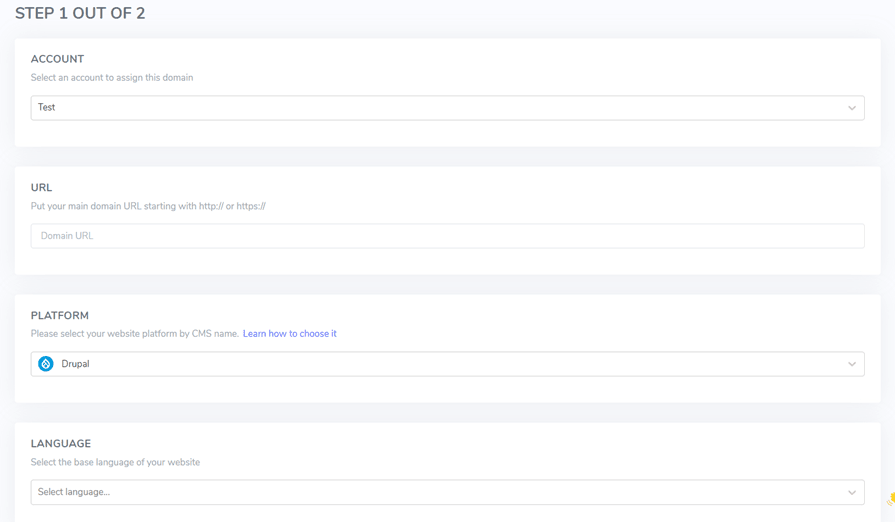
Продолжите, включив ключ API и настроив URL языка. Для получения подробных рекомендаций по добавлению домена сайта обратитесь к инструкциям в руководстве по установке автоматического перевода Linguise в Drupal или посмотрите предоставленное ниже учебное видео.
Шаг 3: Активировать переключатель языка
После завершения всех настроек последующее действие заключается во входе в настройки переключения языка и отображении флага для повышения удобства пользователя при переходе между языками. Чтобы выполнить это, скопируйте код, предоставленный в панели управления Linguise, перейдя к Панель управления Linguise > Настройки > копировать в буфер обмена.

Чтобы добавить контент в заголовок вашей страницы, вы можете использовать модуль Drupal под названием Add to Head. Просто перейдите к Конфигурация > Разработка > Добавить профиль.
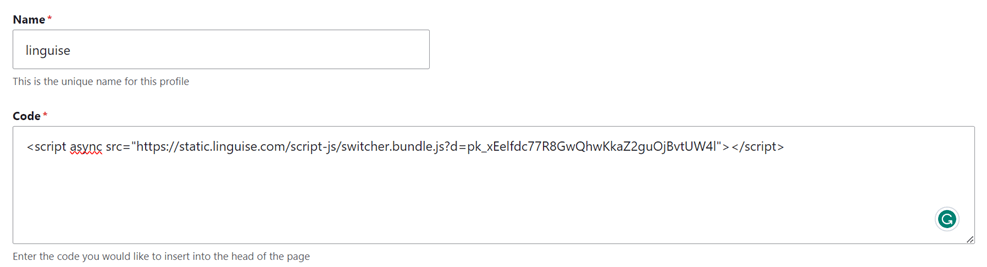
Наконец, убедитесь, что проверили или подтвердили расположение скрипта.

Переключатель языка изначально будет отображаться в плавающем положении в правом верхнем углу вашего сайта. Вы можете настроить его в соответствии со своими предпочтениями.
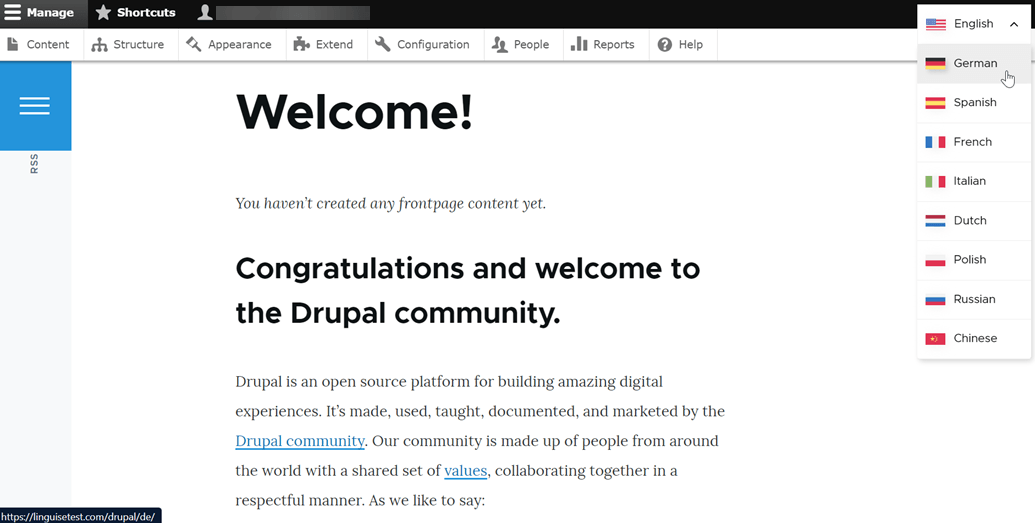
Шаг 4: Настройка основного отображения
Кроме того, у вас есть возможность персонализировать переключатель языка, получив доступ к панели управления Linguise и перейдя к Настройки раздел. В этой области перейдите к Отображение языковых флагов настройки. Любые изменения, внесённые в этом сегменте, будут автоматически отражены в переключателе языка на вашем сайте.
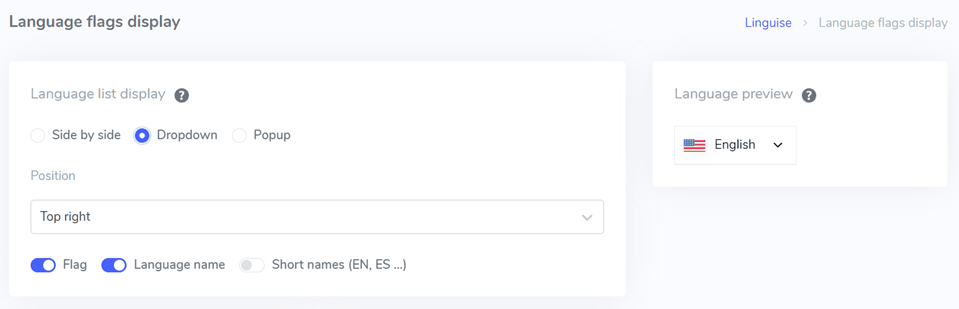
В начальной настройке мы скорректируем основной дисплей, сосредотачиваясь на различных компонентах.
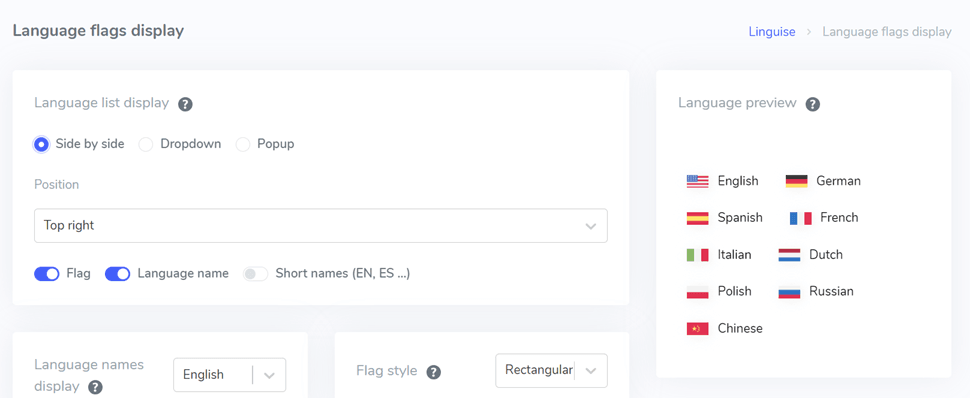
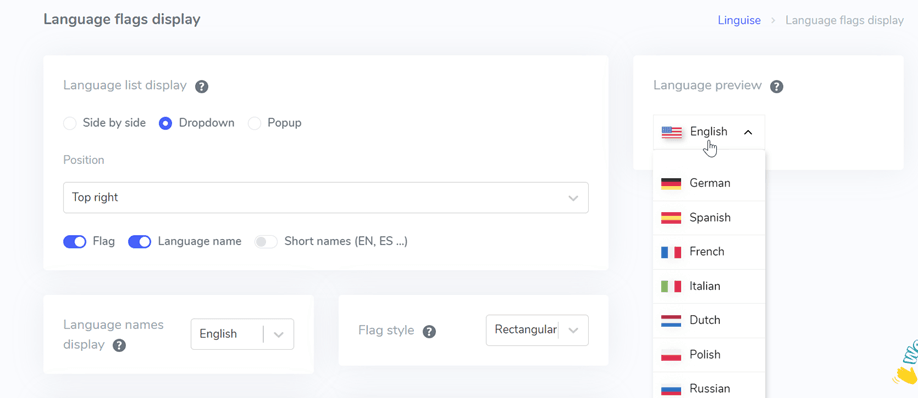
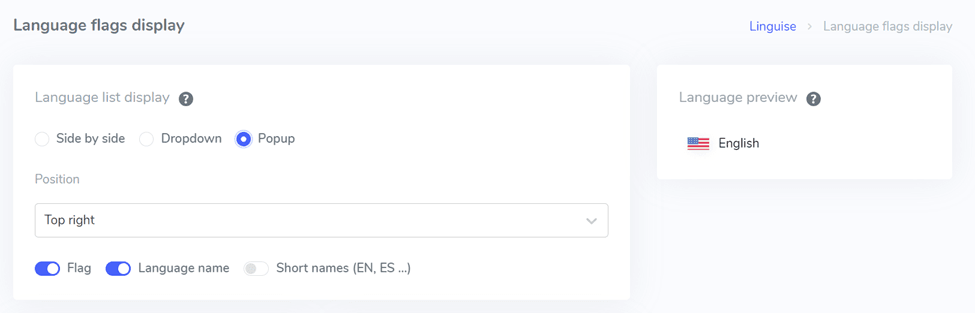
Первоначальное рассмотрение — это настройка формы отображения списка языков, предоставляющая три варианта выбора: боковой, выпадающий или всплывающий. С левой стороны отображается предварительный просмотр каждой формы.
Первая форма, представленная ниже, — это боковое расположение.
Следующая форма принимает форму выпадающего списка, как показано ниже.
Наконец, есть всплывающая форма.
Продолжая, следующий шаг включает настройку позиции, где вы можете определить размещение переключателя языка. Доступно несколько вариантов позиции, поэтому убедитесь, что выбираете позицию, легко заметную для посетителей.
Наконец, решите, какой вариант комбинации предпочитаете, будь то ’флаг + название языка, флаг + короткое название или только флаг.
Шаг 5: Настройте дизайн флагов
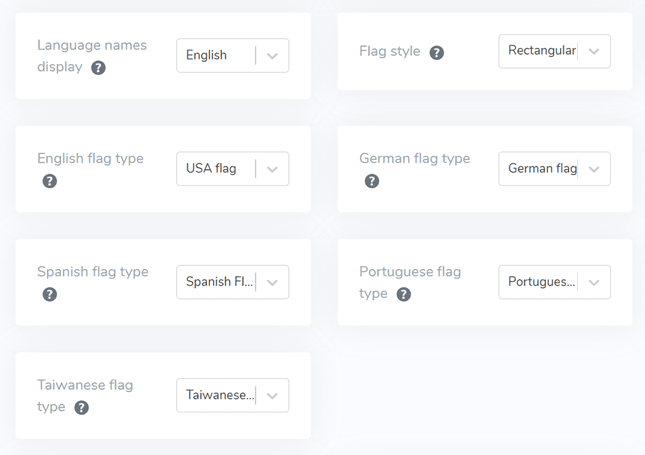
После этого, под основной секцией отображения, вы найдете настройки дизайна флага. Ниже изображение иллюстрирует некоторые из доступных параметров настройки.
- Отображение названия языка: Вы можете выбрать отображать название в зависимости от страны или языка, например “German” или “Deutsch.”
- Тип английского флага: Эта опция применима к языкам с несколькими вариантами, например “English USA” или “English Britain” (аналогично Spanish, Taiwanese, German, and Portuguese).
- Стиль флага: Эта настройка позволяет определить форму значка флага, должна ли она быть круглой или квадратной (прямоугольной).
Шаг 6: Установите цвет и размер флага
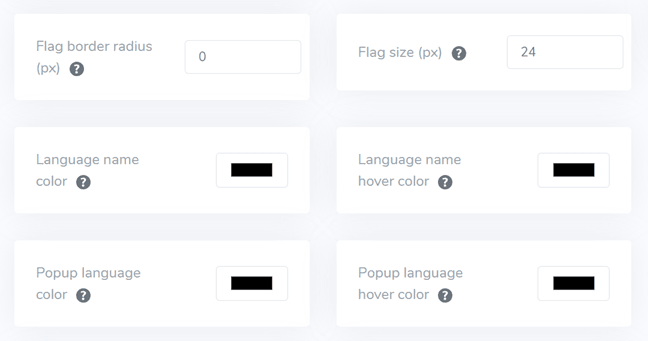
После настройки дизайна флага последующее действие включает регулировку цветов, размеров и различных других элементов. В следующем интерфейсе доступно множество настраиваемых параметров, включая:
- Радиус границы флага: Персонализация радиуса границы в пикселях при использовании прямоугольника.
- Цвет названия языка: Выбор цвета текста по умолчанию для названия языка.
- Цвет языка во всплывающем окне: Цвет названия языка во всплывающих или выпадающих областях.
- Размер флага: Изменение размера флага.
- Цвет названия языка при наведении: Цвет текста при наведении курсора на названия языков.
- Цвет названия языка во всплывающем окне при наведении: Цвет текста при наведении курсора на название языка во всплывающем окне или выпадающем списке.
Шаг 7: Установить тень флага
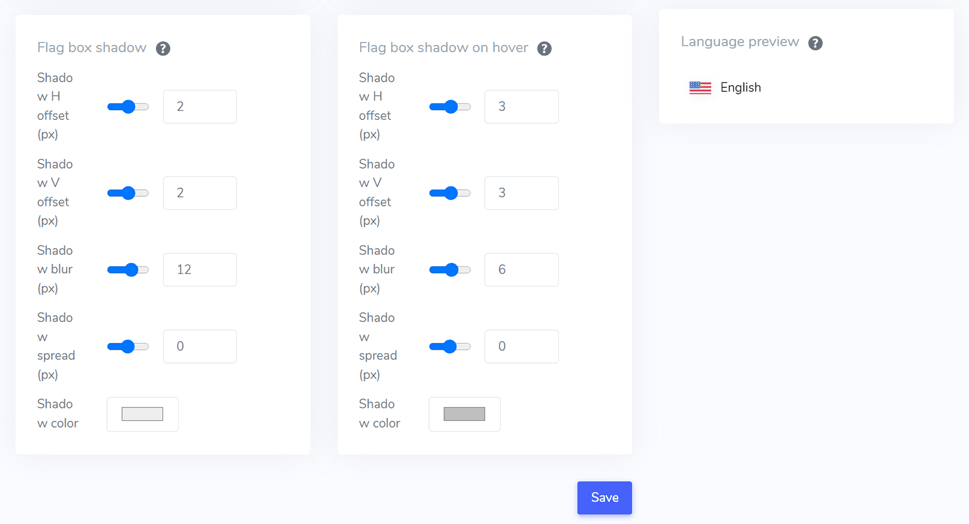
На последнем этапе у вас есть возможность настроить параметры тени для флага. Первоначальная настройка позволяет задать тень для каждого флага, отображаемого на вашем сайте, в то время как последующая настройка относится к эффекту тени при наведении курсора на языковой флаг.
Убедитесь, что нажали Сохранить чтобы сохранить настройки кастомизации переключателя языка.
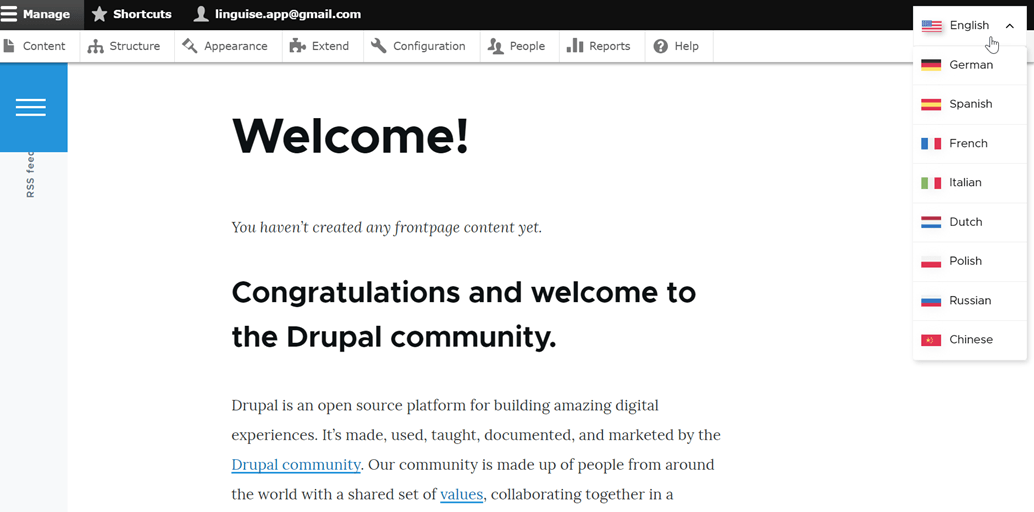
После того как вы настроили переключатель языков для Drupal, вот результаты, которые вы можете ожидать от переключателя языков.
Как создать удобный для пользователя переключатель языков для вашего сайта на Drupal?
После процесса создания переключателя языков для Drupal теперь важно понять, как разработать удобный для пользователя переключатель, чтобы улучшить различные преимущества вашего сайта.
- Узнаваемые значки или флаги: Используйте хорошо известные значки или флаги языков для представления разных языков. Убедитесь, что выбранный значок или флаг визуально выделяется и универсально распознаётся для ясности.
- Стратегическое размещение: Разместите инструмент переключения языка на видном месте вашего сайта, желательно последовательно на всех страницах, таких как заголовки, подвал или навигационные меню. Обеспечьте видимость и лёгкую доступность инструмента перевода.
- Подпись языка на флагах: Чётко помечайте каждый вариант языка на соответствующем языке. Например, используйте “English” для английского, “Español” для испанского, “Deutsch” для немецкого, и т.д. Это помогает пользователям легко определять и выбирать предпочтительный язык.
- Инновационный дизайн: Применяйте инновационный дизайн для инструмента перевода, используя знакомые символы или текст для указания выбора языка. Например, используйте “EN” для английского и “DE” для немецкого. Убедитесь, что инструмент переключения языка выделяется за счёт использования различных цветов или подсветки.
- Удобное переключение: Упростите процесс переключения пользователей на другой язык, если язык по умолчанию не соответствует их предпочтениям. Избегайте использования выпадающих меню, списков флагов/значков или переключателей для выбора языка.
- Адаптивный дизайн: Убедитесь, что инструмент переключения языка адаптивен и работает безупречно на различных устройствах и размерах экрана. Проверьте его работу на настольных компьютерах, смартфонах и планшетах, чтобы гарантировать плавный опыт для всех пользователей.
Настройте переключатель языка для многоязычного сайта Drupal с использованием Linguise!
На данный момент вы получили представление о конфигурациях переключателя языка для Drupal. Создание переключателя языка может принести многочисленные преимущества и, впоследствии, обеспечить оптимизацию на основе вышеуказанных пунктов.
При надлежащей оптимизации переключателя языка он может улучшить общий пользовательский опыт.
Сейчас? Продолжайте и зарегистрировать аккаунт Linguise, подключите ваш сайт Drupal и точно настройте переключатель языка, чтобы обеспечить улучшенный пользовательский опыт.


