







Оглавление
Отладка включена
Даже если мы делаем всё возможное, чтобы предоставить полностью функциональные расширения, некоторые несовместимости могут возникнуть при определённой конфигурации сервера.
Не волнуйтесь, мы поможем вам разобраться. Однако нам может потребоваться некоторая отладочная информация, чтобы помочь нам.
Чтобы активировать отладку, пожалуйста, выполните эти простые шаги.
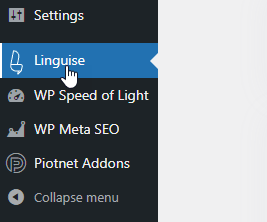
Войдите в админку вашего сайта и нажмите Linguise translation пункт меню
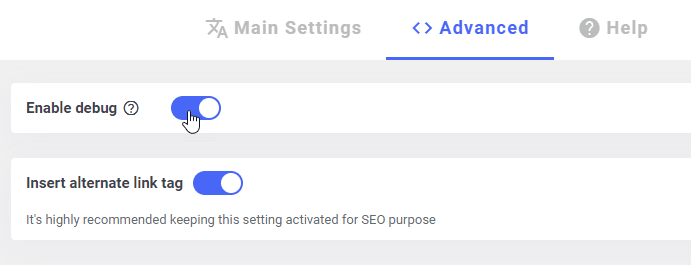
Нажмите вкладку «Расширенные», прокрутите до конца страницы и включите отладку. Нажмите «Сохранить настройки».
Создать файл отладки
Мы’л сейчас опишем, как создать файл отладки, который вам понадобится поделиться с нами позже.
Откройте другую вкладку и перейдите на одну из многоязычных страниц, например:
https://www.yourwebsite.com/es?123456
Убедитесь, что заменили код языка на один из кодов языков, которые вы действительно используете, в этом примере это /es для испанского
Этот ?123456 в конце добавлен только, чтобы избежать загрузки страницы, кэшированной вашим браузером.

Вернитесь к предыдущей вкладке, где находятся настройки Linguise, и перезагрузите страницу (нажмите F5 на клавиатуре). Теперь вы должны увидеть ссылку после включённой опции отладки.
Нажмите эту ссылку и загрузите файл локально на ваш компьютер.
Этот файл содержит отладочную информацию, вы можете открыть его и посмотреть, чтобы убедиться, что we don’t отправляем конфиденциальные данные. Наш скрипт удаляет все конфиденциальные данные, которые нам не нужно знать, чтобы сохранить вашу конфиденциальность.

Поделитесь своим файлом с нами! Затем вы можете написать нам на [email protected], приложив к нему файл загрузки и объяснив вашу проблему.
Теперь вы можете отключить опцию отладки.